

Den Zugangslink umbenennen
Die Änderung wirkt sofort; DNS und Zertifikate müssen nicht angepasst werden.- Öffnen Sie die App im App-Editor und klicken Sie auf Veröffentlichen.
- Klicken Sie neben Zugangslink auf das Bearbeitungssymbol.
- Geben Sie den neuen Namen ein (Kleinbuchstaben a–z ohne Umlaute oder ß, Ziffern und Bindestriche, mit einem Buchstaben oder einer Ziffer am Anfang und am Ende) und klicken Sie dann auf Bestätigen.
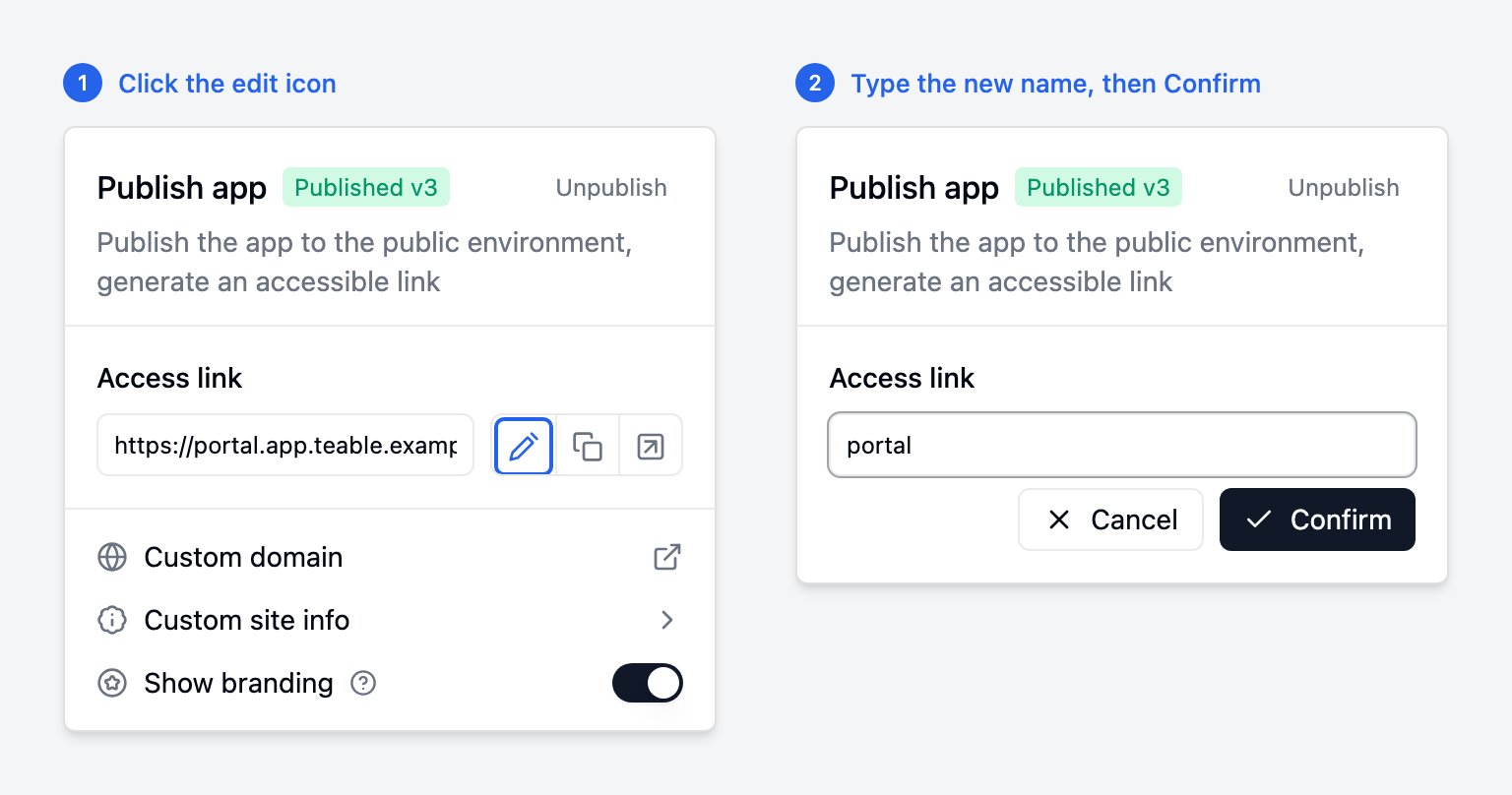
https://<neuer-name>.app.<ihre-domain> erreichbar. Wenn Sie sie bereits früher umbenannt hatten, funktioniert der vorherige Name nicht mehr. Aktualisieren Sie daher alle Links, die Sie geteilt haben.
Eine App unter einer separaten Domain bereitstellen
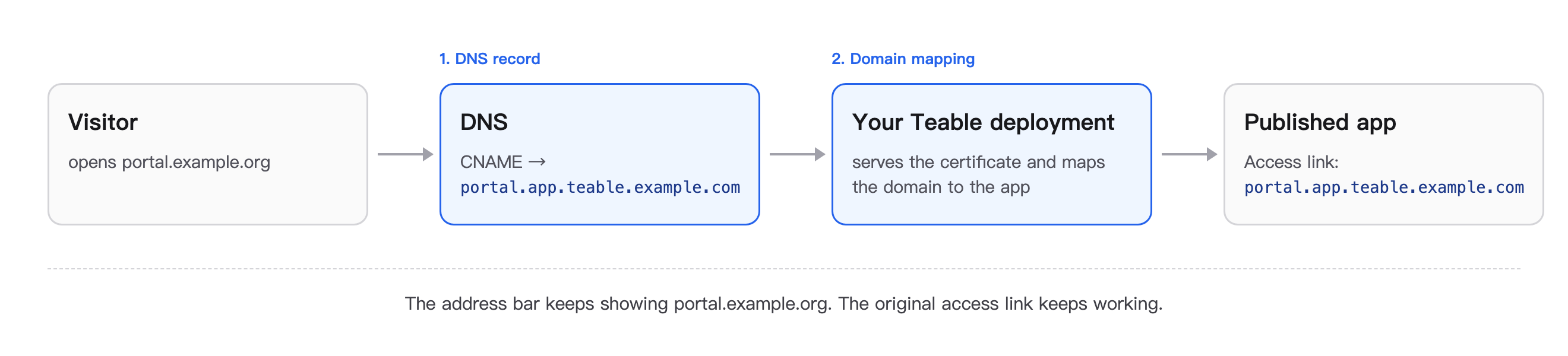
Verwenden Sie diese Variante, wenn eine App außerhalb Ihrer Teable-Domain liegen muss, z. B. ein Kundenportal unterportal.example.org. Besucher sehen in der Adressleiste weiterhin Ihre Domain; es findet keine Weiterleitung statt.
- Plattform-Release v2026.11.5 oder neuer (Changelog). Damit Besucher nach der Anmeldung auf diese Domain zurückkehren, außerdem ein Teable-Release vom 2026-11-05 oder später.
- Den aktuellen Zugangslink der App, z. B.
portal.app.teable.example.com. - Zugriff auf die DNS-Einstellungen der separaten Domain.
- Zugriff auf den Server (Docker) bzw. die Helm-Values (Kubernetes) Ihrer Bereitstellung.
Schritt 1: Domain auf Ihre Bereitstellung richten
Legen Sie für die separate Domain einen DNS-Eintrag an:
Prüfen Sie den Eintrag, bevor Sie fortfahren:
dig +short portal.example.org sollte Ihren Zugangslink oder die IP-Adresse Ihres Servers zurückgeben.
Schritt 2: Domain der App zuordnen
- Docker
- Kubernetes
Tragen Sie die Zuordnung in die Datei Wenden Sie die Konfiguration an:Zertifikate werden automatisch verwaltet:
.env in Ihrem Bereitstellungsverzeichnis ein. Trennen Sie mehrere Zuordnungen durch Kommas, ohne Leerzeichen:.env
- Wenn Ihr eigenes Zertifikat (
TLS_CERT_FILE) die Domain bereits abdeckt, wird es verwendet. - Andernfalls wird automatisch ein Zertifikat von Let’s Encrypt angefordert und erneuert. Dafür muss die Domain auf den Server auflösen, und die Ports 80 und 443 müssen aus dem Internet erreichbar sein.
TLS_CERT_FILE bereitstellen.Schritt 3: Überprüfen
Öffnen Siehttps://portal.example.org. Die App wird geladen, und die Adressleiste zeigt weiterhin portal.example.org. Im Terminal:
Eine Domain ändern oder entfernen
- Um eine Domain einer anderen App zuzuordnen, tragen Sie in der Zuordnung den Zugangslink der anderen App ein und wenden Sie die Konfiguration erneut an.
- Nachdem Sie die App umbenannt oder ihre Veröffentlichung zurückgezogen haben, aktualisieren oder entfernen Sie ihre Zuordnung sofort: Der frei gewordene Zugangslink kann von einer anderen App belegt werden.
- Um eine Domain zu entfernen, löschen Sie ihre Zuordnung, wenden Sie die Konfiguration erneut an und entfernen Sie anschließend den DNS-Eintrag.