

Cambiar el nombre del enlace de acceso
El cambio se aplica de inmediato, sin modificar el DNS ni los certificados.- Abre la aplicación en el editor de aplicaciones y haz clic en Publicar.
- Junto a Enlace de acceso, haz clic en el icono de edición.
- Escribe el nuevo nombre (letras minúsculas a–z, sin tildes ni ñ, números y guiones; debe empezar y terminar por una letra o un número) y haz clic en Confirmar.
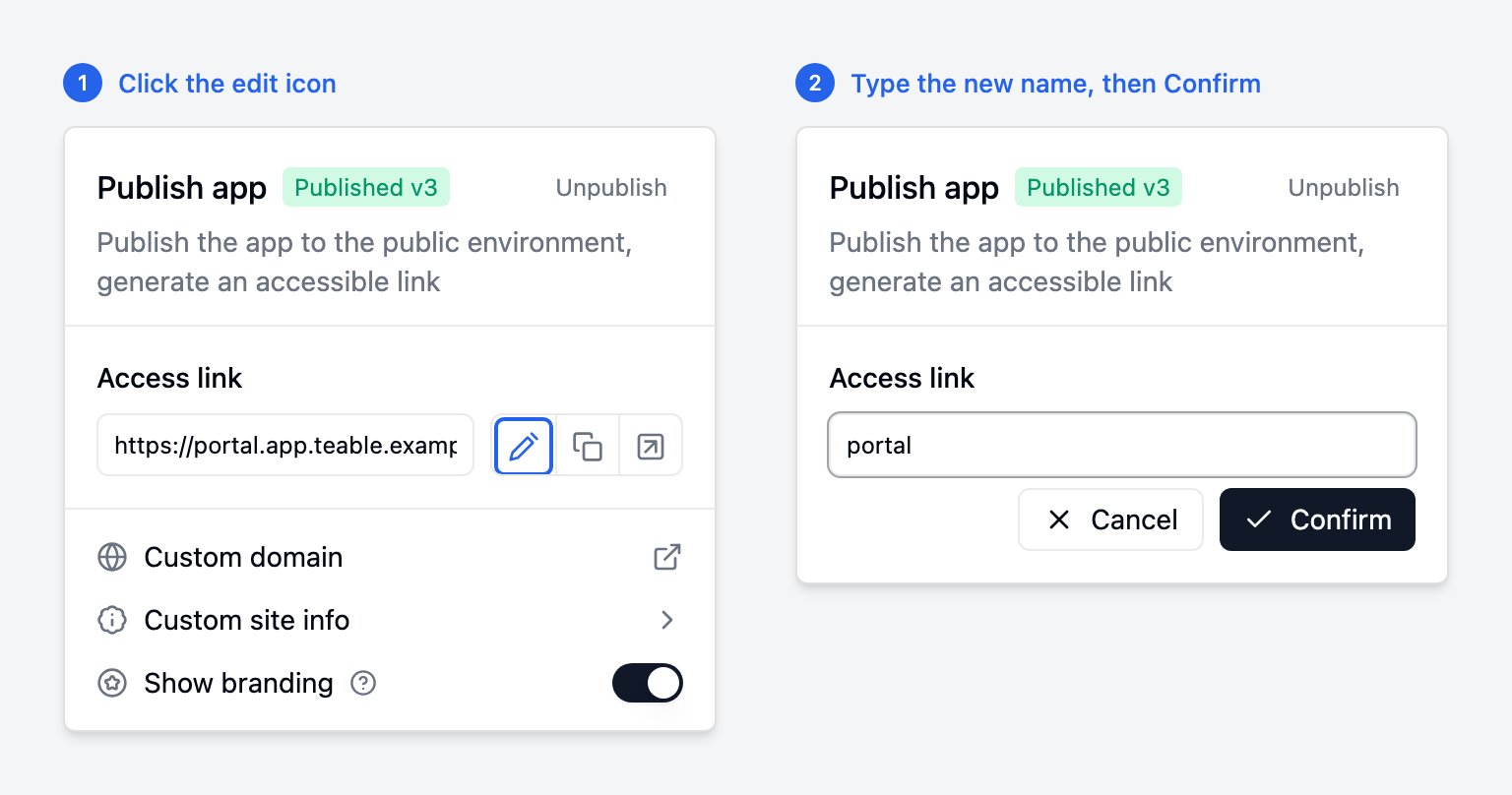
https://<nuevo-nombre>.app.<tu-dominio>. Si ya le habías cambiado el nombre antes, el nombre anterior deja de funcionar, así que actualiza los enlaces que hayas compartido.
Usar un dominio independiente para una aplicación
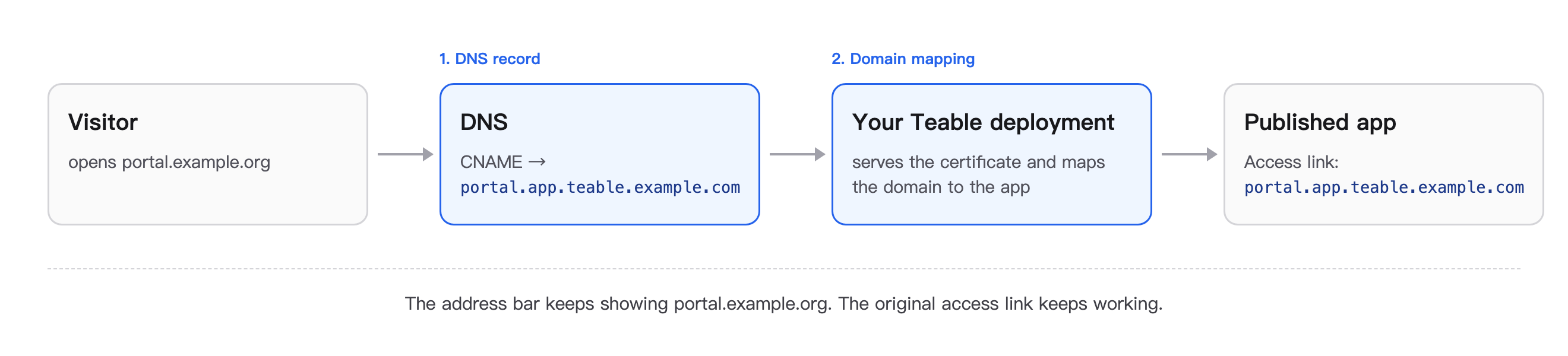
Usa esta opción cuando una aplicación deba estar fuera de tu dominio de Teable, por ejemplo, un portal de clientes enportal.example.org. Los visitantes siguen viendo tu dominio en la barra de direcciones; no se produce ninguna redirección.
- Versión de la plataforma v2026.11.5 o posterior (registro de cambios). Para que el inicio de sesión devuelva a los visitantes a este dominio, también se necesita una versión de Teable del 2026-11-05 o posterior.
- El enlace de acceso actual de la aplicación, p. ej.
portal.app.teable.example.com. - Acceso a la configuración DNS del dominio independiente.
- Acceso al servidor (Docker) o a los valores de Helm (Kubernetes) de tu despliegue.
Paso 1: apuntar el dominio a tu despliegue
Añade un registro DNS para el dominio independiente:
Compruébalo antes de continuar:
dig +short portal.example.org debe devolver tu enlace de acceso o la IP de tu servidor.
Paso 2: asignar el dominio a la aplicación
- Docker
- Kubernetes
Añade la asignación al archivo Aplica la configuración:Los certificados se gestionan automáticamente:
.env de tu directorio de despliegue. Separa varias asignaciones con comas, sin espacios:.env
- Si tu propio certificado (
TLS_CERT_FILE) ya cubre el dominio, se usa ese certificado. - Si no, se solicita y se renueva automáticamente un certificado de Let’s Encrypt. Para ello, el dominio debe apuntar al servidor y los puertos 80 y 443 deben ser accesibles desde internet.
TLS_CERT_FILE.Paso 3: verificar
Abrehttps://portal.example.org. La aplicación se carga y la barra de direcciones sigue mostrando portal.example.org. Desde una terminal:
Cambiar o eliminar un dominio
- Para mover un dominio a otra aplicación, asígnalo al enlace de acceso de esa otra aplicación y vuelve a aplicar la configuración.
- Después de cambiar el nombre de la aplicación o retirar su publicación, actualiza o elimina su asignación de inmediato: otra aplicación puede ocupar el enlace de acceso liberado.
- Para eliminar un dominio, borra su asignación, vuelve a aplicar la configuración y, después, elimina el registro DNS.