

設定場所
- 対象のスペースを開きます。
- 右上の設定をクリックします。
- AI設定へ移動します。
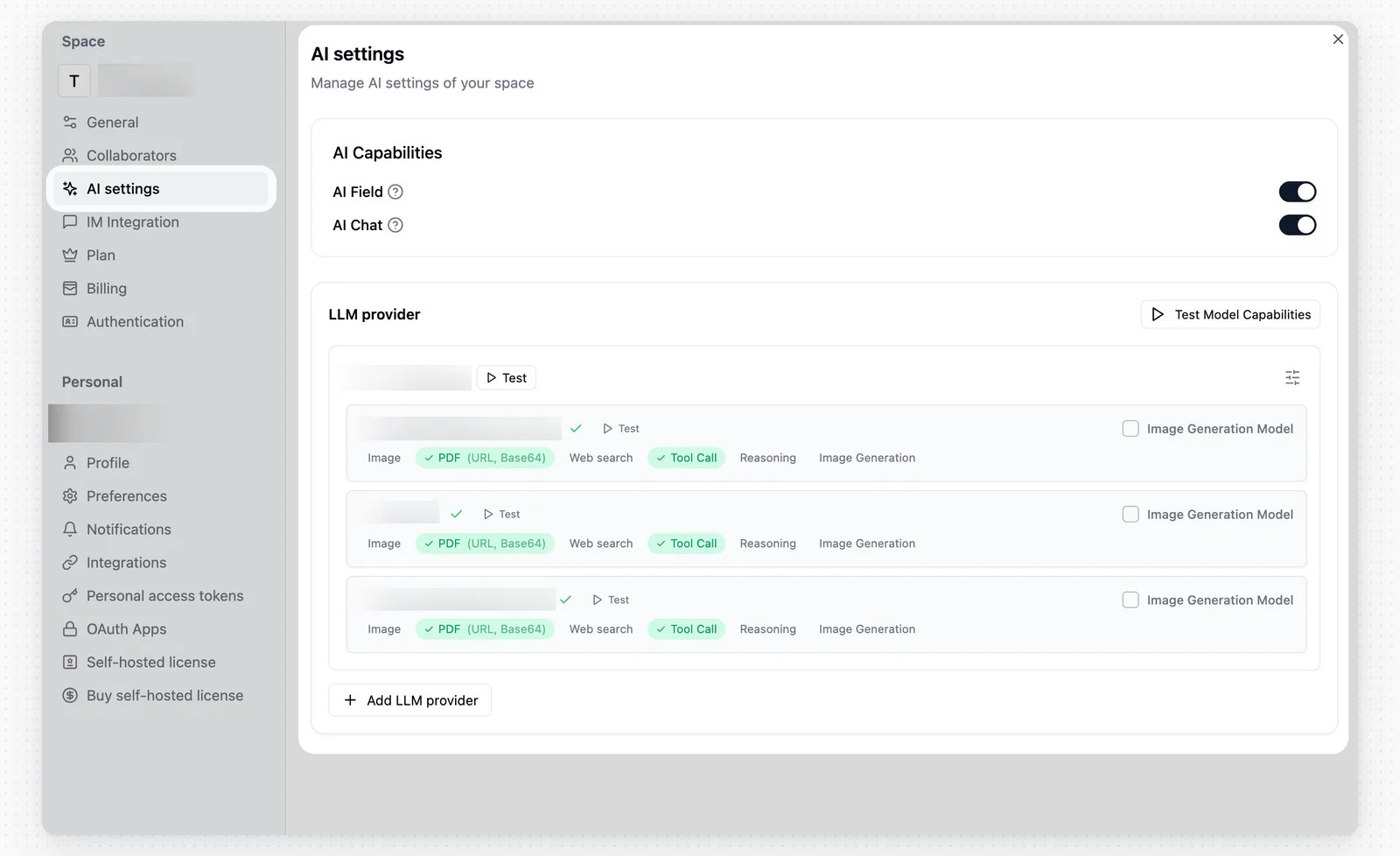
設定手順
AI機能で、必要な項目をオンにします。- AIフィールド
- AIチャット
LLMプロバイダーを追加する
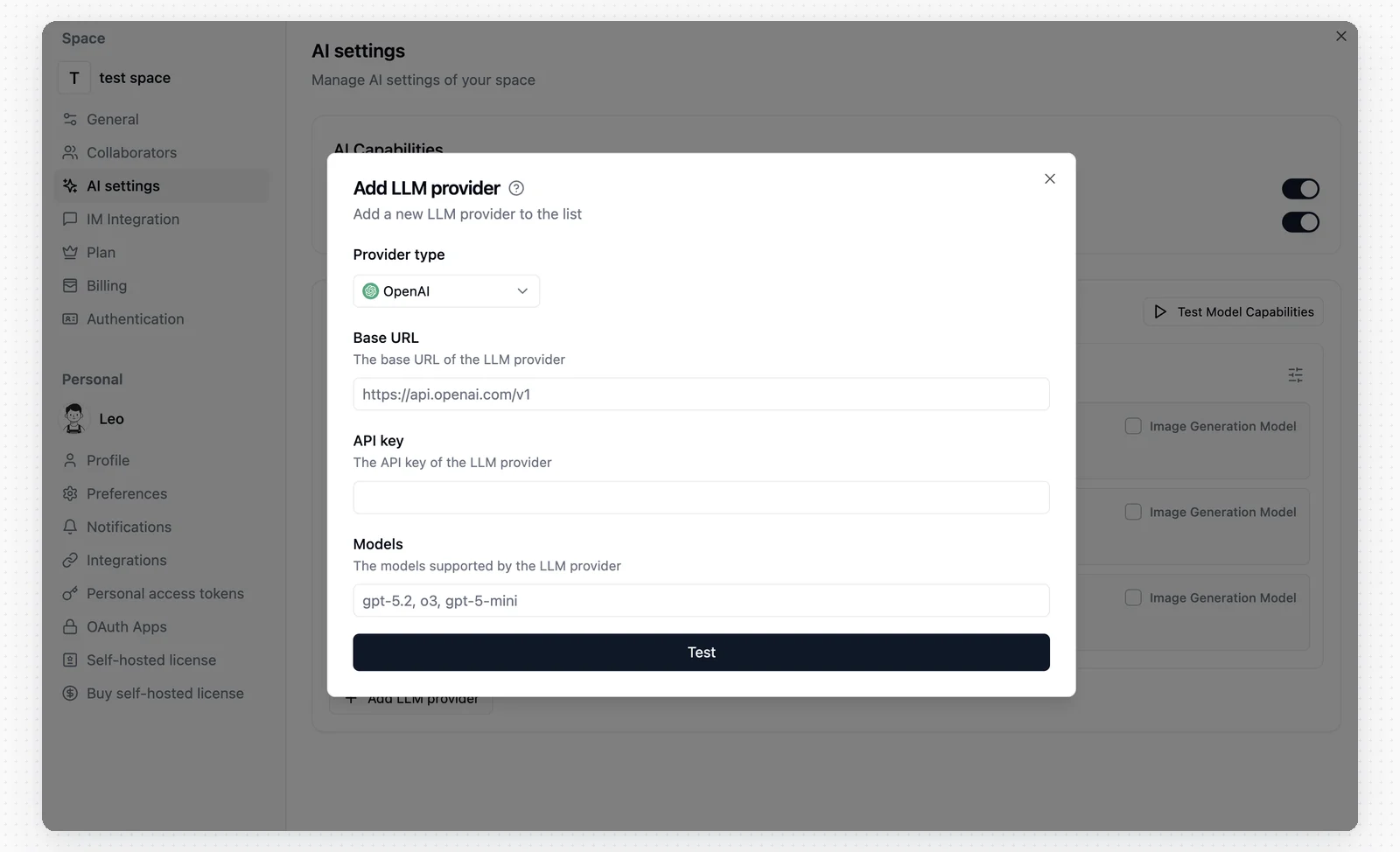
新しいLLMプロバイダーを追加するときは、プロバイダーの種類としてOpenAI、Anthropic、またはOpenAI Compatibleを選択します。OpenAI互換APIエンドポイントを公開しているサービスには、OpenAI Compatibleを使用します。タスクで画像、スクリーンショット、その他の視覚入力を使用する場合は、画像認識に対応したモデルを選択します。画像認識に対応していないモデルでは、このようなマルチモーダルタスクは失敗します。
- 名前:異なるプロバイダーを区別するために使用します。
- プロバイダーの種類:プロバイダーの種類を選択します。
- ベースURL: プロバイダーのAPIエンドポイントを入力します。
- APIキー:プロバイダーから取得したAPIキーを入力します。
- モデル:接続するモデル名を入力します。複数のモデルは半角カンマで区切ります。
モデル機能をテストする
現在、次の3つの方法でテストできます。- LLMプロバイダーの行でテストをクリックします。
- 個々のモデルの行でテストをクリックします。
- 一覧の右上にあるモデル機能をテストをクリックし、設定済みのすべてのモデルを一括テストします。
設定のヒント
ベースURLとモデル
一般的な例:モデル名はプロバイダーのドキュメントと完全に一致し、大文字と小文字も区別されます。複数のモデルは半角カンマで区切ります。
- モデル名では大文字と小文字が区別されます。プロバイダーのドキュメントに記載された正確な名前を使用してください。
- 一部のプロバイダーでは、
gpt-5.5,o3のようにカンマの後にスペースを入れない形式が必要です。 - OpenAI Compatibleプロバイダーでは、そのプロバイダーが指定するモデル命名形式を使用します。一部のサービスでは、
provider/model-nameを使用します。
よくある質問
すべてのモデルテストに失敗します
すべてのモデルテストに失敗します
ベースURLが正しいか、誤ってプロバイダーのホームページURLを入力していないか、末尾に余分な
/が付いていないかを確認してください。OpenAI互換エンドポイントを使用している場合は、/v1が抜けていないことも確認します。「テスト失敗」エラーが表示されます
「テスト失敗」エラーが表示されます
APIキーが有効であるか、アカウントにクレジットが残っているか、モデルを呼び出す権限があるかを確認してください。
接続がタイムアウトします
接続がタイムアウトします
ベースURLが正しいか、現在の環境からそのアドレスへアクセスできるかを確認してください。
モデルが見つかりません
モデルが見つかりません
モデルの値が、大文字と小文字および区切り文字の形式を含め、プロバイダーのドキュメントと完全に一致していることを確認してください。
Coding Planキーを使用するとテストに失敗します
Coding Planキーを使用するとテストに失敗します
この種類のキーは標準API呼び出しに対応していない場合や、プロバイダーの規約でサードパーティーサービスによる使用が許可されていない場合があります。まずプロバイダーのCoding Planの規約を確認してください。Teableへ接続するには、プロバイダーのダッシュボードで作成した標準のAPIキーを使用します。
画像生成モデルのテスト結果が正しくないように見えます
画像生成モデルのテスト結果が正しくないように見えます
画像生成用のモデルである場合は、先に画像生成モデルを選択してから、もう一度テストしてください。選択すると、Teableは代わりにテキストから画像、および画像から画像の生成機能をテストします。