

新しいスペースを作成する
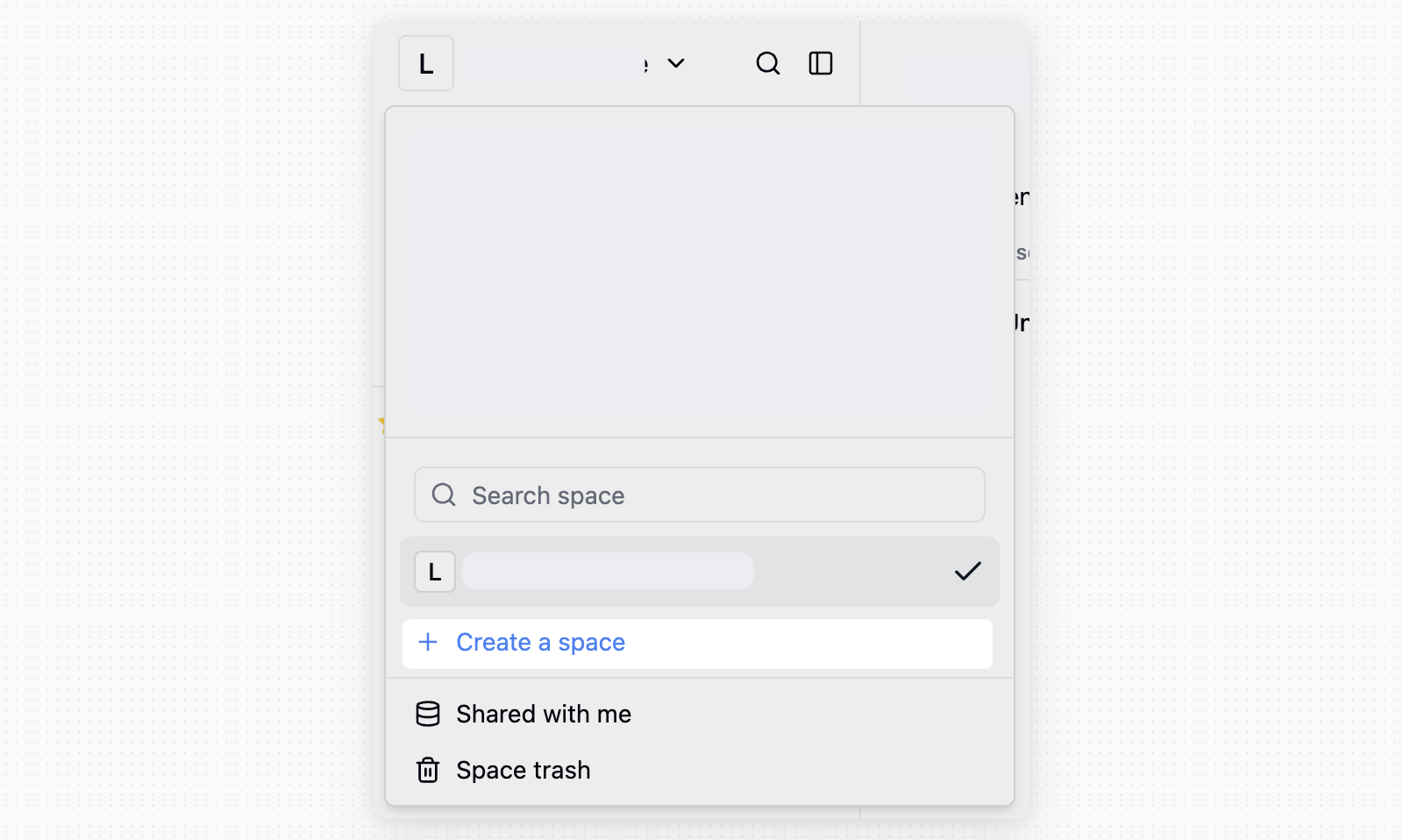
Teableへログインした後、スペース切り替えメニューからスペースを作成します。各ユーザーが所有できる無料スペースは最大2つです。すでに無料スペースを2つ所有している場合は、別の無料スペースを作成できません。
- 左上にある現在のスペース名をクリックします
- スペースを作成をクリックします
- スペース名を入力して確定します
スペース名を変更する
ユーザーは、スペース設定からスペース名を変更できます。- スペースのサイドバーで設定をクリックします
- スペースの下にある一般を開きます
- スペース名を編集します
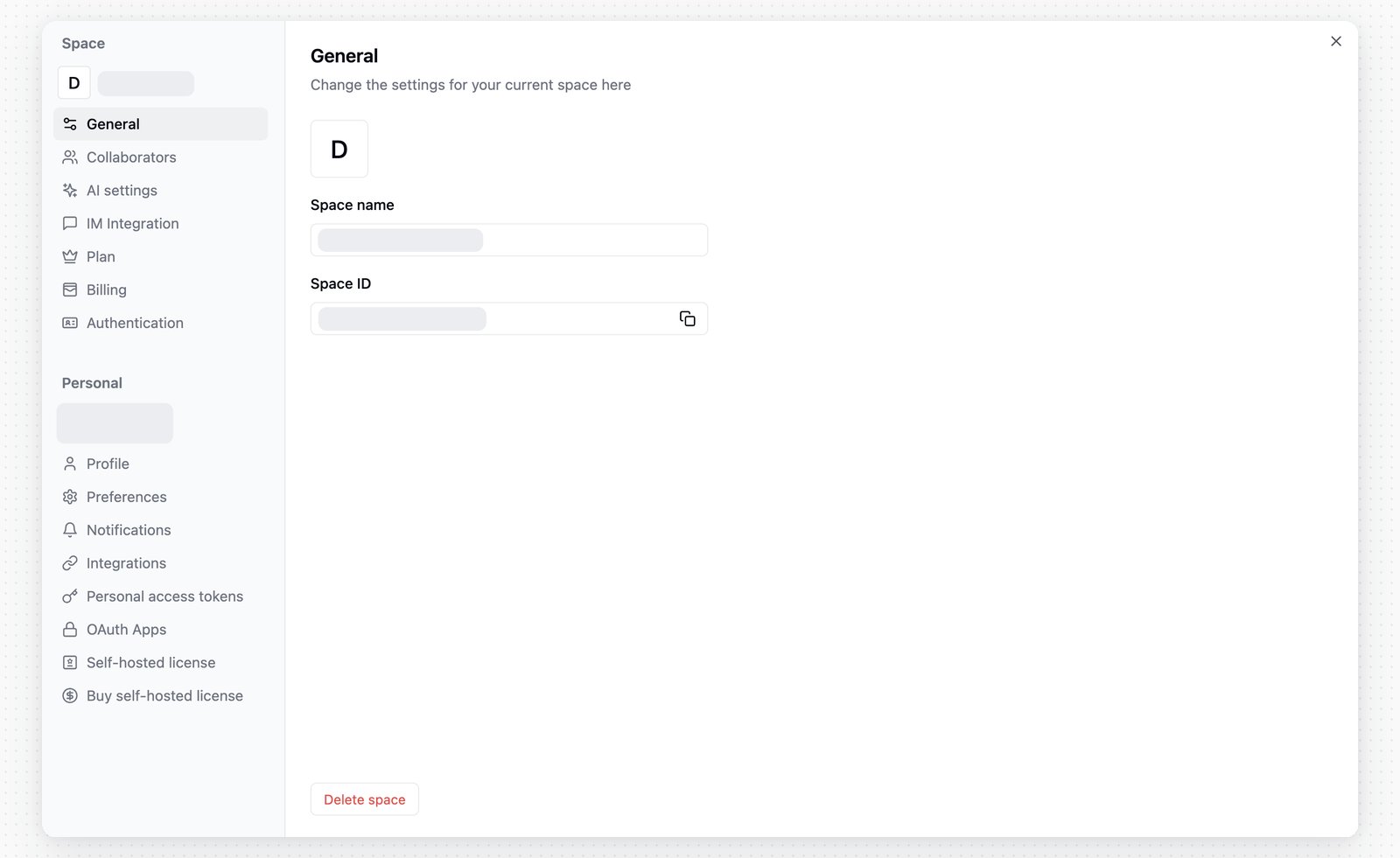
スペースのアバターを追加する
- スペースのサイドバーで設定をクリックします
- スペースの下にある一般を開きます
- アバターにカーソルを合わせて画像を選択します
スペースを削除する
必要に応じてスペースを削除することもできます。- スペースのサイドバーで設定をクリックします
- スペースの下にある一般を開きます
- スペースを削除をクリックします
スペースのゴミ箱
削除したスペースはゴミ箱へ移動し、ゴミ箱を空にしてデータを完全に削除するか、スペースを復元できます。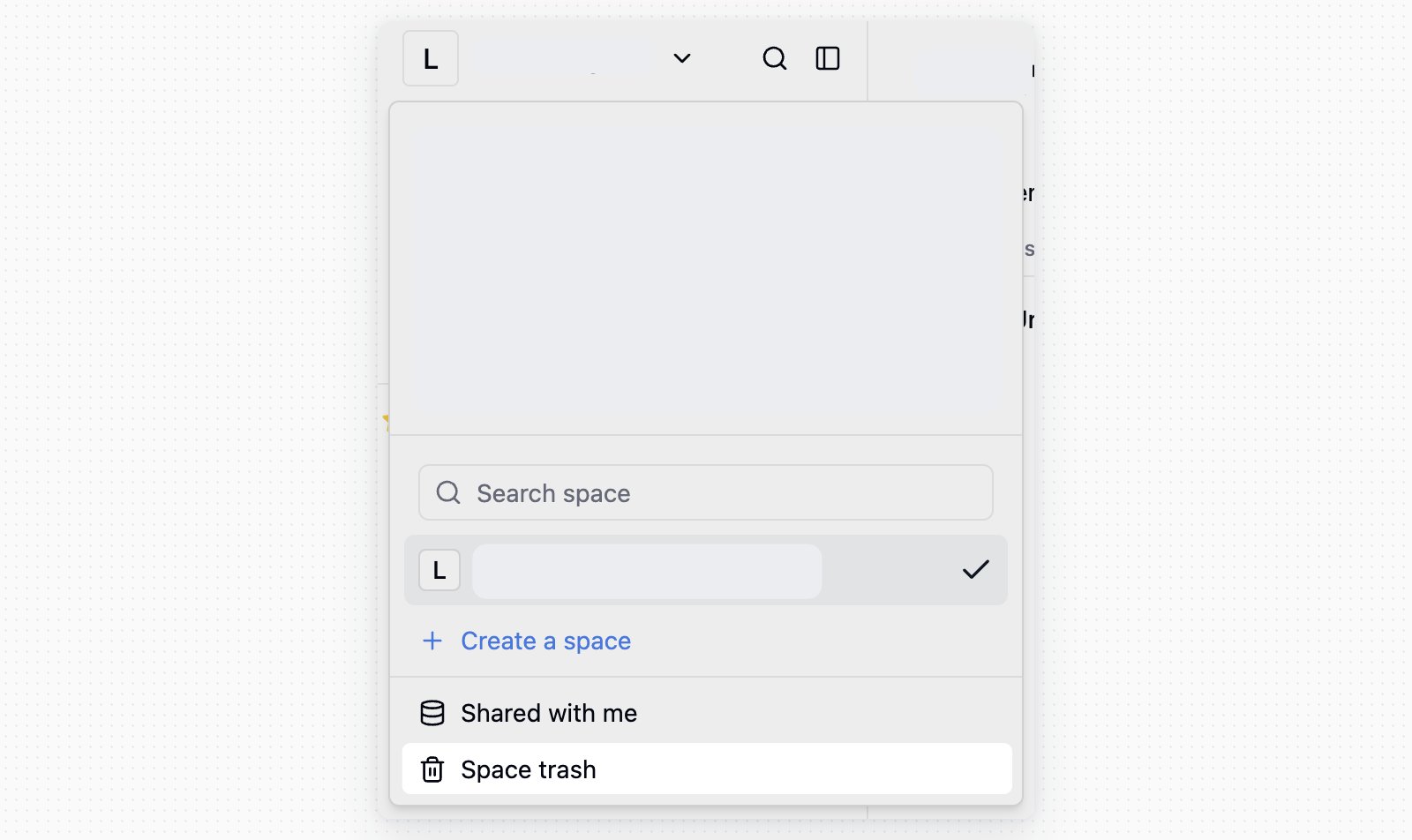
アカウント削除時のスペースの扱い
左下のアバター → 設定 → アカウント を開き、アカウントを削除 をクリックします。ダイアログにはまず、自分だけが所有者になっているスペースが並び、それぞれの行き先を決める必要があります。ほかのスペースは共同編集者から自分が外れるだけで、内容は変わりません。- 既定では、自分でスペースを削除したときと同じように、アカウントと一緒にゴミ箱へ移動します。
- スペースにほかのメンバーがいる場合は、その中の 1 人に引き継げます。引き継ぎはアカウント削除より先に実行されます。
- 有効なサブスクリプションが残っているスペースは、アカウントと一緒にゴミ箱へ移動できません。先にサブスクリプションを解約するか、スペースをほかのメンバーへ引き継いでください。
DELETE と入力して確定します。削除したアカウントは復元できません。
確認ダイアログの データのコピーをメールで受け取る は既定でオンです。オンのままにすると、Teable はあなたがオーナーであるスペースのデータをエクスポートし、ダウンロードリンクをメールで送信します。
自分と共有
他のユーザーが自分をコラボレーターとしてプロジェクトを共有すると、そのプロジェクトがスペースのサイドバーにある自分と共有の下へ表示されます。 自分と共有されたプロジェクトは、自分のスペース内にあるプロジェクトとは異なります。- アクセスは共有者によって制御されます。
- 利用できる操作は、付与されたプロジェクト権限によって異なります。
- 共有者がアクセス権を削除すると、プロジェクトは表示されなくなります。
スペース設定
- スペースの右上にある「···」ボタンをクリックして、スペースメニューを開きます
- スペース設定をクリックします