

スペースのコラボレーターとは
スペースを別のユーザーと共有すると、そのユーザーはスペースのコラボレーターとなり、スペース内のすべてのプロジェクトへアクセスできます。スペースのコラボレーターを追加する
- 左側のサイドバーで、コラボレーターを追加するスペースをクリックします。
- スペース上部付近の「招待」ボタンをクリックします。
- スペースへの招待ウィンドウが開き、メールまたはリンクによる招待オプションが表示されます。以前に設定した「招待リンク」と既存の「スペースのコラボレーター」も、それぞれのセクションに表示されます。
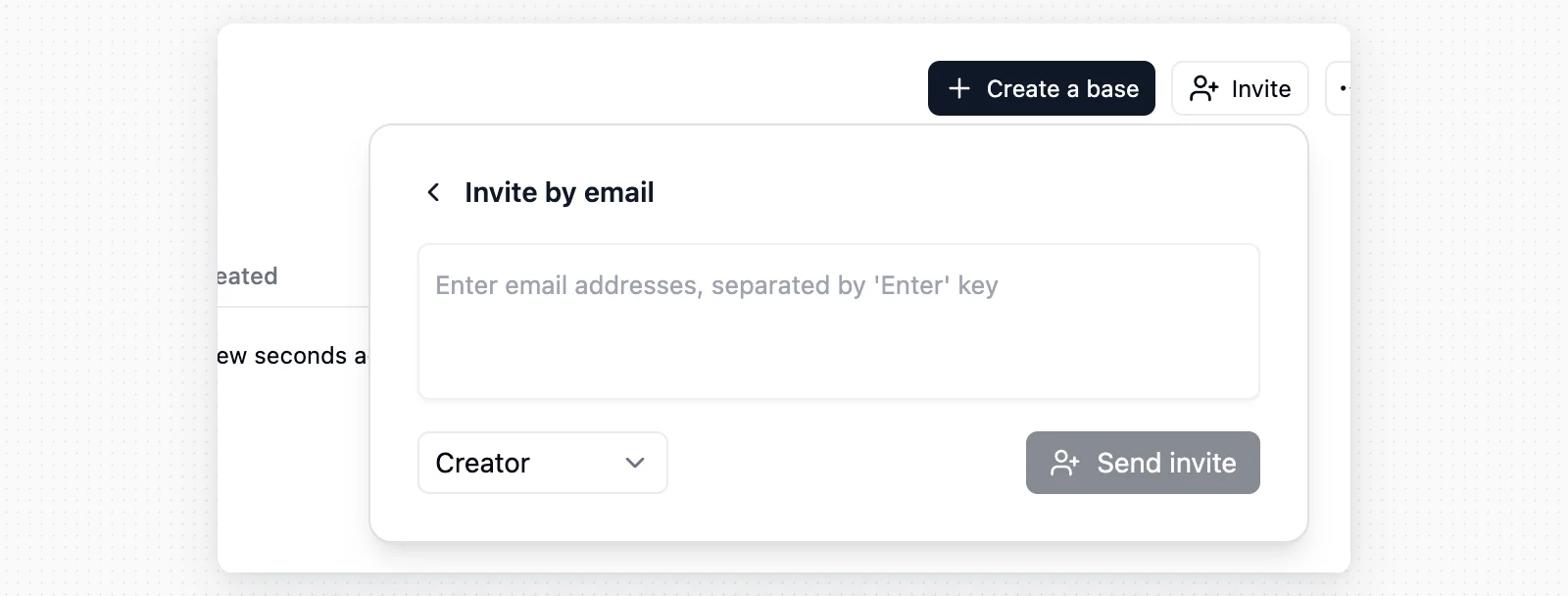
- メールで招待:1つまたは複数のメールアドレスを入力します(カンマ区切り)。次に、スペース内のすべてのプロジェクトでユーザーに付与する権限レベルを設定します。最後にメール送信をクリックし、共同作業へ招待します。 メールで招待を送信した後、パネルに表示されるスペースへの直接リンクをコピーして、別途送信できます。招待されたユーザーには、スペースを開くアプリ内通知も届きます。
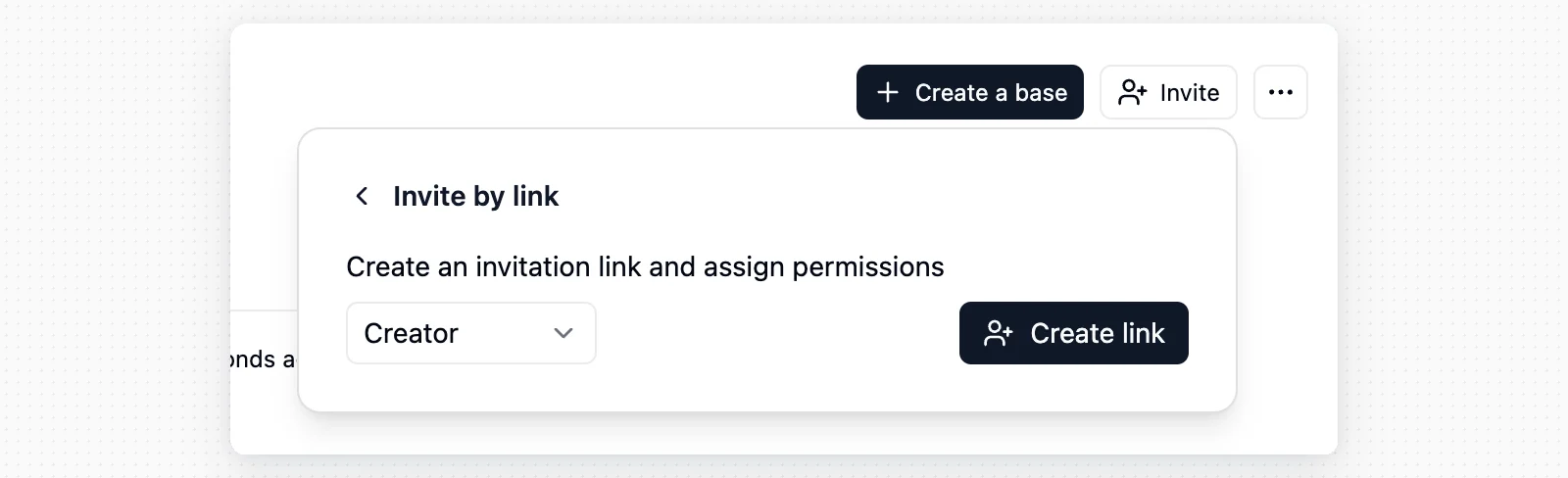
- リンクで招待:「リンクで招待」オプションをクリックします。次に、スペース内のすべてのプロジェクトに対して招待リンクが付与する権限レベルを設定します。最後にリンク作成をクリックします。作成したリンクの横にあるクリップボードアイコンをクリックして、任意の方法で共有できます。
スペースのコラボレーターは、スペース内のすべてのプロジェクトへアクセスできます。特定のプロジェクトだけで作業する必要がある場合は、プロジェクトのコラボレーターとして追加することを検討してください。
招待リンクを削除する
招待リンクを削除するには、リンク右側のXをクリックします。リンクが無効になり、古いリンクを使用しようとしてもスペースへアクセスできなくなります。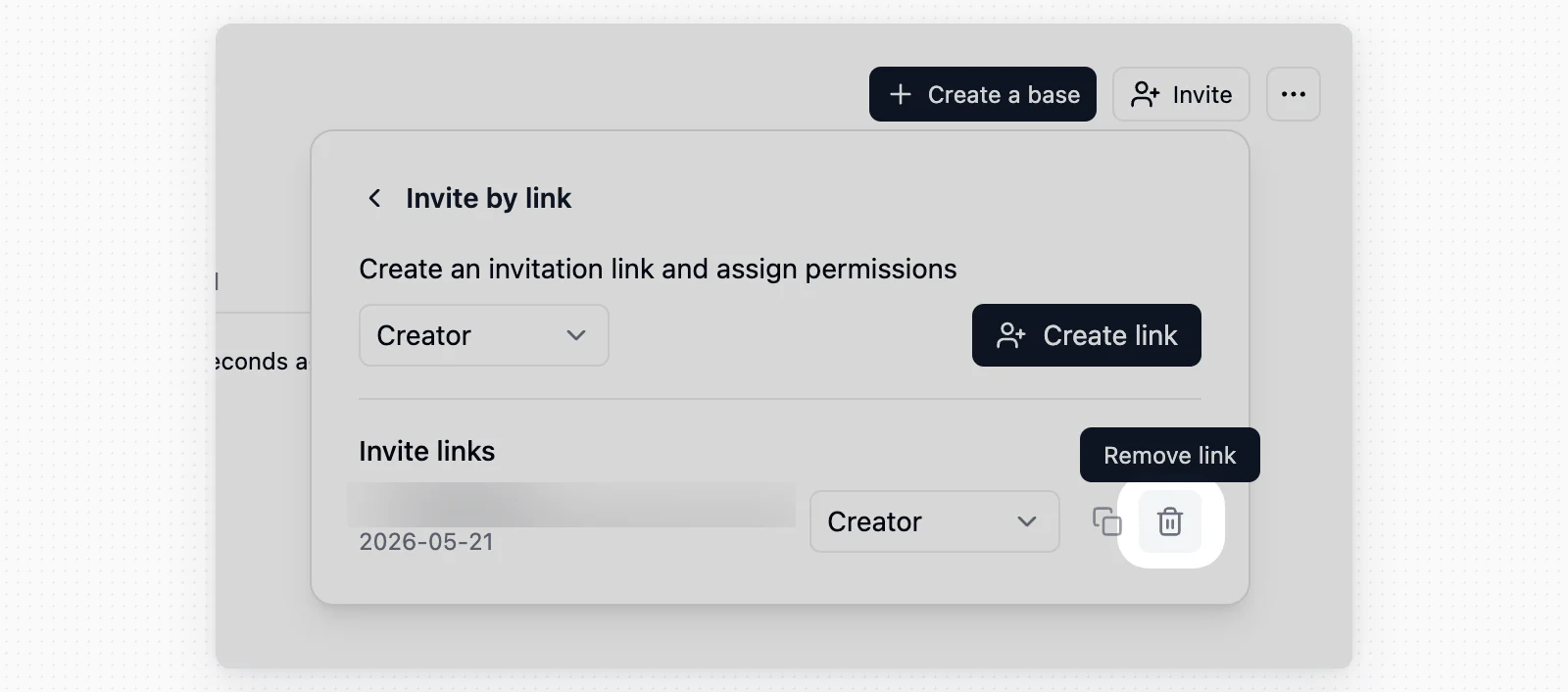
スペースのコラボレーターを削除する
スペース共有ウィンドウから、スペースのコラボレーターを削除できます。削除するユーザーの横にあるXをクリックします。次の点に注意してください。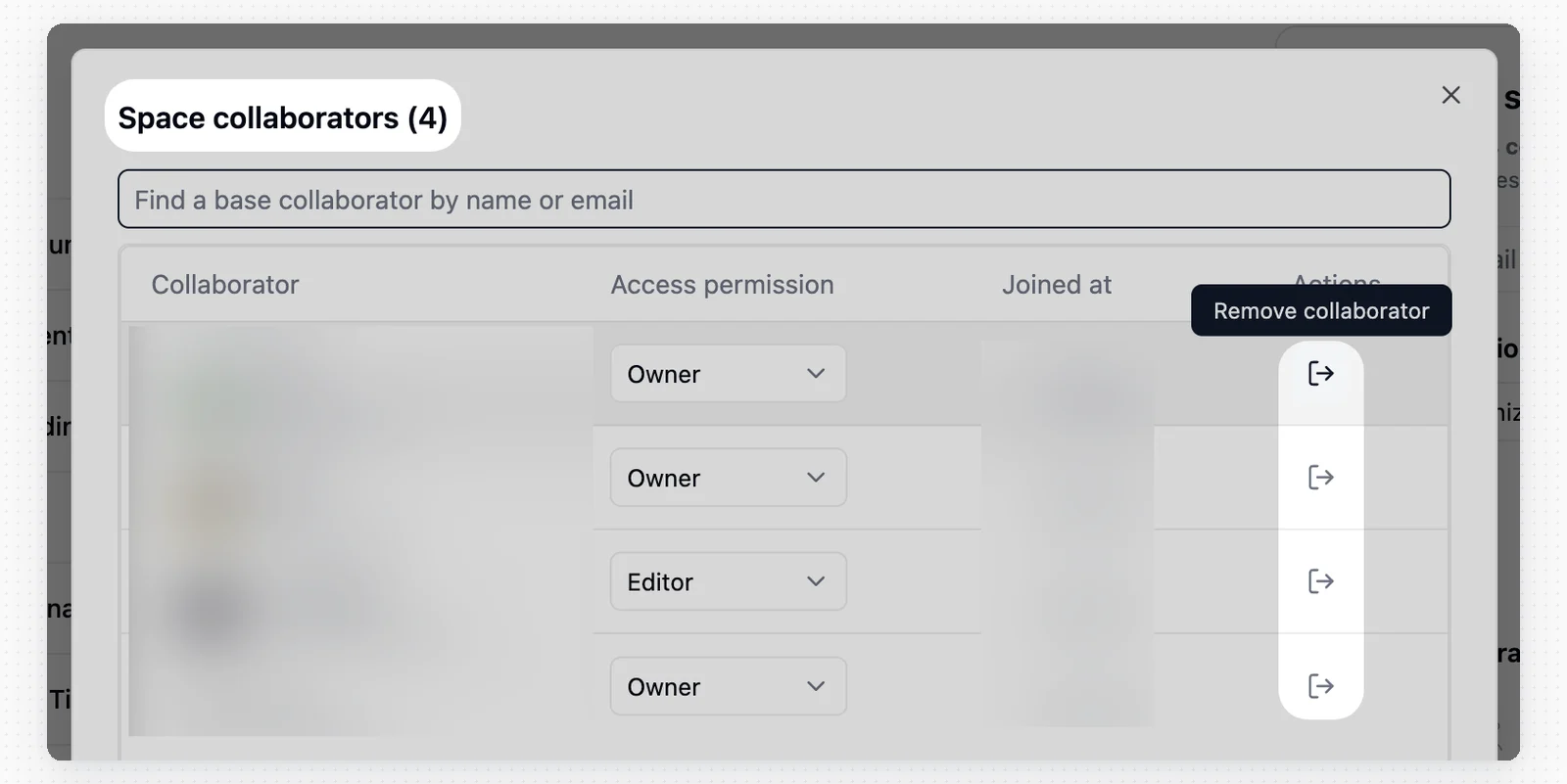
- 権限の制限:他のコラボレーターを削除できるのは、管理者または作成者権限を持つユーザーだけです。
- 自分を削除:スペースに他の管理者が1人以上いる場合は、自分のアクセス権を削除できます。
- 範囲:スペースからユーザーを削除しても、個別のプロジェクトに対して持つ権限は削除されません。