

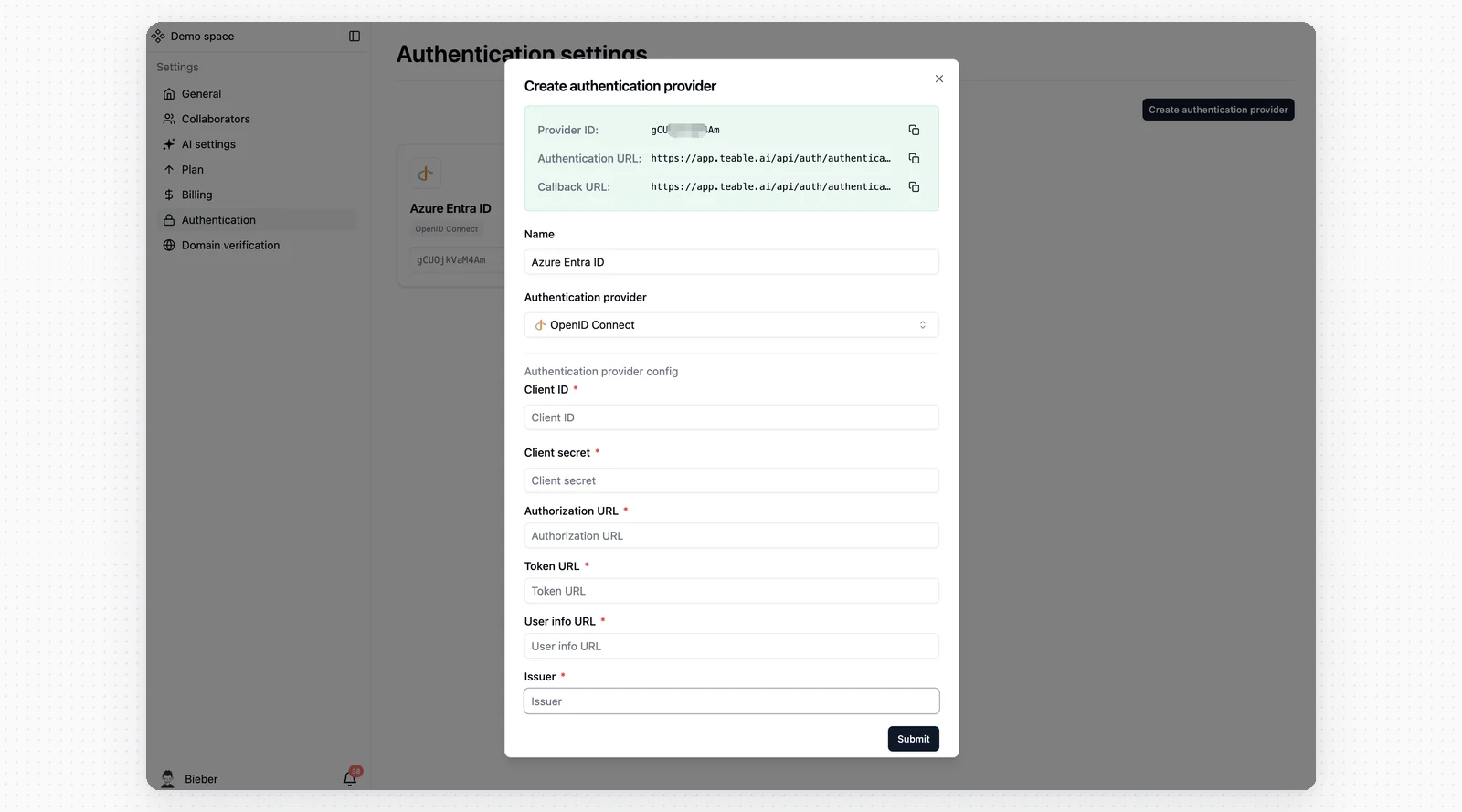
ステップ1:Teable で認証プロバイダーを作成する
- Teable の SSO 設定を開きます
- 認証済みドメインで組織のメールドメインを認証します。認証するまでは認証プロバイダーを作成できません
- 新しい認証プロバイダーを作成し、名前を Azure Entra ID として、OpenID Connect を選択します
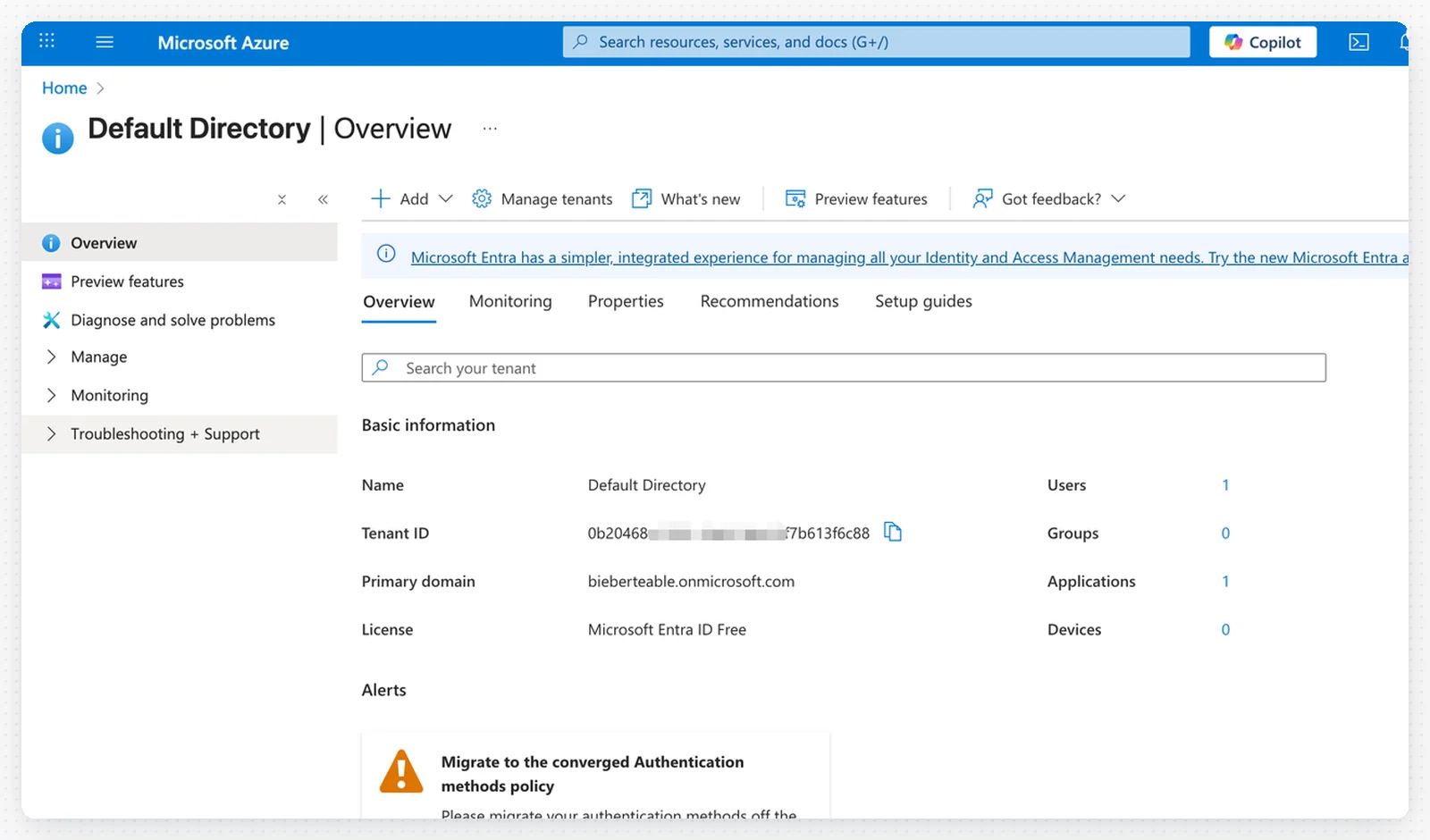
ステップ2:Azure Entra ID を開く
- Azure アカウントにログインします
- Microsoft Entra ID(旧 Azure Active Directory)を開きます
ステップ3:OAuth エンドポイントを設定する
テナントIDを使用して、Teable に次の OAuth エンドポイントを入力します。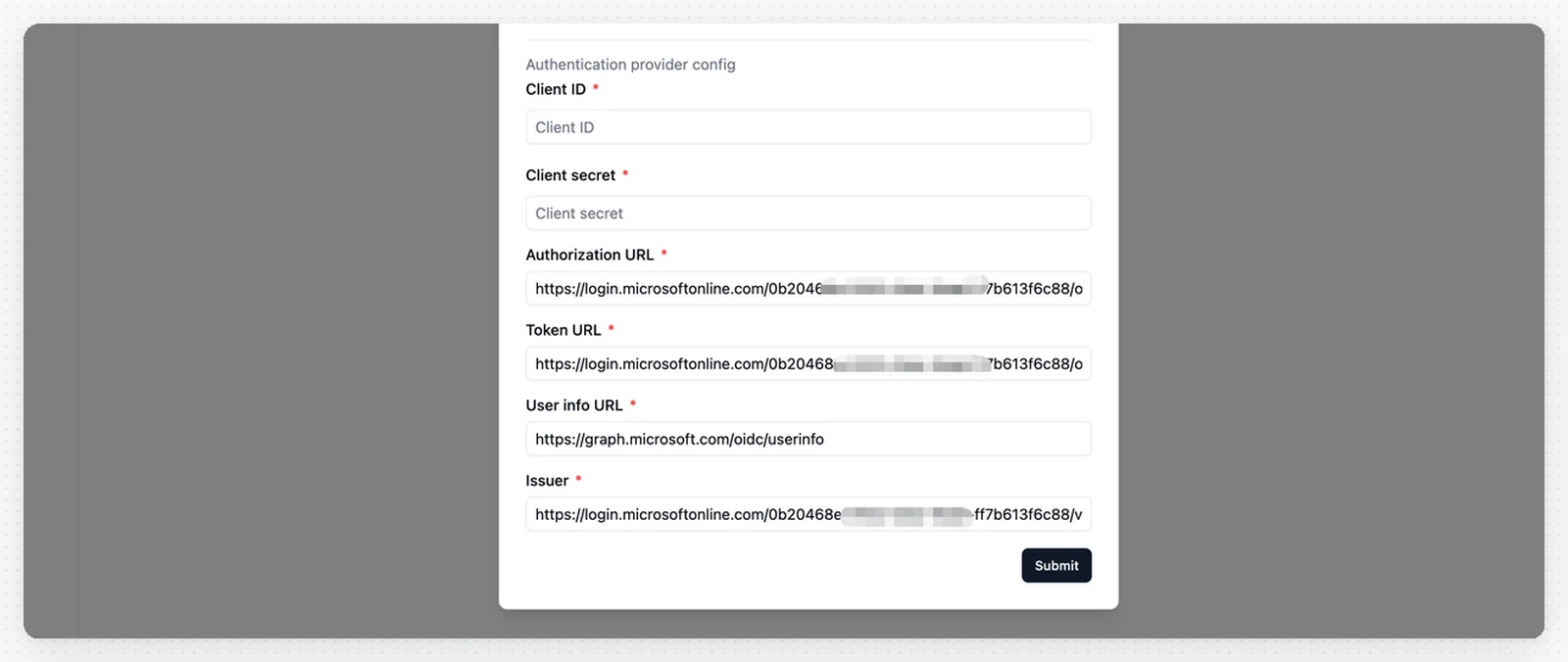
- 認可URL:
https://login.microsoftonline.com/_YOUR_TENANT_ID_/oauth2/v2.0/authorize - トークンURL:
https://login.microsoftonline.com/_YOUR_TENANT_ID_/oauth2/v2.0/token - ユーザー情報URL:
https://graph.microsoft.com/oidc/userinfo - 発行者:
https://login.microsoftonline.com/_YOUR_TENANT_ID_/v2.0
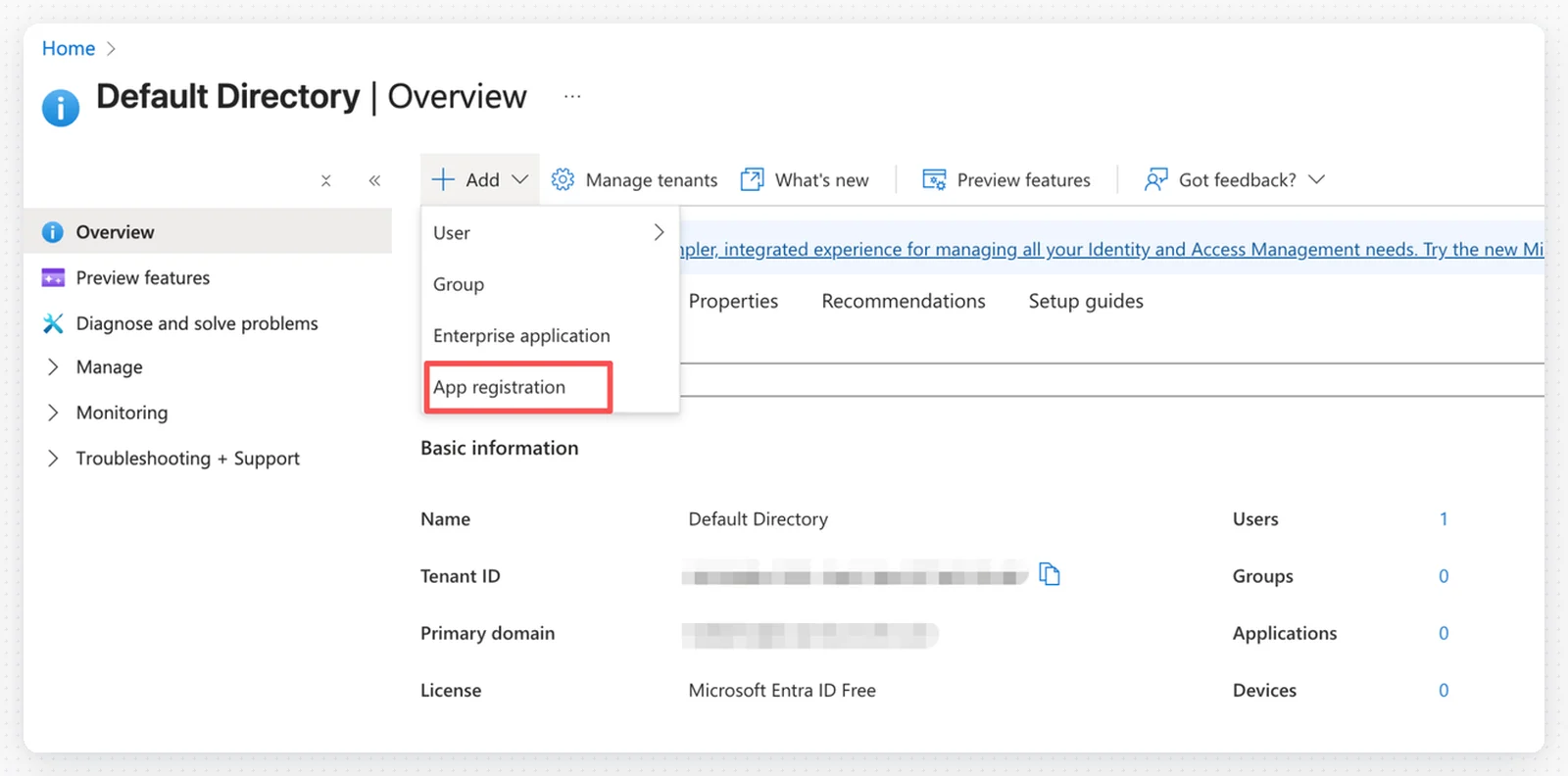
_YOUR_TENANT_ID_ を実際の Azure テナントIDに置き換えてください。ステップ4:新しいアプリケーションを登録する
- Azure Entra ID の左側のメニューでアプリの登録をクリックします
- + 新規登録をクリックします
ステップ5:アプリケーション登録を設定する
アプリケーション登録フォームに入力します。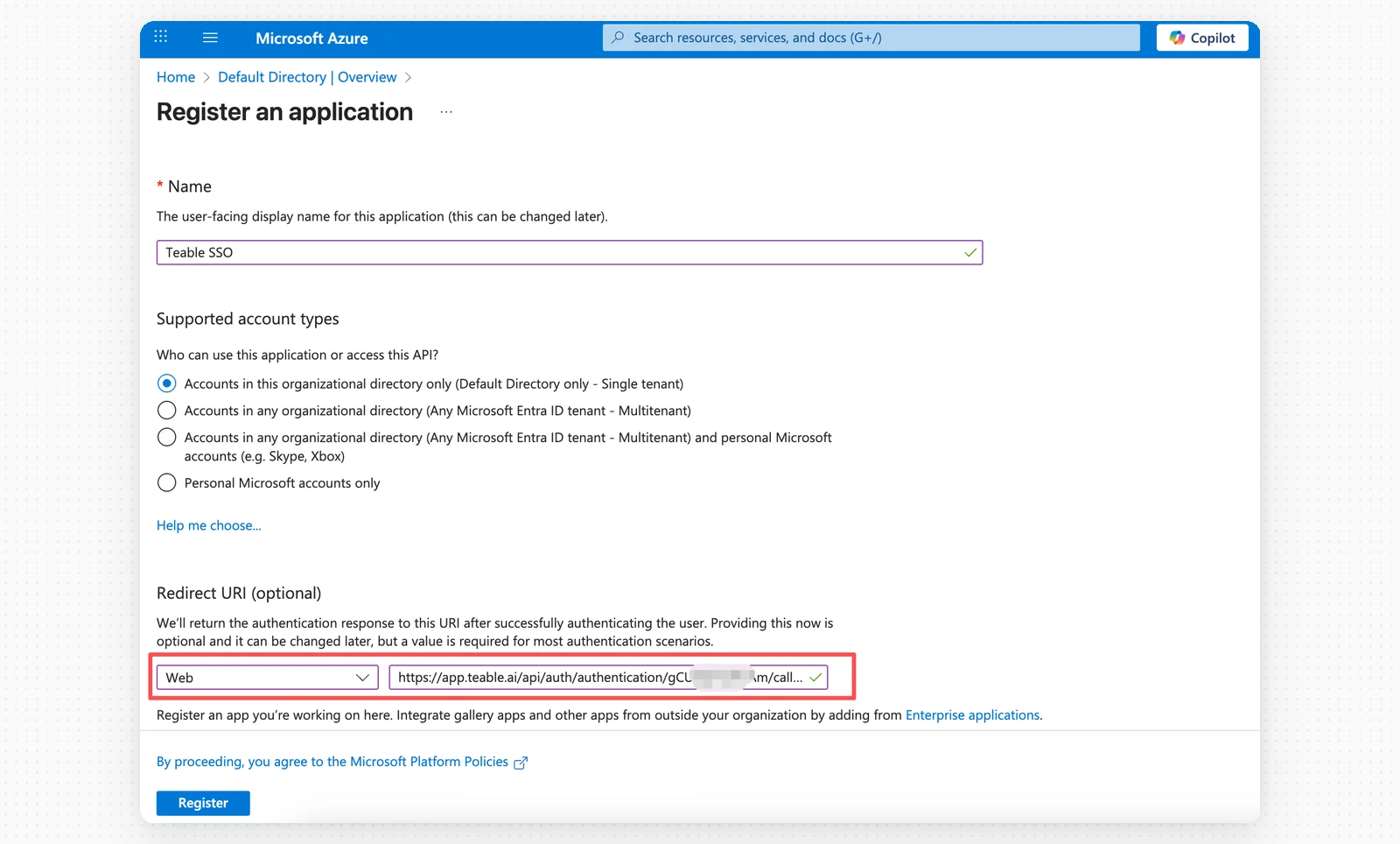
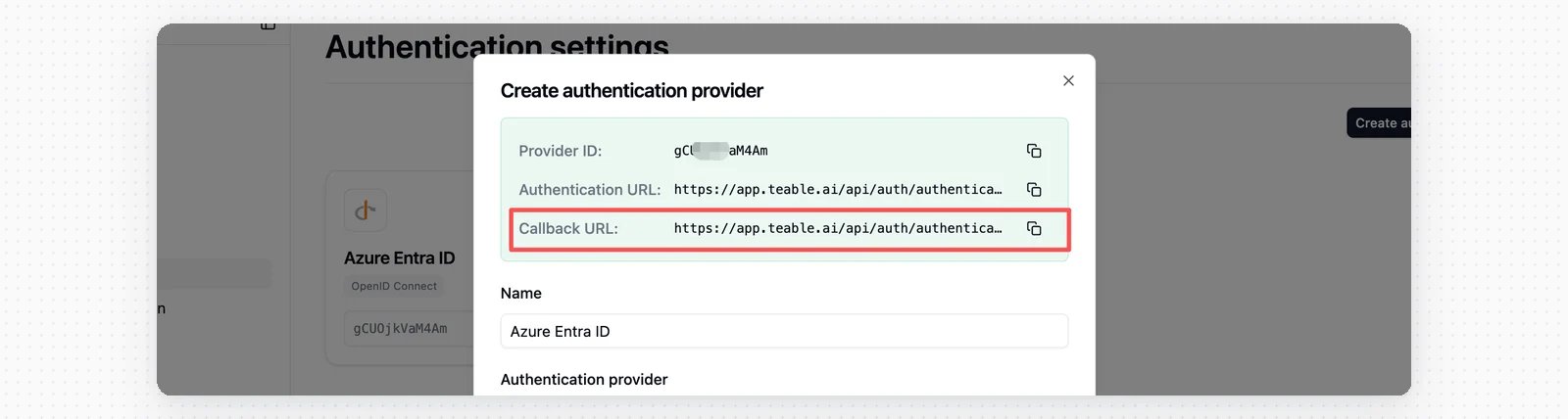
- 名前:Teable SSO
- サポートされているアカウントの種類:必要に応じて選択します
- プラットフォーム:Web
- リダイレクト URI:Teable のコールバックURLを貼り付けます
ステップ6:クライアントIDを保存する
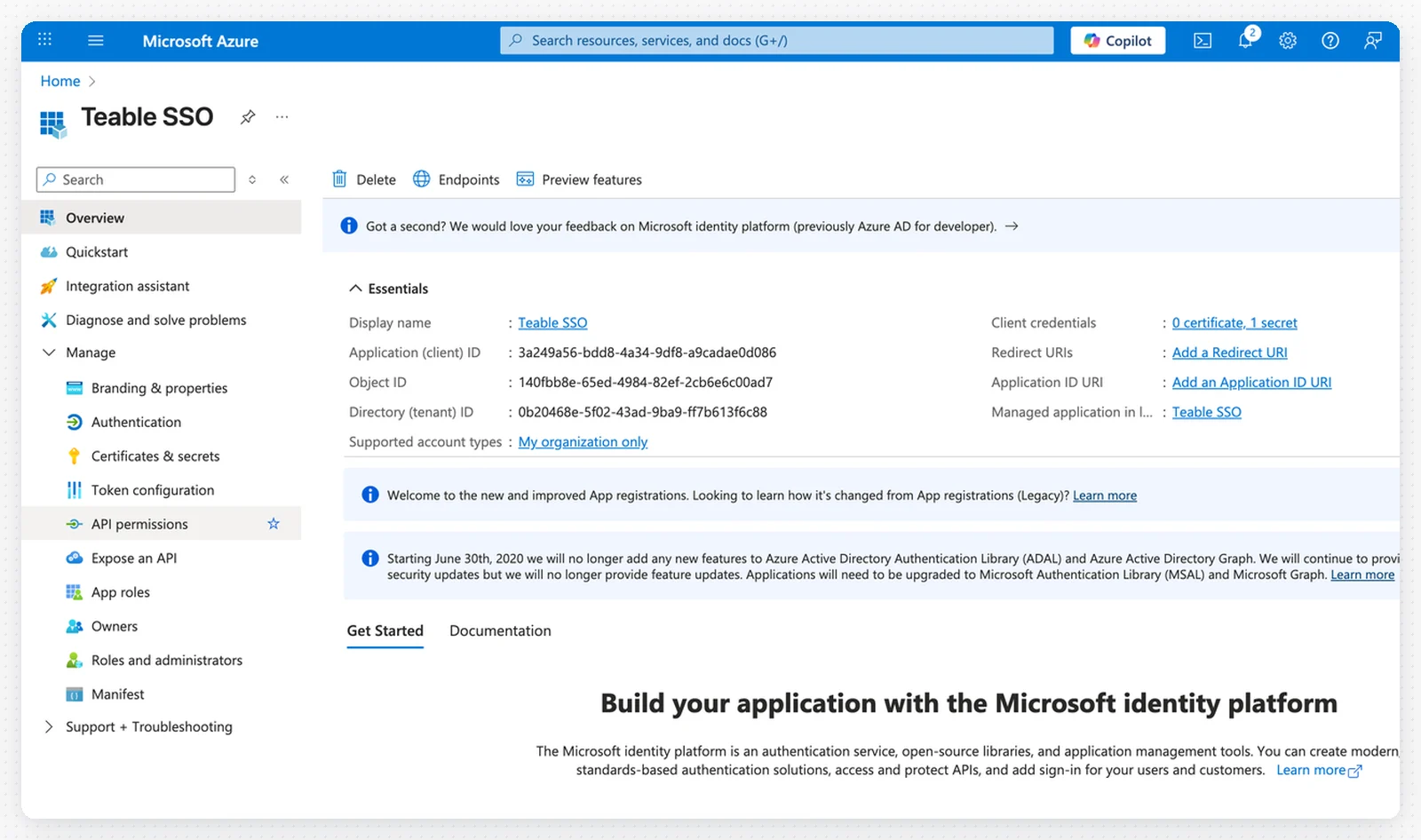
- アプリケーションの概要ページからアプリケーション(クライアント)IDをコピーします
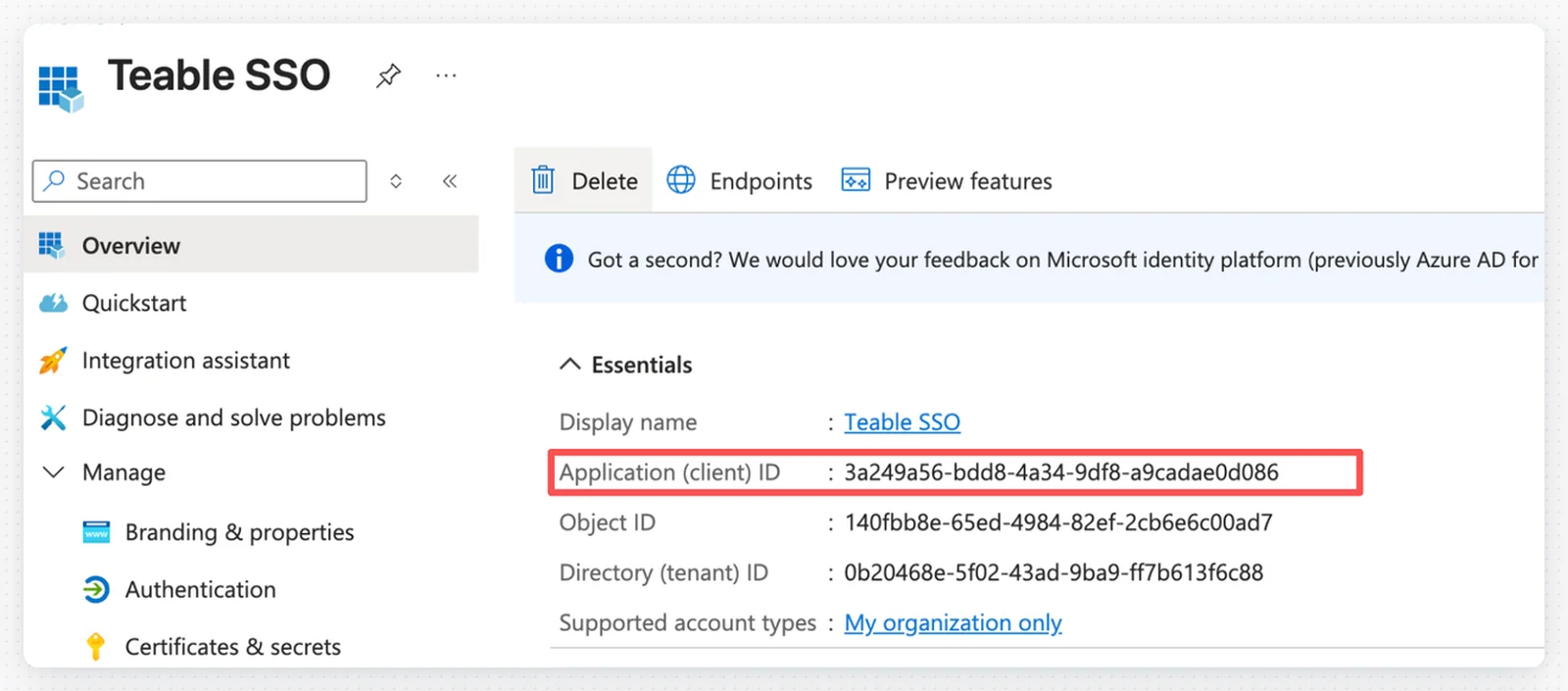
- クライアントIDを Teable の SSO 設定に貼り付けます

ステップ7:クライアントシークレットを作成する
- アプリケーションの左側のメニューで証明書とシークレットをクリックします
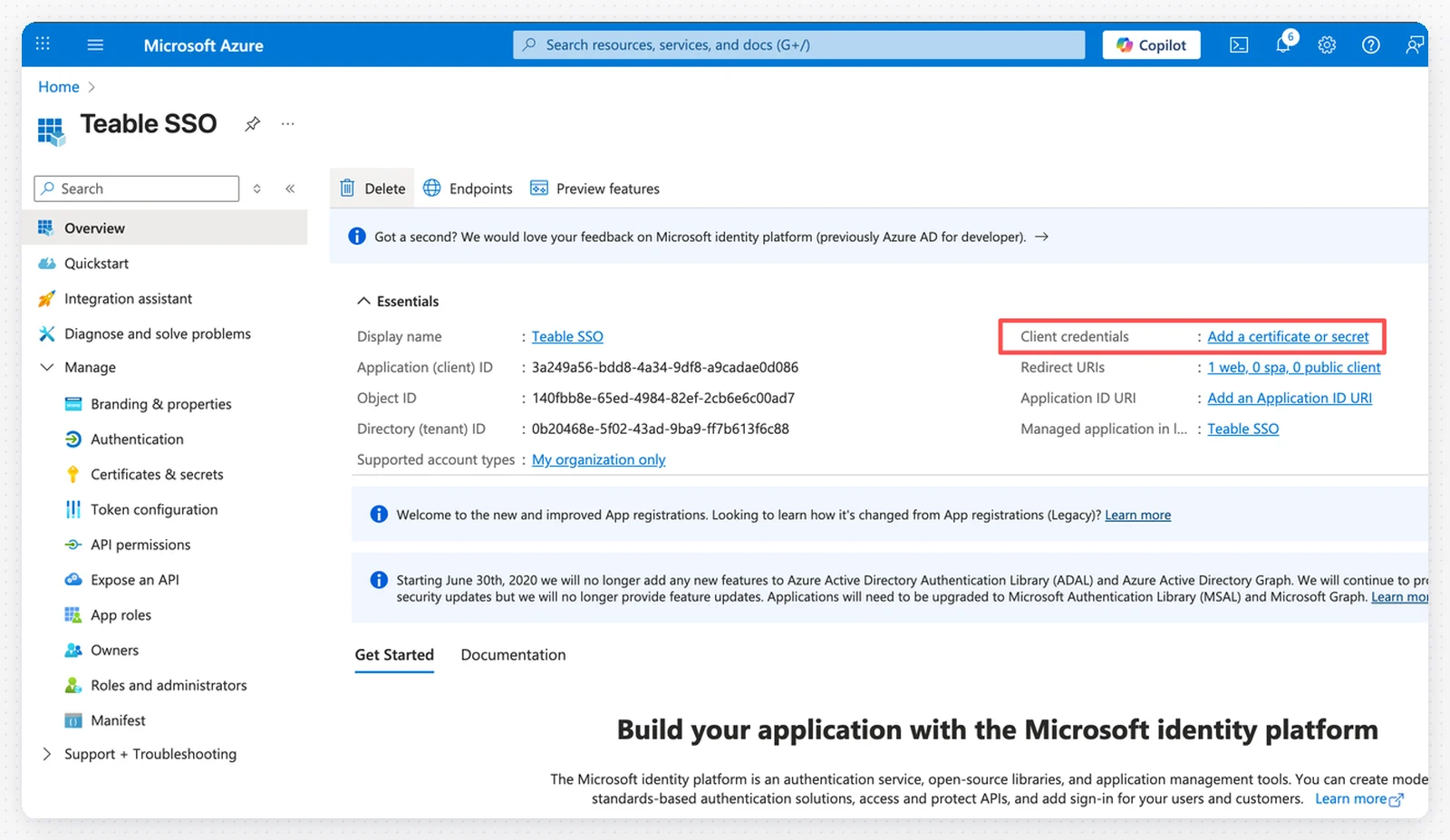
- + 証明書またはシークレットの追加をクリックします
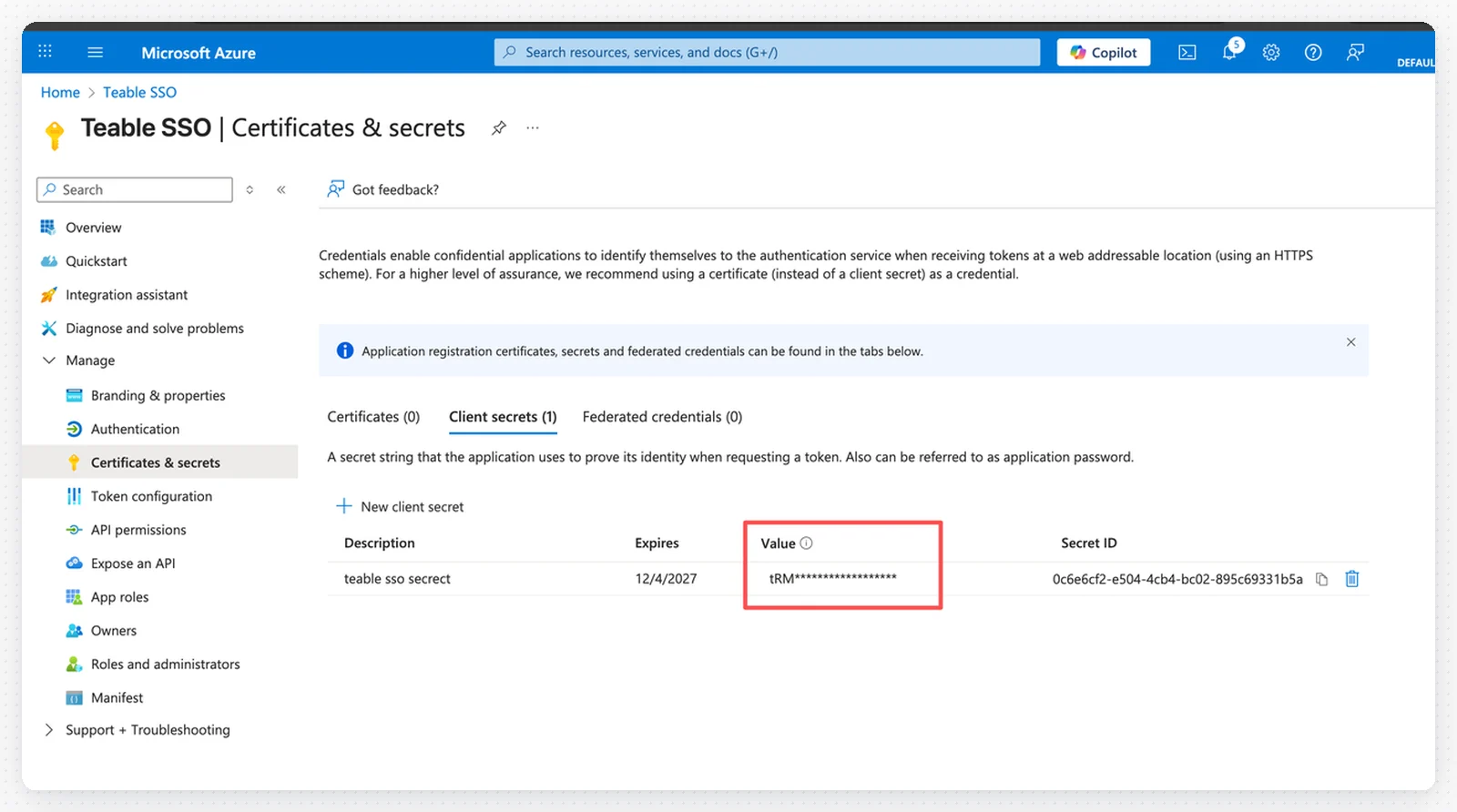
- 説明を追加し、有効期限を設定します
- 追加をクリックします
- 重要:シークレットの値をすぐにコピーし、Teable でクライアントシークレットとして保存します

ステップ8:API 権限を設定する
- 左側のメニューで API のアクセス許可をクリックします
- + アクセス許可の追加をクリックします
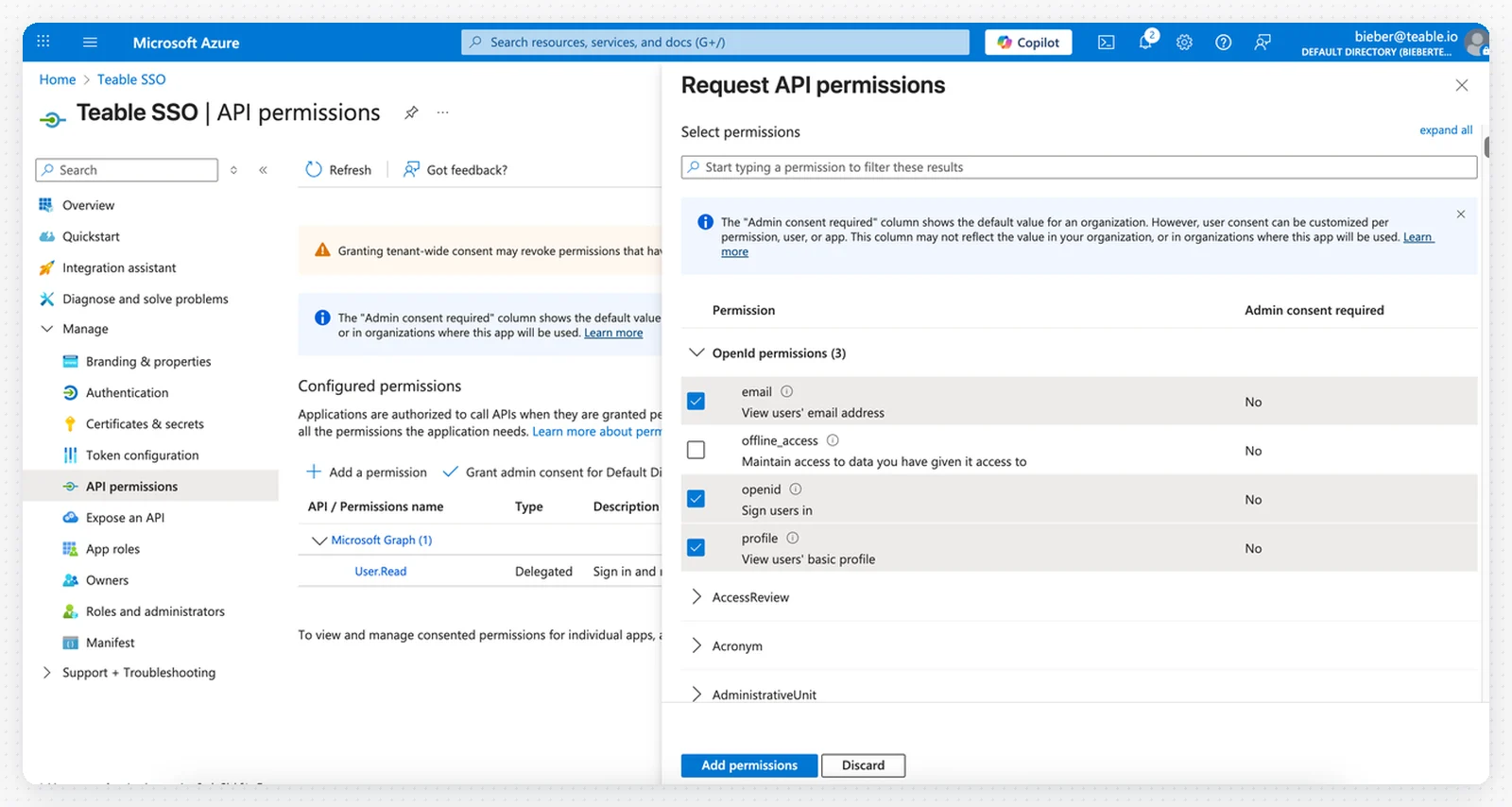
- Microsoft Graph を選択します
- 委任されたアクセス許可を選択します
- 次の権限を追加します:
emailopenidprofile
- アクセス許可の追加をクリックします
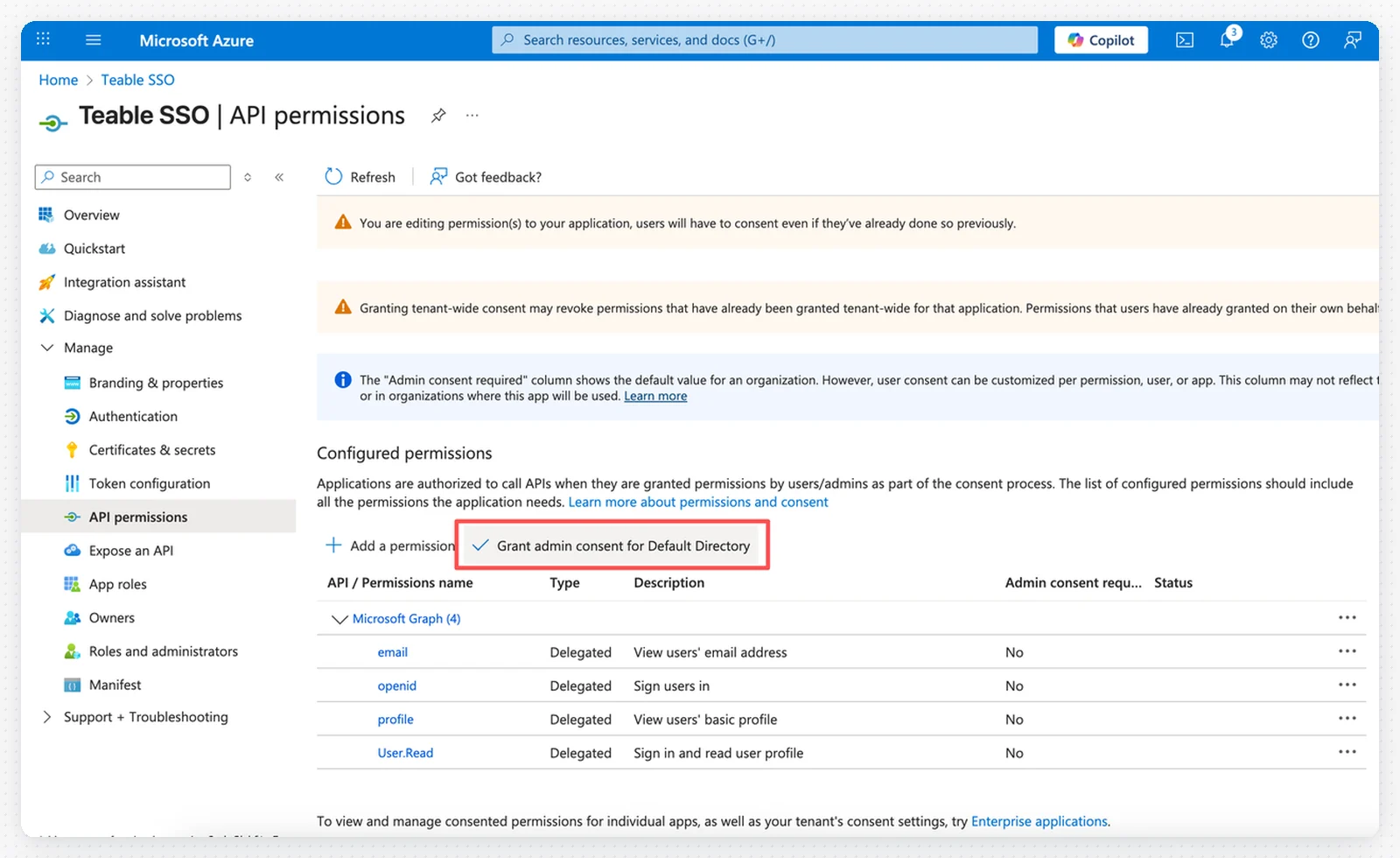
- [自分のディレクトリ] に管理者の同意を与えますをクリックして権限を承認します
ステップ9:SSO ログインをテストする
SSO ログインを有効にする方法は2つあります。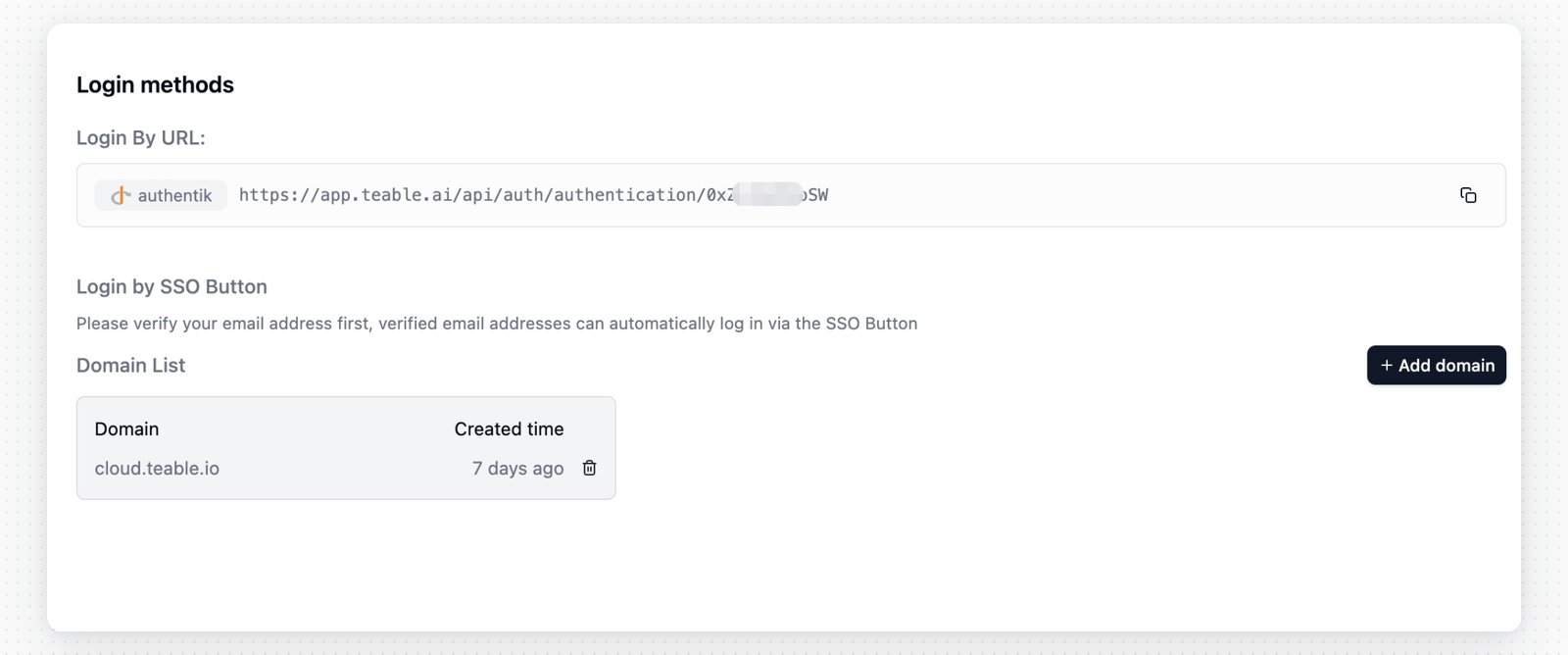
- 認証URLを SSO ログインURLとして使用します
- 左側のメニューでドメイン認証をクリックします
- カスタムドメインを認証します
- Teable のログインページにアクセスします
- SSO ログインボタンをクリックします
- 認証済みドメインのメールアドレスを入力してログインします