

画面の「プロジェクト」は、API と CLI の
base リソースに対応します。baseId などの API フィールド、ID の接頭辞 bse、/base/... の URL は変わりません。プロジェクトを作成、管理する
プロジェクトを追加する
- スペースを開きます
- 右上の「プロジェクトを作成」をクリックします

テンプレートからプロジェクトを作成する
テンプレートセンターには、そのまま使えるプロジェクトが並んでいます。スペースのサイドバーの テンプレート、またはプロジェクト作成時の テンプレートから で開けます。テンプレートの詳細で このテンプレートを使用 をクリックし、配置先のスペースを選ぶと、Teable がテンプレートどおりに新しいプロジェクトを作成します。 一部のテンプレートはソリューションです。オートメーションが外部プラットフォームに接続されて初めてデータを取り続けられるため、必要なプラットフォームがテンプレートの詳細に示されます。この場合、Teable はサンプルデータなしでプロジェクトを作成し、先に設定画面を開きます。- 接続するアカウントがプラットフォームごとに並びます。同じプラットフォームで複数のアカウントが必要な場合(例:2 つのYouTubeチャンネル)は、アカウントごとに 1 行ずつ表示され、それぞれ紐づけます。設定 → 統合 でそのプラットフォームのアカウントを 1 つだけ接続している場合は、画面を開いた時点でそのアカウントが紐づきます。複数接続している場合は、自分のものを認可 をクリックして使うアカウントを選びます。まだ接続していない場合は、アカウントを接続 でOAuthを実行します。
- API キーが必要な項目は 入力が必要なキー に並びます。入力 で新しく作るか、保存済みのシークレットを選びます。
- 開始 をクリックすると、認証情報がそろったワークフローとルーティンが有効になります。スケジュール実行のものはすぐに 1 回目が走り、実行履歴で確認できます。サードパーティアプリのイベントで起動するものは、最初のイベントを待ちます。その後、プロジェクトに移動します。
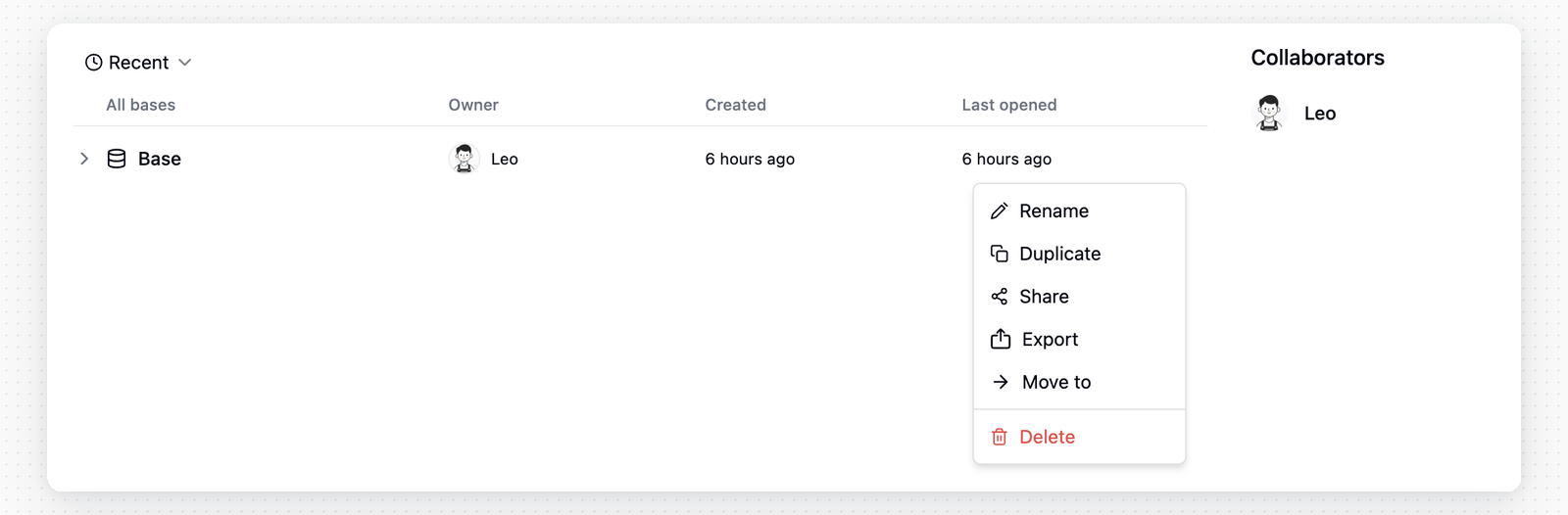
プロジェクト名を変更、プロジェクトを削除する
- スペースを開きます
- プロジェクトにカーソルを合わせます
- 「···」ボタンをクリックしてメニューを開きます
- 「名前を変更」または「削除」をクリックします
プロジェクト内のリソースを整理する
プロジェクトを開くと、左側のサイドバーに現在のプロジェクト内のテーブル、アプリ、オートメーションなどのリソースが表示されます。フォルダーを使用してリソースを整理すると、大規模なプロジェクトを閲覧しやすくできます。 一般的な操作は次のとおりです。- フォルダーを作成:左側のサイドバーでフォルダーを作成し、関連するリソースをまとめます。
- リソースを移動:テーブル、アプリ、オートメーションをフォルダーへドラッグするか、ドラッグして順序を変更します。
- 階層を整理:フォルダーには子ノードを含められます。移動しやすいよう、階層を十分に浅く保ちます。
- 説明を追加:テーブル、アプリ、オートメーションでは、ヘッダーのリソース名の下にある説明を追加をクリックします。目的、所有者、引き継ぎ事項、使用規則の記録に説明を使用します。Teableは、リソースを初めて開いたときと、説明の変更後にもう一度、説明を表示します。
- ノード情報を確認:リソースの
...メニューを開き、ノード情報を選択すると、フォルダー、テーブル、オートメーション、アプリのIDに加え、作成情報と更新情報を確認できます。
プロジェクトを別のスペースへ複製する
手順1: スペース内で複製するプロジェクトを選択します。 手順2: メニューアイコンをクリックし、「プロジェクトをコピー」オプションを選択します。 手順3: ポップアップで移行先のスペースを選択します。そのスペースの作成者権限が必要です。 大規模なプロジェクトでは、プロジェクト構造、レコード、添付ファイルのコピー中、複製ダイアログに進捗が表示されます。コピーが完了するまでダイアログを開いたままにしてください。変更履歴とコラボレーターはコピーされません。 プロジェクトに、別のスペースを参照するリンク、ルックアップ、ロールアップ、条件付きルックアップ、条件付きロールアップのフィールドが含まれる場合、複製前に影響を受けるフィールドがTeableに表示されます。続行すると、複製したプロジェクトではこれらのフィールドが一行テキストへ変換されます。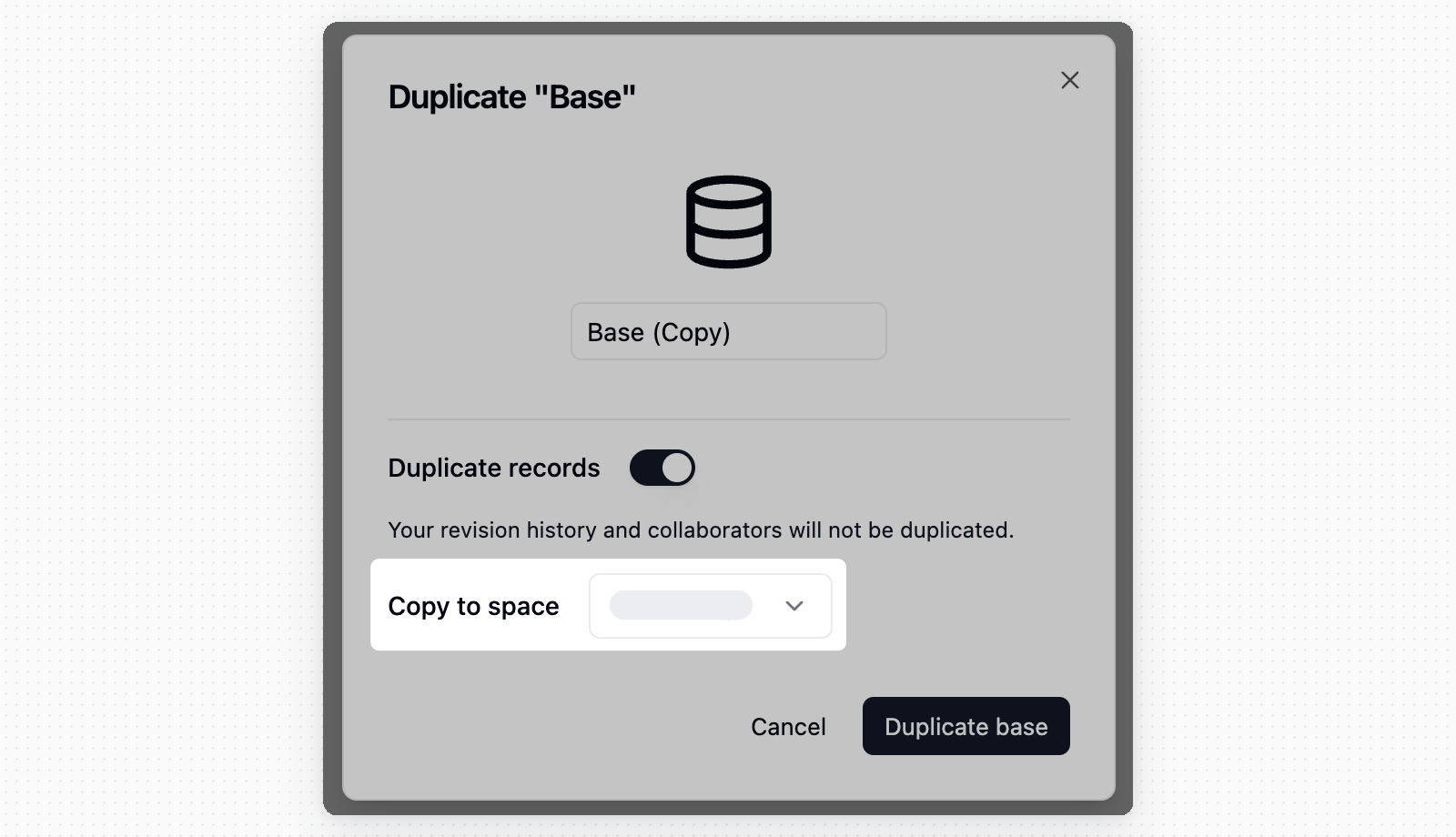
スペース間でプロジェクトを移動する
必要なスペース権限を持っている場合は、プロジェクトを別のスペースへ移動できます。移動によってリレーションベースのフィールドがスペースをまたいで参照することになる場合、Teableから警告が表示され、影響を受けるフィールドが一覧表示されます。確定すると、移動の一環としてこれらのフィールドが一行テキストへ変換されます。リソースを別のプロジェクトへ移動する
テーブル、フォルダー、アプリ、オートメーション、ルーティンは、同じスペース内の別のプロジェクトへ移動できます。移動してもデータと設定はそのままで、所属するプロジェクトだけが変わります。- 左側のサイドバーでリソースの
...メニューを開き、移動を選択します。 - 移動先のプロジェクトでプロジェクトを選択します。Teableが、移動による影響を先にチェックします。
- チェック結果を確認し、移動をクリックします。
- 移動が完了したら、関連するオートメーション、アプリ、ルーティンが正常に動作するか確認し、必要に応じて調整します。
- 移動できるかどうか:移動先のプロジェクトが別のスペースにある、いずれかのプロジェクトが読み取り専用である、権限が不足している、移動先のプロジェクトに同じ名前のフォルダーがすでにある、のいずれかに当てはまる場合は、理由が表示され、移動できません。
- 動作しなくなる可能性があるリソース:元のプロジェクトに残り、移動するテーブルを参照しているオートメーションやアプリは、移動後に使用できなくなる場合があります。たとえば、オートメーションのトリガーやアクションでそのテーブルを指定している、スクリプトやHTTPリクエストにそのテーブルのIDが含まれている、アプリがそのテーブルでログインしている、またはコード内でそのテーブルを参照している場合です。
- プロジェクトをまたぐリンク:移動するテーブルと元のプロジェクトに残るテーブルの間のリンクフィールドは、プロジェクトをまたぐリンクになり、引き続き使用できます。
- 現在のプロジェクトでそのリソースを削除でき、移動先のプロジェクトで同じ種類のリソースを作成できる権限が必要です。
- 権限マトリクスを有効にしている場合、現在のプロジェクトのロールに紐づく権限ルールはリソースと一緒に移動できず、削除されます。移動後のリソースには移動先のプロジェクトの権限設定が適用されます。同じ制限が必要な場合は、移動先のプロジェクトで設定し直してください。
プロジェクトをインポート、エクスポートする
あらゆるデータへ接続・移行
AIチャットを使用して、Airtable、Baserow、NocoDB、SmartSuite、その他のシステムをTeableへ移行します。
プロジェクトをインポートする(データ移行)
.teaファイル形式では、すべてのテーブル、フィールド、データ、設定を含む完全なプロジェクトをインポートできます。次の用途に便利です。
- データ移行:異なるTeableインスタンス間でプロジェクトを移動します(例:Cloudからセルフホストへ)
- バックアップの復元:以前にエクスポートしたプロジェクトを復元します
- テンプレートの共有:完全なプロジェクト構造を他のチームと共有します
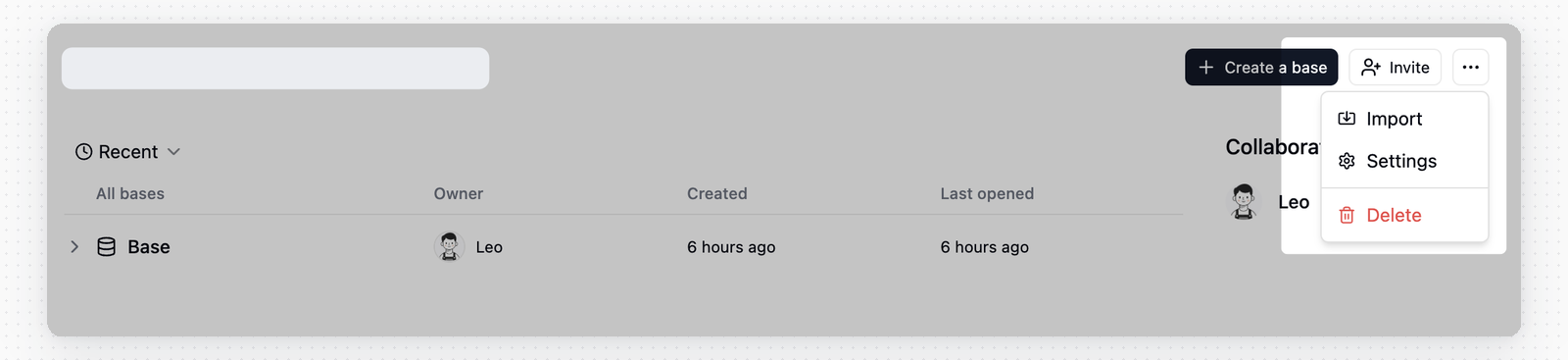
- スペースを開きます
- スペースの右上にある「···」ボタンをクリックしてメニューを開きます
- 「インポート」をクリックします
- ファイルからインポートを選択し、
.teaファイルをアップロードします。
プロジェクトをエクスポートする(バックアップと移行)
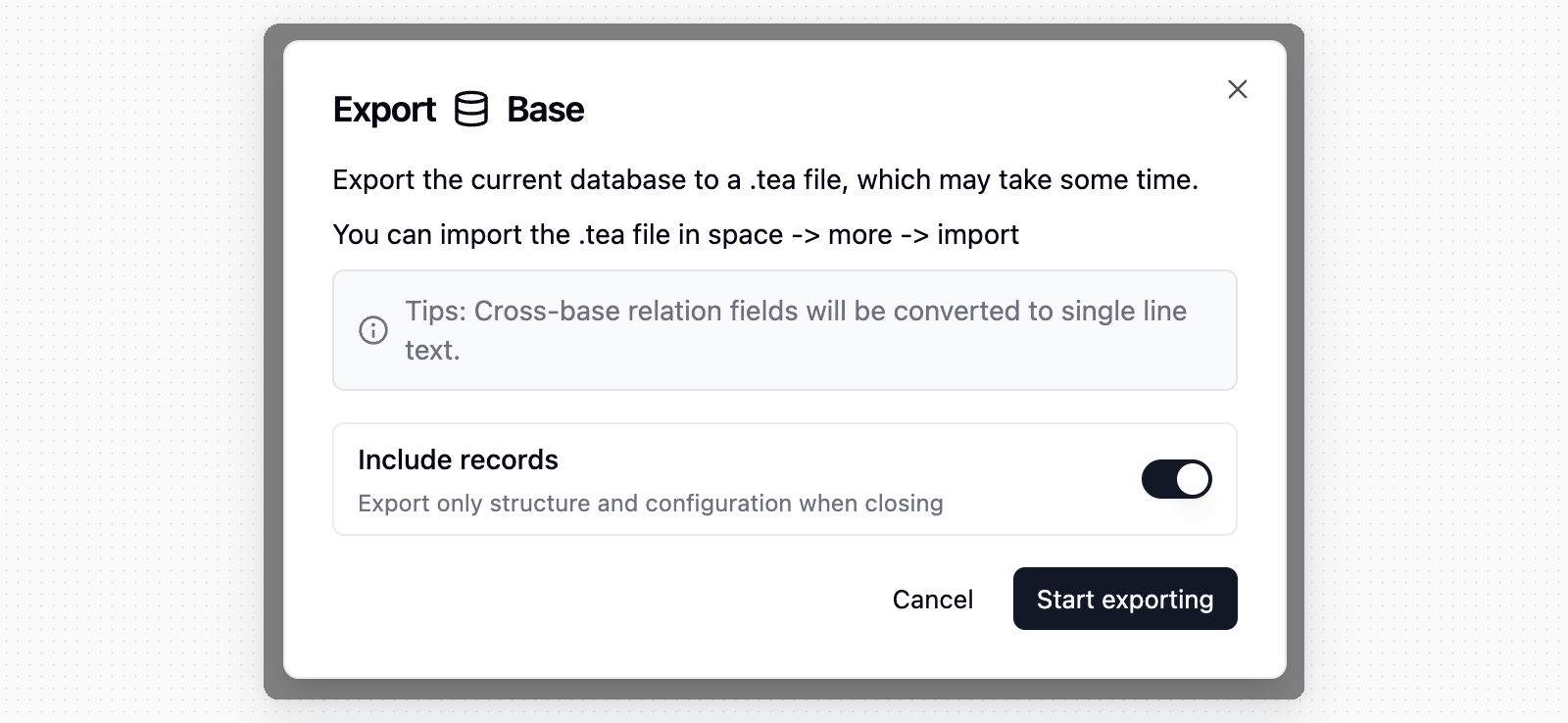
バックアップまたは移行のため、プロジェクトを.teaファイルへエクスポートします。エクスポートしたファイルには、すべてのテーブル、フィールド、データ、ビュー、設定が含まれます。
手順:
- スペースを開きます
- エクスポートするプロジェクトにカーソルを合わせます
- 「···」ボタンをクリックしてメニューを開きます
- 「エクスポート」をクリックします
- レコードデータをエクスポートするには、レコードを含めるをオンのままにします。構造と設定だけをエクスポートするにはオフにします。
- エクスポートを開始をクリックし、完了するまで待ちます。
- エクスポートダイアログのダウンロードをクリックして、
.teaファイルを保存します。
- Teableインスタンス間でデータを移行するには、移行元インスタンスからプロジェクトをエクスポートし、移行先インスタンスへ
.teaファイルをインポートします。すべてのデータと設定が保持されます。 - エクスポートしたファイルでは、Teableがプロジェクトをまたぐリレーションフィールドを一行テキストフィールドへ変換します。
- スペースをまたいでプロジェクトを複製または移動すると、スペースをまたぐリレーションフィールドは一行テキストへ変換されます。
プロジェクトを共有する
プロジェクトは公開リンクで共有できます。共有範囲は、プロジェクト全体または現在選択している項目に設定できます。- 対象のプロジェクトを開きます
- プロジェクトまたは選択項目の共有メニューを開きます
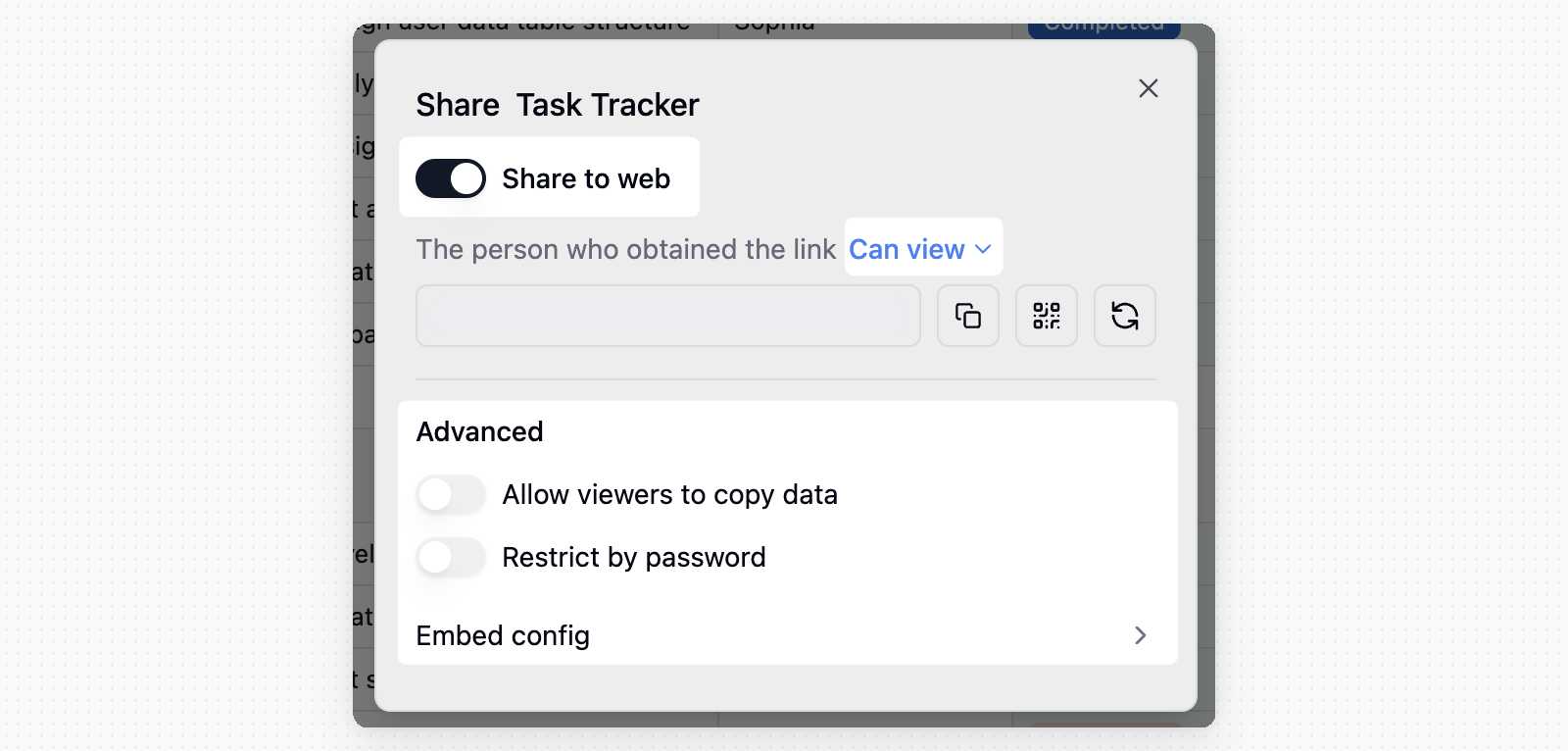
- Webへ共有をオンにします
- 共有リンクまたはQRコードをコピーします
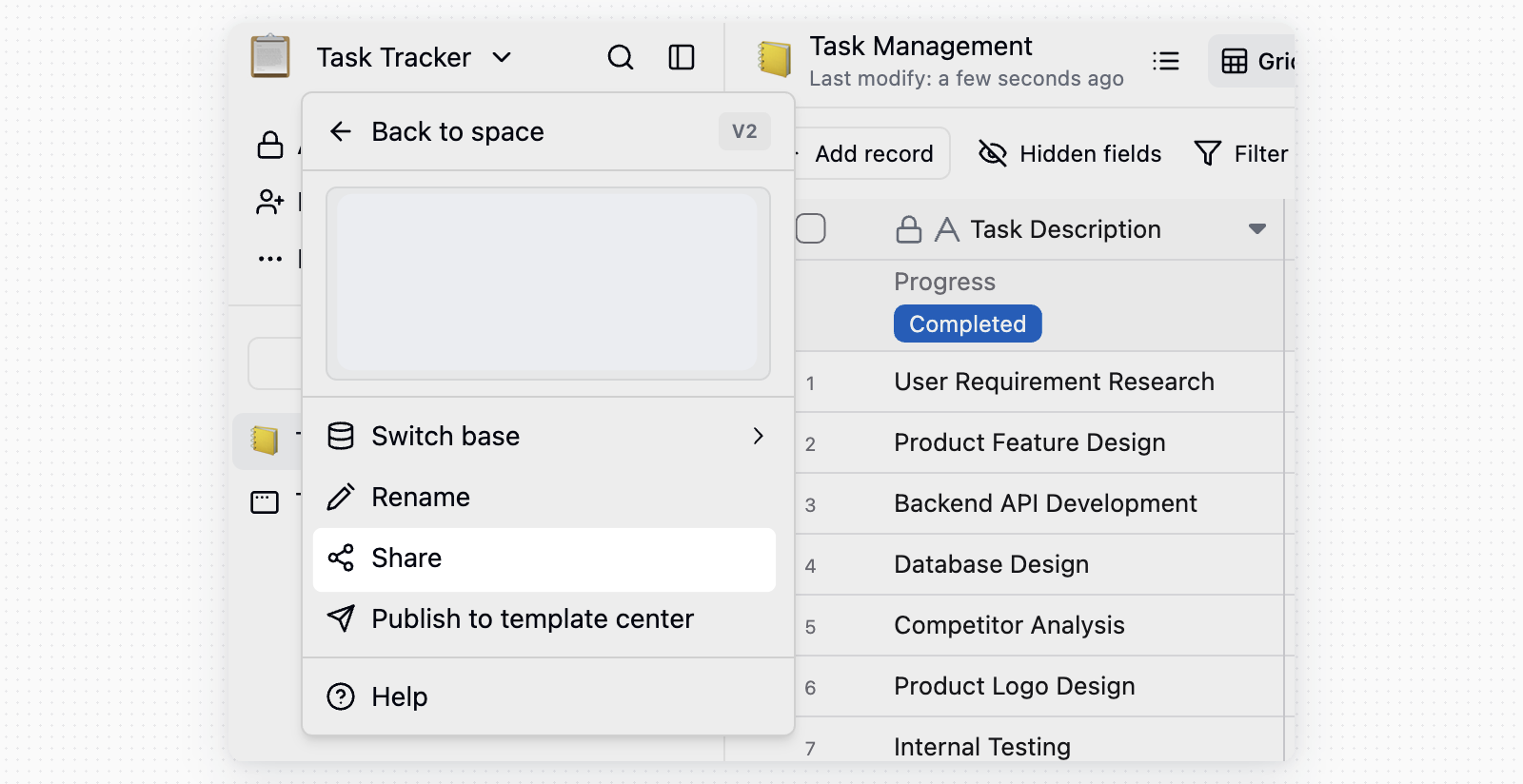
共有設定では、リンク権限、閲覧者によるデータのコピーを許可、パスワードアクセス、リンクの再生成、共有リンクの削除、埋め込み設定のコピーを構成できます。パスワードアクセスをオンにすると、Teableがランダムなパスワードを自動生成します。リンクとパスワードをコピーをクリックすれば、まとめて閲覧者に送信できます。詳しくは共有リンクの保護を参照してください。
プロジェクト内の機能
プロジェクトには、仕事や業務に関連する情報を記録、整理するための複数のテーブルを含められます。 たとえば、顧客管理プロジェクトでは、「顧客企業」、「顧客連絡先」、「顧客フォローアップレコード」を別々のテーブルにし、会議室管理プロジェクトでは、「会議室管理」、「会議室設備」、「会議室予約」を別々のテーブルにできます。 そのため、プロジェクト内のほとんどの機能はテーブルに関連しています。- テーブルを作成:プロジェクト固有の要件に基づいて新しいテーブルを作成し、テーブル構造、フィールド、データ型を定義できます。
- テーブルを編集:プロジェクト内の既存のテーブルを編集し、レコードの追加、削除、変更を行えます。
- データをエクスポート、インポート:データのCSVへのエクスポートと、CSVおよびXLSX形式のデータのインポートに対応しています。