

アクセスリンクの名前を変更する
変更はすぐに反映されます。DNS や証明書を変更する必要はありません。- アプリエディターでアプリを開き、公開をクリックします。
- アクセスリンクの横にある編集アイコンをクリックします。
- 新しい名前を入力し(使用できるのは小文字の英字、数字、ハイフンで、先頭と末尾は英字か数字にします)、確認をクリックします。
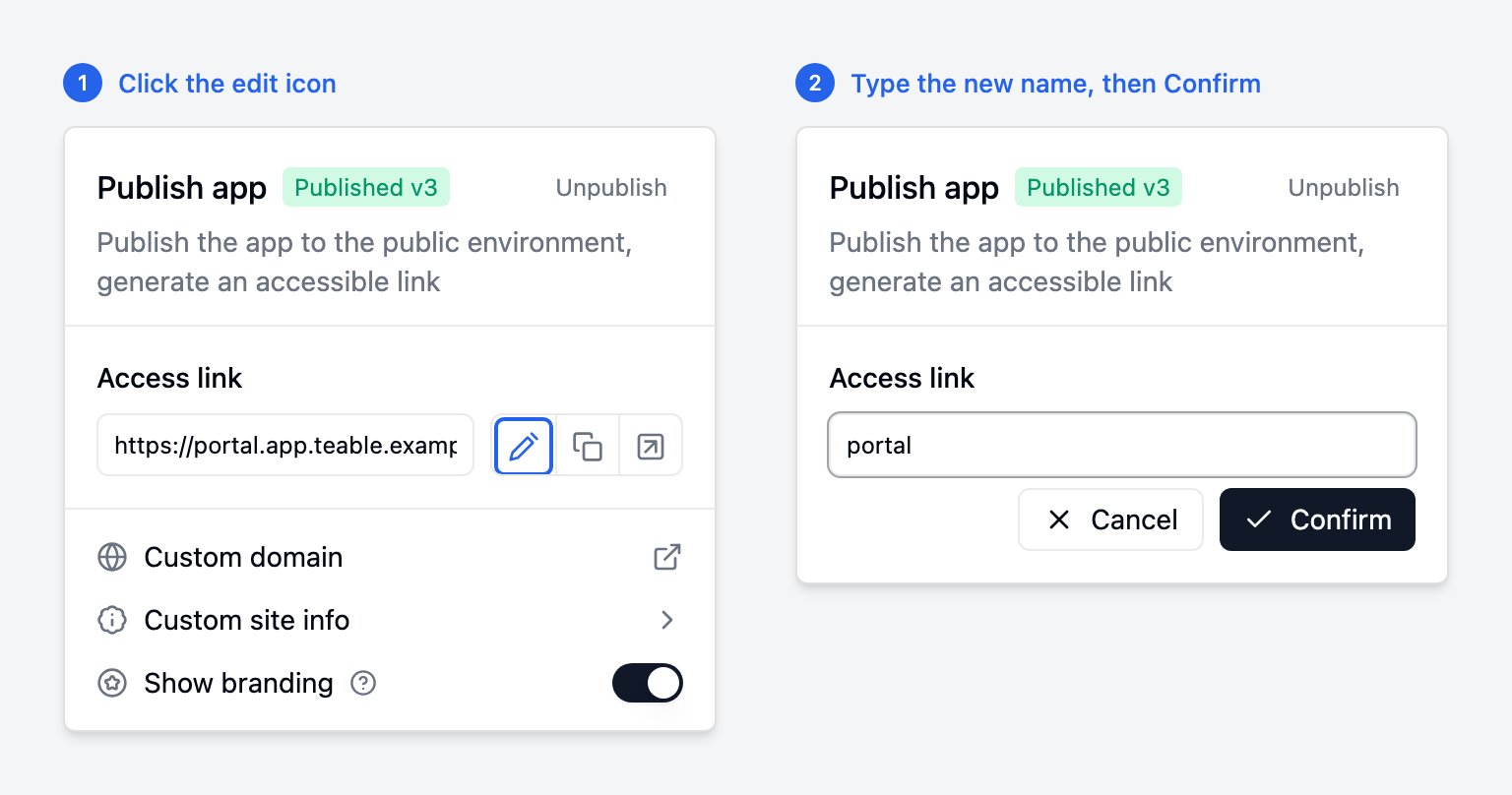
https://<new-name>.app.<your-domain> でアクセスできるようになります。以前にも名前を変更していた場合は、変更前の名前が使えなくなるため、共有済みのリンクを更新してください。
別のドメインでアプリを提供する
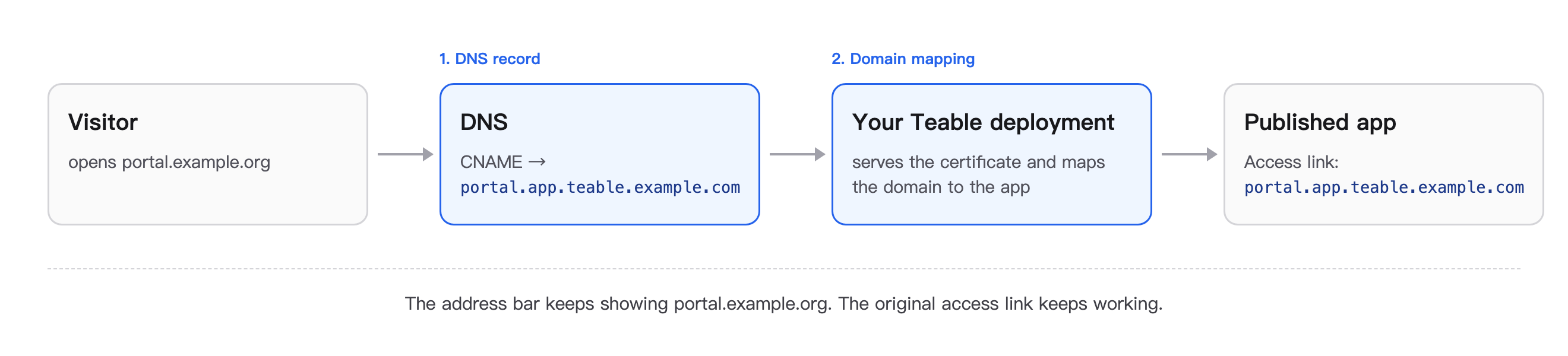
Teable のドメインの外でアプリを提供する必要がある場合に使用します。たとえば、顧客ポータルをportal.example.org で提供する場合です。訪問者のアドレスバーには引き続きそのドメインが表示され、リダイレクトは行われません。
- プラットフォームのリリース v2026.11.5 以降(変更履歴)。サインイン後に訪問者をこのドメインへ戻すには、2026-11-05 以降の Teable リリースも必要です。
- アプリの現在のアクセスリンク(例:
portal.app.teable.example.com) - 別のドメインの DNS 設定へのアクセス権
- デプロイ環境のサーバー(Docker)または Helm の values(Kubernetes)へのアクセス権
ステップ1:ドメインをデプロイ環境に向ける
別のドメインに DNS レコードを1つ追加します。
次へ進む前に確認します。
dig +short portal.example.org を実行すると、アクセスリンクまたはサーバーの IP が返されるはずです。
ステップ2:ドメインをアプリにマッピングする
- Docker
- Kubernetes
デプロイディレクトリの 設定を適用します。証明書は自動的に処理されます。
.env にマッピングを追加します。複数のマッピングは、スペースを入れずに半角カンマで区切ります。.env
- 独自の証明書(
TLS_CERT_FILE)がすでにそのドメインに対応している場合は、その証明書が使用されます。 - それ以外の場合は、Let’s Encrypt の証明書が自動的に取得、更新されます。そのためには、ドメインがサーバーを指していて、インターネットから80番ポートと443番ポートにアクセスできる必要があります。
TLS_CERT_FILE で指定する証明書にそのドメインを追加してください。ステップ3:動作を確認する
https://portal.example.org を開きます。アプリが読み込まれ、アドレスバーは portal.example.org のままになります。ターミナルからは次のように確認します。
ドメインを変更または削除する
- ドメインを別のアプリへ移す場合は、そのドメインを移動先アプリのアクセスリンクにマッピングし、設定を再度適用します。
- アプリの名前を変更した後や公開を停止した後は、すぐにマッピングを更新または削除してください。解放されたアクセスリンクは、別のアプリに使われる可能性があります。
- ドメインを削除する場合は、マッピングを削除して設定を再度適用してから、DNS レコードを削除します。