

Artifact 保存的是 AI 生成它时写入的数据,不会自动刷新,页面内也不能读取或修改表格。如果需要持续读取表格最新数据,或者需要收集输入、保存状态的页面,请用 应用构建器 创建应用。
查看与修改
点击对话中的卡片即可打开 Artifact 查看器。在查看器中可以:- 用 全屏 或 在新页面打开 获得更大的显示区域。
- 下载 正在查看的版本:HTML 页面下载为
.html文件,Markdown 报告下载为.md文件。 - 展开版本列表查看历史版本。
- 删除 该 Artifact。删除后无法恢复,对话里的卡片会显示为已删除,分享链接也随即失效。
分享 Artifact
Artifact 默认只有创建者本人可以查看,同一项目的其他成员也看不到。要让别人查看,需要开启分享。1
开启分享
在查看器中点击 分享,打开 开启分享,其他人即可通过这个 Artifact 的链接访问。
2
设置可见范围
可见范围 默认为 任何拥有链接的人,不需要登录即可打开。设为 空间成员 后,只有登录后属于该空间或该项目的成员可以打开。
3
设置密码(可选)
在 高级选项 中开启 密码保护,Teable 会自动生成一个密码,访问者需要先输入密码才能看到内容。密码只在生成后显示,请当场点击 复制链接和密码 把两者一起复制;之后可以点击 设置密码 自定义或更换密码,更换后访问者需要输入新密码。
4
发送链接
点击链接旁的 复制链接 按钮复制。如果链接扩散范围超出预期,关闭 开启分享,链接即对他人失效。再次开启后仍是同一条链接,原来的可见范围和密码设置也会保留;如需阻止已拿到链接的人继续访问,开启后立即改为 空间成员,或开启 密码保护 并更换密码。
找回之前的 Artifact
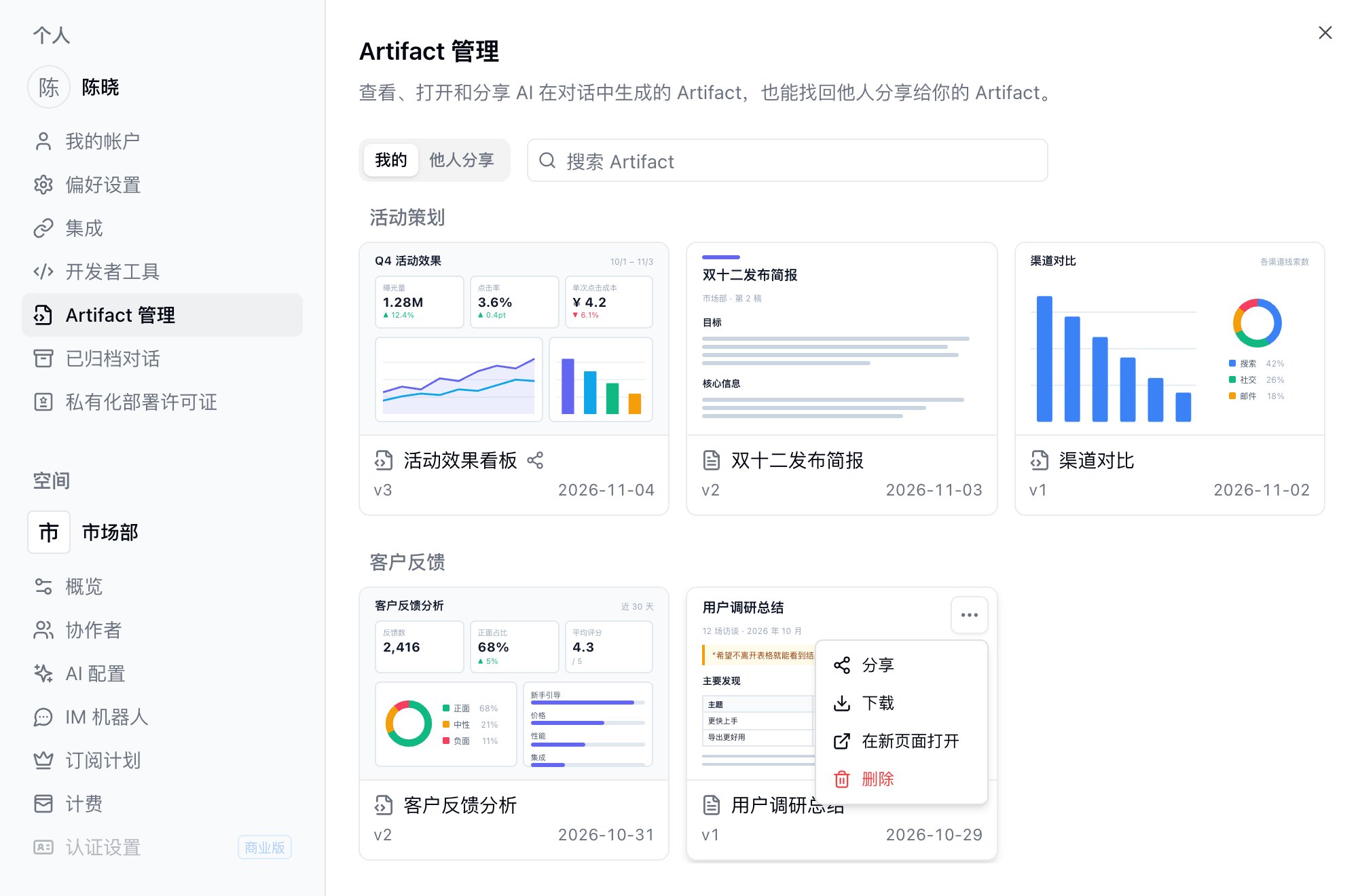
打开左下角头像 → 设置 → Artifact 管理,也可以在对话中通过 + → 更多 → Artifact 管理 打开。- 我的:按项目以卡片列出你创建的 Artifact,卡片顶部是页面首屏的缩略图,可以按名称搜索。已开启分享的 Artifact 名称旁带分享图标。在卡片的 … 菜单中可以 分享、下载、在新页面打开 或 删除,点击卡片可打开查看器。
- 他人分享:登录后打开过的他人分享的 Artifact,显示分享者和最近打开的日期,点击即可在新标签页中重新打开。分享被关闭或 Artifact 被删除后,对应条目不再显示。
常见问题
同事能打开我创建的 Artifact 吗?
同事能打开我创建的 Artifact 吗?
默认不能,即使在同一个项目中也看不到。在查看器中开启 开启分享 并把链接发给对方即可;如果内容不应流出空间,把可见范围设为 空间成员。
Artifact 和应用构建器生成的应用有什么区别?
Artifact 和应用构建器生成的应用有什么区别?
Artifact 是 AI 生成时的一份数据快照,适合一次性的报告、图表和分析结果。应用会实时读写表格,可以收集输入、保存状态,适合需要长期使用的工具和页面。
生成 Artifact 消耗算力吗?
生成 Artifact 消耗算力吗?
生成和修改 Artifact 是 AI 对话的一部分,按对话的实际用量计入算力。查看、分享和下载不消耗算力。