

テーブルを作成、管理する
テーブルを追加する
プロジェクト内でディレクトリの+ボタンをクリックし、次のいずれかを選択します。

- 新しい空のテーブルを作成する
- CSVファイルからインポートする
- Excelファイルからインポートする
- Airtable連携が設定されている場合は、Airtableからインポートする
名前変更と削除
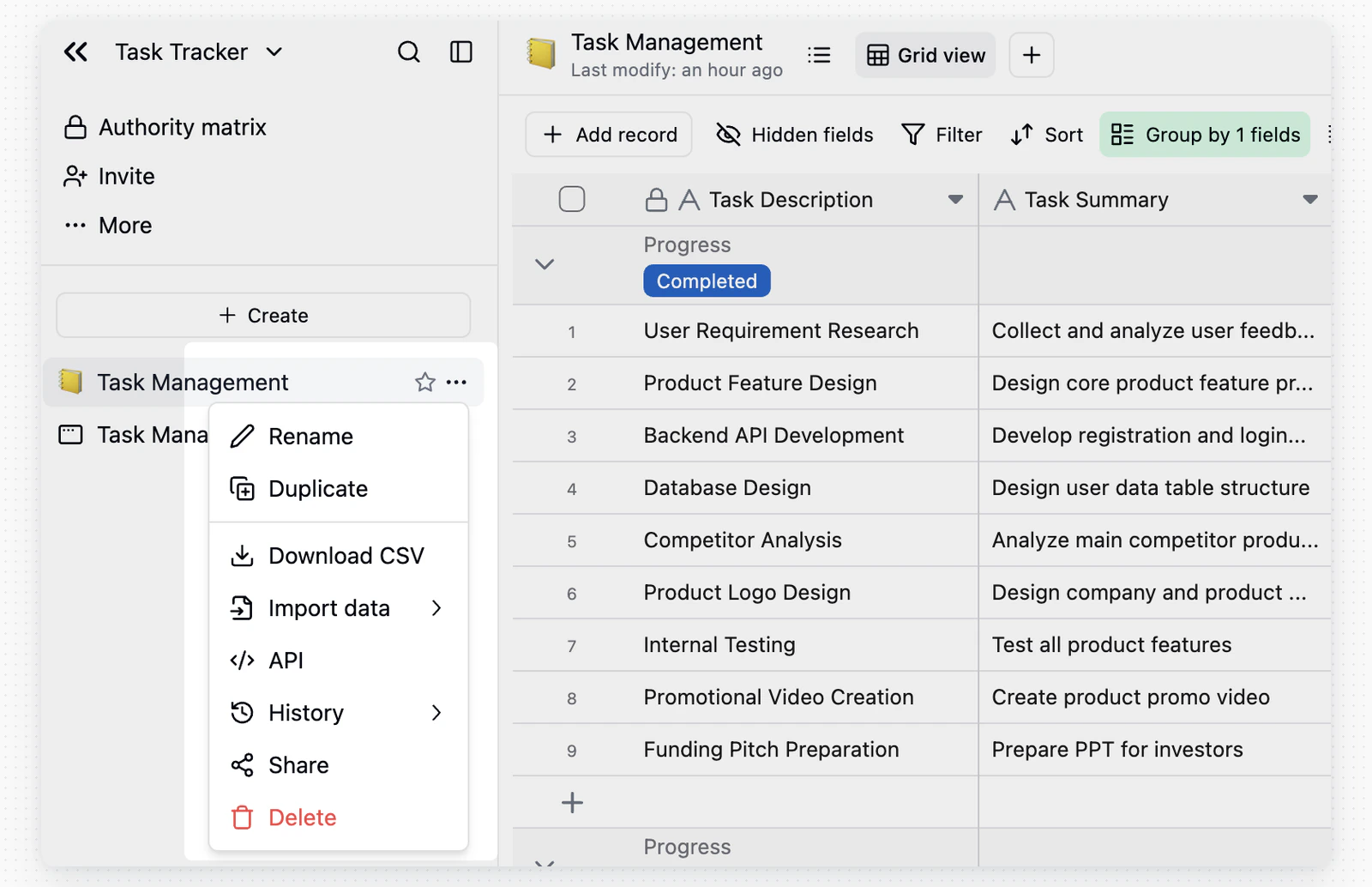
- 名前を変更:ディレクトリ内のテーブル名をダブルクリックして編集し、外側の任意の場所をクリックして保存します。
- 削除:ディレクトリ内のテーブルにカーソルを合わせ、
...をクリックして削除を選択します。
ゴミ箱
プロジェクトの左上にあるゴミ箱アイコンをクリックし、削除したテーブルを管理します。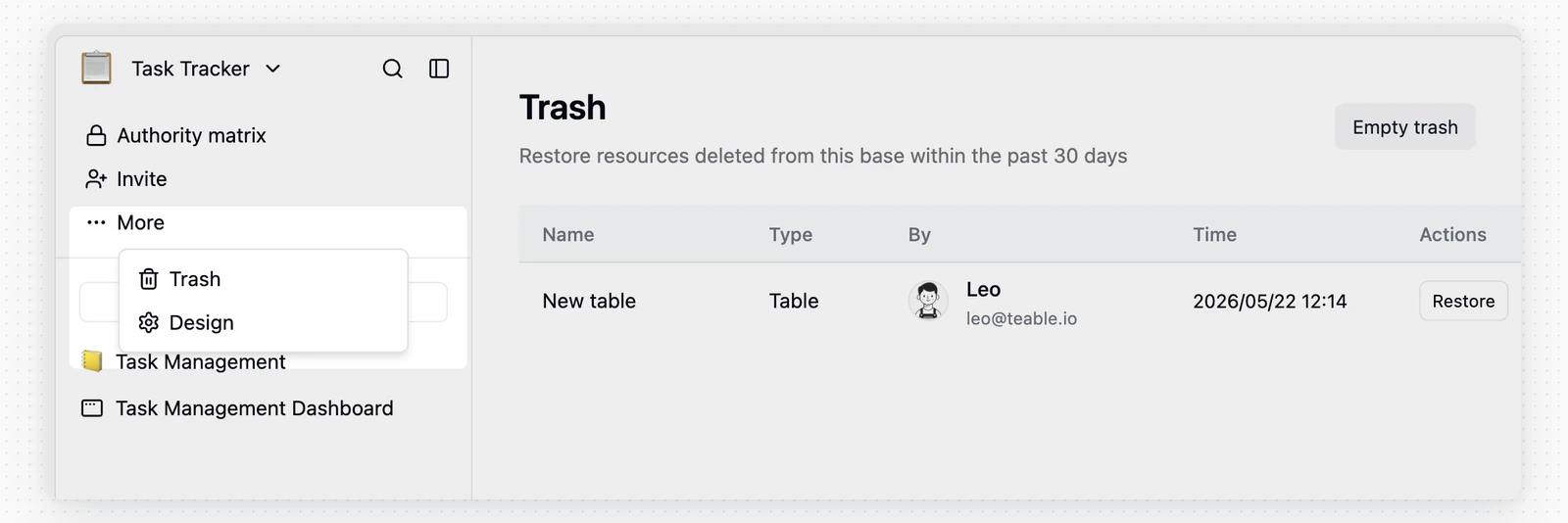
- 復元:すべてのデータを保持したまま、テーブルをプロジェクトへ戻します
- ゴミ箱を空にする:ゴミ箱内のすべてのテーブルを完全に削除します
テーブルを復元しても、リンク変換は元に戻りません。他のテーブルのリンクフィールドはテキストのままになるため、接続を戻す必要がある場合は作り直してください。
テーブルを設計する
テーブルメニューの設計をクリックし、テーブルの基本プロパティを表示します。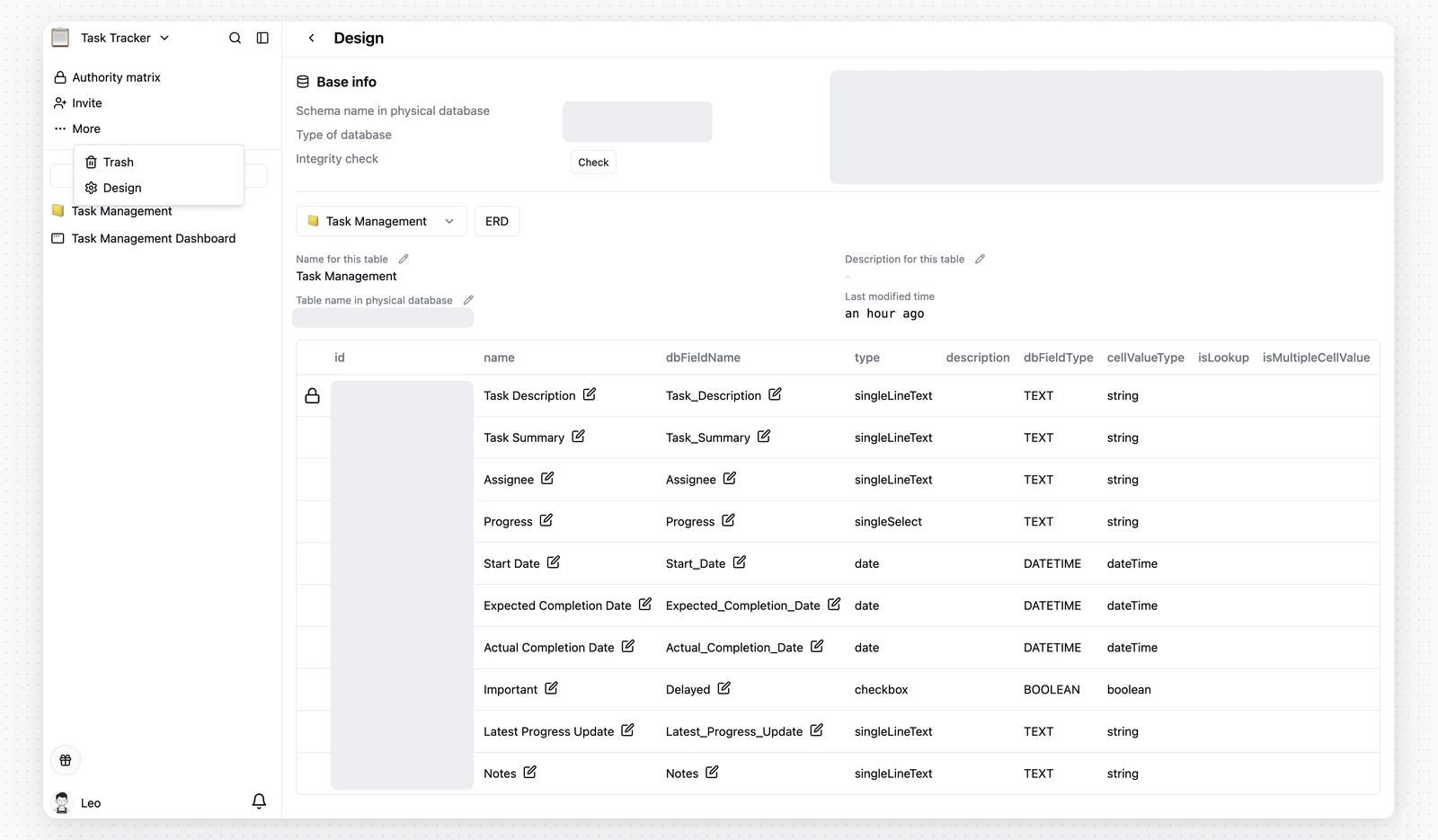
テーブルを共有、アクセスする
テーブルを共有する
テーブルで右上の共有をクリックし、テーブルを共有へ切り替えてWebへ共有をオンにすると、共有リンクが生成されます。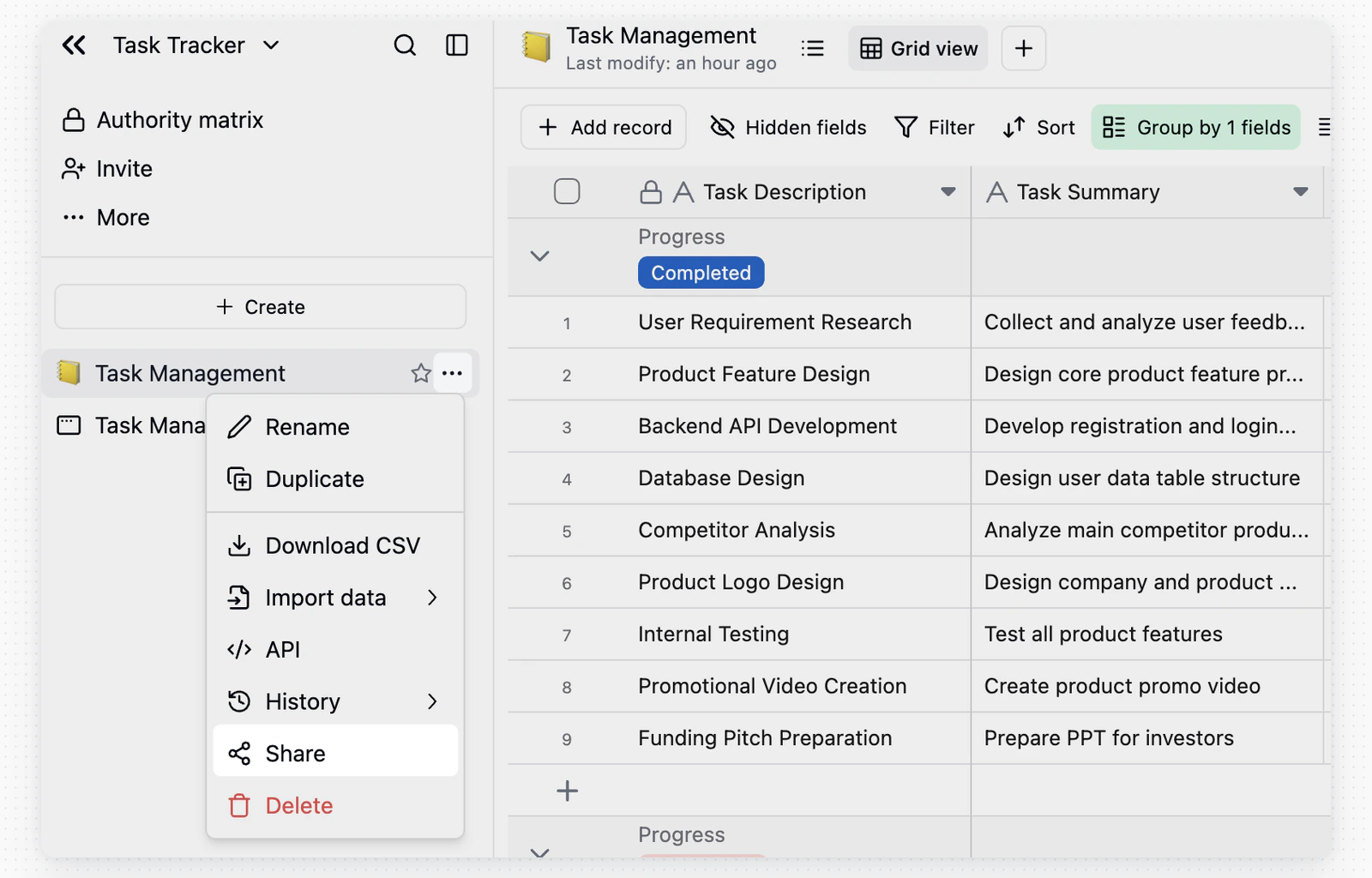
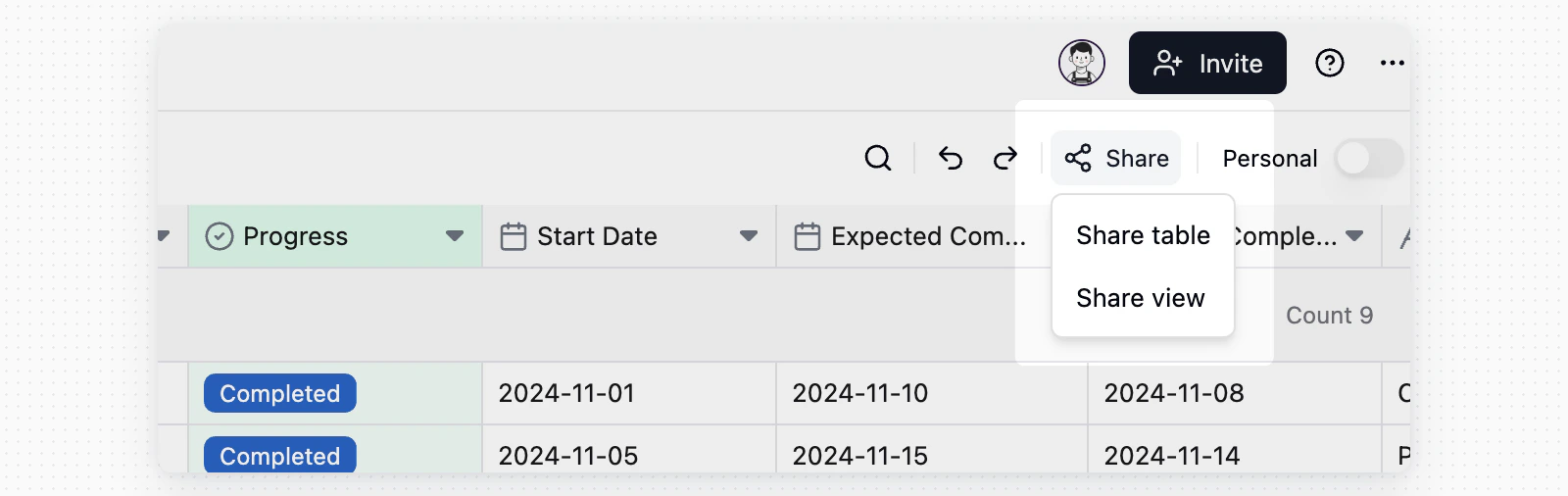
テーブルの共有を有効にすると、そのテーブル内のすべてのビューで共有ボタンが灰色の共有状態になります。この状態はテーブル共有によるものであり、各ビューが個別に共有されているという意味ではありません。
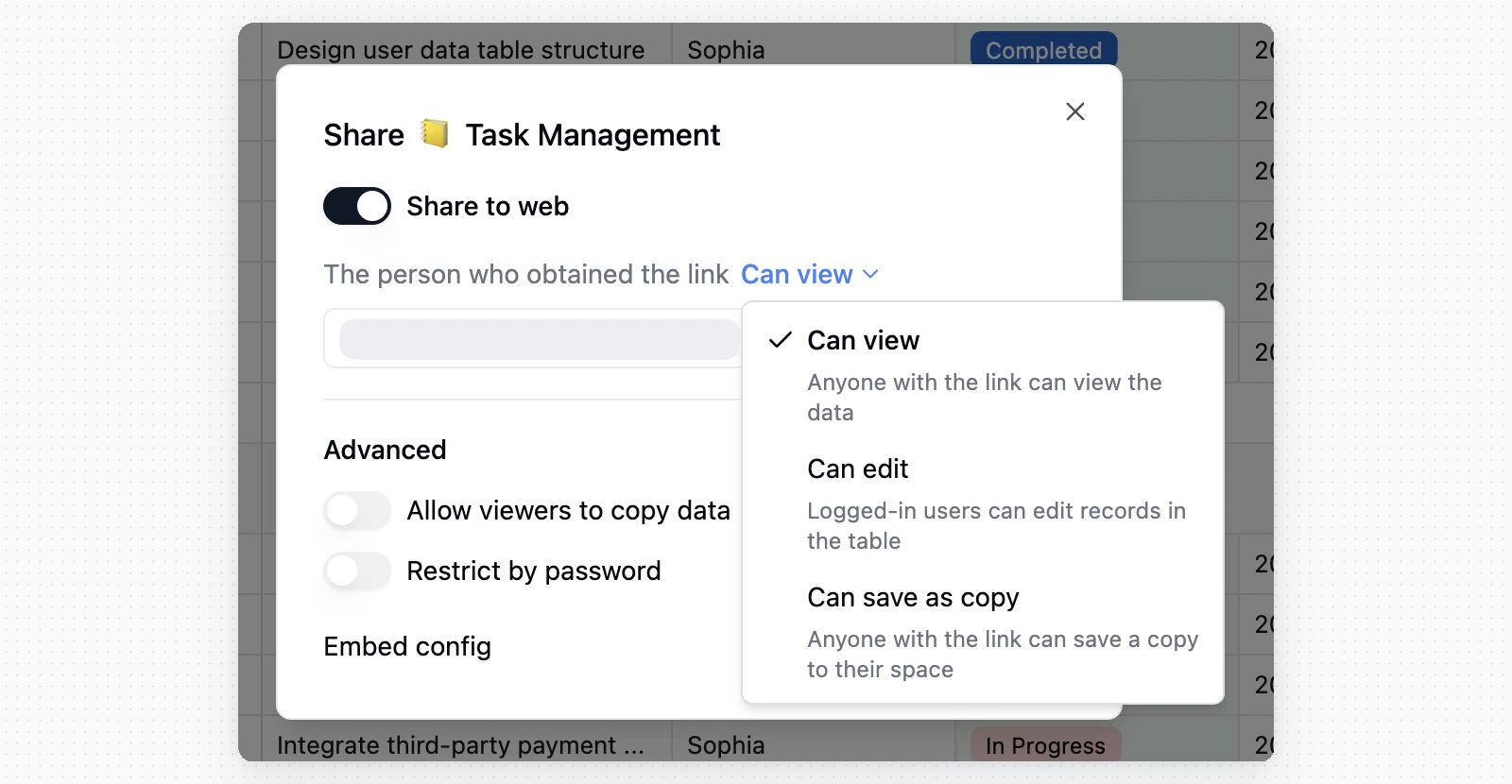
- 閲覧可能:リンクを知っている全員がテーブルデータを閲覧できます
- 編集可能:ログイン済みユーザーが共有テーブル内のレコードを編集できます
- コピーとして保存可能:リンクを知っている全員が自分のスペースへコピーを保存できます
テーブルへアクセスする方法
テーブルにはデフォルトでグリッドビューが用意され、APIからもアクセスできます。カンバンなど、ワークフローのさまざまな要件に適した追加ビューを作成できます。検索とダウンロード
グローバル検索
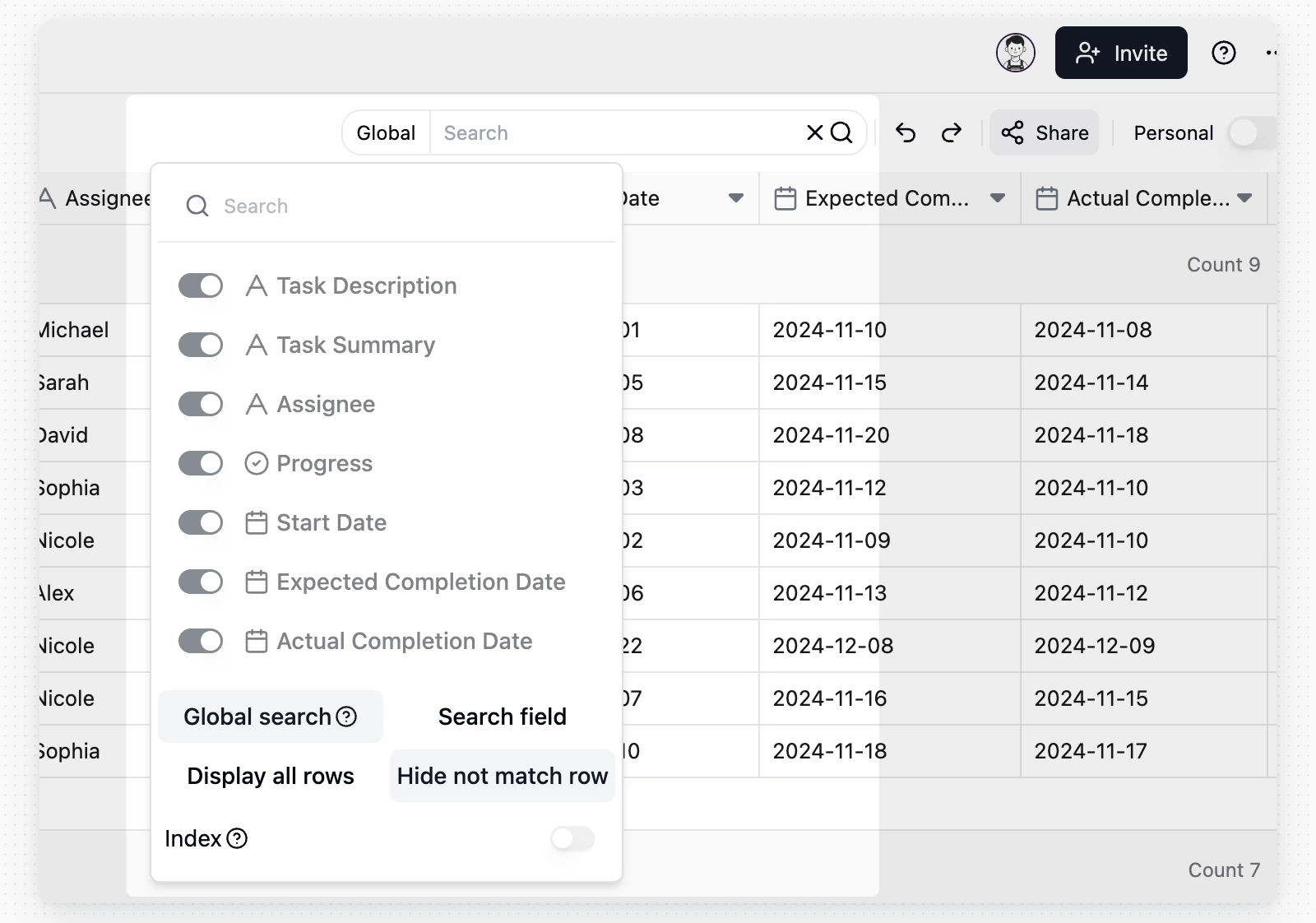
- フィールドを検索をオンにして、検索するフィールドを選択します。このモードでは、テキストフィールドに加えて日付フィールドも使用できます。
- フィールドを検索をオフにすると、現在のビューに表示されているフィールドを対象にあいまい検索を実行します。そのビューで非表示のフィールドは一致対象になりません。グローバル検索には、日付、チェックボックス、ボタンのフィールドは含まれません。インスタンスによっては、グローバル検索の対象にできるフィールド数も制限される場合があります。
- 一致しない行を非表示をオンにすると、一致するレコードだけが表示されます。オフにすると、すべての行を表示したまま一致箇所が強調表示されます。
- 大規模なテーブルでは、編集者がインデックスをオンにして検索速度を向上できます。インデックスの構築または更新中は、読み取りと書き込みの性能へ一時的に影響する場合があります。
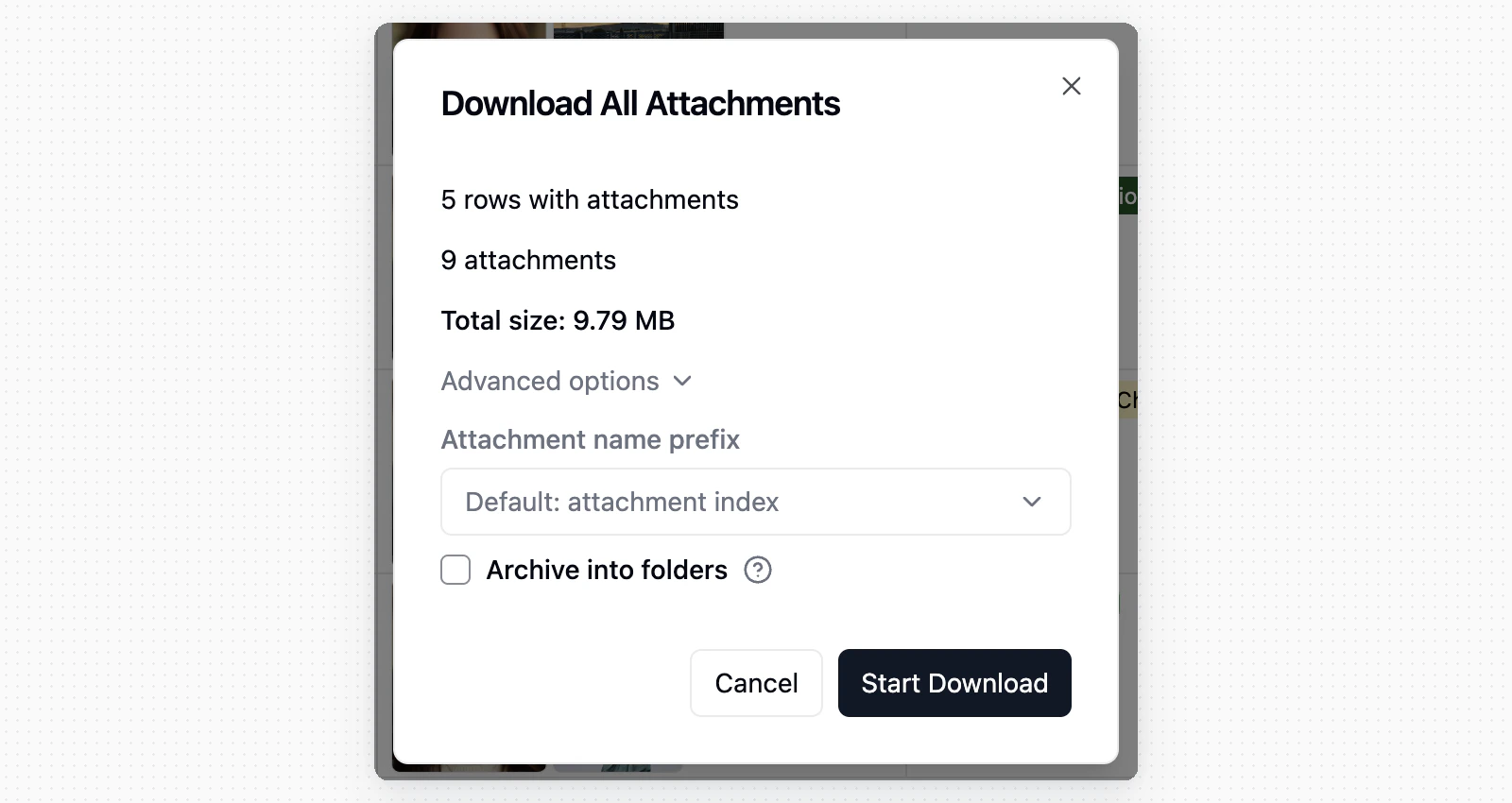
添付ファイルのダウンロード
添付ファイルの一括ダウンロードには現在の検索結果が反映され、一致するレコードの添付ファイルだけが含まれます。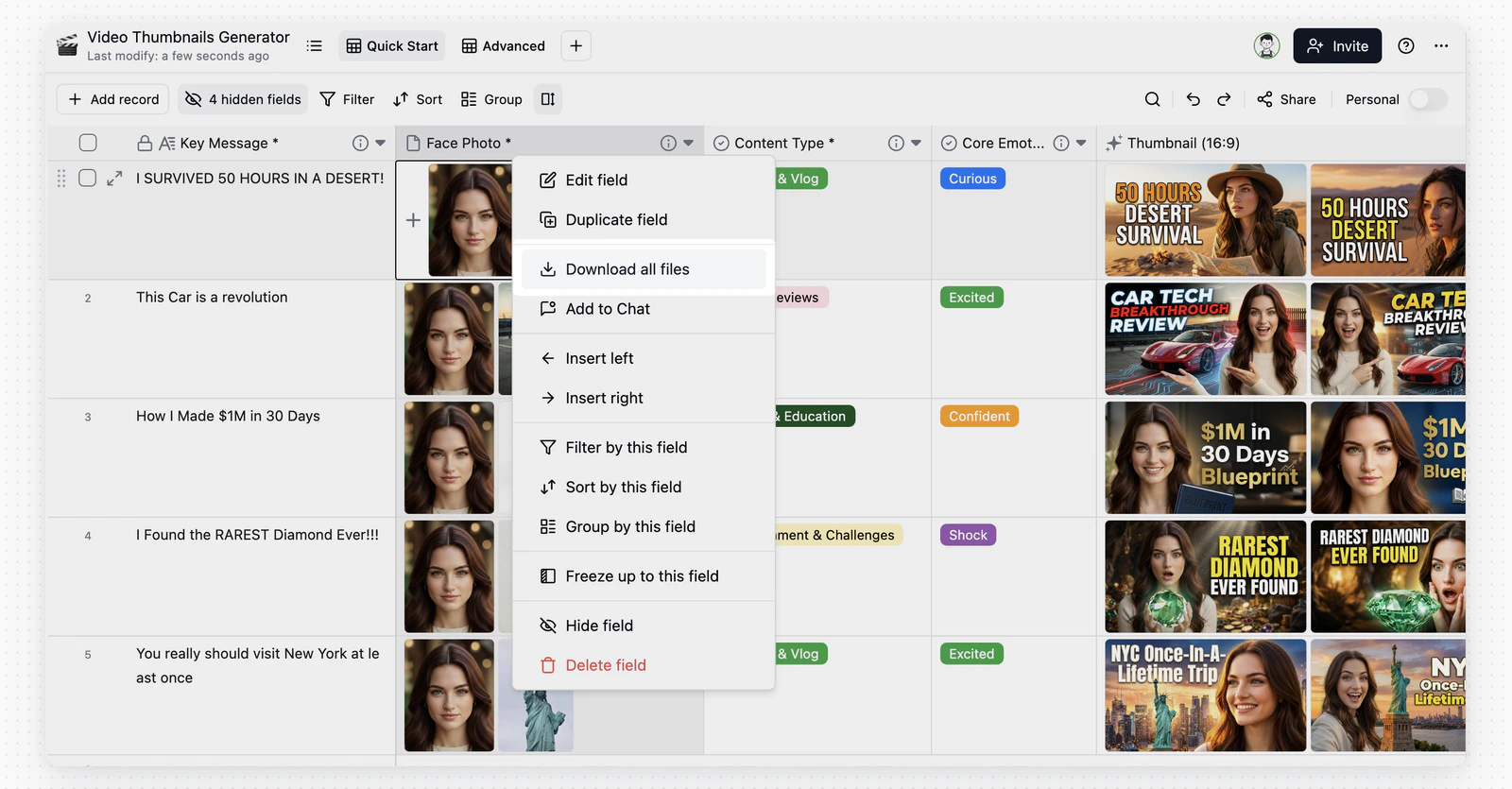
よくある質問
数値列にテキストを入力できないのはなぜですか?
数値列にテキストを入力できないのはなぜですか?
TeableはExcelより厳格です。各列には固定のデータ型があり、数値列には数値だけが保存されます。この制約によってデータの整合性が確保され、高度な絞り込みとオートメーションの基盤になります。詳しくは、TeableとExcelの比較をご覧ください。
テーブルを削除する前に何を確認すべきですか?
テーブルを削除する前に何を確認すべきですか?
他のテーブルのリンクフィールドから参照されているか確認します。移行元のテーブルを削除すると、リンク先テーブルでデータ表示の問題が発生することがあります。