

メインコンテンツへスキップ
すべてのCloudプランで利用できます。セルフホストではBusinessプラン以上が必要です。
アプリやオートメーションが外部サービスを呼び出すときに使うのは、あなたの認証情報です。認証情報はアプリやオートメーションではなく個人に属し、次の2種類があります。
  • 接続:Teableに許可したサードパーティーのアカウント。Slack、Airtable、Google Sheetsなど。
  • シークレット:自分で保存する文字列。APIキーやアクセストークンなど。
認証情報は設定 → 統合でまとめて管理し、そこから個々のアプリやオートメーションへ付与します。付与したあとは、そのアプリやオートメーションを実行する全員が、付与した人の認証情報を使います。値は誰にも表示されず、オートメーションのテスト結果でもマスクされます。

接続とシークレットを管理する

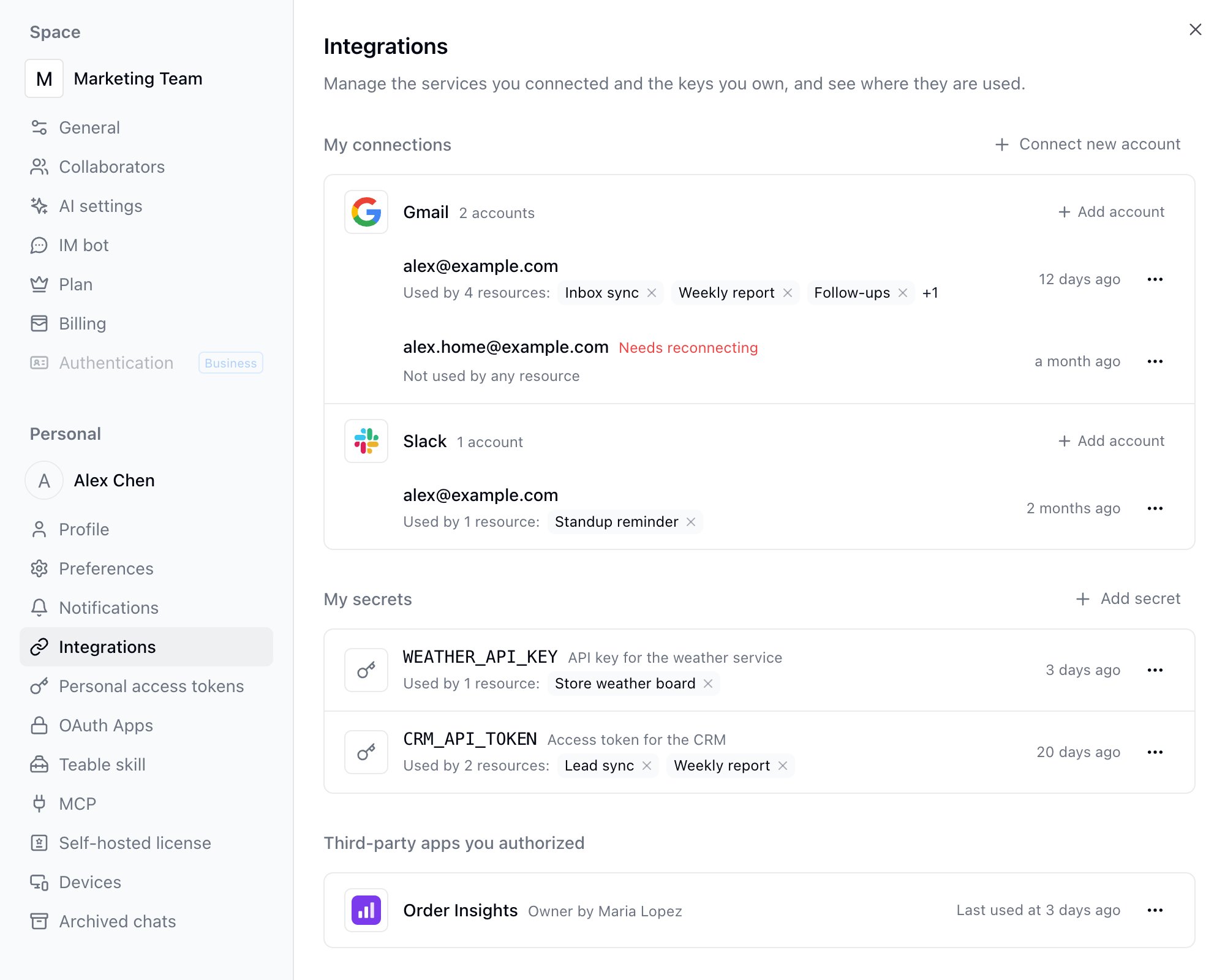
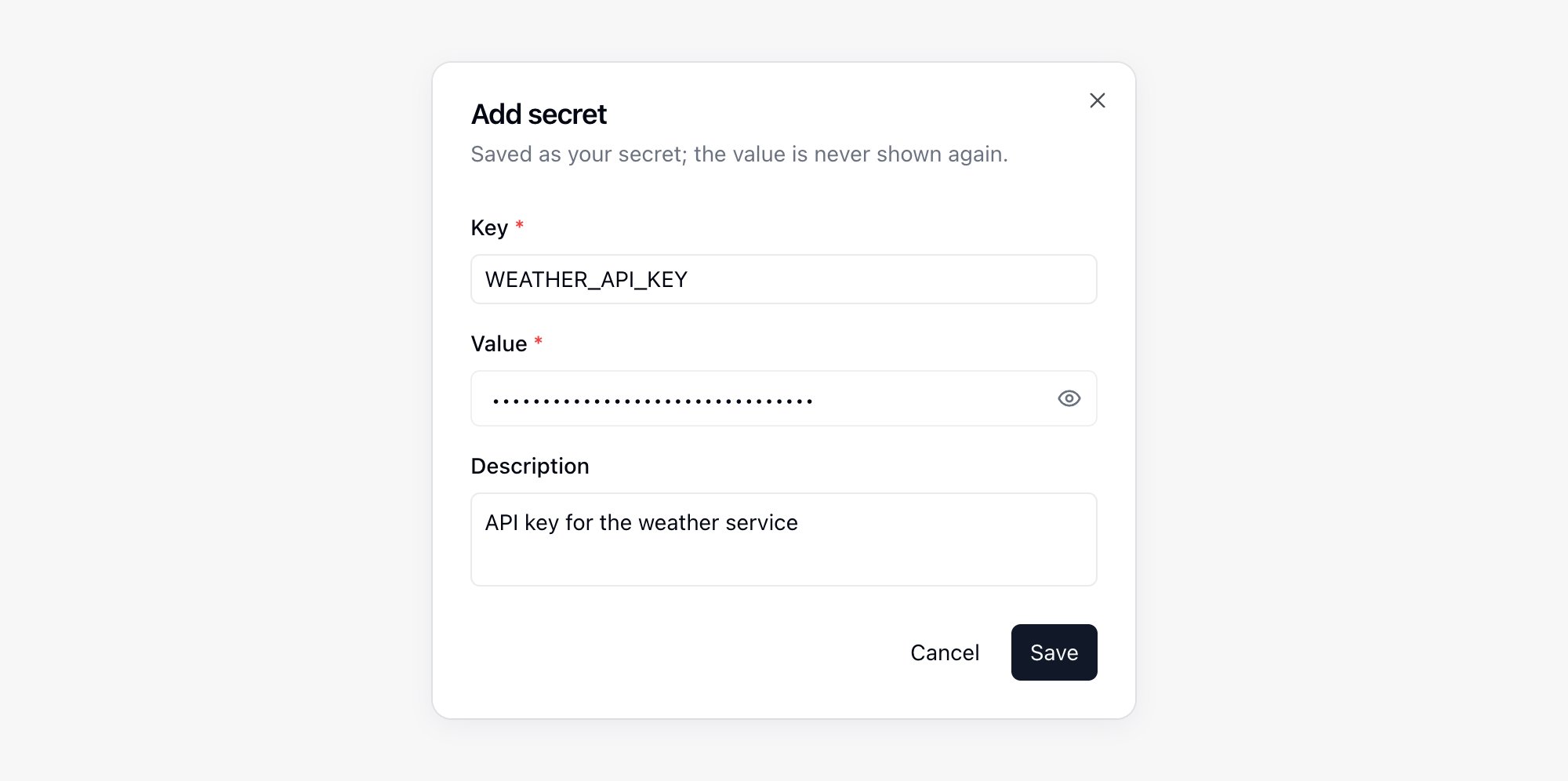
左下のアバターをクリックし、設定 → 統合を開きます。ページは自分の接続、自分のシークレット、許可したサードパーティアプリの3つに分かれています。 Integrations page in Settings with connections grouped by service and each account's usage, followed by My secrets and third-party apps you authorized シークレットを追加では次の項目を入力します。 Add secret dialog with Key, Value, and Description filled in 接続は新しいアカウントを接続から追加します。検索ボックスにサービス名を入力すると、上部にTeableが自ら連携しているサービスが並び、その下のComposio が管理グループにComposioが認可する数百のサービスが並びます。どちらの接続もアプリや自動化への権限付与のしかたは同じで、値が表示されることもありません。違いはアプリのコードでの読み取り方だけで、後述の「コードで認証情報を読み取る」を参照してください。 ほとんどのサービスはOAuthを一度通すだけで接続できます。鍵アイコン(API キーで接続)が付いているサービスの場合は接続ダイアログが開き、そのサービスから発行されたキーの入力を求められます。この値はComposioが保管して各リクエストの署名に使い、Teableは保存しません。 Stripeはどちらの方式にも対応しています。StripeのOAuthで接続できるのは本番モード(live mode)のアカウントだけなので、テストモードでアプリを試すには、新しいアカウントを接続の一覧でStripe API キーで接続を選ぶか、既存のStripeグループでAPI キーを追加をクリックし、sk_test_で始まるキーを入力します。アプリの権限付与をこのアカウントに切り替えれば、アプリのコードを変更する必要はありません。 同じサービスに複数のアカウントを接続できます。たとえば、仕事用と個人用の2つのGmailアカウントです。自分の接続はサービスごとにまとめられ、グループ名の横にアカウント数が表示されます。接続済みのサービスは新しいアカウントを接続の一覧に表示されなくなるため、別のアカウントを追加するには、そのサービスのグループでアカウントを追加をクリックします。各アカウントはそのサービスでのメールアドレスまたはユーザー名で表示され、アプリやオートメーションへ付与するときもこの名前で選択します。同じアカウントをもう一度認可すると、行が増えるのではなく既存の接続が更新されます。サービスから識別できる名前が返されない場合は、アカウントのメニューで名前変更をクリックし、区別しやすい名前を付けられます。 認可の期限が切れたアカウントには再接続が必要と表示されます。アカウントのメニューで再接続をクリックします。 各認証情報の下にはN 個のリソースで使用中と表示され、続いて最大3つのアプリやオートメーションのタグが並びます。タグをクリックすると、そのリソースが新しいタブで開きます。残りは**+Nにまとめられ、クリックすると使用されている場所の一覧が開き、各項目に付与した日時が表示されます。リソースにこの認証情報を使わせたくない場合は、タグまたは一覧の項目にある ×(認可を解除)をクリックして確定します。そのリソースには未バインド**のプレースホルダーが残ります。
アプリやオートメーションへ付与する

リソースの認証情報パネルを開きます。
  • アプリ:App Builderのチャットパネルで**+** → もっと → 認証情報と設定。
  • オートメーション:ワークフローを開き、ワークフローを編集タブで認証情報と設定をクリック。
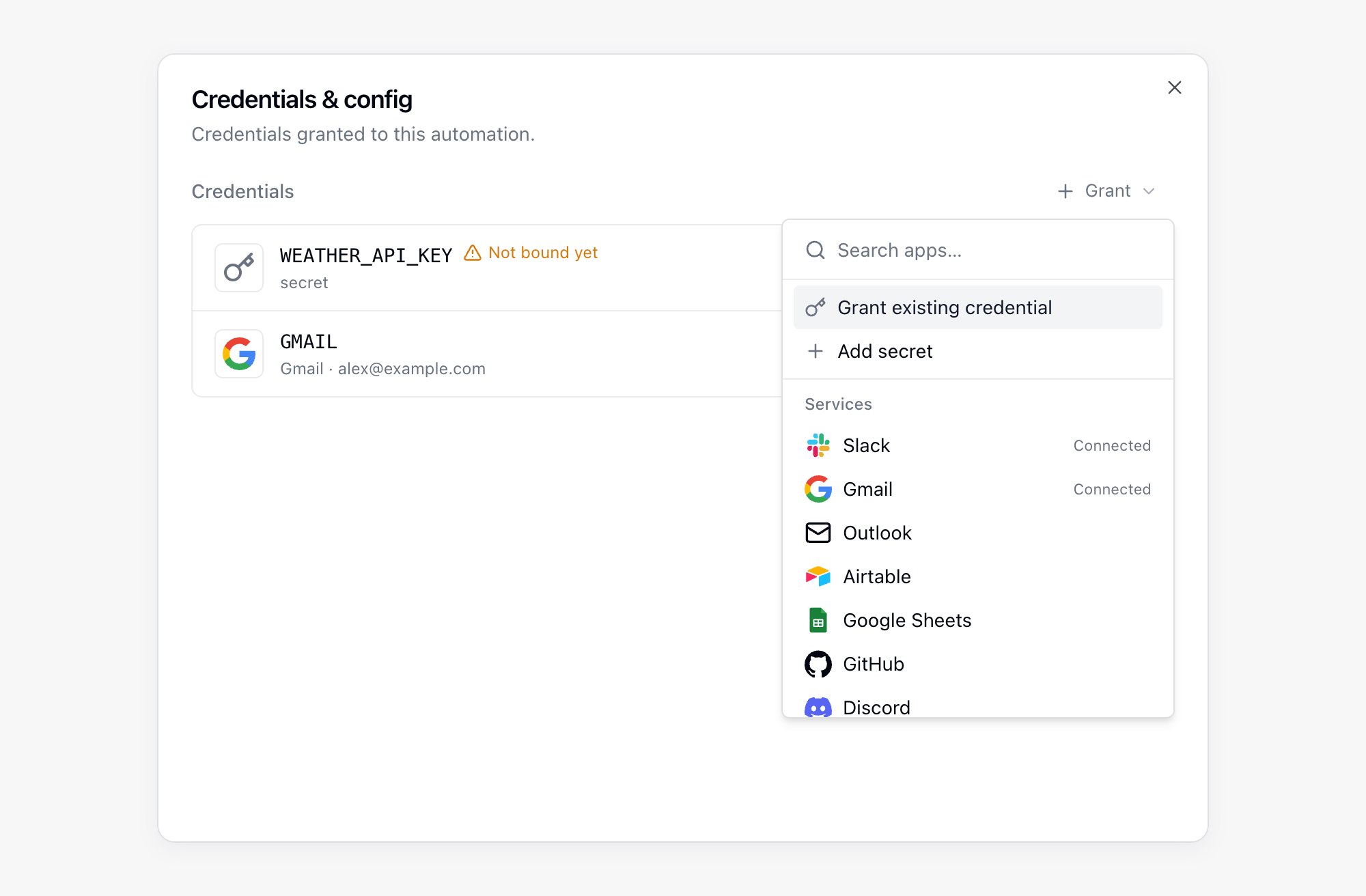
付与には3つの方法があります。既存のシークレットを付与は自分のシークレットや接続から選びます。シークレットを追加はその場で作成してすぐ付与します。サービスの一覧から選ぶこともでき、未接続のサービスはOAuthに進み、接続済みと表示されているサービスはそのまま付与されます。 Credentials & config panel of an automation with a placeholder that is not bound yet, a granted Gmail connection, and the Grant menu open 付与には変数名が必要です。これはそのアプリやオートメーション内での認証情報のエイリアスで、命名規則はシークレットのKeyと同じです。コードが読み取るのもこの名前です。 パネルには未バインドのプレースホルダーが並ぶこともあります。アプリのコピー、ワークフローの複製、プロジェクトのインポートや複製では、コードが必要とするエイリアスだけが引き継がれ、認証情報は引き継がれません。プレースホルダーの ⋯ メニューで自分のをバインドを選んで自分の認証情報を割り当てると、アプリやオートメーションが動くようになります。 エイリアスに他の人の認証情報がバインドされている場合は、その行の ⋯ メニューで自分のに置き換えを選ぶと、自分の認証情報に切り替えられます。バインドを外すには ⋯ メニューで解除を選びます。確認ダイアログには**付与のみ解除(プレースホルダーを残す)**チェックボックスがあり、オンにするとバインドだけが外れてプレースホルダーが残るため、コードの変更は不要です。オフにするとエイリアスごと削除されます。他の人のバインドを外すときはオン、自分のバインドを外すときはオフが初期状態です。 プロジェクトに未接続の統合が残っていると、ページ上部に N 件の連携が未接続です。 という帯が表示されます。接続する をクリックすると統合パネルが開き、行ごとにアカウントを接続したりキーを入力したりできます。帯を閉じても、その時点で空いている統合が非表示になるだけで、新たな空きが出ればまた表示されます。このパネルは接続と認可だけを行い、オートメーションを実行するかどうかは各ワークフローのスイッチが決めます。
リソースの付与を変更するには、そのアプリやオートメーションの編集権限が必要です。付与できるのは自分の認証情報だけです。

コードから読み取る

オートメーションの入力欄にキーらしき文字列を貼り付けると、Teableはそれを自分のシークレットとして保存し、その場には参照だけを残します。平文がワークフローの設定に残ることはありません。貼り付けたままにしたい場合は、通知の元に戻すをクリックします。

サードパーティアプリ呼び出しのクレジット

接続を介してサードパーティアプリを呼び出すと、スペースのクレジットを消費します。AI チャット、アプリ、オートメーションのいずれからの呼び出しでも計上され、請求ページの クレジット使用量 に種別 サードパーティアプリ として表示されます。 ほとんどのアプリは 1 回あたりの消費がごくわずかです。X のように返却件数やリクエスト単位で Teable に課金するアプリは、1 回の呼び出しでも消費が目立って大きくなります。失敗した呼び出しは課金されず、利用できるツールの検索も課金されません。スペースのクレジットが尽きると、これらの呼び出しは拒否されます。

AIチャットでの認可カード

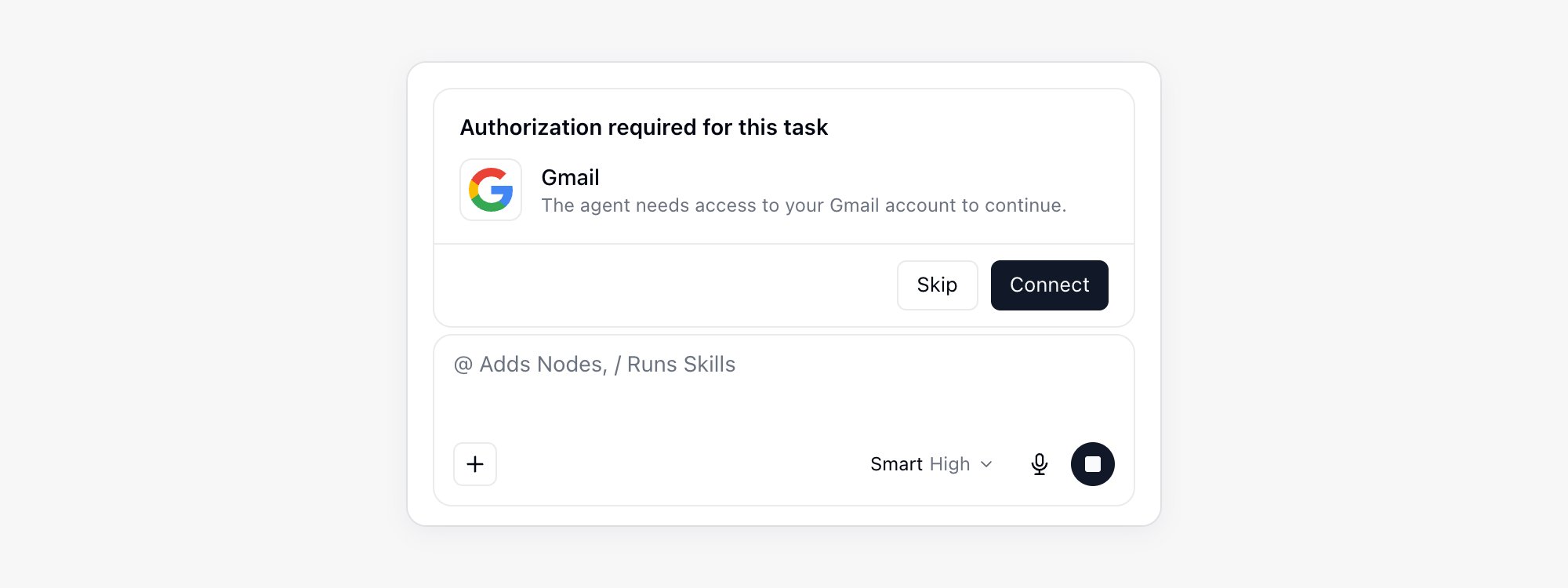
AIが外部アカウントを必要とする場合、このタスクには認証が必要です と書かれたカードが会話に固定され、対応するまでそのターンは先に進みません。カードは、その認証情報を誰が使うかによって2種類あります。 接続カード:Gmailからメールを取得する、Notionに書き込むなど、Cuppy自身がサービスを読み書きしてタスクを終える必要があるときに表示されます。カードにはサービス名が示され、接続 を押すとOAuthを実行するか、そのサービスのキーを入力します。接続が完了するとそのターンが再開し、接続は 設定 → 統合 の 自分の接続 に保存されます。Teableが自ら連携しているサービスも、Composioが管理するサービスも、このカードから接続できるので、先に設定画面を開く必要はありません。スキップ を押すと接続せず、AIはそれに依存しない部分の処理を続けます。接続に失敗した場合はカードにエラーが表示されるので、再試行 でもう一度接続するか、中止 でこのリクエストを終了します。 Authorization card above the AI chat input asking to connect Gmail, with Skip and Connect 認証情報リクエストのカード:作成中のアプリやオートメーションが実行時にその認証情報を必要とするときに表示され、どのサービスの接続か、どのエイリアスのシークレットかを示します。表示されるボタンは、すでに持っている認証情報によって変わります。
  • … を接続:そのサービスのアカウントをまだ接続していないときに表示されます。OAuthを実行し、新しい接続はそのリソースへ自動的に付与されます。キーで接続するサービスでは**… のキーを入力**と表示されます。
  • 入力欄と保存して認可:そのエイリアスのシークレットをまだ持っていないときに表示されます。入力した値は自分のシークレットとして保存され、そのリソースへ付与されます。
  • 認可ボタン:すでに持っている接続やシークレットをそのまま付与します。エイリアスがすでに別の認証情報で使われている場合は、新しい変数名で自分の認証情報を追加するボタンに変わります。自分の認証情報に置き換えるよう依頼した場合は、置き換えるボタンに変わります。
  • … のを使う:エイリアスに他のメンバーの認証情報がバインドされているときに表示され、その認証情報をそのまま使います。
  • スキップ:認証情報を渡しません。AIはそれに依存しない部分の処理を続けます。
カードが待っている間に入力欄からメッセージを送っても、カードは閉じて スキップ済み として記録され、そのメッセージがこのターンの次の指示になります。あとで改めて認証情報が必要になったときは、Cuppyにもう一度リクエストさせてください。 この機能の活用例は、接続済みアプリを使うAIワークフローの例をご覧ください。

値の変更、削除、スペースからの退出

シークレットの値を変更する、シークレットを削除する、接続を解除する前に、Teableはそれをまだ使っているアプリとオートメーションを一覧表示します。削除と接続解除を実行すると、それらのリソースはすぐに動かなくなります。動かし続けたい場合は、先にリソース側で別の認証情報に切り替えてください。以前のシークレットの値は復元できません。 新しい値を保存すると、オートメーションは次回の実行から新しい値を使います。アプリはプレビュー環境の再起動後、公開済みのアプリは再公開後に反映されます。 スペースから退出したあとも、そこのアプリやオートメーションがあなたの認証情報を使っている場合、統合ページではそのリソースのタグに警告アイコンが付き、マウスを重ねると説明が表示されます。提供をやめるには、タグの ×(認可を解除)をクリックします。
最終更新日 2026年10月21日