

Tüm Cloud planlarında kullanılabilir; self-hosted için Business veya üzeri gerekir.
Otomasyon, önceden yapılandırdığınız adımları çalıştırır; rutin ise ajana kendisinin yorumlayacağı bir hedef verir. İkisi de zamanlamayla tetiklenebilir, ikisi de bağlı bir üçüncü taraf uygulamadan gelen bir olayla tetiklenebilir. Sabit adımlara ve öngörülebilir sonuca ihtiyacınız varsa otomasyonu; ajanın her seferinde güncel veriye bakıp kendisi karar vermesini istiyorsanız rutini seçin.
Rutin oluşturma
Rutin, bir AI sohbeti üzerinden oluşturulur.1
Oluşturun
Sol kenar çubuğunda + düğmesine tıklayıp Rutin seçeneğini seçin. Teable, mesaj kutusunda hazır bir oluşturma isteği bulunan yeni bir AI sohbeti açar. Bir klasörün + düğmesinden başlarsanız istek o klasörü belirtir ve Cuppy’den rutini bu klasörde oluşturmasını ister.
2
Görevi anlatın
İsteği gönderdikten sonra Cuppy, rutinin ne yapacağını ve ne zaman çalışacağını sorar. Verinin nereden geldiğini, nasıl işleneceğini, sonucun nereye yazılacağını ve rutinin ne zaman çalışacağını belirtin. Örneğin: “Hafta içi her gün 09:00’da Görevler tablosuna dün eklenen kayıtları özetle, sorumluya göre grupla ve özeti Günlük Rapor tablosuna yaz.” Sohbetteki örneklerden birine tıklayarak onu mesaj kutusuna ekleyebilir, boş bıraktığı hesap, sayfa veya alanınız gibi bilgileri tamamladıktan sonra gönderebilirsiniz.
3
Gözden geçirip etkinleştirin
Cuppy rutini varsayılan olarak taslak şeklinde kaydeder; isterseniz bir kez çalıştırır ya da hemen etkinleştirir. Rutini açın ve yapılandırmayı Rutin ayrıntıları bölümünde kontrol edin. Her şey doğruysa sayfanın üstündeki bildirimde Etkinleştir düğmesine tıklayın ya da adın solundaki anahtarı açın. Etkinleştirmeden önce yapılandırma eksiksiz olmalıdır: Zamanlamaya göre için gelecekte bir çalıştırma, Bağlayıcı olayında için kullanılabilir bir hesap gerekir.
Ayarlar
Rutini düzenle sayfasındaki Rutin hedefi, her çalıştırmanın tüm talimatıdır; bu yüzden hedefi değiştirirken de verinin nereden geldiğini, nasıl işleneceğini ve sonucun nereye yazılacağını belirtin. Hedefin dışında sayfada şu ayarlar bulunur:
Model ve zekâ düzeyi yapılandırmayla birlikte kaydedilir ve her çalıştırma bu kayıtlı seçimi kullanır. Daha sonra AI sohbetinde model değiştirmeniz bunu etkilemez. Kayıtlı model artık sunulmuyorsa çalıştırma varsayılan modeli kullanır.
Tetikleyici
Zamanlamaya göre, rutini belirlediğiniz saatlerde çalıştırır; ayarları aşağıdaki Zamanlama bölümündedir. Bağlayıcı olayında, bağlı bir üçüncü taraf uygulama bir olay bildirdiğinde rutini bir kez çalıştırır; örneğin yeni bir e-posta ya da yeni bir sorun kaydı. Uygulamayı, olayı, olayı alacak Hesap değerini ve olayın istediği parametreleri seçmeniz yeterlidir; yapılandırma, Bağlayıcı olayı alındığında bölümünde anlatılan otomasyon tetikleyicisiyle aynıdır. Bu tetikleyicideki bir rutinin Sonraki çalıştırma saati olmaz; Zamanlama ayarını da kullanmaz. Hesap yetkisi geri alındığında, bağlı hesap kaldırıldığında ya da uygulama aboneliği durdurduğunda rutin Abonelik kesildi durumuna geçer ve olay almayı bırakır; Teable, rutin sorumlusuna bildirim gönderir. Aynı hesabı yeniden bağladığınızda abonelik kendiliğinden kurulur; başka bir hesaba geçmek için tetikleyicide hesabı yeniden seçip kaydedin.Zamanlama
Zamanlama yalnızca Zamanlamaya göre için kullanılır. Sıklığı hazır seçeneklerden belirleyin: dakikası verilen Saatlik, saati verilen Günlük ve Hafta içi, gün ve saati verilen Haftalık, ayın günü ve saati verilen Aylık. Daha özel bir kurala ihtiyaç duyarsanız Özel (RRULE) seçeneğini seçipFREQ=DAILY;BYHOUR=9;BYMINUTE=0 gibi bir RFC 5545 kuralı yazın. Özel kuralın sınırları şunlardır:
- Sıklık
HOURLY,DAILY,WEEKLY,MONTHLYveyaYEARLYolmalı ve iki çalıştırma arasında en az 1 saat bulunmalıdır. INTERVAL,COUNT,BYDAY,BYMONTHDAY,BYMONTHile birerBYMINUTEveBYHOURkullanılabilir.COUNTen fazla 1000 olabilir.- Saat dilimini ve başlangıç zamanını rutin belirler; bu nedenle
TZID,DTSTART,UNTILveBYSECONDkabul edilmez.
COUNT=1 içeren özel bir kuralla yazın.
Zamanlama, rutinin saat dilimine göre hesaplanır. Bu saat dilimi rutini ilk yapılandıran kişiden alınır ve sonradan düzenleyen ya da görüntüleyen kişiye göre değişmez. Arayüzde görünen Sonraki çalıştırma zamanı ise kendi yerel saatinize çevrilmiştir.
Taslak, güncelleme ve hemen çalıştırma
Etkinleştirilmemiş bir rutin taslaktır ve kendiliğinden çalışmaz. Yapılandırmayı değiştirmek için rutin sayfasındaki Rutin ayrıntıları bölümünde Düzenle düğmesine tıklayın; Rutini düzenle sayfası açılır. Etkin bir rutini düzenlediğinizde değişiklikler otomatik olarak taslak olarak kaydedilir, yayındaki sürüm eski yapılandırmayla çalışmayı sürdürür. Sayfanın üstünde yayınlanmamış değişiklikler olduğunu belirten bir bildirim görünür: uygulamak için Güncelle, vazgeçmek için Değişiklikleri sil düğmesine tıklayın.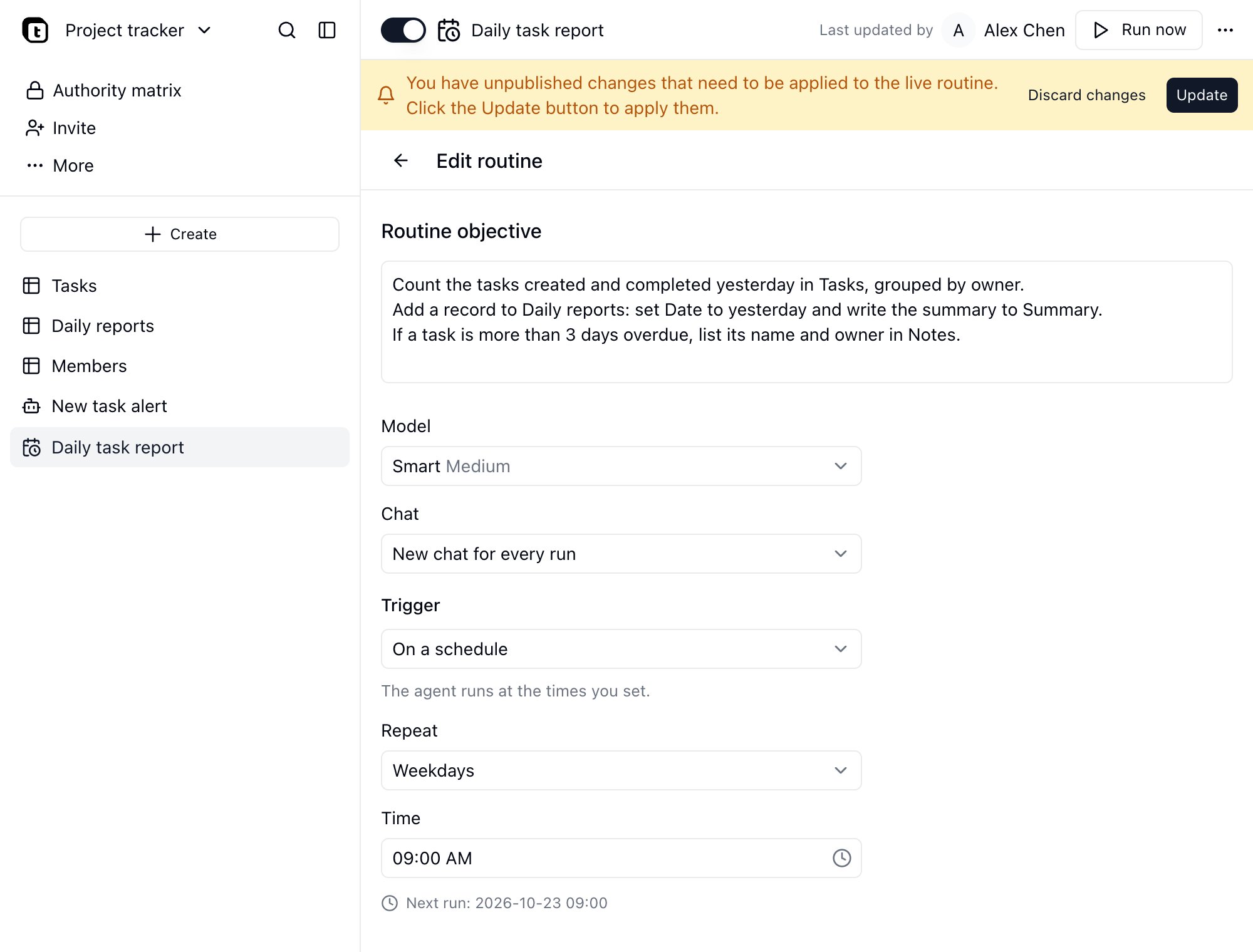
Rutin geçmişi
Bir rutini açtığınızda sayfanın bir yanında rutin hedefini, tetikleyiciyi, sonraki çalıştırma zamanını, modeli ve sohbet modunu özetleyen Rutin ayrıntıları; diğer yanında ise her çalıştırmayı zamana göre listeleyen Rutin geçmişi bulunur. Listede her çalıştırmanın başlığı, o çalıştırmanın konuşma adıdır.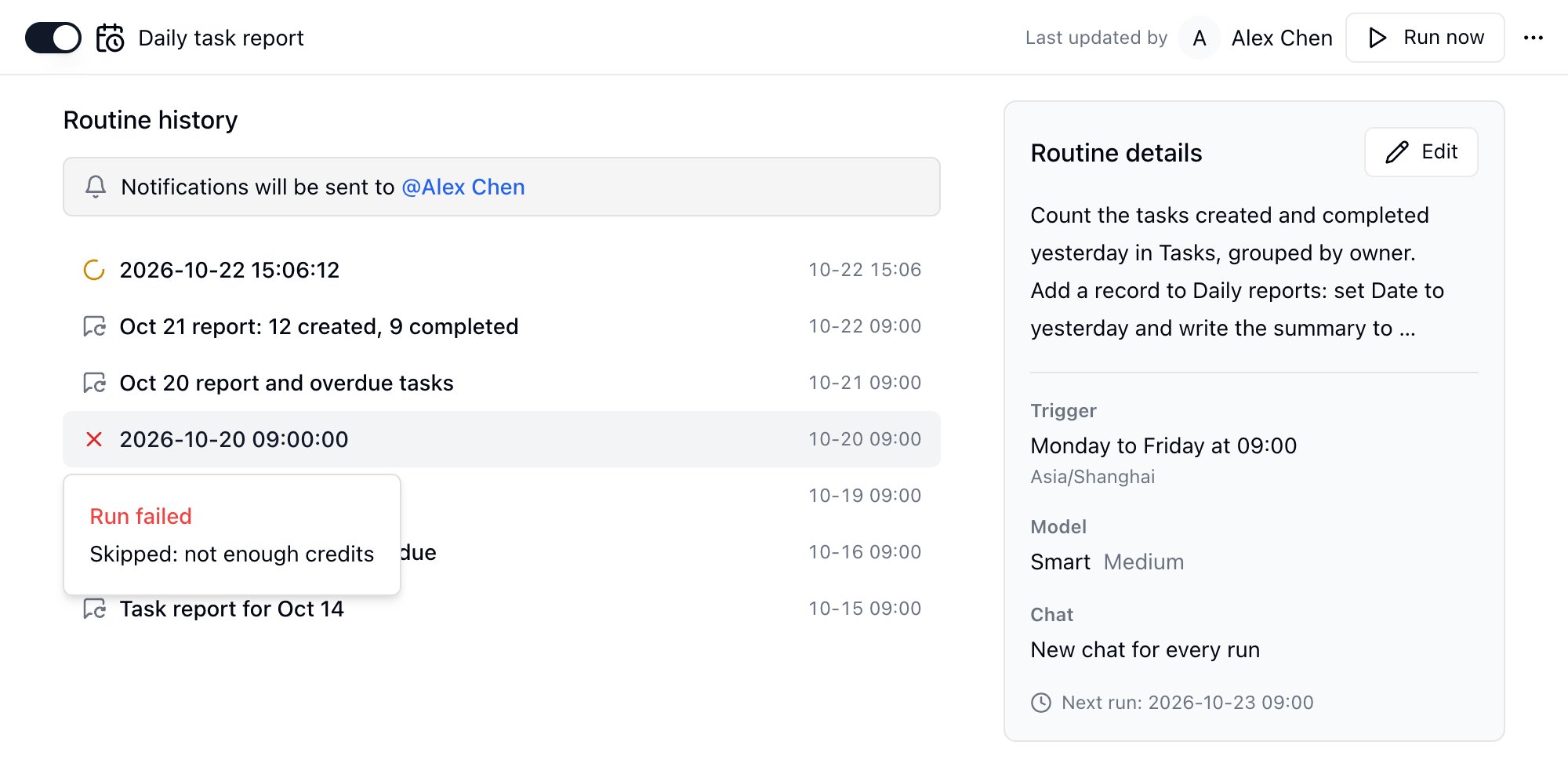
Her çalıştırmanın konuşması sohbet geçmişinde de görünür; rutin sorumlusuna aittir. Zamanlamayla ve elle başlatılan çalıştırmaların konuşmaları rutinin adını taşır; olayla tetiklenen çalıştırmalar ise rutin hedefine ve gelen olaya göre otomatik olarak yeniden adlandırılır, böylece geçmişte her olayı birbirinden ayırt edebilirsiniz. Rutini silmek bu konuşmaları silmez: adlarını korur ve sıradan sohbetlere dönüşürler.
Bir projenin sahibi ve oluşturucusu rutin oluşturabilir, düzenleyebilir ve silebilir; diğer iş arkadaşlarının erişimi okuma düzeyindedir. Tüm iş arkadaşları rutin geçmişini ve her çalıştırmanın konuşmasını görebilir. Yetki Matrisi etkinken üyeler yalnızca kendilerine yetki verilen rutinlerin rutin geçmişini görür.
Rutin sorumlusu
Rutin, sorumlusu adına çalışır: her çalıştırmanın konuşması sorumluya aittir, hata ve bağlantı kesilmesi bildirimleri de ona gider. Sayfanın üstündeki Son güncelleyen alanında görünen kişi rutin sorumlusudur. Rutin oluşturulduğunda sorumlusu onu oluşturan kişidir; sonrasında rutini en son etkinleştiren ya da Güncelle ile değişiklikleri yayınlayan üye sorumlu olur. Yalnızca taslak kaydetmek, yeniden adlandırmak veya rutini durdurmak sorumluyu değiştirmez. Sorumlu rutini artık düzenleyemiyorsa, örneğin hesabı devre dışı bırakıldıysa, projeden veya alandan çıkarıldıysa ya da düzenleme yetkisini kaybettiyse, rutin otomatik olarak o projede (veya bağlı olduğu alanda) en uzun süredir sahip rolündeki üyeye devredilir ve çalışmaya devam eder.Hata bildirimleri ve otomatik durdurma
Bir çalıştırma başarısız olduğunda veya kredi bittiğinde Teable, rutin sorumlusuna bildirim gönderir; kim olduğu rutin geçmişi listesinin üstünde Bildirimler şu kişiye gönderilecek satırında yazar. Uzun bir hata serisi alıcıyı boğmasın diye hata bildirimleri her seferinde gönderilmez. Art arda 5 hatadan sonra rutin otomatik olarak durdurulur ve ayrı bir bildirim gider. Sorun giderildikten sonra anahtarı yeniden açın; sayaç, sonraki başarılı çalıştırmadan sonra sıfırlanır. Her başarısız çalıştırma bu sayıya girmez: önceki çalıştırma sürdüğü, sırada bekleme süresi dolduğu ya da yapay zeka aracısı kullanılamadığı için atlanan çalıştırmalar ve iptal edilenler (birisi çalıştırmayı durdurduysa ya da rutin veya projesi silindiyse) hata sayılmaz, bildirim de üretmez. Kredi yetersizliği ise sayılır; bu yüzden kredi yüklenmediğinde rutin er geç durdurulur.Sık sorulan sorular
Rutinler kredi harcar mı?
Rutinler kredi harcar mı?
Harcar. Her çalıştırma bir AI sohbetidir ve gerçek kullanıma göre alanın kredisinden düşülür; faturalandırma sayfasındaki Kredi Kullanım Bilgileri bölümünde Rutin türü altında listelenir. Kredi bittiğinde çalıştırma atlanır ve bildirim gönderilir; atlamalar tekrarlanırsa rutin durdurulur.
Rutin hedefini düzenlersem süren çalıştırma etkilenir mi?
Rutin hedefini düzenlersem süren çalıştırma etkilenir mi?
Etkilenmez. Değişiklik taslak olarak kaydedilir ve yayındaki sürüme ancak Güncelle düğmesine tıkladığınızda geçer. Başlamış bir çalıştırma, başlarken aldığı yapılandırmayla sürer.
Şablondan kurulan bir projedeki rutinler kendiliğinden çalışır mı?
Şablondan kurulan bir projedeki rutinler kendiliğinden çalışır mı?
Zamanlanmış olanlar çalışır. Şablon kurulduktan sonra iş akışları gibi açılırlar ve gelecekte çalıştırması bulunmayan bir zamanlama taslak olarak kalır. Bağlayıcı olayı rutinleri açılmaz: kimlik bilgileri şablonla birlikte gelmediğinden, etkinleştirmeden önce kendi hesabınızı seçin.
Önceki çalıştırmanın sohbetine devam edince bağlam sınırsız büyür mü?
Önceki çalıştırmanın sohbetine devam edince bağlam sınırsız büyür mü?
Bağlam sınırına yaklaştığında Teable sohbeti sıkıştırır, bu yüzden çalıştırmalar bu nedenle kesilmez. Her çalıştırmanın temiz bir bağlamla başlamasını istiyorsanız Her çalıştırmada yeni sohbet seçeneğini seçin.