

Tüm Bulut planlarında kullanılabilir; kendi sunucunuzda barındırılan sürüm için Business veya üzeri gerekir.
- Bağlantılar: Teable’a yetki verdiğiniz üçüncü taraf hesaplar; Slack, Airtable, Google Sheets gibi.
- Gizli anahtarlar: kendi kaydettiğiniz dizeler; API anahtarı, erişim token’ı gibi.
Bağlantılarınızı ve gizli anahtarlarınızı yönetme
Sol alttaki avatarınıza tıklayıp Ayarlar → Entegrasyonlar bölümünü açın. Sayfa üç bölümden oluşur: Bağlantılarım, Gizli anahtarlarım ve Yetki verdiğiniz üçüncü taraf uygulamalar.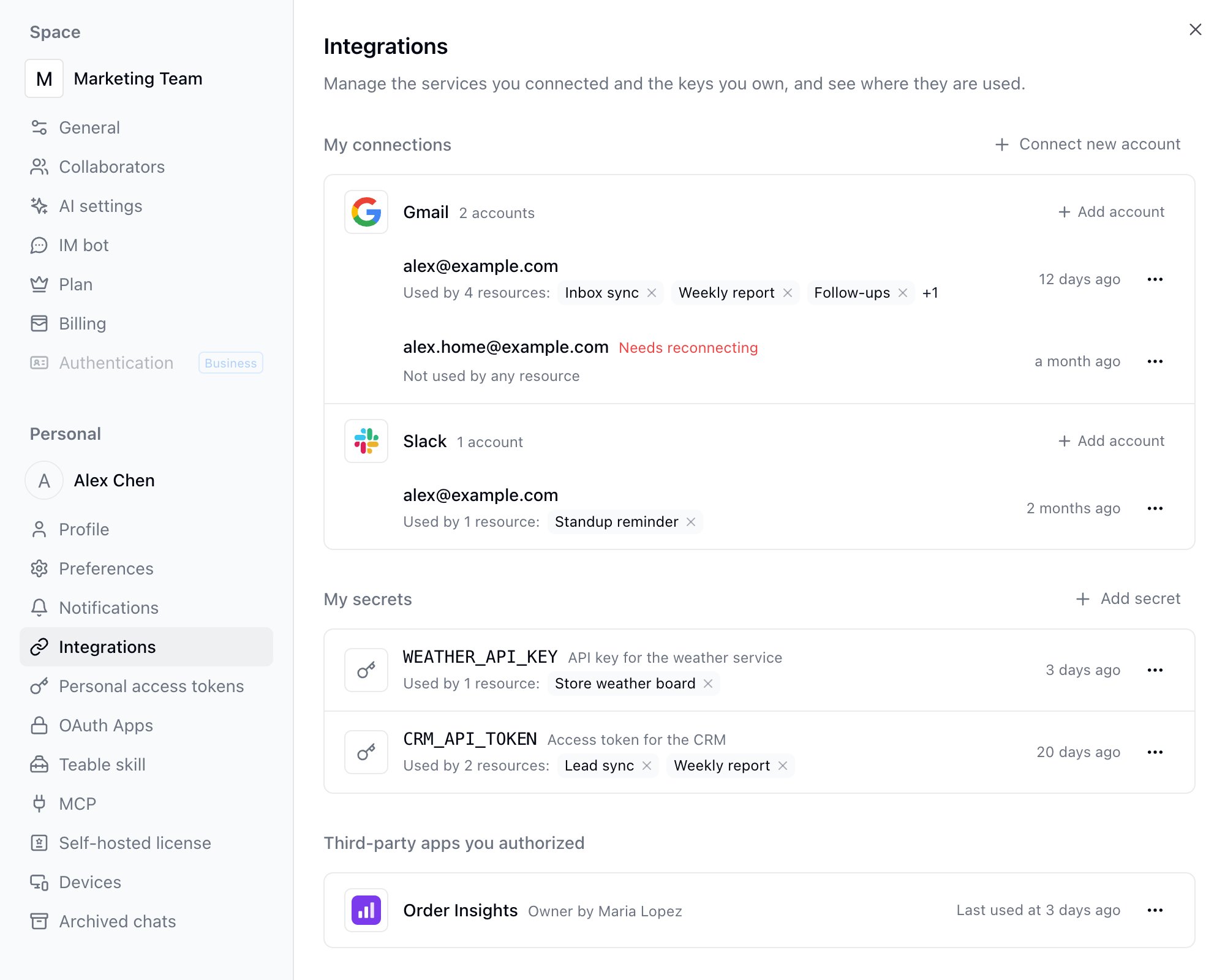
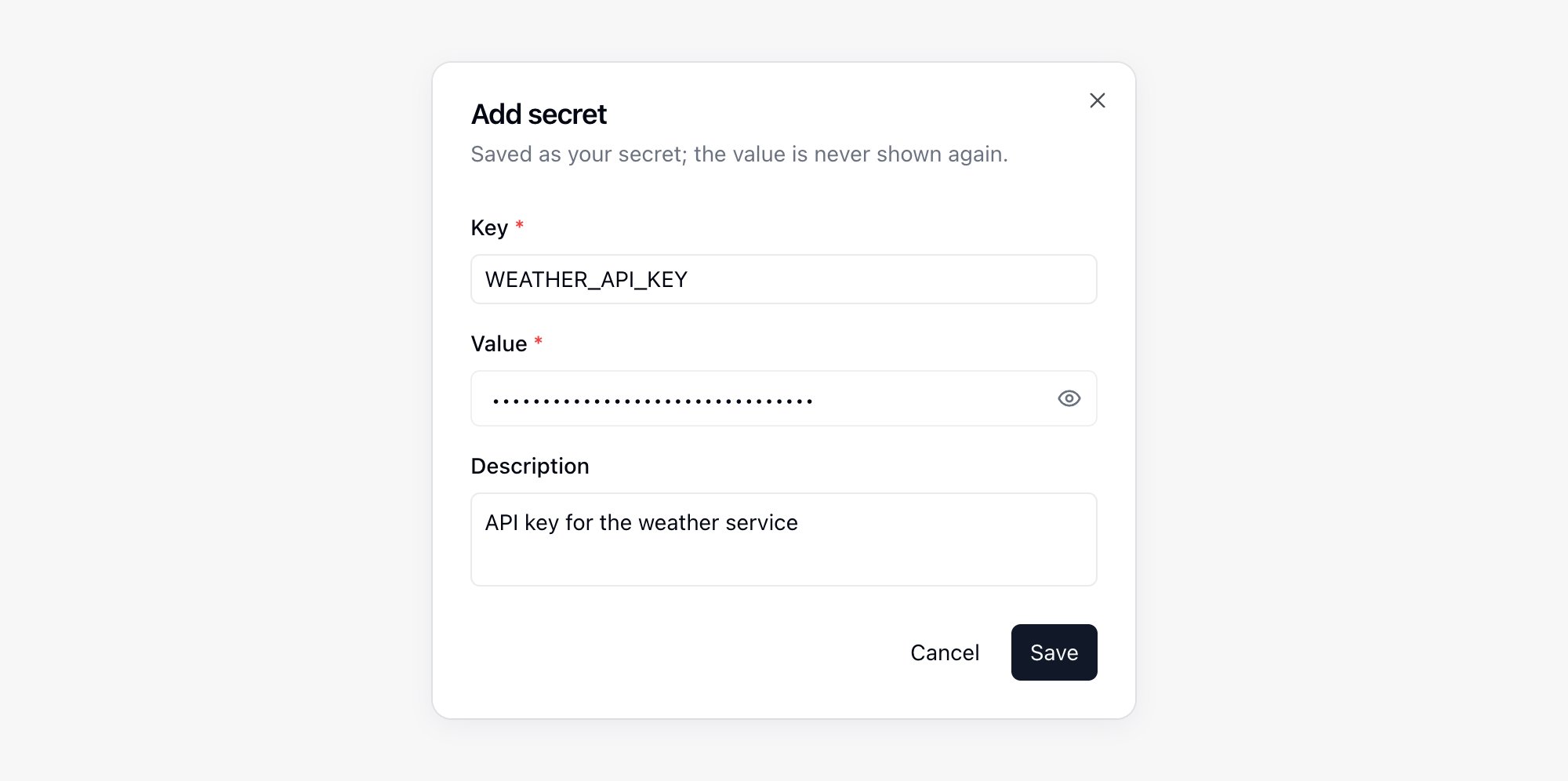
sk_test_ ile başlayan bir anahtar girin. Uygulamaya verdiğiniz yetkiyi bu hesaba geçirdiğinizde uygulama kodunu değiştirmeniz gerekmez.
Aynı hizmete birden fazla hesap bağlayabilirsiniz; örneğin biri iş, biri kişisel olmak üzere iki Gmail hesabı. Bağlantılarım hizmete göre gruplanır ve grup adının yanında hesap sayısı görünür. Daha önce bağladığınız bir hizmet Yeni hesap bağla listesinde artık yer almaz; başka bir hesap eklemek için o hizmetin grubundaki Hesap ekle’ye tıklayın. Her hesap, o hizmetteki e-posta adresi veya kullanıcı adıyla gösterilir ve bir uygulamaya ya da otomasyona yetki verirken de bu adla seçilir. Aynı hesabı yeniden yetkilendirmek yeni bir satır eklemez, mevcut bağlantıyı günceller. Hizmet tanınabilir bir ad döndürmezse hesabın menüsünde Yeniden Adlandır’a tıklayıp ayırt etmesi kolay bir ad verebilirsiniz.
Bir yetkilendirme sona erdiğinde ilgili hesabın altında Yeniden bağlanma gerekli görünür; hesabın menüsünde Yeniden bağla’ya tıklayın.
Her kimlik bilgisinin altında N kaynak kullanıyor yazar ve ardından en fazla üç uygulama veya otomasyonun etiketi gelir; bir etikete tıklamak o kaynağı yeni sekmede açar. Diğerleri +N altında toplanır; buna tıklayınca her yetkinin ne zaman verildiğini gösteren Nerede kullanılıyor listesi açılır. Bir kaynağın bu kimlik bilgisini artık kullanmamasını istiyorsanız etiketteki veya listedeki × (Yetkiyi kaldır) simgesine tıklayıp onaylayın; kaynakta Henüz bağlanmadı yer tutucusu kalır.
Bir uygulamaya veya otomasyona erişim verme
Kaynağın kimlik bilgisi panelini açın:- Uygulamalar: App Builder sohbet panelinde + → Daha Fazla → Kimlik bilgileri ve yapılandırma.
- Otomasyonlar: iş akışını açın ve İş akışını düzenle sekmesinde Kimlik bilgileri ve yapılandırma’ya tıklayın.
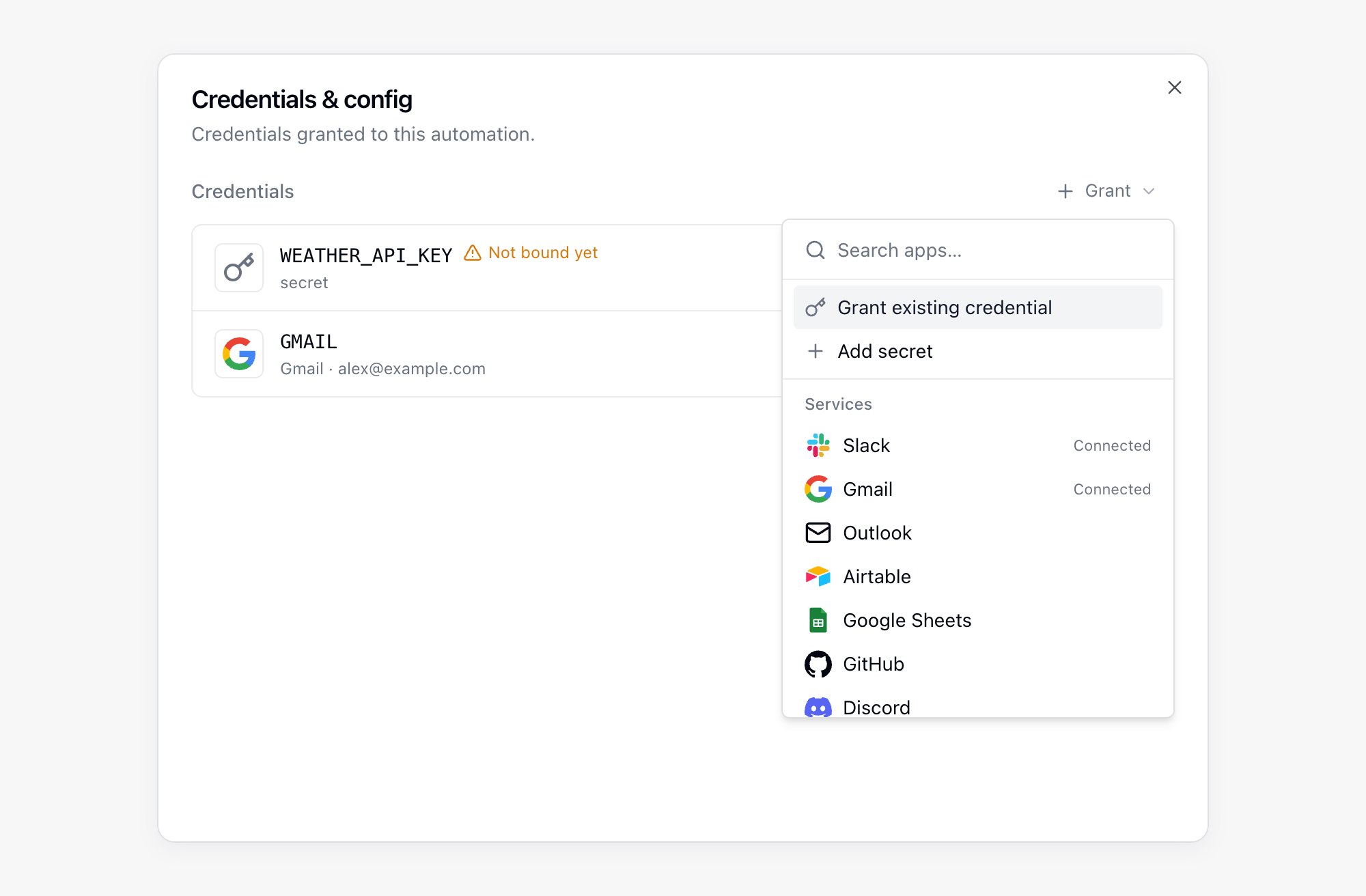
Bir kaynağın yetkilerini değiştirmek için o uygulama veya otomasyon üzerinde düzenleme izniniz olmalıdır. Yalnızca kendi kimlik bilgilerinize erişim verebilirsiniz.
Kimlik bilgisini kodda okuma
Bir otomasyon giriş alanına anahtara benzeyen bir değer yapıştırdığınızda Teable bunu sizin gizli anahtarınız olarak kaydeder ve yerinde bir referans bırakır; böylece düz metin iş akışı yapılandırmasına girmez. Metnin olduğu gibi kalmasını isterseniz bildirimdeki Geri al’a tıklayın.
Üçüncü taraf uygulama çağrılarının kredisi
Bir bağlantı üzerinden üçüncü taraf uygulama çağırmak alanın kredisinden düşer; çağrı ister AI Chat’ten, ister bir uygulamadan, ister bir otomasyondan gelsin. Bu harcamalar faturalandırma sayfasındaki Kredi Kullanım Bilgileri bölümünde Üçüncü taraf uygulamalar türü altında listelenir. Uygulamaların çoğu çağrı başına çok az harcar. X gibi dönen kayıt ya da istek başına Teable’a fatura kesen uygulamalarda tek bir çağrı gözle görülür biçimde pahalıdır. Başarısız çağrılar ücretlendirilmez, kullanılabilir araçların aranması da öyle. Alanın kredisi bittiğinde bu çağrılar reddedilir.AI Chat’te yetkilendirme kartları
AI’ın bir dış hesaba ihtiyacı olduğunda sohbete Bu görev için yetkilendirme gerekli başlıklı bir kart sabitlenir ve siz karşılık verene kadar tur ilerlemez. Kimlik bilgisine kimin ihtiyaç duyduğuna göre iki tür kart vardır. Bağlantı kartı: görevi tamamlamak için bir hizmeti okuması ya da ona yazması gereken Cuppy’nin kendisi olduğunda çıkar; örneğin Gmail’den posta almak, Notion’a yazmak. Kartta hizmetin adı yazar; Bağlan ile OAuth akışını çalıştırır ya da o hizmetin anahtarını girersiniz. Bağlantı kurulur kurulmaz tur kaldığı yerden sürer ve bağlantı Ayarlar → Entegrasyonlar altındaki Bağlantılarım bölümüne kaydedilir. Teable’ın kendi entegre ettiği hizmetler de Composio’nun yönettiği hizmetler de bu karttan bağlanır, önce ayarlar sayfasına gitmeniz gerekmez. Atla derseniz bağlantı verilmez ve AI, buna bağlı olmayan bölümlerle devam eder. Bağlantı başarısız olursa kart hatayı gösterir: Yeniden dene ile tekrar deneyin, Vazgeç ile isteği sonlandırın.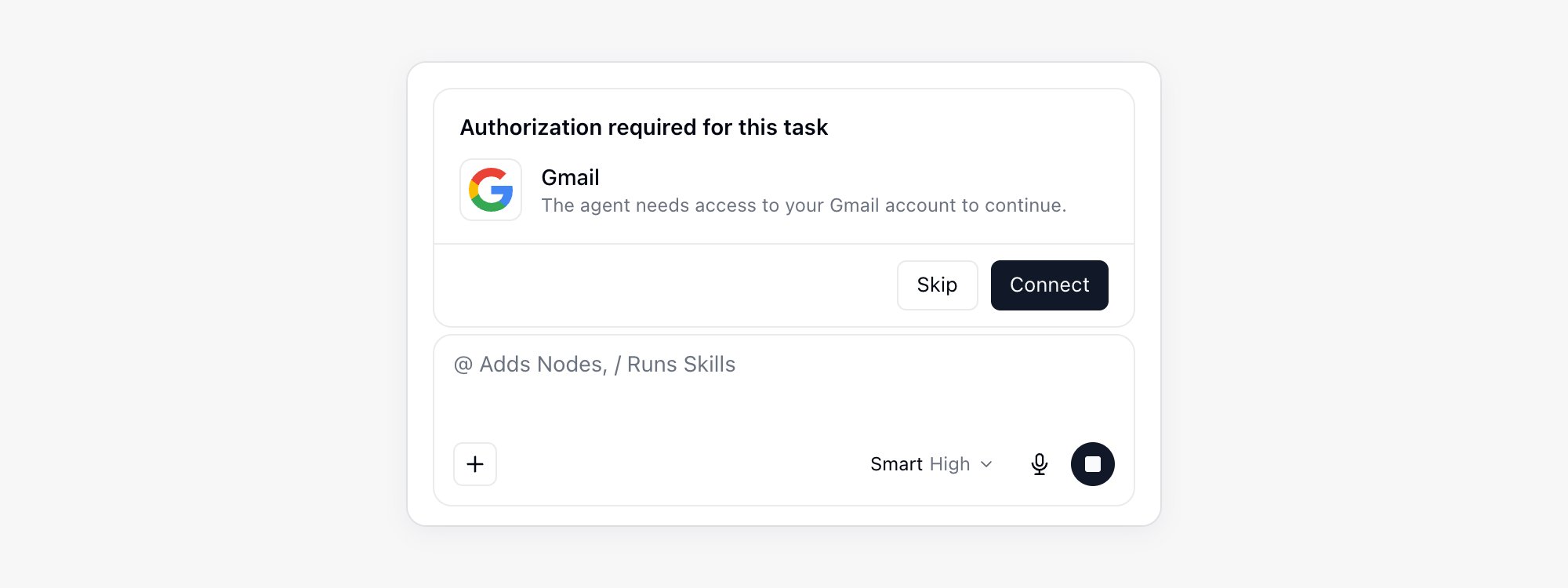
- … bağla: o hizmet için henüz bir hesabınız yoksa görünür. OAuth akışını çalıştırır; yeni bağlantı kaynağa otomatik olarak verilir. Anahtarla bağlanan hizmetlerde düğme … anahtarını gir olur.
- Değer alanı ve Kaydet ve yetkilendir: o takma ad için henüz gizli anahtarınız yoksa görünür. Değer gizli anahtarınız olarak kaydedilir ve kaynağa verilir.
- Benimkini yetkilendir: hâlihazırda sahip olduğunuz bir bağlantıyı veya gizli anahtarı verir. Takma ad başka bir kimlik bilgisi tarafından kullanılıyorsa düğme Benimkini ekle olur ve sizinkini yeni bir değişken adıyla ekler; kendi kimlik bilginizi kullanmak istediğinizi belirttiyseniz Benimkiyle değiştir olur.
- … kullanıcısınınkini kullan: takma ad zaten başka bir üyenin kimlik bilgisine bağlıysa görünür ve onunkini kullanmaya devam eder.
- Atla: kimlik bilgisini vermezsiniz. AI, buna bağlı olmayan bölümlerle devam eder.