

Proje, API ve CLI içindeki
base kaynağının arayüzdeki adıdır. baseId gibi API alanları, bse kimlik öneki ve /base/... URL’leri değişmez.Proje Oluşturma ve Yönetme
Proje Ekleme
- Bir Alana girin
- Sağ üst köşedeki “Proje Oluştur” seçeneğine tıklayın

Şablondan Proje Oluşturma
Şablon merkezinde olduğu gibi kullanabileceğiniz Projeler bulunur. Alan kenar çubuğundaki Şablon ile ya da Proje oluştururken Şablondan ile açabilirsiniz. Şablon ayrıntısında Bu şablonu kullan’a tıklayıp yerleştirileceği Alanı seçin; Teable şablona göre yeni bir Proje oluşturur. Bazı şablonlar birer çözümdür: otomasyonlarının veri çekmeyi sürdürebilmesi için dış platformların bağlanması gerekir ve şablon ayrıntısı bu platformları listeler. Bu durumda Teable, Projeyi örnek veri olmadan oluşturur ve önce bir kurulum ekranı açar:- Ekran, bağlanması gereken hesapları platforma göre listeler. Aynı platformda birden fazla hesap gerekiyorsa (örneğin iki YouTube kanalı) her hesap ayrı bir satırda yer alır ve ayrı ayrı bağlanır. Bir platform için Ayarlar → Entegrasyonlar altında yalnızca bir hesap bağladıysanız ekran açılırken o hesap otomatik olarak bağlanır; birden fazla hesap bağladıysanız hangisinin kullanılacağını seçmek için Kendiminkini yetkilendir’e tıklayın. Henüz bağlamadığınız hesaplar için Hesap bağla ile OAuth akışını çalıştırın.
- API anahtarı gereken kayıtlar Girilecek anahtarlar altında listelenir. Gir ile yeni bir anahtar oluşturun veya kayıtlı bir secret seçin.
- Başlat’a tıklayın. Kimlik bilgileri tam olan her iş akışı ve rutin açılır. Zamanlanmış olanlar ilk turunu hemen atar ve bunu çalıştırma geçmişinde izleyebilirsiniz; üçüncü taraf uygulama olaylarıyla tetiklenenler ilk olayı bekler. Ardından Projeye girersiniz.
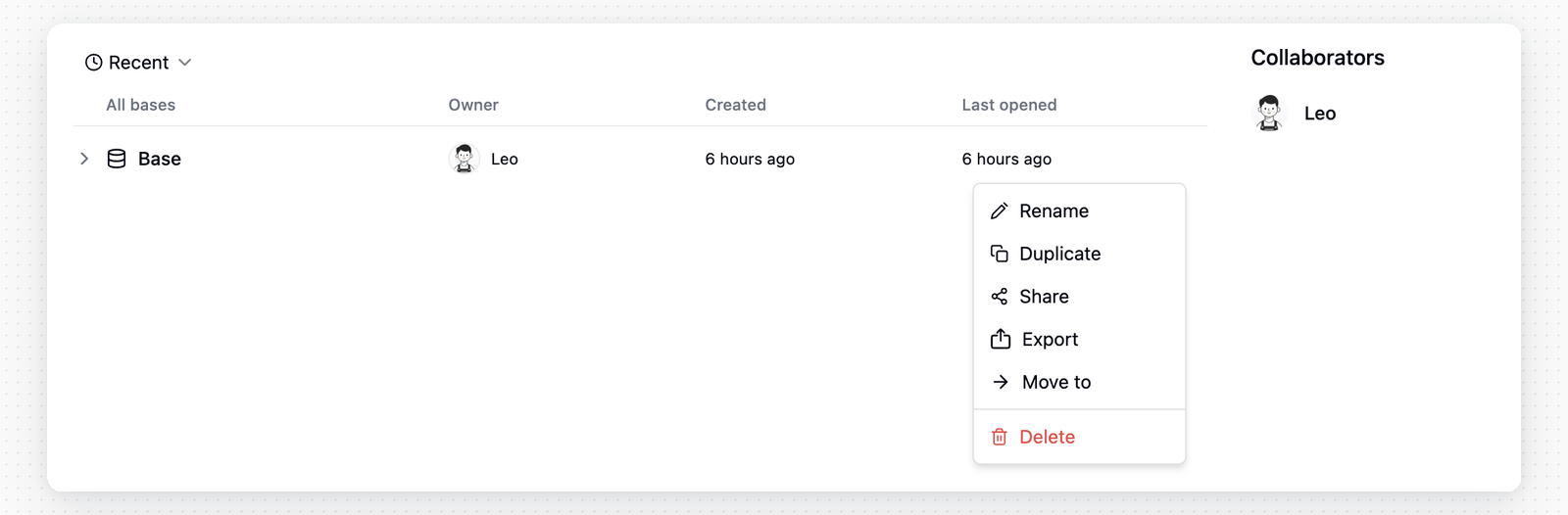
Projeyi Yeniden Adlandırma/Silme
- Bir Alana girin
- İmleci bir Projenin üzerine getirin
- Menüyü açmak için ”···” düğmesine tıklayın
- “Yeniden Adlandır” veya “Sil” seçeneğine tıklayın
Projedeki Kaynakları Düzenleme
Bir Projeye girdikten sonra sol kenar çubuğunda geçerli Projedeki tablolar, uygulamalar ve otomasyonlar gibi kaynaklar gösterilir. Bu kaynakları klasörlerle düzenleyebilir ve büyük Projelerde gezinmeyi kolaylaştırabilirsiniz. Yaygın işlemler şunlardır:- Klasör oluşturma: İlgili kaynakları gruplamak için sol kenar çubuğunda klasörler oluşturun.
- Kaynakları taşıma: Tabloları, uygulamaları veya otomasyonları klasörlere sürükleyin ya da sıralarını değiştirmek için taşıyın.
- Hiyerarşiyi düzenleme: Klasörler alt düğümler içerebilir. Kolay gezinmek için hiyerarşiyi fazla derinleştirmeyin.
- Açıklama ekleme: Tablo, uygulama ve otomasyonlarda üstbilgide kaynak adının altındaki Açıklama ekle’ye tıklayın. Amacı, sahibini, devir notlarını veya kullanım kurallarını kaydetmek için açıklamaları kullanın. Teable, açıklamayı kaynağı ilk açtığınızda ve açıklama değiştikten sonra bir kez daha gösterir.
- Düğüm bilgilerini denetleme: Kaynağın
...menüsünü açıp klasör, tablo, otomasyon veya uygulama kimliğinin yanı sıra oluşturulma ve değiştirilme bilgilerini görmek için Düğüm bilgileri’ni seçin.
Projeyi Başka Bir Alana Çoğaltma
Adım 1: Alanda çoğaltmak istediğiniz Projeyi seçin; Adım 2: Menü simgesine tıklayın ve Projeyi Kopyala seçeneğini belirleyin; Adım 3: Açılır pencerede hedef Alanı seçin. Bu Alanda Oluşturucu iznine sahip olmanız gerekir. Büyük Projelerde Teable; Proje yapısını, kayıtları ve ekleri kopyalarken çoğaltma iletişim kutusunda ilerlemeyi gösterir. Kopyalama bitene kadar iletişim kutusunu açık tutun. Revizyon geçmişi ve işbirlikçiler kopyalanmaz. Projede başka bir Alanı gösteren Bağlantı, Arama, Toplama, Koşullu Arama veya Koşullu Toplama alanları varsa Teable çoğaltmadan önce etkilenen alanları gösterir. Devam ederseniz Teable bu alanları çoğaltılan Projede Tek satırlı metin alanlarına dönüştürür.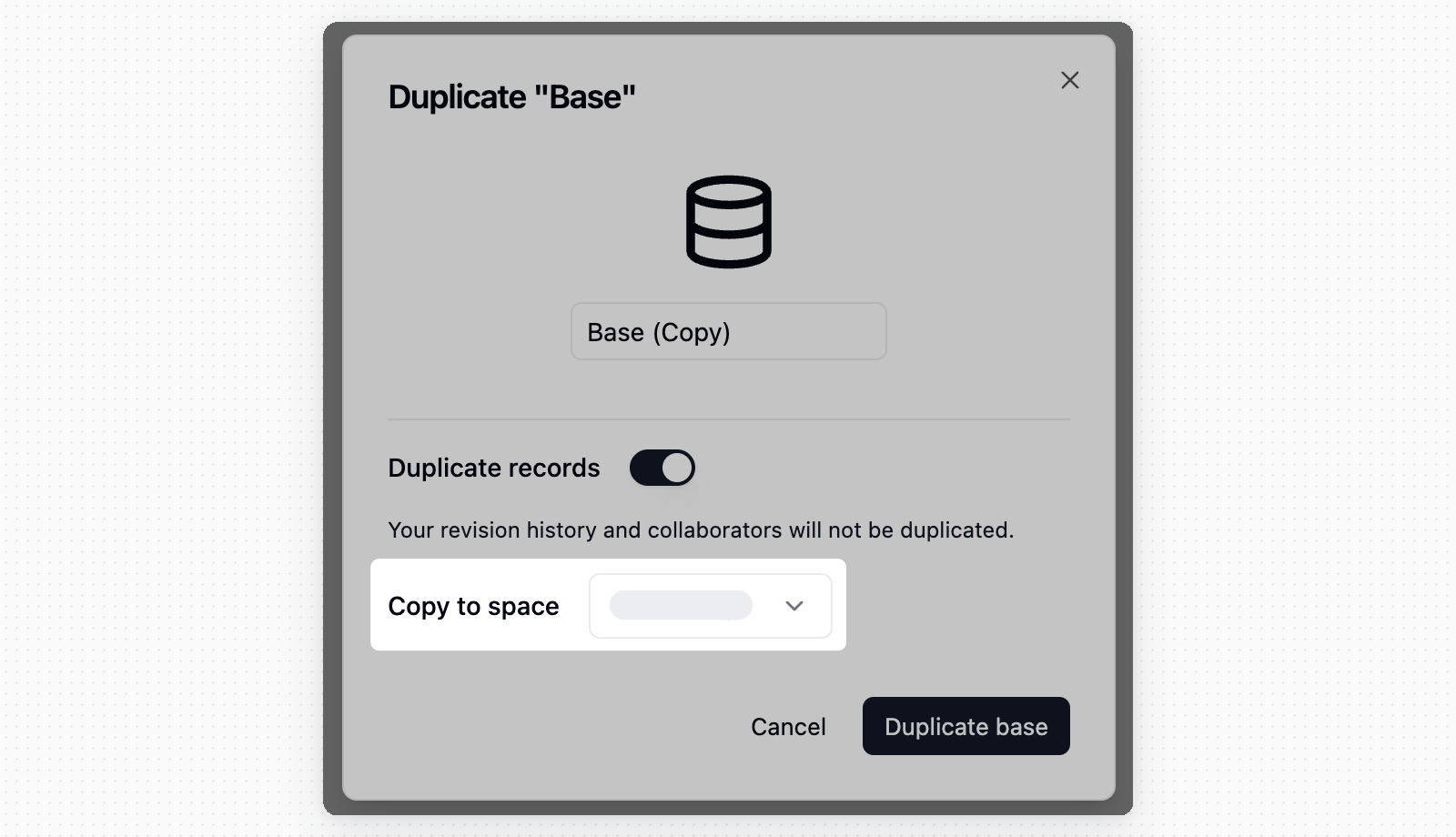
Projeyi Alanlar Arasında Taşıma
Gerekli Alan izinlerine sahipseniz bir Projeyi başka bir Alana taşıyabilirsiniz. Taşıma sonucunda ilişki tabanlı alanlar Alanlar arasında bağlantı kuracaksa Teable sizi uyarır ve etkilenen alanları listeler. Onayladığınızda Teable, taşıma işleminin bir parçası olarak bu alanları Tek satırlı metin alanlarına dönüştürür.Kaynakları Başka Bir Projeye Taşıma
Tabloları, klasörleri, uygulamaları, otomasyonları ve rutinleri aynı Alandaki başka bir Projeye taşıyabilirsiniz. Verileri ve yapılandırmaları aynı kalır; yalnızca ait oldukları Proje değişir.- Sol kenar çubuğunda kaynağın
...menüsünü açın ve Taşı’yı seçin. - Hedef proje altında bir Proje seçin. Teable önce taşımanın neleri etkileyeceğini denetler.
- Denetim sonuçlarını inceleyin ve Taşı’ya tıklayın.
- Taşıma tamamlandıktan sonra ilgili otomasyonların, uygulamaların ve rutinlerin düzgün çalıştığını kontrol edin, gerekirse düzenleyin.
- Taşımaya izin verilip verilmediği: Hedef Proje farklı bir Alandaysa, Projelerden biri salt okunursa, izniniz yoksa veya hedef Projede aynı adlı bir klasör zaten varsa Teable nedenini gösterir ve taşımayı engeller.
- Çalışmayabilecek kaynaklar: Geçerli Projede kalan ancak taşınan bir tabloya başvuran otomasyonlar ve uygulamalar taşımadan sonra çalışmayabilir. Örneğin bir otomasyonun tetikleyicisi veya eylemi bu tabloyu hedefler, bir betik ya da HTTP isteği tablonun kimliğini içerir veya bir uygulama bu tabloyla oturum açar ya da kodunda ona başvurur.
- Projeler arası bağlantılar: Taşınan bir tablo ile yerinde kalan bir tablo arasındaki Bağlantı alanları, Projeler arası bağlantılara dönüşür ve çalışmaya devam eder.
- Geçerli Projede kaynağı silme ve hedef Projede aynı türde kaynak oluşturma izniniz olmalıdır.
- Yetki Matrisi etkinse geçerli Projedeki rollere bağlı izin kuralları kaynaklarla birlikte taşınamaz ve kaldırılır. Taşınan kaynaklar bundan sonra hedef Projenin izin ayarlarına tabi olur. Aynı kısıtlamaları korumak için bunları hedef Projede yeniden yapılandırın.
Projeleri İçe ve Dışa Aktarma
Her Şeyi Bağlama ve Taşıma
Airtable, Baserow, NocoDB, SmartSuite ve diğer sistemleri Teable’a taşımak için AI Chat’i kullanın.
Projeyi İçe Aktarma (Veri Taşıma)
.tea dosya biçimi bir Projeyi tüm tabloları, alanları, verileri ve yapılandırmalarıyla birlikte içe aktarır. Şu durumlarda kullanışlıdır:
- Veri Taşıma: Projeleri farklı Teable örnekleri arasında taşıyın (ör. Cloud’dan kendi sunucunuza)
- Yedeği Geri Yükleme: Daha önce dışa aktarılmış bir Projeyi geri yükleyin
- Şablon Paylaşımı: Eksiksiz Proje yapılarını diğer ekiplerle paylaşın
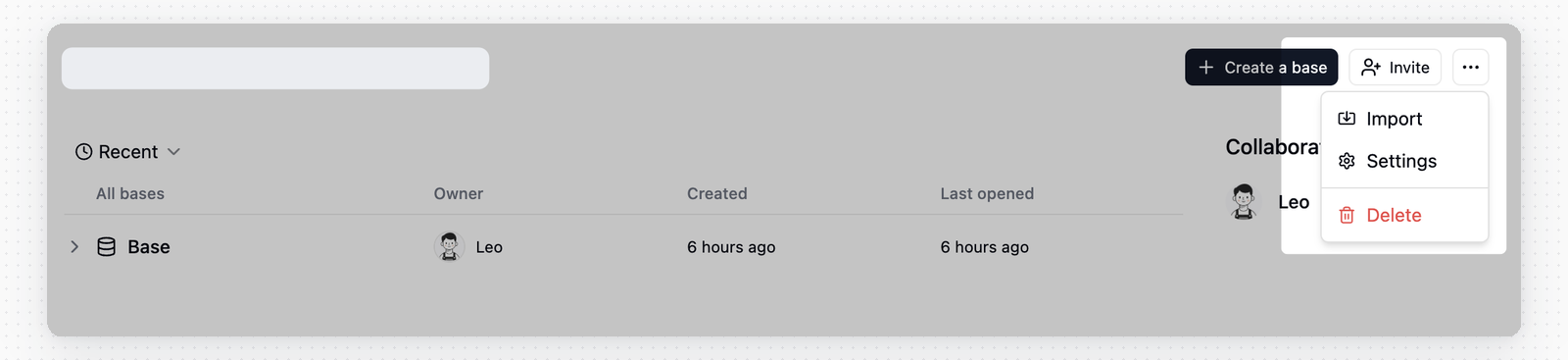
- Alana girin
- Menüyü açmak için Alanın sağ üst köşesindeki 「···」 düğmesine tıklayın
- 「İçe Aktar」 seçeneğine tıklayın
- Dosyadan içe aktar’ı seçip
.teadosyasını yükleyin.
Projeyi Dışa Aktarma (Yedekleme ve Taşıma)
Yedekleme veya taşıma için Projenizi.tea dosyasına aktarın. Dışa aktarılan dosya tüm tabloları, alanları, verileri, görünümleri ve yapılandırmaları içerir.
Adımlar:
- Alana girin
- İmleci dışa aktarmak istediğiniz Projenin üzerine getirin
- Menüyü açmak için 「···」 düğmesine tıklayın
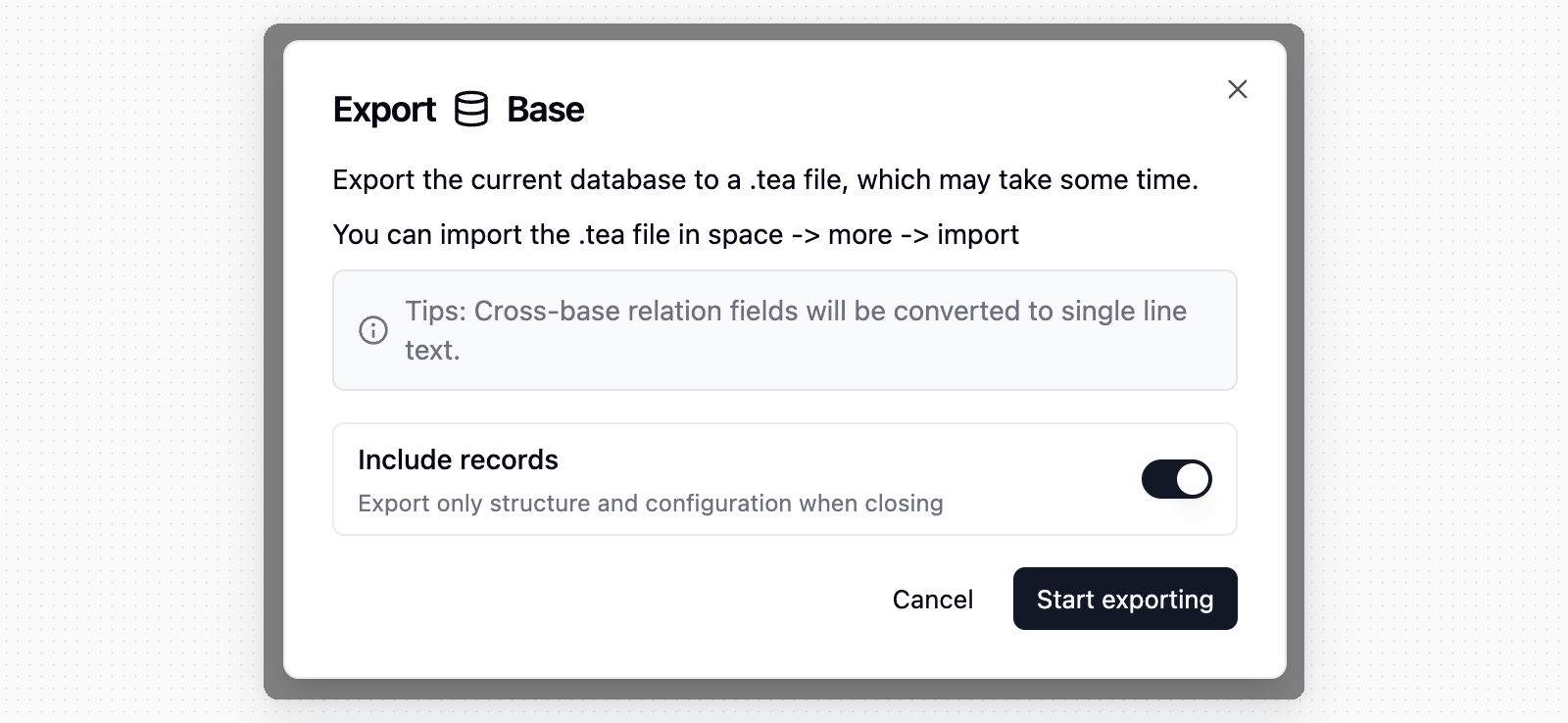
- 「Dışa Aktar」 seçeneğine tıklayın
- Kayıt verilerini dışa aktarmak için Kayıtları dahil et seçeneğini açık bırakın. Yalnızca yapıyı ve yapılandırmayı aktarmak için kapatın.
- Dışa aktarmayı başlat’a tıklayıp işlem tamamlanana kadar bekleyin.
.teadosyasını kaydetmek için dışa aktarma iletişim kutusunda İndir’e tıklayın.
- Teable örnekleri arasında veri taşımak için Projenizi kaynak örnekten dışa aktarın, ardından
.teadosyasını hedef örneğe aktarın. Tüm veriler ve yapılandırmalar korunur. - Teable, Projeleri arası ilişki alanlarını dışa aktarılan dosyada Tek satırlı metin alanlarına dönüştürür.
- Bir Projeyi Alanlar arasında çoğalttığınızda veya taşıdığınızda Alanlar arası ilişki alanları Tek satırlı metin alanlarına dönüştürülür.
Projeyi Paylaşma
Projeleri herkese açık bağlantılar üzerinden paylaşılabilir. Paylaşım kapsamı tüm Proje veya geçerli seçili öğe olabilir.- Hedef Projeye girin
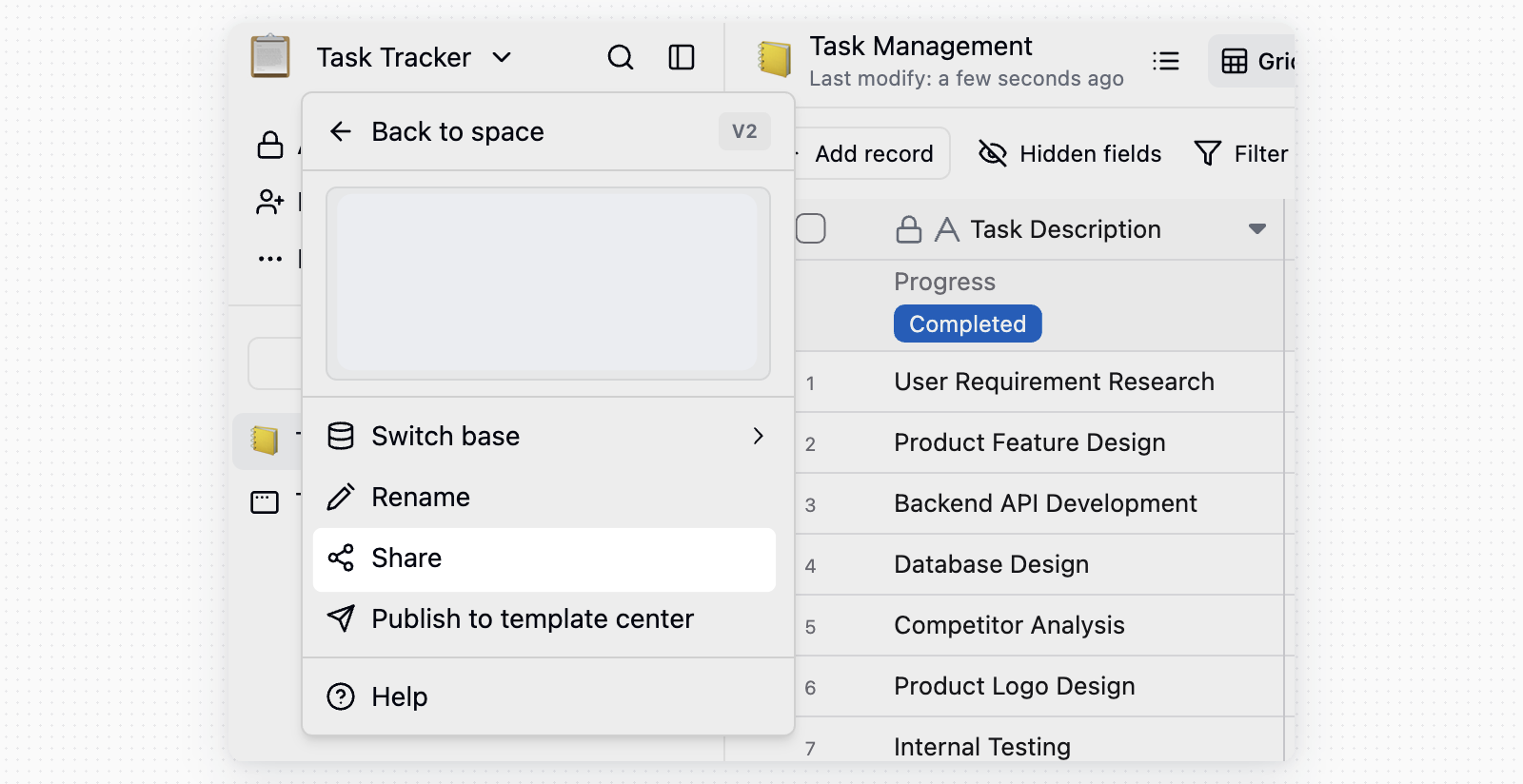
- Projenin veya seçili öğenin paylaşım menüsünü açın
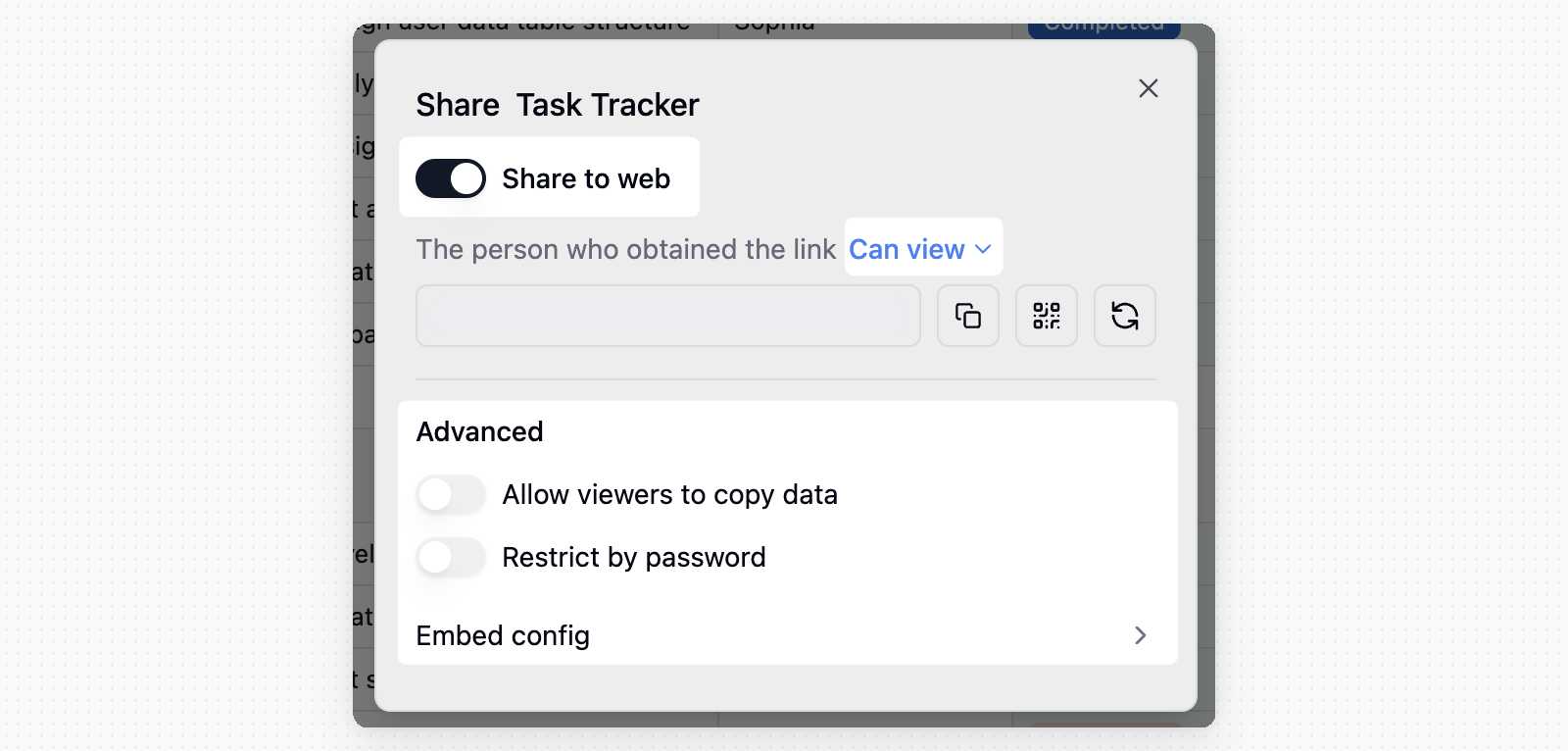
- Web’de paylaş seçeneğini açın
- Paylaşım bağlantısını veya QR kodunu kopyalayın
Paylaşım ayarlarında bağlantı izinlerini, Görüntüleyenlerin veri kopyalamasına izin ver seçeneğini ve parolayla erişimi yapılandırabilir; bağlantıyı yeniden oluşturabilir veya silebilir ve gömme yapılandırmasını kopyalayabilirsiniz. Parolayla erişimi açtığınızda Teable otomatik olarak rastgele bir parola oluşturur; Bağlantıyı ve şifreyi kopyala’ya tıklayarak ikisini birlikte ziyaretçilere gönderebilirsiniz. Ayrıntılar için Paylaşım Bağlantısı Koruması bölümüne bakın.
Projedeki Özellikler
Bir Proje, iş veya işle ilgili bilgileri kaydetmek ve düzenlemek için birden fazla tablo içerebilir. Örneğin bir müşteri yönetimi Projede “Müşteri Şirketleri”, “Müşteri Kişileri” ve “Müşteri Takip Kayıtları” için ayrı tablolar bulunabilir; toplantı odası yönetimi Projede ise “Toplantı Odası Yönetimi”, “Toplantı Odası Ekipmanları” ve “Toplantı Odası Rezervasyonları”nı kaydetmek için ayrı tablolar bulunabilir. Bu nedenle Projedeki özelliklerin çoğu tablolarla ilgilidir:- Tablo Oluşturma: Projeleri, kullanıcıların projeye özel ihtiyaçlara göre tablo yapısını, alanları ve veri türlerini tanımlayabilecekleri yeni tablolar oluşturmasına olanak tanır.
- Tabloları Düzenleme: Kullanıcılar Projedeki mevcut tabloları düzenleyebilir; kayıt ekleyebilir, silebilir ve değiştirebilir.
- Verileri Dışa ve İçe Aktarma: Projeleri verileri CSV’ye aktarmayı ve CSV ile XLSX biçimindeki verileri içe aktarmayı destekler.