

Yeni Bir Alan Oluşturma
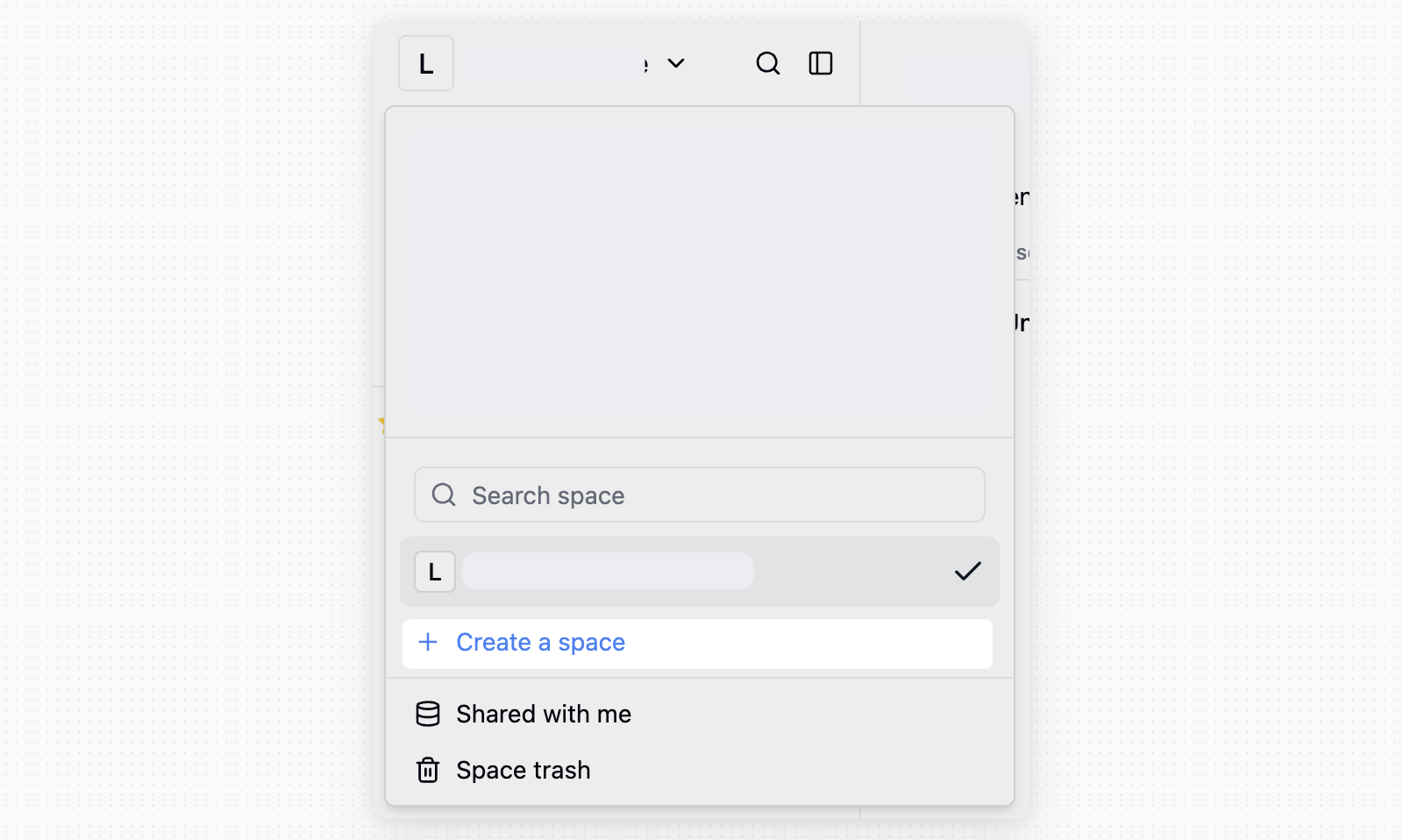
Teable’da oturum açtıktan sonra Alan değiştiriciden bir Alan oluşturun:Her kullanıcı en fazla iki ücretsiz Alana sahip olabilir. Zaten iki ücretsiz Alanınız varsa başka bir ücretsiz Alan oluşturamazsınız.
- Sol üst köşedeki geçerli Alan adına tıklayın
- Alan oluştur’a tıklayın
- Alan adını girip onaylayın
Bir Alanı Yeniden Adlandırma
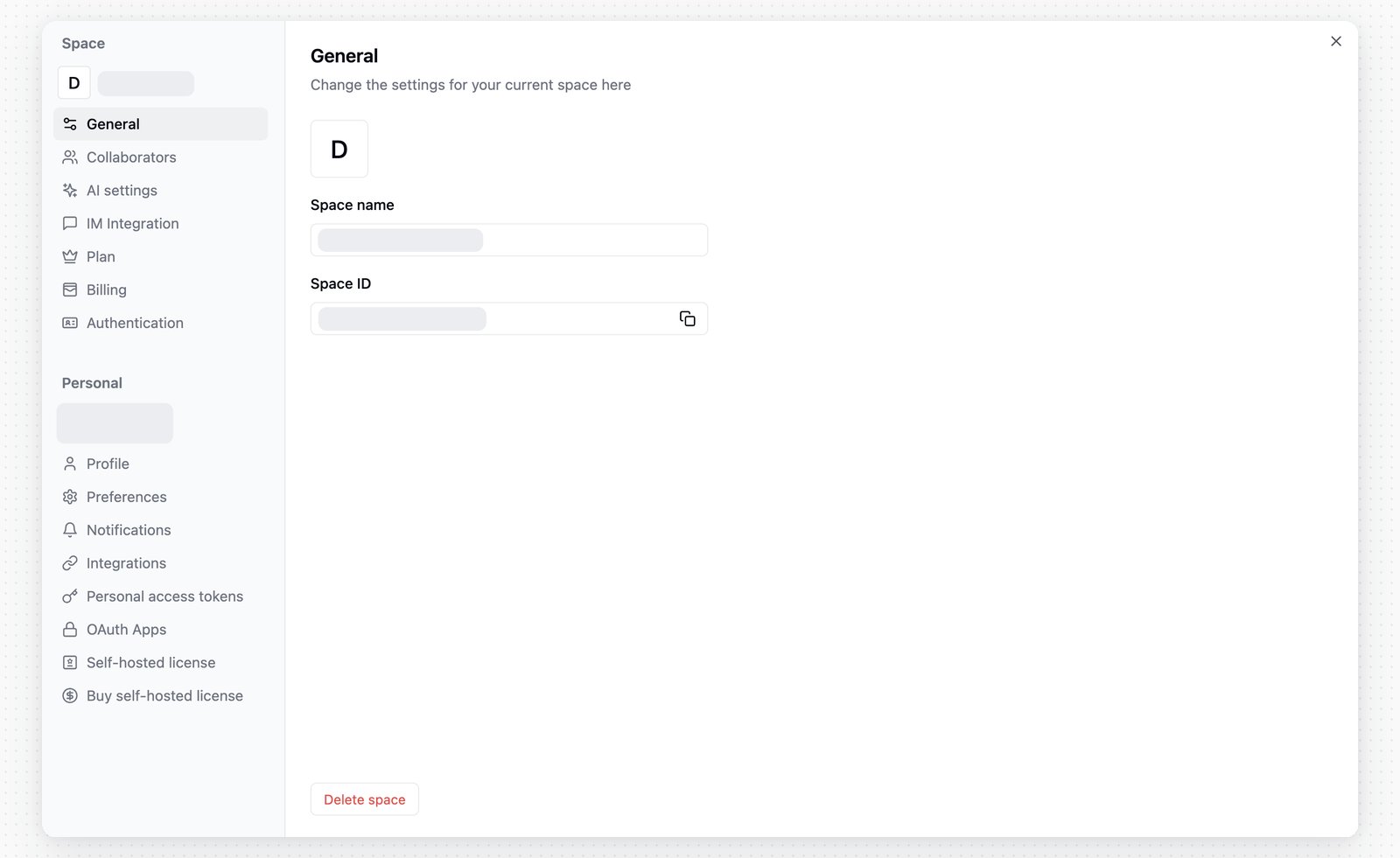
Kullanıcılar Alan adını Alan ayarlarından değiştirebilir:- Alan kenar çubuğunda Ayarlar’a tıklayın
- Alan altındaki Genel bölümünü açın
- Alan adı’nı düzenleyin
Alan Avatarı Ekleme
- Alan kenar çubuğunda Ayarlar’a tıklayın
- Alan altındaki Genel bölümünü açın
- İmleci avatarın üzerine getirin ve bir görüntü seçin
Bir Alanı Silme
Gerektiğinde bir Alanı silebilirsiniz:- Alan kenar çubuğunda Ayarlar’a tıklayın
- Alan altındaki Genel bölümünü açın
- Alanı sil’e tıklayın
Alan Çöp Kutusu
Silinen Alanlar çöp kutusuna taşınır. Burada verileri kalıcı olarak silmek için çöp kutusunu boşaltabilir veya Alanları geri yükleyebilirsiniz.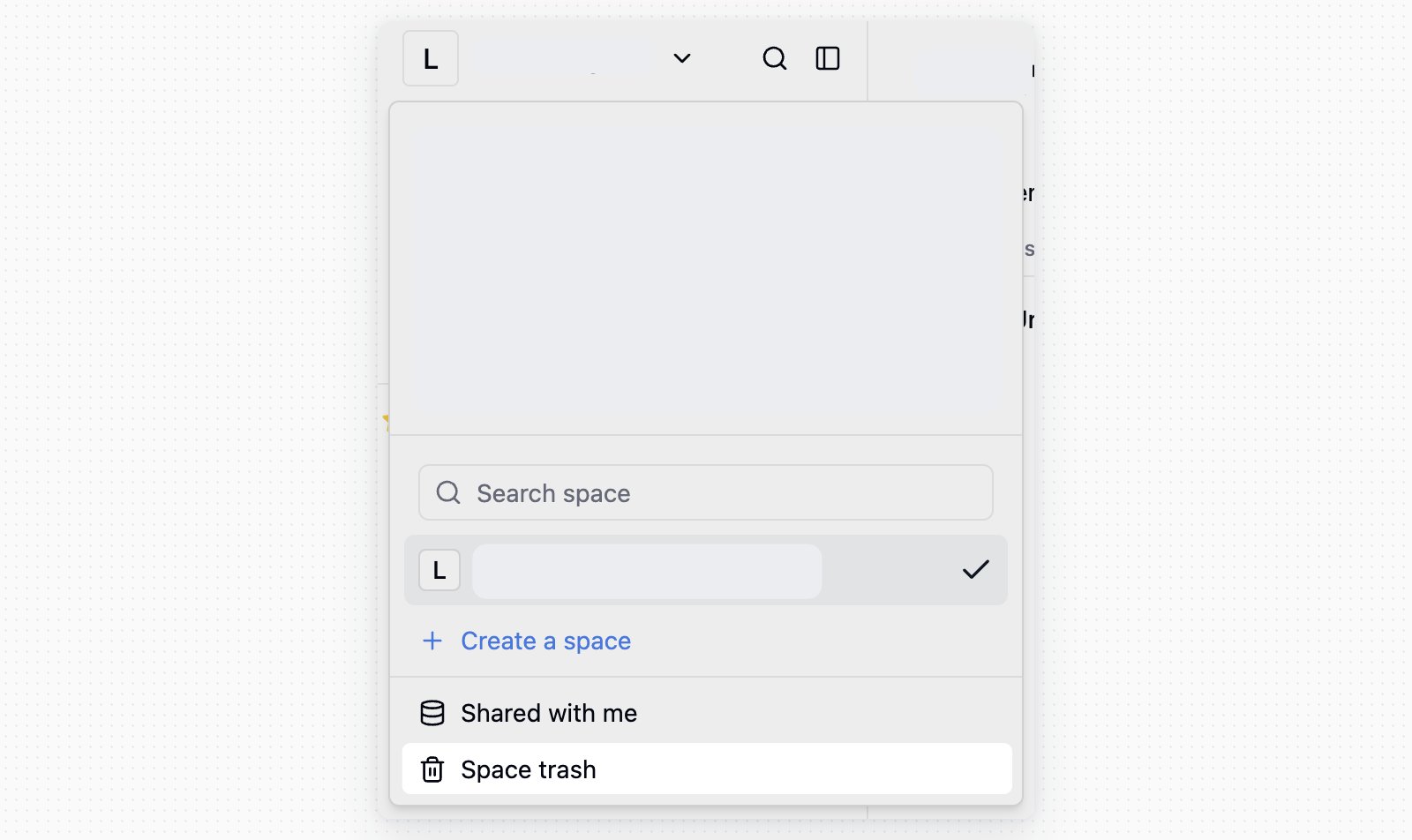
Hesabınızı Silerken Alanlarınız
Sol alttaki avatarınız → Ayarlar → Hesabım yolunu açıp Hesabı Sil’e tıklayın. İletişim kutusu önce yalnızca sizin sahip olduğunuz Alanları listeler; her biri için bir karar gerekir. Diğer Alanlar yalnızca sizi iş arkadaşı olarak kaybeder, başka bir değişiklik olmaz.- Varsayılan olarak Alan, tıpkı kendiniz sildiğinizdeki gibi hesapla birlikte çöp kutusuna gider.
- Alanda başka üyeler varsa Alanı onlardan birine devredebilirsiniz; devir, hesap silinmeden önce gerçekleşir.
- Etkin aboneliği olan bir Alan hesapla birlikte çöp kutusuna gidemez. Önce aboneliği iptal edin ya da Alanı başka bir üyeye devredin.
DELETE yazarak onaylayın. Silinen bir hesap geri getirilemez.
Onay iletişim kutusunda Verilerimin bir kopyasını bana e-postayla gönder varsayılan olarak işaretlidir. İşaretli bırakırsanız Teable, sahibi olduğunuz Alanların verilerini dışa aktarır ve indirme bağlantısını size e-postayla gönderir.
Benimle Paylaşılanlar
Birisi sizi projeye ortak çalışan olarak eklediğinde proje, Alan kenar çubuğundaki Benimle paylaşılanlar altında görünür. Sizinle paylaşılan projeleri, kendi Alanlarınızdaki projelerden farklıdır:- Erişim, paylaşan kişi tarafından denetlenir.
- Kullanabileceğiniz işlemler, size verilen proje iznine bağlıdır.
- Paylaşan kişi erişiminizi kaldırırsa proje artık görünmez.
Alan Ayarları
- Alan menüsünü açmak için Alanın sağ üst köşesindeki ”···” düğmesine tıklayın
- Alan Ayarları’na tıklayın