

クラウド版はすべてのプランで利用可能。セルフホスト版はビジネスプラン以上が必要です。
オートメーションはあらかじめ設定した手順を実行し、ルーティンは渡された目標をもとに、進め方をエージェント自身が判断します。どちらも時刻で起動でき、連携したサードパーティアプリのイベントでも起動できます。手順が固定で結果が予測できる必要があるならオートメーション、そのときのデータを見てエージェントに判断させたいならルーティンを選びます。
ルーティンを作成する
ルーティンは AI チャットで作成します。1
作成
左サイドバーの + をクリックし、ルーティン を選びます。新しい AI チャットが開き、入力欄には作成の依頼があらかじめ入力されています。フォルダの + から作成した場合は、依頼にはそのフォルダが含まれ、そのフォルダ内にルーティンを作成するよう Cuppy に求める内容になります。
2
タスクを説明する
送信すると、Cuppy がルーティンで何をするか、いつ実行するかを尋ねます。データの取得元、処理方法、結果の書き出し先、実行するタイミングを伝えます。たとえば「平日 09:00 に、タスクテーブルに昨日追加されたレコードを集計し、担当者ごとにまとめて日報テーブルに書き込む」のように指定します。チャットに表示される例をクリックして入力欄に入れ、空欄になっているアカウント、ページ、自分の分野などを補ってから送信することもできます。
3
確認して有効にする
Cuppy は既定ではルーティンを下書きとして保存します。依頼すれば、1 回だけ実行したり、すぐに有効にしたりすることもできます。ルーティンを開いて ルーティンの詳細 で設定を確認し、問題がなければページ上部の案内にある 有効にする をクリックするか、名前の左にあるスイッチをオンにします。有効にする前に設定をすべて入力しておく必要があります。スケジュール では今後の実行予定が、コネクタイベント では使用できるアカウントが必要です。
設定項目
ルーティンを編集 ページの ルーティンの目標 は各回の実行の指示すべてなので、変更するときもデータの取得元、処理方法、結果の書き出し先まで書きます。目標以外に、次の設定があります。
モデルと知能レベルは設定と一緒に保存され、各回の実行は保存された選択を使います。あとで AI チャットのモデルを切り替えても変わりません。保存したモデルが提供されなくなった場合、実行には既定のモデルが使われます。
トリガー
スケジュール は、設定した時刻にルーティンを実行します。設定方法は下のスケジュールを参照してください。 コネクタイベント は、連携したサードパーティアプリでイベントが起きるたびに 1 回実行します。たとえば新着メールや新しい Issue です。アプリ、イベント、イベントを受け取る アカウント、イベントが求めるパラメーターを選ぶだけで、設定方法はオートメーションのトリガーと同じです。詳しくは コネクタイベントを受信したとき を参照してください。このトリガーのルーティンには 次回実行 の時刻がなく、スケジュール も使いません。 アカウントの付与が取り消された、連携アカウントが削除された、アプリ側がサブスクリプションを停止したといった場合、ルーティンは サブスクリプションが切断されました と表示してイベントの受信を止め、ルーティンの担当者に Teable から通知が届きます。同じアカウントを再接続すればサブスクリプションは自動的に作り直されます。別のアカウントに変える場合は、トリガーでアカウントを選び直して保存してください。スケジュール
スケジュール の設定は、トリガーが スケジュール のときだけ使います。頻度はプリセットから選べます。毎時 は分を、毎日 と 平日 は時刻を、毎週 は曜日と時刻を、毎月 は日と時刻を指定します。 より細かい条件が必要な場合は カスタム(RRULE) を選び、FREQ=DAILY;BYHOUR=9;BYMINUTE=0 のような RFC 5545 のルールを記述します。カスタムルールには次の制限があります。
- 頻度は
HOURLY、DAILY、WEEKLY、MONTHLY、YEARLYのいずれかで、2 回の実行の間隔は 1 時間以上必要です。 INTERVAL、COUNT、BYDAY、BYMONTHDAY、BYMONTHに加え、BYMINUTEとBYHOURを 1 つずつ使えます。COUNTの上限は 1000 です。- タイムゾーンと開始時刻はルーティン側で決まるため、
TZID、DTSTART、UNTIL、BYSECONDは使えません。
COUNT=1 を付けて表します。
スケジュールはルーティンのタイムゾーンで評価されます。このタイムゾーンは最初に設定した人のタイムゾーンから取られ、その後に編集・閲覧する人によって変わることはありません。画面に表示される 次回実行 の時刻は、すでにご自身のローカル時刻に換算されています。
下書き・更新・今すぐ実行
有効にしていないルーティンは下書きで、自動では実行されません。設定を変更するには、ルーティンのページの ルーティンの詳細 で 編集 をクリックし、ルーティンを編集 ページを開きます。有効なルーティンを編集した場合、変更は自動で下書きとして保存され、稼働中のバージョンは元の設定のまま動き続けます。ページ上部に公開されていない変更があることが表示され、更新 をクリックすると反映され、変更を破棄 をクリックすると変更は取り消されます。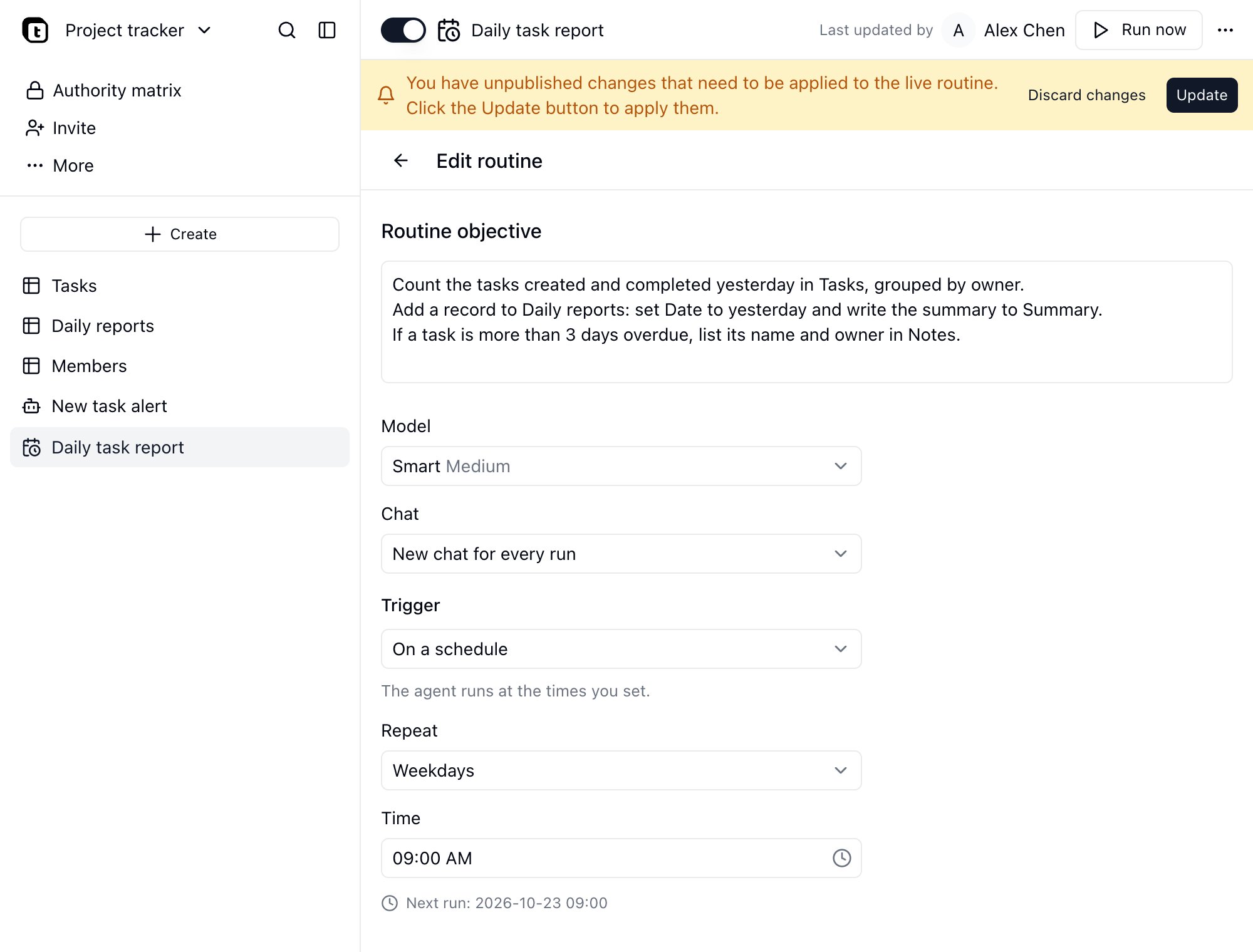
ルーティン履歴
ルーティンを開くと、ページの片側に ルーティンの詳細 があり、目標、トリガー、次回実行の時刻、モデル、チャットの方式がまとめて表示されます。もう片側の ルーティン履歴 には各回の実行が時系列で並び、それぞれその実行のチャット名で表示されます。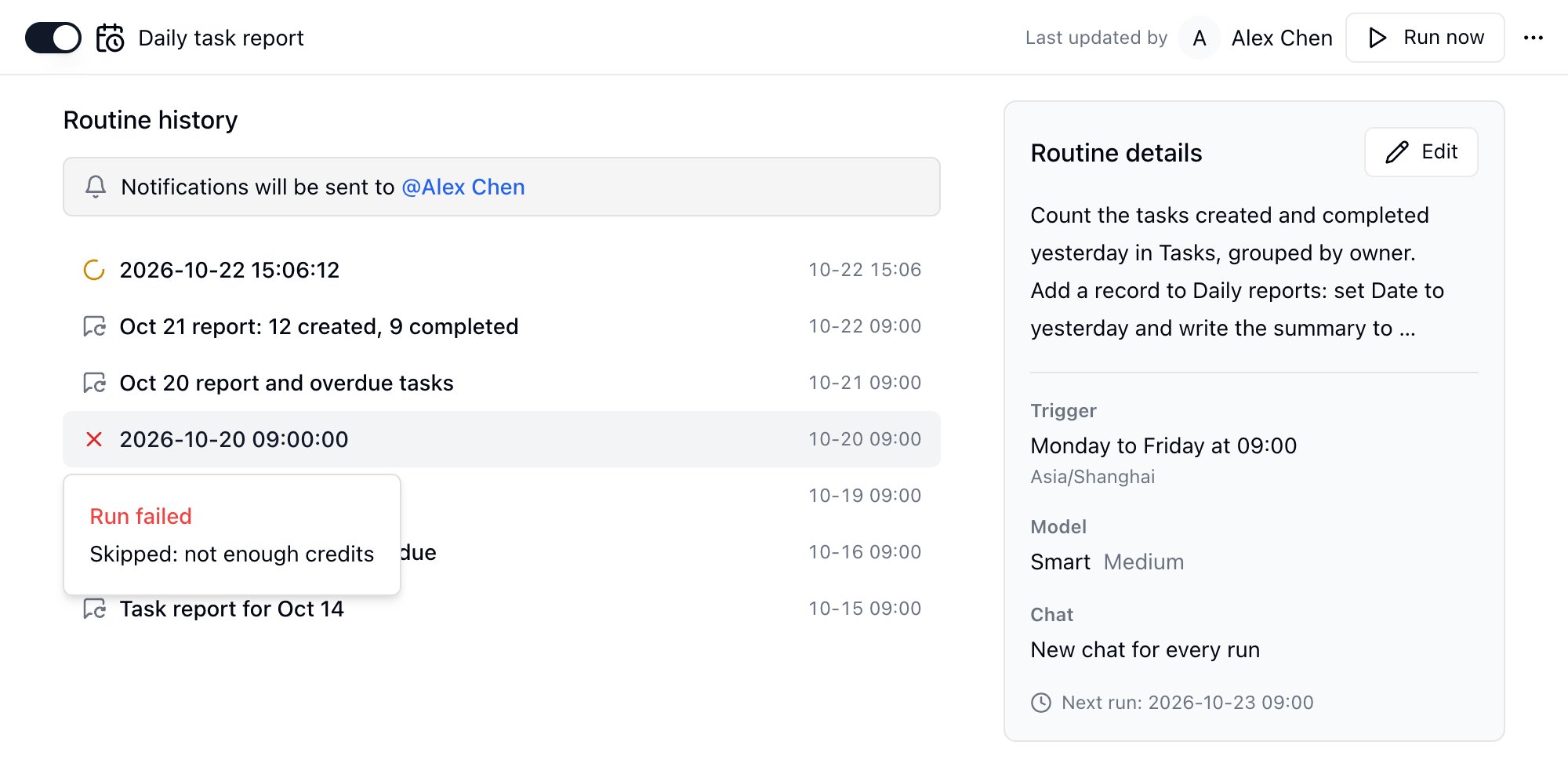
各実行の会話はチャット履歴にも表示され、ルーティンの担当者のものになります。スケジュール実行と手動実行の会話はルーティン名を引き継ぎます。イベントによる実行は、目標と受信したイベントに基づいて自動的に名前が付けられるため、履歴で各イベントを区別しやすくなります。ルーティンを削除してもこれらの会話は消えず、名前を保ったまま通常の会話になります。
プロジェクトの所有者と作成者はルーティンの作成・編集・削除ができ、ほかの共同編集者は閲覧のみです。ルーティン履歴と各実行の会話は、すべての共同編集者が閲覧できます。権限マトリクスを有効にすると、メンバーは権限を付与されたルーティンの履歴だけを閲覧できます。
担当者
ルーティンは担当者として実行されます。各実行の会話は担当者のものになり、失敗の通知や切断の通知も担当者に届きます。ページ上部の 最終更新者 に表示されるのが担当者です。 作成時の担当者は作成者です。その後は、最後にルーティンを有効にしたメンバー、または 更新 をクリックして変更を公開したメンバーが担当者になります。下書きの保存、名前の変更、停止だけでは担当者は変わりません。 担当者がこのルーティンを編集できなくなった場合(アカウントの無効化、プロジェクトやスペースからの削除、編集権限の喪失など)、ルーティンはそのプロジェクト(または所属するスペース)で最も長く所有者を務めているメンバーに自動で引き継がれ、引き続き実行されます。失敗通知と自動停止
実行が失敗した場合やクレジットが不足した場合、Teable はルーティンの担当者に通知を送ります。宛先はルーティン履歴の一覧上部にある 通知の送信先 に表示されます。失敗が続いても受信側が埋もれないよう、失敗通知は毎回は送られません。 5 回連続で失敗するとルーティンは自動的に停止し、別途通知が送られます。原因を解消したらスイッチを入れ直してください。回数は次に実行が成功した時点でリセットされます。 成功しなかった実行がすべてこの回数に数えられるわけではありません。前回の実行が終わっていない、キューでの待機がタイムアウトした、または AI アシスタントが利用できないためにスキップされた実行と、キャンセルされた実行(誰かがその実行を中断した場合、またはルーティンや所属するプロジェクトが削除された場合)は失敗とみなされず、通知も送られません。クレジット不足は数えられるため、補充しないままだといずれ自動停止します。よくある質問
ルーティンはクレジットを消費しますか?
ルーティンはクレジットを消費しますか?
消費します。各実行は AI チャットであり、実際の使用量に応じてスペースのクレジットに計上されます。請求ページの クレジット使用量 に、種別 ルーティン として表示されます。クレジットが不足すると実行はスキップされて通知が送られ、スキップが続くと自動停止につながります。
目標を変更すると、実行中の回に影響しますか?
目標を変更すると、実行中の回に影響しますか?
影響しません。変更はまず下書きとして保存され、更新 をクリックして初めて稼働中のバージョンに適用されます。すでに進行中の実行は、開始時点の設定のまま動きます。
テンプレートから作成したプロジェクトのルーティンは自動で実行されますか?
テンプレートから作成したプロジェクトのルーティンは自動で実行されますか?
スケジュールのルーティンは有効化されます。テンプレートのインストール後、ワークフローと同じように有効化され、今後の実行予定がないスケジュールは下書きのまま残ります。コネクタイベントのルーティンは自動では有効化されません。認証情報はテンプレートでは引き継がれないため、先に自分のアカウントを選んでから有効にしてください。
前回の実行のチャットを続けると、コンテキストは増え続けますか?
前回の実行のチャットを続けると、コンテキストは増え続けますか?
コンテキストが上限に近づくと Teable がチャットの内容を圧縮するため、実行が中断されることはありません。毎回きれいなコンテキストから始めたい場合は 実行ごとに新しいチャット を選んでください。