

Tablo Oluşturma ve Yönetme
Tablo Ekleme
Bir Projede dizindeki+ düğmesine tıklayın ve şunlardan birini seçin:

- Yeni ve boş bir tablo oluşturma
- CSV dosyasından içe aktarma
- Excel dosyasından içe aktarma
- Airtable entegrasyonu yapılandırılmışsa Airtable’dan içe aktarma
Yeniden Adlandırma ve Silme
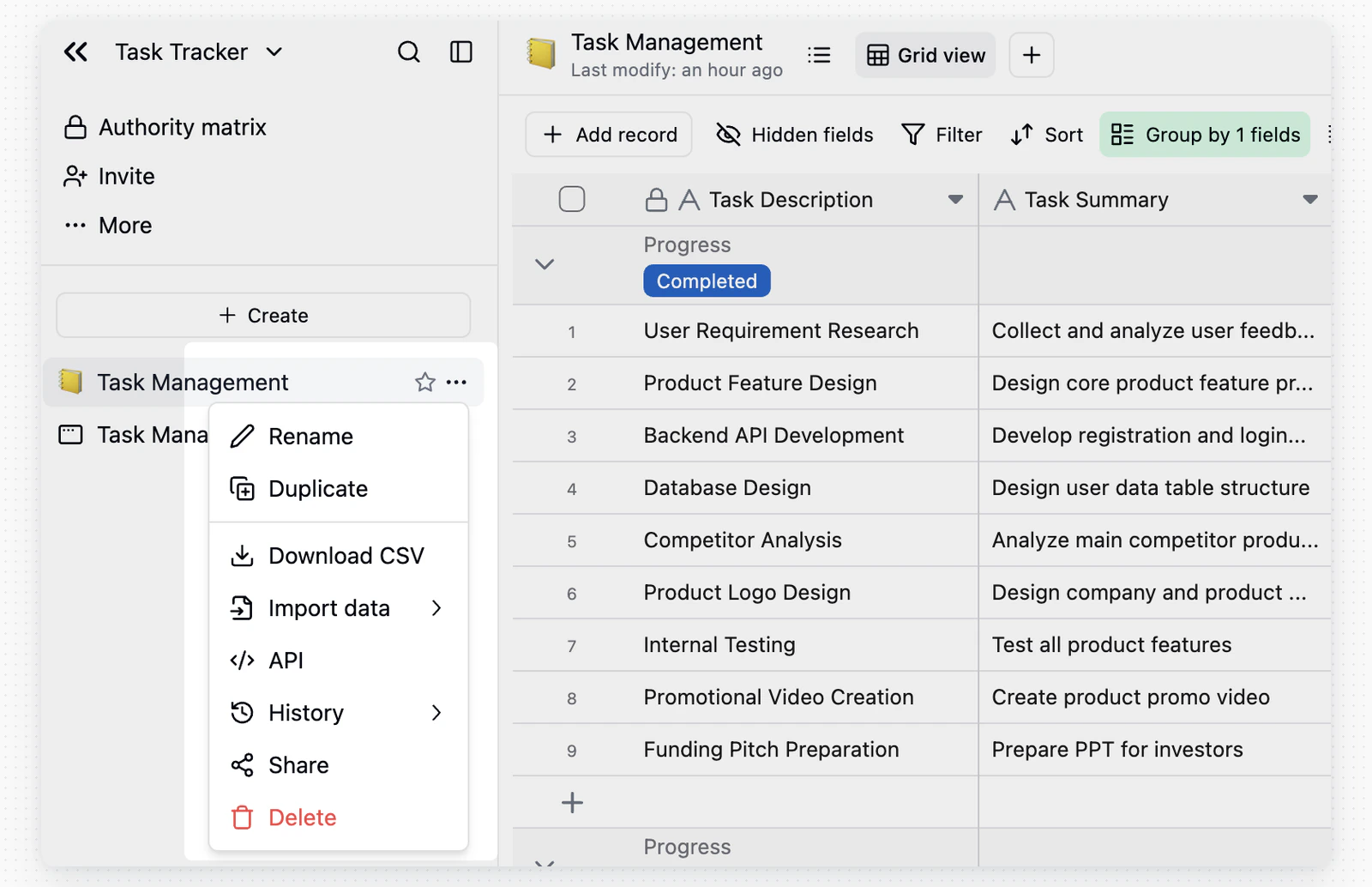
- Yeniden adlandırma: Dizinde tablo adına çift tıklayın, adı düzenleyin ve kaydetmek için dışarıda herhangi bir yere tıklayın.
- Silme: Dizinde imleci tablonun üzerine getirin,
...düğmesine tıklayın ve Sil’i seçin.
Çöp Kutusu
Silinen tabloları yönetmek için Projenin sol üst köşesindeki çöp kutusu simgesine tıklayın.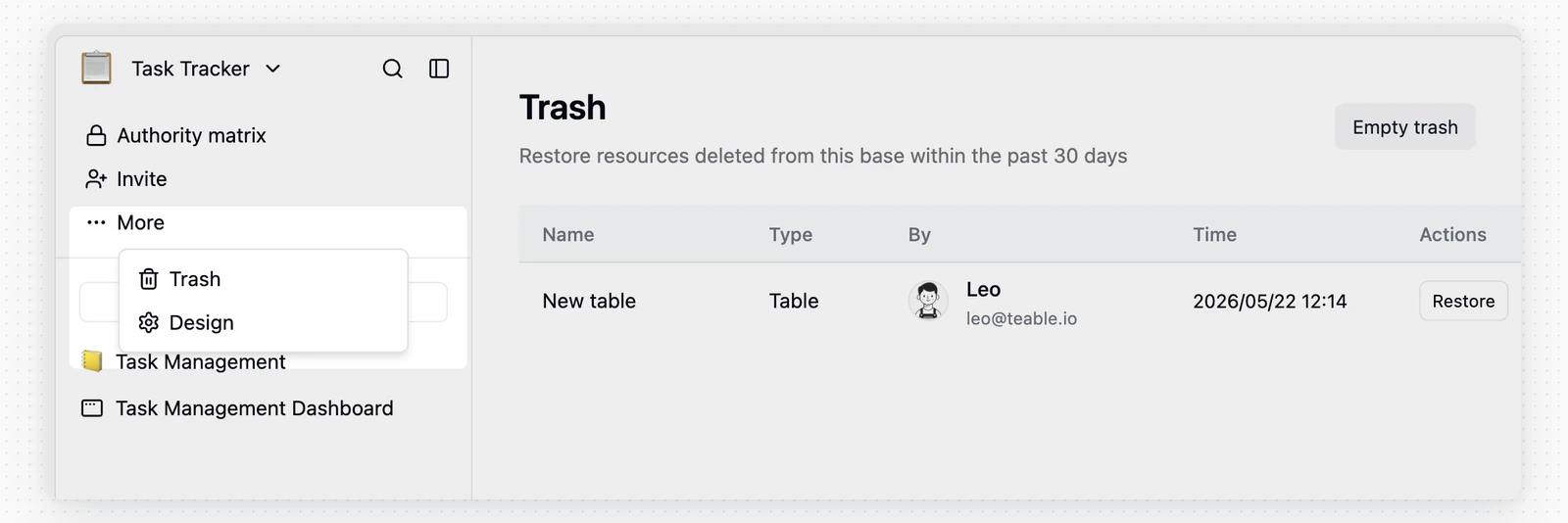
- Geri yükle: Tüm verileri korunmuş hâlde tabloyu Projeye geri getirir
- Çöp kutusunu boşalt: Çöp kutusundaki tüm tabloları kalıcı olarak siler
Bir tabloyu geri yüklemek bağlantı dönüşümünü geri almaz. Diğer tablolardaki bağlantı alanları metin olarak kalır; bağlantıyı geri istiyorsanız bu alanları yeniden oluşturun.
Tabloları Tasarlama
Tablonun temel özelliklerini görmek için tablo menüsündeki Tasarla’ya tıklayın: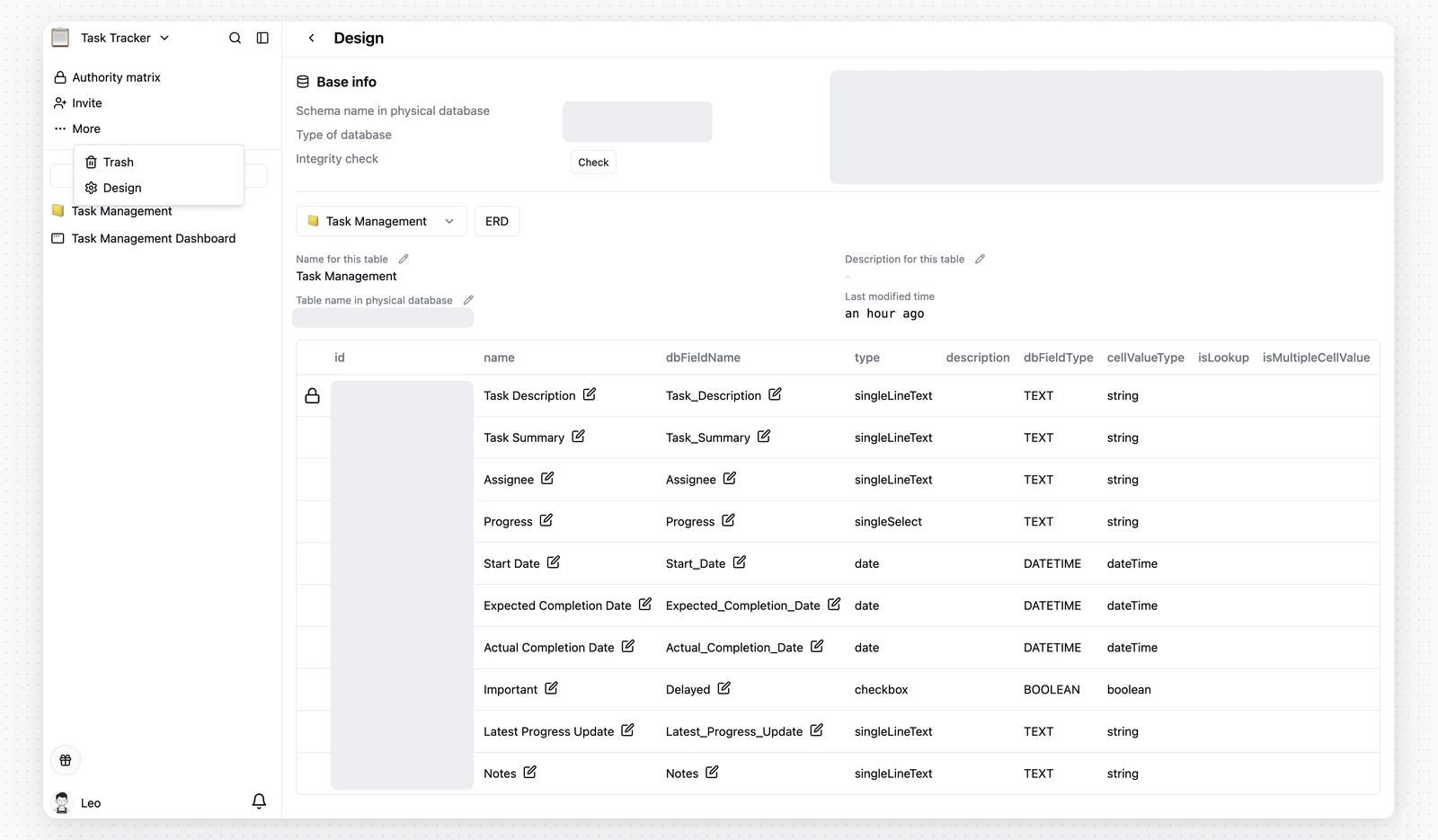
Tabloları Paylaşma ve Tablolara Erişme
Tablo Paylaşma
Bir tabloda sağ üst köşedeki Paylaş’a tıklayın, Tabloyu paylaş’a geçin ve paylaşım bağlantısı oluşturmak için Web’de paylaş seçeneğini açın.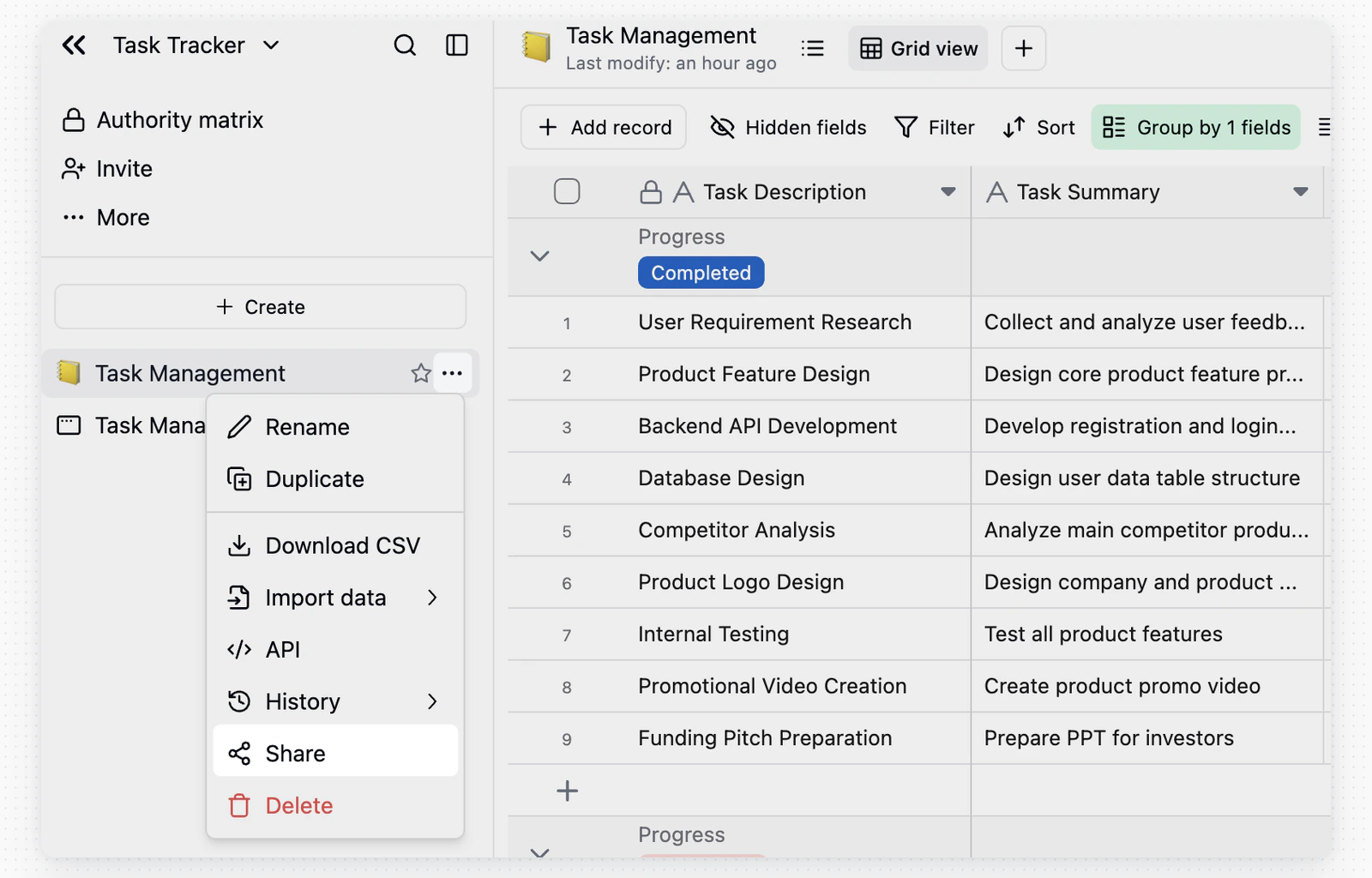
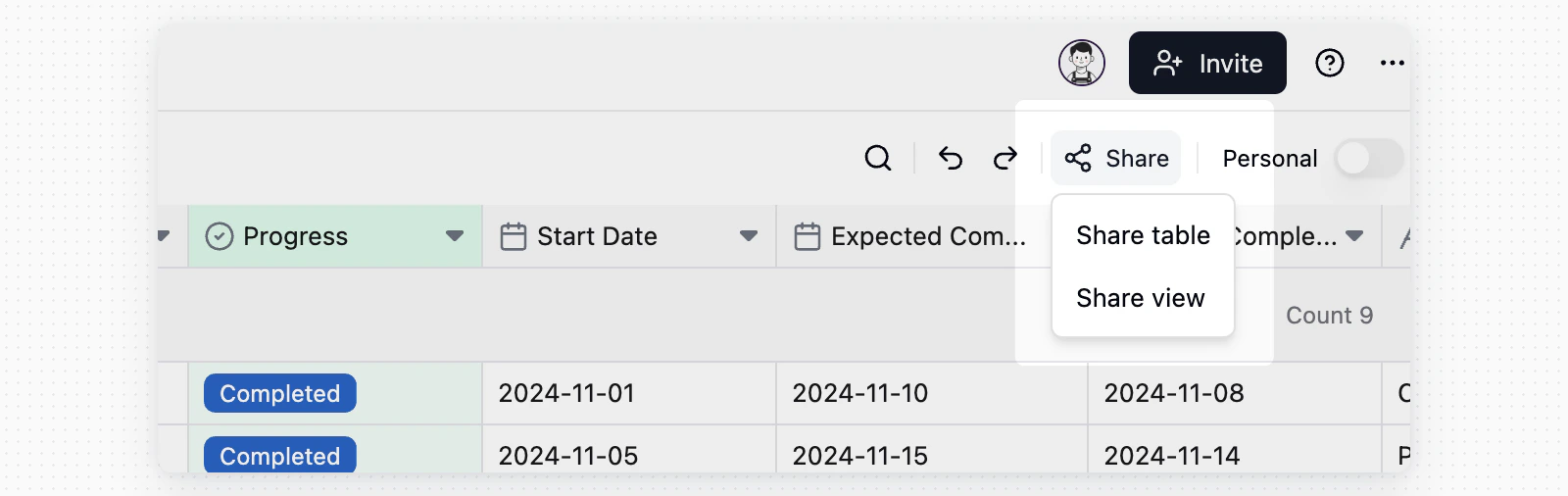
Tablo paylaşımı etkinleştirildikten sonra Paylaş düğmesi bu tablodaki her görünümde gri renkli paylaşılmış durumda görünür. Bu durum tablo paylaşımından kaynaklanır; her görünümün ayrı ayrı paylaşıldığı anlamına gelmez.
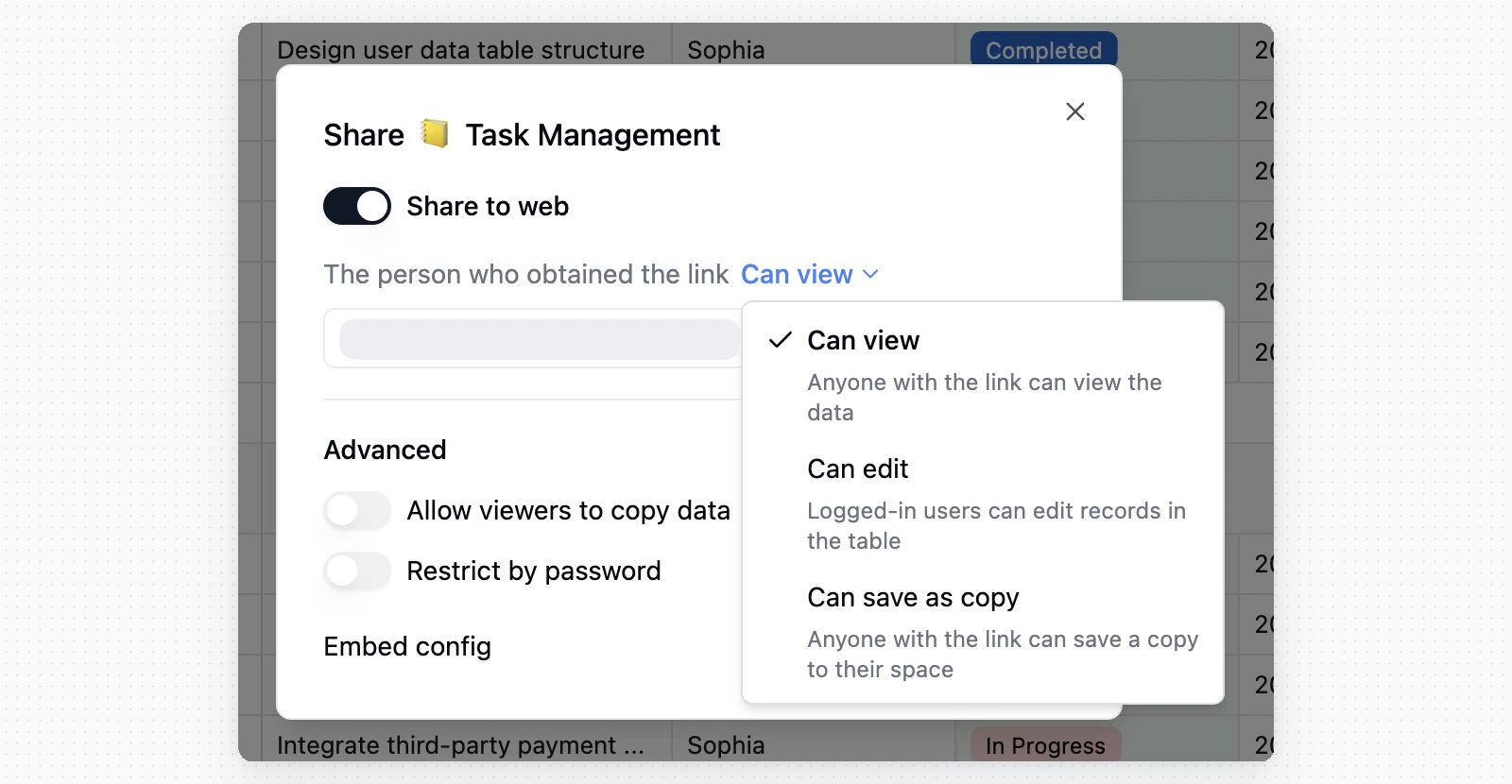
- Görüntüleyebilir: Bağlantıyı bilen herkes tablo verilerini görüntüleyebilir
- Düzenleyebilir: Oturum açmış kullanıcılar paylaşılan tablodaki kayıtları düzenleyebilir
- Kopya olarak kaydedebilir: Bağlantıyı bilen herkes kendi Alanına bir kopya kaydedebilir
Tablolara Erişim Yolları
Tablolar varsayılan olarak bir Izgara görünümüyle açılır ve API üzerinden de erişilebilir. Farklı iş akışı ihtiyaçlarına uygun olarak Kanban gibi ek görünümler oluşturabilirsiniz.Arama ve İndirmeler
Genel Arama
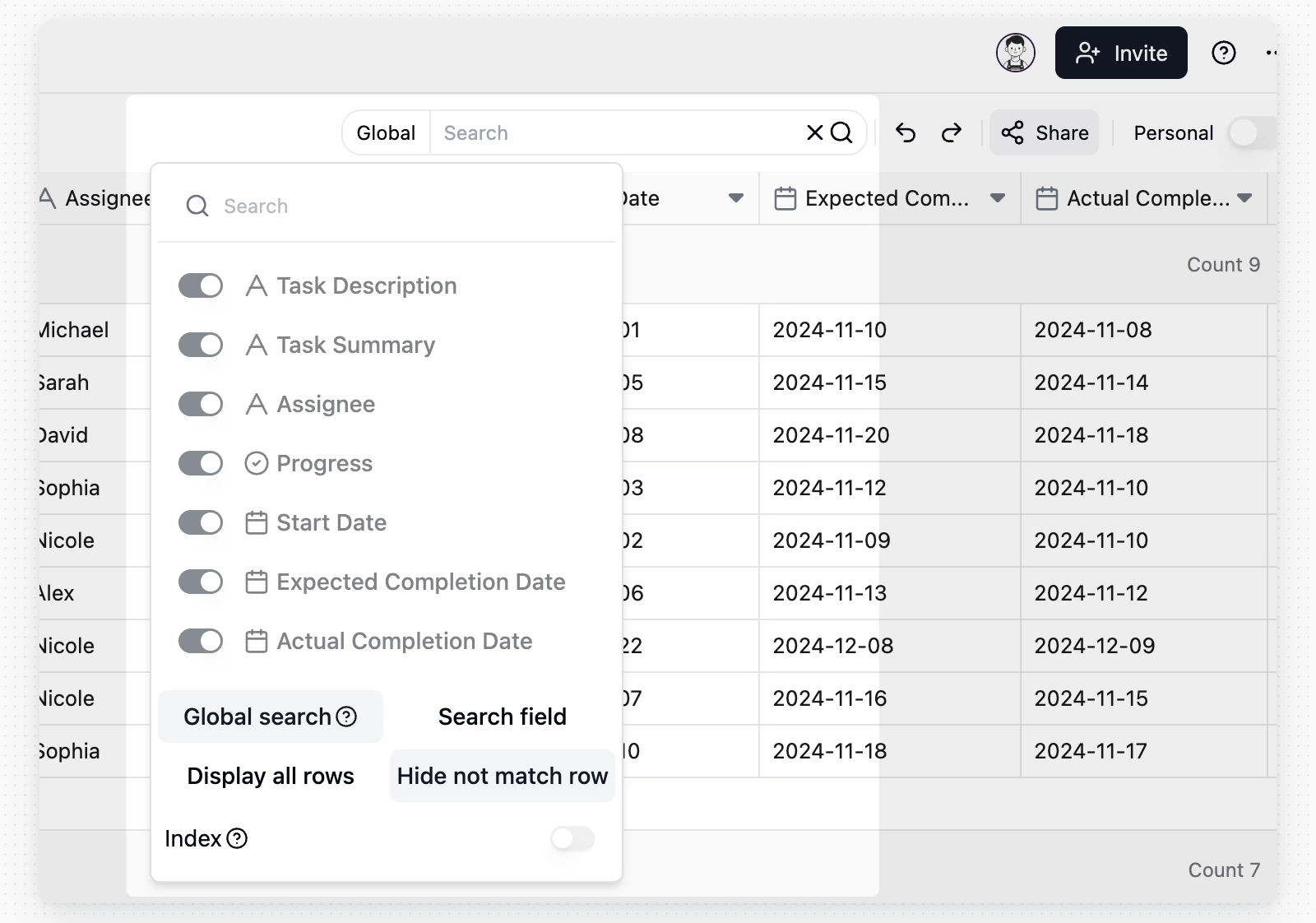
- Hangi alanlarda arama yapılacağını seçmek için Arama alanı seçeneğini açın. Bu mod, metin alanlarının yanı sıra tarih alanlarını da destekler.
- Geçerli görünümde görünen alanlarda yaklaşık arama yapmak için Arama alanı seçeneğini kapatın; o görünümde gizlenen alanlar eşleşmeye katılmaz. Genel arama tarih, onay kutusu veya düğme alanlarını içermez. Örneğiniz, genel aramanın kapsayabileceği alan sayısını da sınırlayabilir.
- Yalnızca eşleşen kayıtları göstermek için Eşleşmeyen satırı gizle seçeneğini açın. Tüm satırları görünür tutup eşleşmeleri vurgulamak için kapatın.
- Büyük tablolarda editörler arama hızını artırmak için Dizin seçeneğini açabilir. Dizinin oluşturulması veya güncellenmesi okuma ve yazma performansını geçici olarak etkileyebilir.
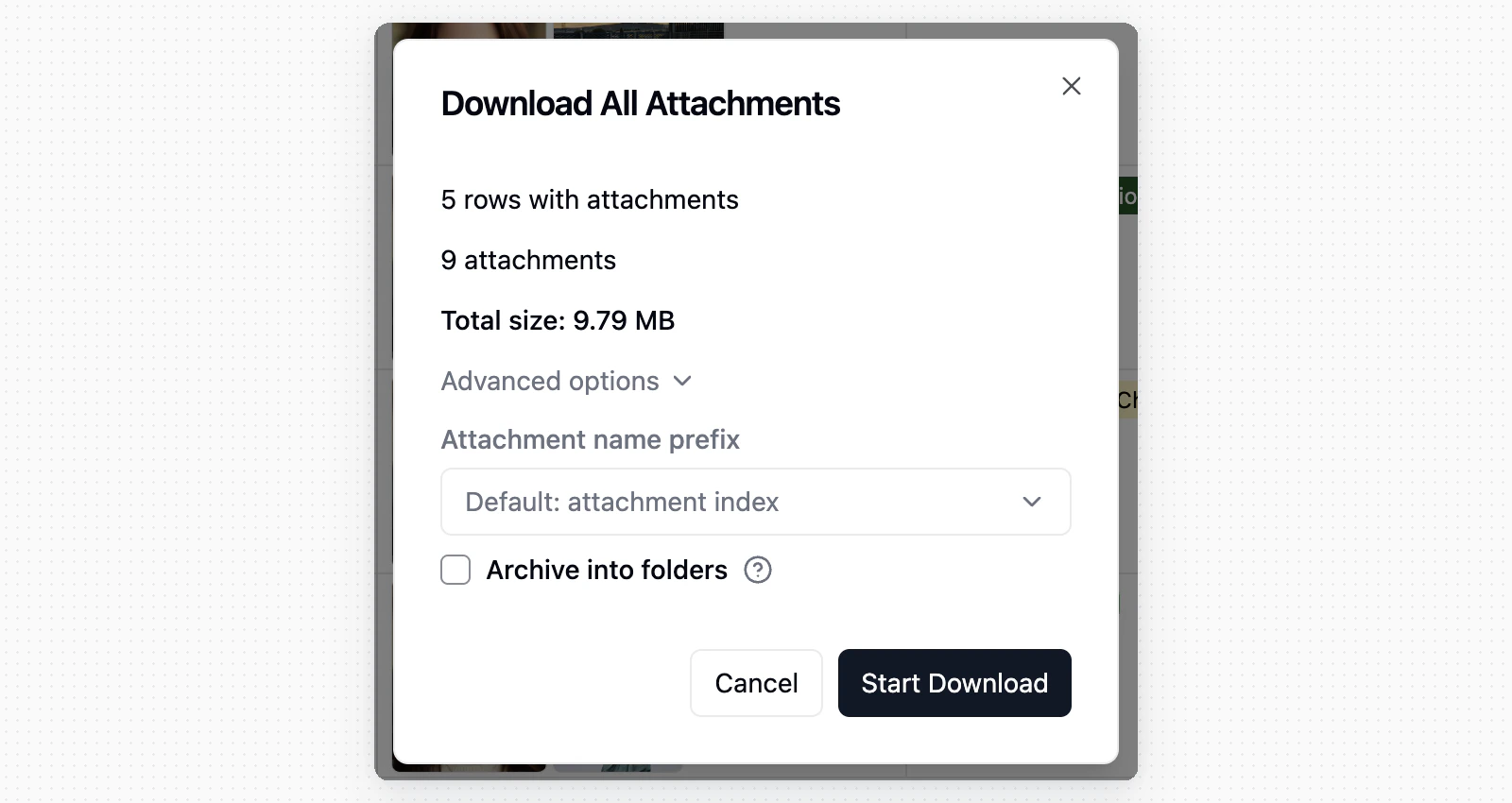
Ekleri İndirme
Eklerin toplu indirilmesinde geçerli arama sonuçlarına uyulur ve yalnızca eşleşen kayıtlardaki ekler dahil edilir.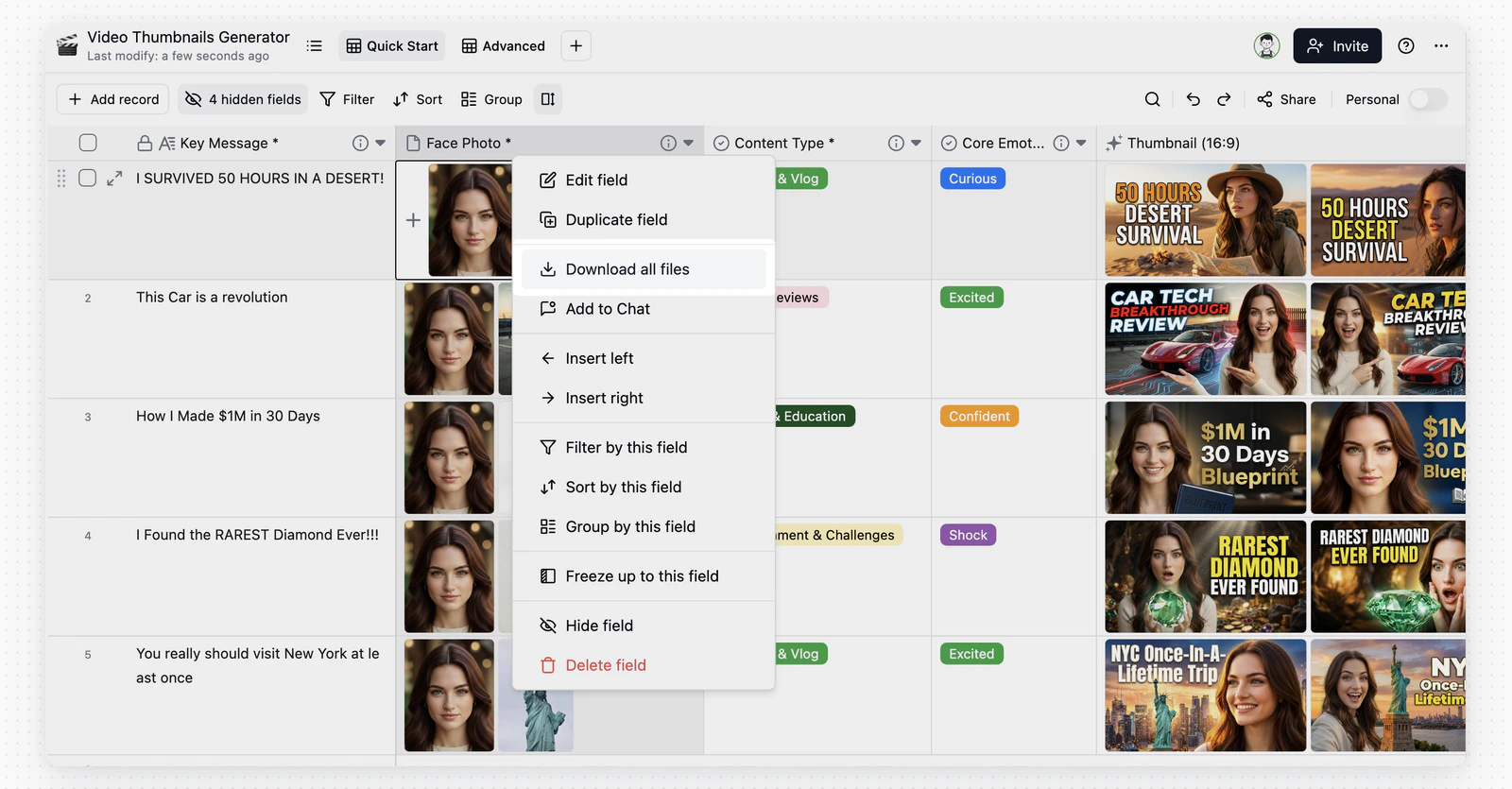
SSS
Neden Sayı sütununa metin giremiyorum?
Neden Sayı sütununa metin giremiyorum?
Teable, Excel’den daha katıdır: her sütunun sabit bir veri türü vardır ve Sayı sütunu yalnızca sayıları saklar. Bu kısıtlama veri bütünlüğünü sağlar ve gelişmiş filtreleme ile otomasyonun temelini oluşturur. Ayrıntılar için Teable ve Excel sayfasına bakın.
Bir tabloyu silmeden önce neleri denetlemeliyim?
Bir tabloyu silmeden önce neleri denetlemeliyim?
Tabloya diğer tablolardaki bağlantılı alanların başvurup başvurmadığını denetleyin. Kaynak tablonun silinmesi bağlantılı tablolarda veri görüntüleme sorunlarına yol açabilir.