

Filtre, grup ve sıralama ayarları her görünümde birbirinden bağımsızdır. Bir görünümdeki değişiklikler diğer görünümleri etkilemez.
Araç Çubuğuna Genel Bakış
Filtre
Filtreler, geçerli görünümde belirli koşullarla eşleşen kayıtları gösterir. Eşleşmeyen kayıtları gizler, ancak silmez.1
Filtre panelini açın
Görünüm araç çubuğunda
Filtre’ye tıklayın.2
Bir koşul ekleyin
Bir alan, işleç ve karşılaştırma değeri seçin.
3
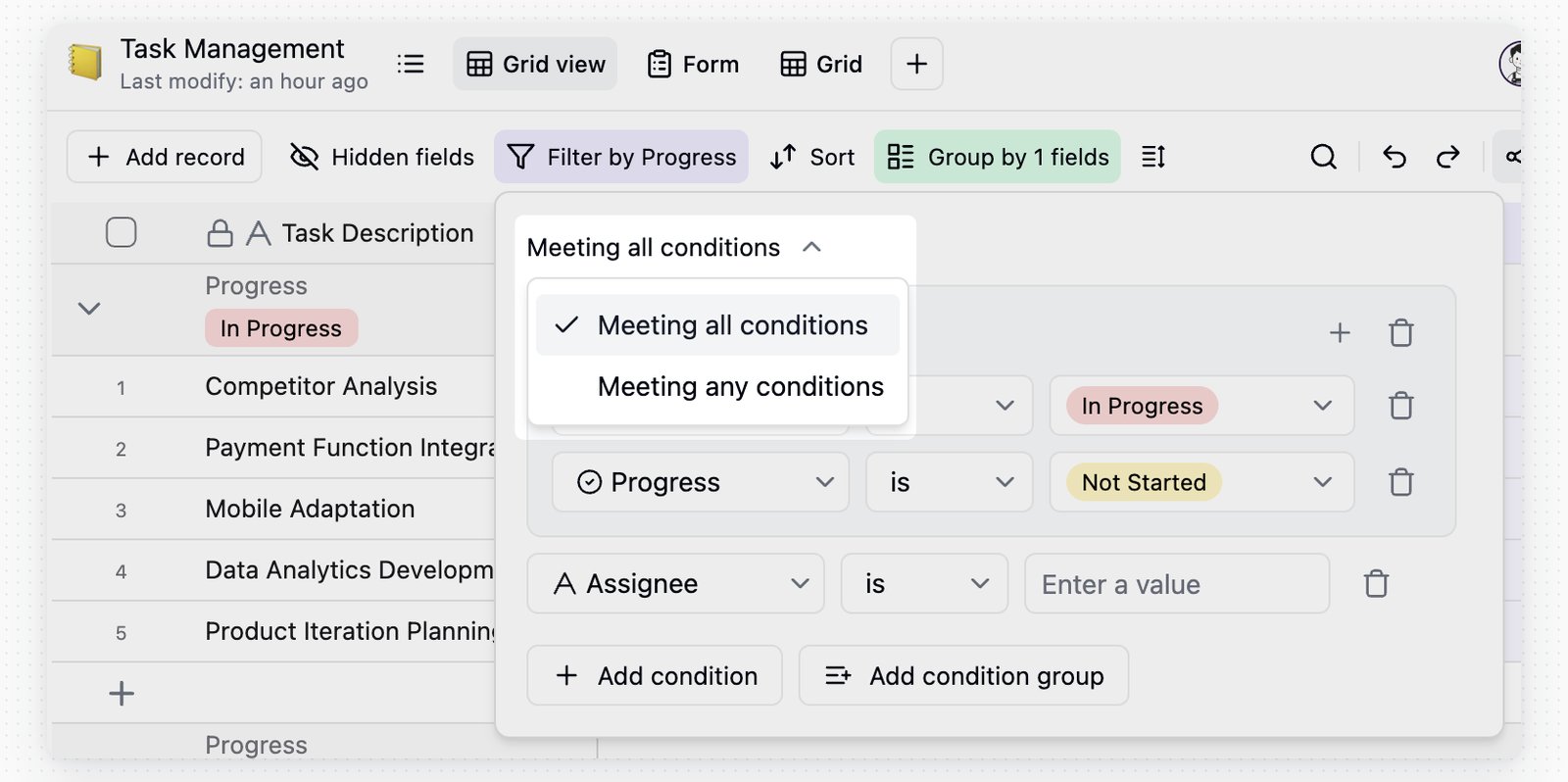
Koşulların nasıl birleştirileceğini seçin
Birden fazla koşul için Tüm koşulları karşılayan veya Herhangi bir koşulu karşılayan seçeneğini belirleyin.
Koşul Grupları
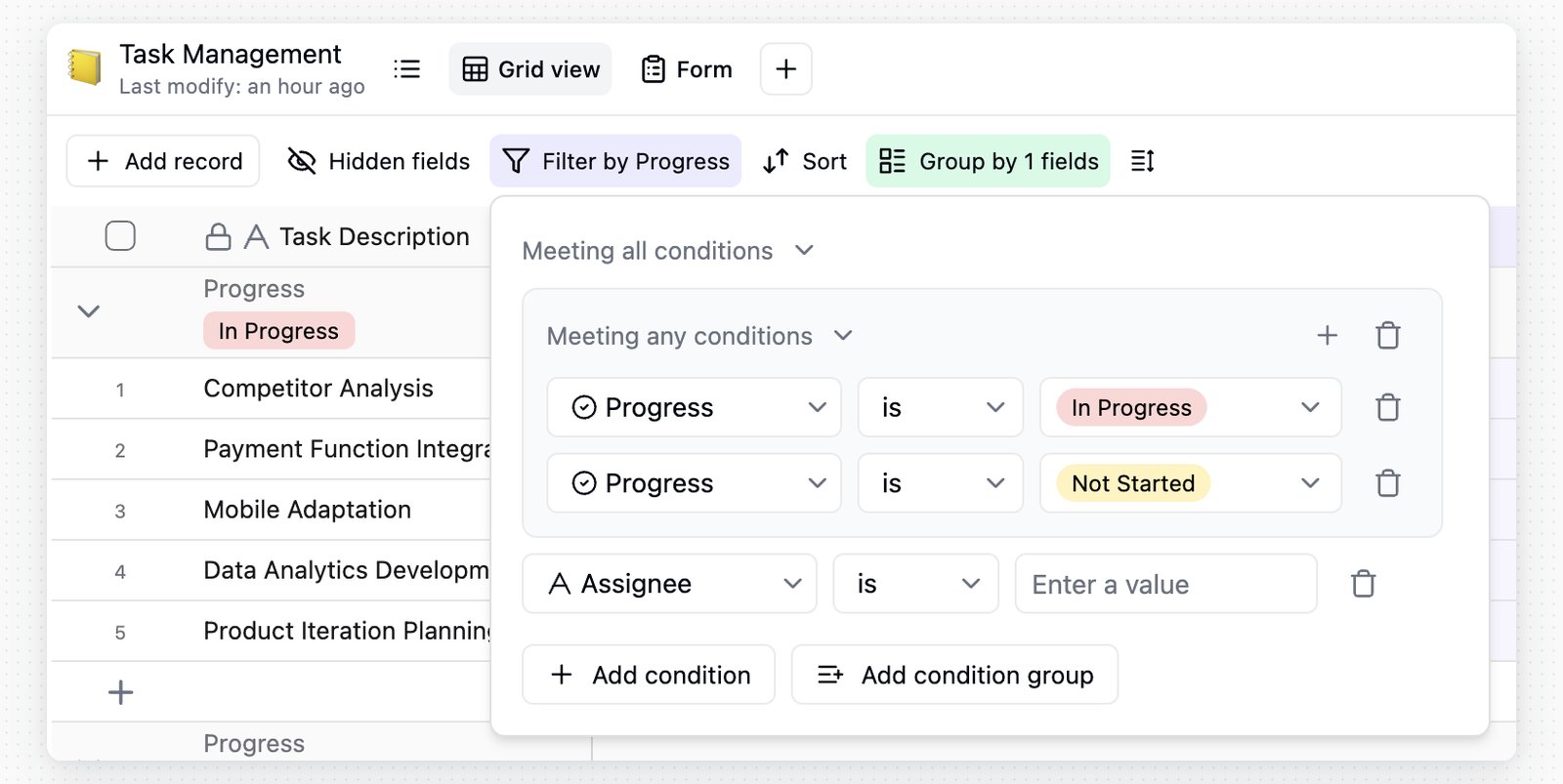
Daha karmaşık filtre mantığı için koşul grupları kullanın. Örneğin, “A ve B ya da C ve D” ifadesi iki grup halinde tanımlanabilir.- Bir grup oluşturmak için
Koşul grubu ekle’ye tıklayın. - Gruplarda Tüm koşulları karşılayan veya Herhangi bir koşulu karşılayan kullanılabilir.
- Bir grup, iç içe gruplar içerebilir.
- Koşul grupları en fazla 3 düzeyi destekler.
Yaygın Filtre İşleçleri
Formül ve Toplama işleçleri sonuç türüne bağlıdır.
Geçersiz Koşul Uyarıları
Bir alan türü değişirse, alan silinirse veya eski bir filtre yapılandırması artık uyumlu değilse Teable, görünümün açılabilmesi için geçersiz koşulu yok sayar.- Araç çubuğundaki
Filtredüğmesinde bir uyarı simgesi görünür. - Filtre panelini açtığınızda geçersiz koşulda bir uyarı simgesi gösterilir.
- Nedeni görmek ve koşulu düzeltmek için imleci simgenin üzerine getirin.
Grup
Kayıtları alan değerlerine göre gruplamak; dağılımı, özetleri ve hiyerarşiyi incelemenize yardımcı olur.1
Grup panelini açın
Görünüm araç çubuğunda
Grup’a tıklayın.2
Bir alan seçin
Gruplamak istediğiniz alanı seçin.
3
Başka gruplar ekleyin
Birden fazla gruplama düzeyine ihtiyaç duyduğunuzda
Başka bir grup ekle’ye tıklayın.- Gruplama en fazla 3 düzeyi destekler.
- Grupları daraltabilir veya genişletebilirsiniz. Her gruptaki kayıtlar geçerli sıralamayı izlemeye devam eder.
- Her grubun üst kısmında, özet sonuçlarını inceleyebileceğiniz bir özet çubuğu bulunur.
- Boş değerler, alan türüne bağlı olarak ayrı kategorisiz, atanmamış veya boş gruplara yerleştirilir.
Sırala
Sıralama, kayıtları alan değerlerine göre yeniden düzenler. Geçerli görünümdeki görüntülenme sırasını değiştirir ve kayıt içeriğini düzenlemez.1
Sıralama panelini açın
Görünüm araç çubuğunda
Sırala’ya tıklayın.2
Bir alan seçin
Sıralamak istediğiniz alanı seçin.
3
Bir yön seçin
Artan veya azalan sıralamayı seçin. Çok düzeyli sıralamaya ihtiyaç duyduğunuzda başka sıralama koşulları ekleyin.
Formül ve Toplama alanları, sonuç türlerine göre sıralanır.
Sıralama menüsündeki
Kayıtları otomatik sırala seçeneğini kullanın.
Görünümü Paylaşma
Görünümü paylaş, geçerli görünümü bağlantı olarak yayımlar. Ziyaretçiler bu görünümdeki verileri ve düzeni görür. Bu işlem, onları proje ortak çalışanı olarak davet etmekle aynı değildir.Bir projenin tamamını, belirli bir tabloyu veya klasörü paylaşmak için Proje sayfasındaki proje paylaşımını kullanın.
Bir görünüm paylaşım bağlantısı, geçerli görünüm yapılandırmasını izler. Daha sonra filtreleri, sıralamayı, gruplamayı, gizli alanları veya düzeni değiştirirseniz paylaşılan sayfa da değişir.
1
Görünümü açın
Paylaşmak istediğiniz görünüme gidin.
2
Paylaşımı açın
Görünüm araç çubuğunda Paylaş’a tıklayın.
3
Görünümü paylaş'ı seçin
Görünümü paylaş seçeneğine geçin.
4
Herkese açık paylaşımı etkinleştirin
Görünümü web’de paylaş seçeneğini etkinleştirin.
5
Bağlantıyı kopyalayın
Oluşturulan bağlantıyı kopyalayın veya QR kodunu paylaşın.
Oturum açmış görüntüleyenlerin görünür verileri düzenlemesine izin ver etkinleştirildiğinde anonim ziyaretçiler salt okunur erişime sahip olmaya devam eder ve bir oturum açma istemi görür. Oturum açmış ziyaretçiler yalnızca paylaşılan görünümdeki görünür veriler kapsamında kayıt oluşturabilir, güncelleyebilir veya silebilir. Geçerli görünüm filtresinin dışındaki kayıtlar ve görünümde gizlenen alanlar paylaşım bağlantısı üzerinden düzenlenemez.
Paylaşılan görünümler diğer web sayfalarına gömülebilir. Gömmeyi önizlemek, iframe kodunu kopyalamak, araç çubuğunu gizlemek ve bir tema seçmek için Gömme yapılandırması’na tıklayın.
Görünüm İş Birliği
Görünüm iş birliği, görünüm ayarlarının herkesle paylaşılıp paylaşılmayacağını veya yalnızca kişisel ayarlarınız olarak tutulup tutulmayacağını belirler. Filtreleri, sıralamaları, grupları, görünür alanları, satır yüksekliğini ve diğer görünüm ayarlarını etkiler. Kayıt verilerini etkilemez.
İş birliği modu ile kişisel mod arasında geçiş yapmak için araç çubuğundaki
Kişisel seçeneğine tıklayın.
Görünüm kilitli değilse ve görünümü güncelleme izniniz varsa kişisel modu kapattığınızda iki seçeneğiniz bulunur.
Görünüm kilitliyse veya görünümü düzenleme izniniz yoksa kendi geçici ayarlarınız için kişisel modu yine kullanabilirsiniz, ancak bu değişiklikleri başkalarıyla eşitleyemezsiniz.
SSS
Paylaşılan bir görünümde bağlantı alanları için Kapsamı kısıtla nasıl çalışır?
Paylaşılan bir görünümde bağlantı alanları için Kapsamı kısıtla nasıl çalışır?
Paylaşılan görünüm bağlantı alanları içeriyorsa ziyaretçilerin bu bağlantı alanlarında hangi bağlı kayıtları ve alanları görebileceğini veya seçebileceğini sınırlamak için paylaşım panelindeki Kapsamı kısıtla seçeneğini kullanın.
Notlar
- Kişisel modda olmadığınız sürece filtreleri, grupları, sıralamaları, görünür alanları veya satır yüksekliğini değiştirmek geçerli görünümü kullanan herkesi etkiler.
- Görünümü paylaş, tam proje izinlerini değil geçerli görünümün sonucunu yayımlar. Sürekli iş birliği için üye izinlerini veya proje paylaşımını kullanın.
- Her iki modda da hücre değerlerinde yapılan düzenlemeler herkesle eşitlenmeye devam eder.