

الانتقال إلى المحتوى الرئيسي
متاحة ضمن جميع الخطط السحابية؛ وتتطلب الاستضافة الذاتية خطة Business أو أعلى.
عندما يستدعي تطبيق أو أتمتة خدمة خارجية، فإنه يستخدم بيانات اعتمادك أنت. بيانات الاعتماد ملك لك لا للتطبيق أو الأتمتة، وهي على نوعين:
  • الاتصالات: حسابات لدى جهات خارجية تمنح Teable حق الوصول إليها، مثل Slack أو Airtable أو Google Sheets.
  • الأسرار: سلاسل نصية تحفظها بنفسك، مثل مفتاح API أو رمز وصول.
تُدار بيانات الاعتماد في الإعدادات ← التكاملات، ومنها تمنحها لتطبيق أو أتمتة بعينها. وبعد المنح، يستخدم كل من يشغّل ذلك التطبيق أو تلك الأتمتة بيانات اعتماد الشخص الذي منحها. ولا تُعرض القيمة لأحد، كما تُخفى في نتائج اختبار الأتمتة.

إدارة اتصالاتك وأسرارك

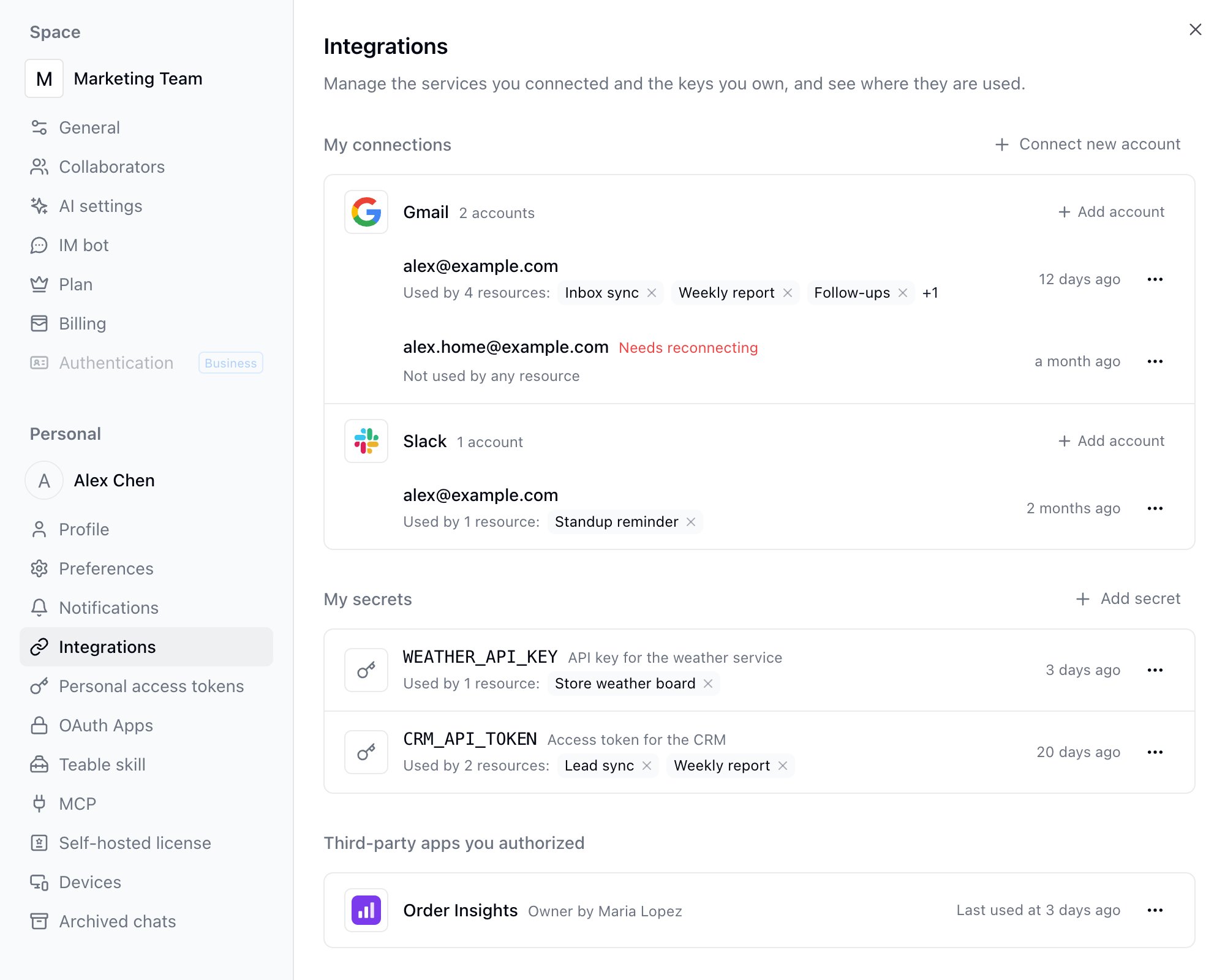
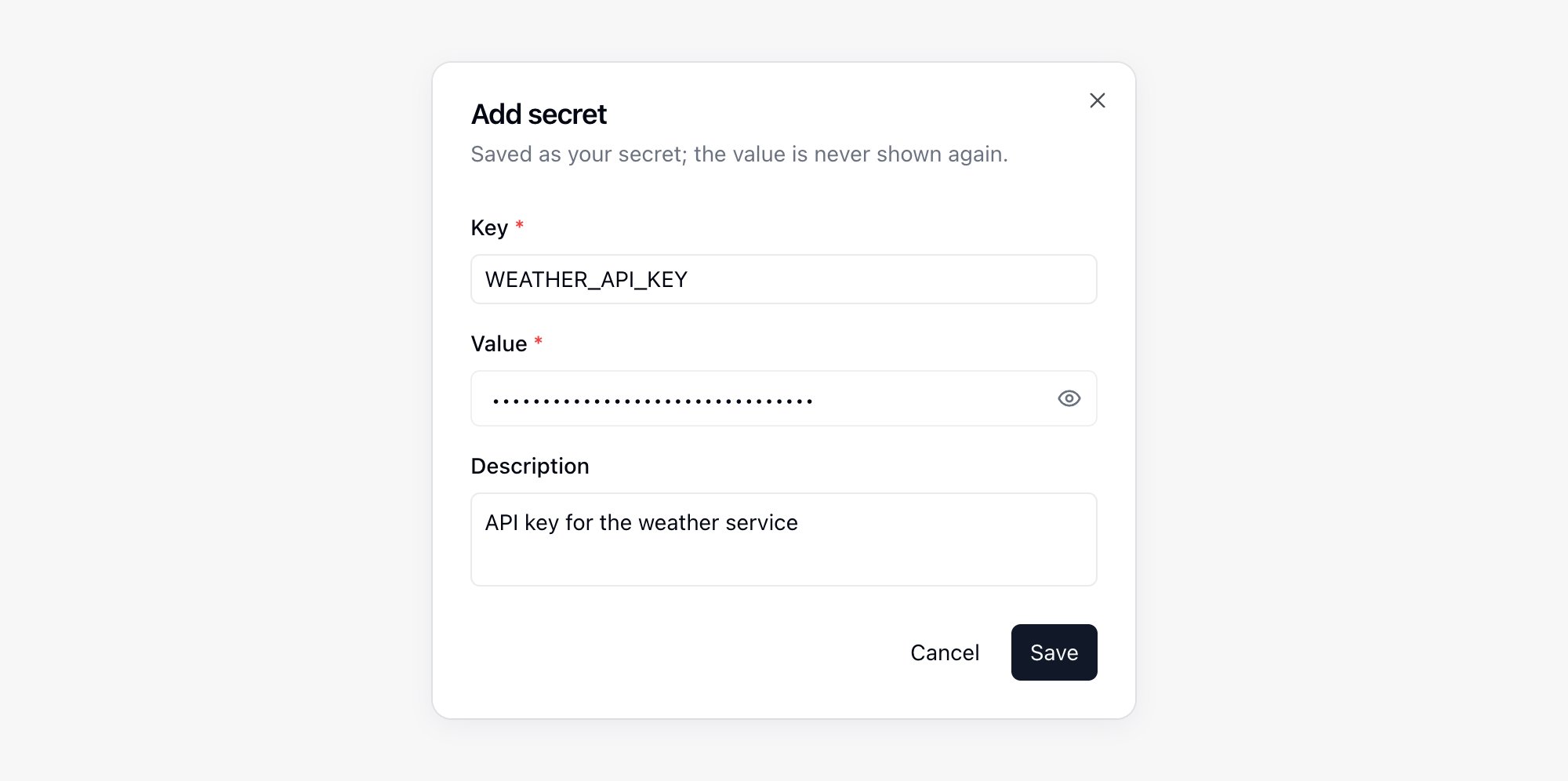
انقر على صورتك في أسفل اليسار ثم افتح الإعدادات ← التكاملات. تنقسم الصفحة إلى ثلاثة أقسام: اتصالاتي وأسراري وتطبيقات الطرف الثالث التي منحتها إذنًا. Integrations page in Settings with connections grouped by service and each account's usage, followed by My secrets and third-party apps you authorized يطلب زر إضافة سرّ ما يلي: Add secret dialog with Key, Value, and Description filled in يُضاف الاتصال عبر ربط حساب جديد. اكتب اسم الخدمة في مربّع البحث: تتصدّر القائمة الخدمات التي يتكامل معها Teable بنفسه، وتحتها تجمع مجموعة مُدارة بواسطة Composio مئات الخدمات الأخرى التي يصرّح لها Composio. ويُمنح النوعان للتطبيقات والأتمتة بالطريقة نفسها، ولا يكشف أيٌّ منهما قيمته؛ والفارق الوحيد هو كيفية قراءة شيفرة التطبيق لهما، كما هو مبيّن في «قراءة بيانات الاعتماد في الشيفرة» أدناه. تُنجَز معظم الخدمات بجولة OAuth واحدة. أما الخدمة التي تحمل أيقونة المفتاح (يتصل عبر مفتاح API) فتفتح نافذة ربط وتطلب المفتاح الذي أصدرته لك تلك الخدمة؛ ويحتفظ Composio بهذه القيمة ويوقّع بها كل طلب، ولا يخزّنها Teable. يدعم Stripe الطريقتين معًا. إذ لا يربط OAuth الخاص به إلا الحسابات في الوضع المباشر (live mode)، لذا لاختبار تطبيق في وضع الاختبار، اختر Stripe باستخدام مفتاح API من قائمة ربط حساب جديد، أو انقر على إضافة مفتاح API في مجموعة Stripe الموجودة لديك، ثم أدخل مفتاحًا يبدأ بـ sk_test_. وبعد تبديل الحساب الممنوح للتطبيق إلى هذا الحساب، لا تحتاج شيفرة التطبيق إلى أي تعديل. يمكن ربط أكثر من حساب بالخدمة نفسها، مثل بريدَي Gmail أحدهما للعمل والآخر شخصي. وتُجمَّع اتصالاتي حسب الخدمة، ويظهر عدد الحسابات بجوار اسم كل مجموعة. ولا تعود الخدمة المرتبطة تظهر في قائمة ربط حساب جديد؛ فلربط حساب آخر بها، انقر على إضافة حساب في مجموعة تلك الخدمة. ويظهر كل حساب باسم بريده الإلكتروني أو اسم المستخدم لدى تلك الخدمة، وبهذا الاسم تختاره عند منحه لتطبيق أو أتمتة. وإعادة تفويض الحساب نفسه تحدّث الاتصال القائم ولا تضيف صفًا جديدًا. وإذا لم تُرجع الخدمة اسمًا يمكن التعرف عليه، فانقر على إعادة تسمية في قائمة الحساب وامنحه اسمًا يسهل تمييزه. وعند انتهاء صلاحية التصريح، تظهر عبارة يلزم إعادة الاتصال أسفل الحساب المعني؛ انقر على إعادة الربط في قائمة الحساب. يظهر أسفل كل عنصر مستخدم في N من الموارد، تليه شارات حتى ثلاثة تطبيقات أو أتمتة؛ والنقر على شارة يفتح المورد في علامة تبويب جديدة. وتُجمع البقية خلف +N، الذي يفتح قائمة أماكن الاستخدام مع وقت منح التفويض لكل عنصر. ولإيقاف استخدام مورد ما لبيانات الاعتماد، انقر على × (إزالة التفويض) في شارته أو في القائمة ثم أكّد؛ ويبقى في المورد عنصر نائب بحالة لم يُربط بعد.
منح بيانات اعتماد لتطبيق أو أتمتة

افتح لوحة بيانات الاعتماد الخاصة بالمورد:
  • التطبيقات: من لوحة المحادثة في App Builder، افتح + ← المزيد ← بيانات الاعتماد والإعدادات.
  • الأتمتة: افتح سير العمل وانقر على بيانات الاعتماد والإعدادات في علامة التبويب تعديل سير العمل.
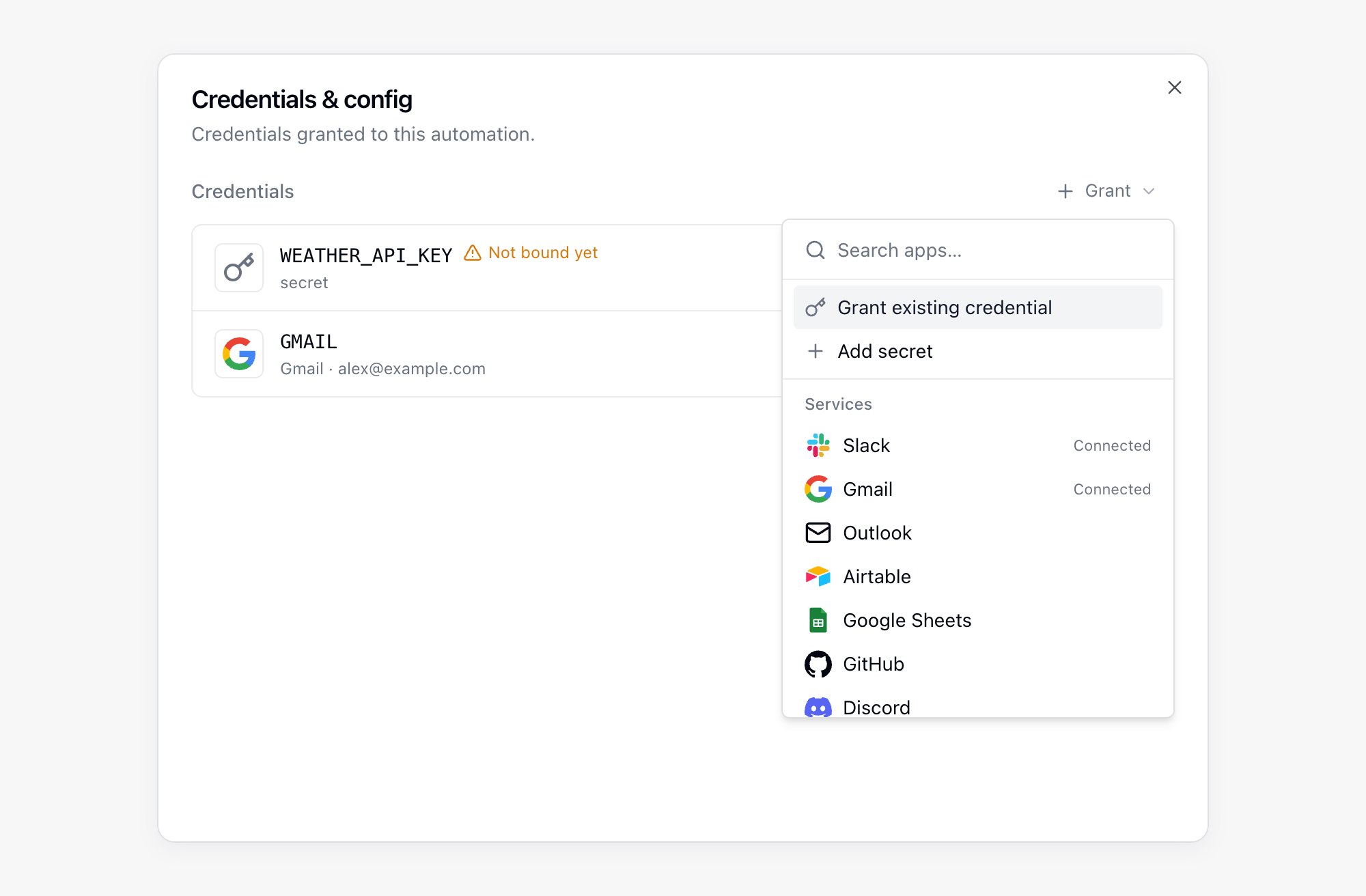
يتيح زر منح ثلاثة مسارات: منح سرّ موجود لاختيار أحد أسرارك أو اتصالاتك؛ وإضافة سرّ لإنشاء سرّ ومنحه في الحال؛ أو اختيار خدمة من قائمة الخدمات، فيبدأ تصريح OAuth للخدمة غير المرتبطة، أما الخدمة المعلَّمة بـ متصل فتُمنح مباشرة. Credentials & config panel of an automation with a placeholder that is not bound yet, a granted Gmail connection, and the Grant menu open يحتاج كل تفويض إلى اسم المتغير، وهو الاسم المستعار لبيانات الاعتماد داخل ذلك التطبيق أو تلك الأتمتة. وتنطبق عليه قواعد تسمية مفتاح السرّ نفسها، وهو الاسم الذي تقرؤه الشيفرة. قد تظهر في اللوحة عناصر نائبة عليها لم يُربط بعد. فنسخ تطبيق أو تكرار سير عمل أو استيراد مشروع أو تكراره ينقل الأسماء المستعارة التي تتوقعها الشيفرة دون بيانات الاعتماد. انقر على ربط بيانات اعتمادي في قائمة ⋯ الخاصة بالعنصر النائب لتزويده ببياناتك حتى يعمل التطبيق أو الأتمتة. وإذا كان الاسم المستعار مرتبطًا حاليًا ببيانات اعتماد شخص آخر، فاختر استبداله بحسابي من قائمة ⋯ في الصف لنقله إلى بياناتك. ولفك ارتباط ما، اختر إزالة من قائمة ⋯. يتضمن مربع التأكيد خانة الاختيار إزالة الترخيص فقط (إبقاء العنصر النائب): إذا كانت محددة يُفك الارتباط فقط ويبقى العنصر النائب، فلا تحتاج الشيفرة إلى تعديل؛ وإذا لم تكن محددة يُزال الاسم المستعار أيضًا. وتكون محددة افتراضيًا لبيانات اعتماد الآخرين وغير محددة لبياناتك. إذا بقيت في المشروع تكاملات غير متصلة، يظهر شريط أعلى الصفحة نصه N تكامل غير متصل. انقر ربط لفتح لوحة التكاملات وربط حساب أو إدخال مفتاح في كل صف. وإغلاق الشريط يكتم التكاملات الشاغرة حاليًا فقط، ويعود الشريط عند ظهور فجوة جديدة. وتتولى اللوحة الربط والتفويض فقط، أما تشغيل أتمتة معيّنة فيبقى رهنًا بمفتاحها الخاص.
يتطلب تعديل تفويضات مورد ما صلاحية تحرير ذلك التطبيق أو تلك الأتمتة. ولا يمكنك منح سوى بيانات اعتمادك أنت.

قراءة بيانات الاعتماد في الشيفرة

عند لصق قيمة تشبه المفتاح في أحد حقول الأتمتة، يحفظها Teable بوصفها سرًّا لك ويترك مكانها مرجعًا، فلا يصل النص الصريح إلى إعدادات سير العمل. وإذا أردت إبقاء النص كما هو، فانقر على تراجع في التنبيه.

أرصدة استدعاءات التطبيقات الخارجية

يستهلك استدعاء تطبيق خارجي عبر اتصال أرصدةَ المساحة، سواء جاء الاستدعاء من محادثة الذكاء الاصطناعي أو من تطبيق أو من أتمتة. وتظهر هذه الاستهلاكات في ملخص استخدام الأرصدة في صفحة الفوترة تحت النوع تطبيقات الجهات الخارجية. معظم التطبيقات تكلّف القليل جدًا في الاستدعاء الواحد. أما التطبيقات التي تحاسب Teable على كل عنصر مُعاد أو على كل طلب، مثل X، فتكلفة الاستدعاء الواحد فيها أعلى بوضوح. ولا تُحتسب الاستدعاءات الفاشلة، ولا البحث عن الأدوات المتاحة. وعند نفاد أرصدة المساحة تُرفض هذه الاستدعاءات.

بطاقات التفويض في محادثة الذكاء الاصطناعي

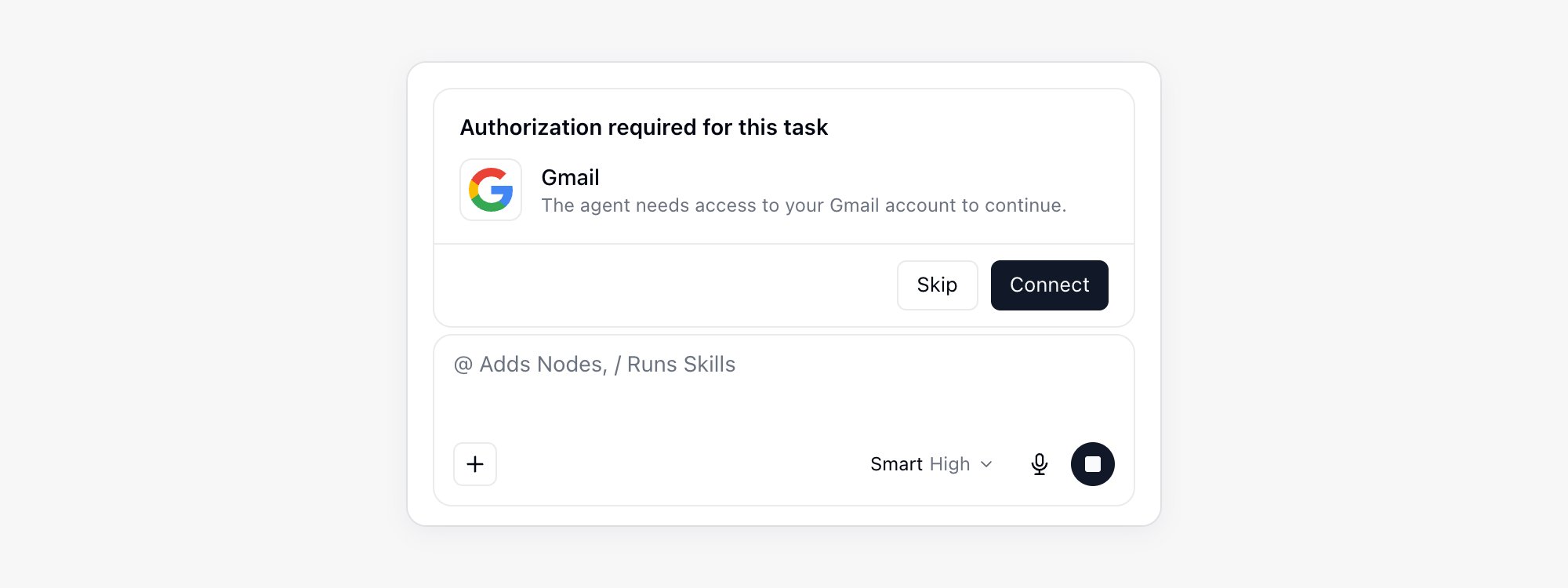
عندما يحتاج الذكاء الاصطناعي إلى حساب خارجي، يثبّت في المحادثة بطاقة عنوانها هذه المهمة تتطلب تفويضًا وينتظر تصرّفك قبل أن تُكمل الجولة. والبطاقات نوعان، بحسب من يحتاج بيانات الاعتماد. بطاقة الاتصال: تظهر حين يحتاج Cuppy نفسه إلى القراءة من خدمة أو الكتابة فيها لإنجاز المهمة، مثل جلب البريد من Gmail أو الكتابة في Notion. تذكر البطاقة اسم الخدمة؛ اضغط اتصال لتنفيذ تصريح OAuth أو إدخال مفتاح تلك الخدمة. وبمجرد اكتمال الاتصال تُستأنف الجولة، ويُحفظ الاتصال في اتصالاتي ضمن الإعدادات ← التكاملات. ويمكن ربط الخدمات التي يتكامل معها Teable بنفسه والخدمات المُدارة بواسطة Composio من هذه البطاقة، دون الحاجة إلى فتح صفحة الإعدادات أولًا. ويعني تخطي عدم تقديم الاتصال، فيواصل الذكاء الاصطناعي الأجزاء التي لا تعتمد عليه. وإذا فشل الاتصال، تعرض البطاقة الخطأ: اضغط إعادة المحاولة لمحاولة أخرى، أو تراجع لإنهاء الطلب. Authorization card above the AI chat input asking to connect Gmail, with Skip and Connect بطاقة طلب بيانات الاعتماد: تظهر حين يحتاج تطبيق أو أتمتة تبنيها إلى بيانات الاعتماد أثناء التشغيل، وتوضّح الخدمة التي يريد اتصالًا بها أو الاسم المستعار الذي يريد له سرًّا. وتختلف الأزرار بحسب ما تملكه بالفعل:
  • ربط …: يظهر إذا لم يكن لديك حساب في تلك الخدمة بعد. ينفّذ تصريح OAuth، ويُمنح الاتصال الجديد للمورد تلقائيًا. وفي الخدمات التي تتصل بمفتاح يصبح الزر إدخال مفتاح ….
  • حقل قيمة مع حفظ ومنح: يظهر إذا لم يكن لديك سرّ لهذا الاسم المستعار بعد. تُحفظ القيمة سرًّا لك وتُمنح للمورد.
  • منح حسابي: يمنح اتصالًا أو سرًّا تملكه بالفعل. وإذا كان الاسم المستعار مشغولًا ببيانات اعتماد أخرى يصبح الزر إضافة حسابي ويضيف بياناتك باسم متغير جديد؛ وإذا طلبت استخدام بيانات اعتمادك أنت يصبح استبداله بحسابي.
  • استخدام حساب …: يظهر إذا كان الاسم المستعار مرتبطًا ببيانات اعتماد عضو آخر، لمواصلة استخدامها.
  • تخطي: عدم تقديم بيانات الاعتماد؛ ويواصل الذكاء الاصطناعي الأجزاء التي لا تعتمد عليها.
وإرسال رسالة أثناء انتظار البطاقة يغلقها أيضًا ويسجّلها تم التخطي، وتصبح رسالتك التعليمات التالية في هذه الجولة. وإذا عادت الحاجة إلى بيانات الاعتماد لاحقًا، اطلب من Cuppy إرسال الطلب من جديد. للاطلاع على أمثلة لاستخدام هذه الميزة، اقرأ أمثلة لمسارات عمل الذكاء الاصطناعي بين التطبيقات المتصلة.

الاستبدال والحذف ومغادرة المساحة

قبل استبدال قيمة سرّ أو حذف سرّ أو قطع اتصال، يعرض Teable قائمة التطبيقات والأتمتة التي لا تزال تستخدمه. ويؤدي الحذف وقطع الاتصال إلى تعطّل تلك الموارد فورًا، لذا امنحها بيانات اعتماد أخرى أولًا إذا كان عليها الاستمرار في العمل. ولا يمكن استرجاع قيمة السرّ القديمة. بعد حفظ القيمة الجديدة، تستخدمها الأتمتة في تشغيلها التالي، ويستخدمها التطبيق عند إعادة تشغيل بيئة المعاينة، أما التطبيق المنشور فلا يستخدمها إلا بعد إعادة نشره. وإذا غادرت مساحة ما زال فيها تطبيق أو أتمتة يستخدم بيانات اعتمادك، فستظهر أيقونة تحذير على شارة ذلك المورد في صفحة التكاملات، ويظهر شرح عند تمرير المؤشر فوقها. وللتوقف عن تقديمها، انقر على × (إزالة التفويض) في الشارة.
آخر تعديل في ٢١ أكتوبر ٢٠٢٦