

متاح في جميع خطط السحابة؛ أما النسخة المستضافة ذاتيًا فتتطلب خطة Business أو أعلى.
تنفّذ الأتمتة الخطوات التي أعددتها مسبقًا، بينما يسلّم الروتين الوكيلَ هدفًا يقرّر بنفسه كيف يحقّقه. وكلاهما يمكن أن يُستثار بالوقت، وكلاهما يمكن أن يُستثار بحدث من تطبيق خارجي متصل. اختر الأتمتة حين تحتاج إلى خطوات ثابتة ونتيجة متوقّعة، واختر الروتين حين تريد أن يقرّر الوكيل في كل مرة ما يفعله بالبيانات الحالية.
إنشاء روتين
يُنشأ الروتين عبر محادثة ذكاء اصطناعي.1
الإنشاء
في الشريط الجانبي، انقر + واختر روتين. يفتح Teable محادثة ذكاء اصطناعي جديدة، وفي مربع الرسالة طلب إنشاء جاهز. وإذا بدأت من + الخاص بمجلد، فإن الطلب يذكر ذلك المجلد ويطلب من Cuppy إنشاء الروتين داخله.
2
وصف المهمة
بعد إرسال الطلب، يسألك Cuppy عمّا ينبغي أن يفعله الروتين ومتى يعمل. اذكر مصدر البيانات وطريقة المعالجة ووجهة النتيجة وموعد التشغيل. مثال: «في أيام العمل عند 09:00، لخّص السجلات المضافة أمس إلى جدول المهام، وجمّعها حسب المسؤول، واكتب الملخّص في جدول التقرير اليومي». ويمكنك أيضًا النقر على أحد الأمثلة في المحادثة لإدراجه في مربع الرسالة، ثم إكمال ما تركه فارغًا، مثل الحسابات أو الصفحات أو مجالك، وإرساله.
3
المراجعة والتفعيل
يحفظ Cuppy الروتين مسودّةً افتراضيًا، أو يشغّله مرة واحدة أو يفعّله فورًا إن طلبت ذلك. افتح الروتين وراجع الإعدادات في تفاصيل الروتين. وحين تبدو صحيحة، انقر تفعيل في التنبيه أعلى الصفحة، أو شغّل المفتاح المجاور لاسم الروتين. ويجب أن تكون الإعدادات مكتملة قبل التفعيل: فـحسب جدول زمني يتطلّب موعدًا قادمًا، وعند حدث من الموصِّل يتطلّب حسابًا صالحًا للاستخدام.
الإعدادات
في صفحة تعديل الروتين، يمثّل هدف الروتين التعليمات الكاملة لكل تشغيل، لذا اذكر عند تغييره أيضًا مصدر البيانات وطريقة المعالجة ووجهة النتيجة. وإلى جانب الهدف، تتضمّن الصفحة هذه الإعدادات:
يُحفظ النموذج ومستوى الذكاء مع الإعدادات، ويستخدم كل تشغيل هذا الاختيار المحفوظ. ولا يتغيّر إذا بدّلت النموذج لاحقًا في محادثة الذكاء الاصطناعي. وإذا لم يعد النموذج المحفوظ متاحًا، يستخدم التشغيل النموذج الافتراضي.
المُشغِّل
يشغّل حسب جدول زمني الروتين في الأوقات التي تحدّدها، وإعداداته في قسم الجدولة أدناه. ويشغّله عند حدث من الموصِّل مرة واحدة كلما أبلغ تطبيق خارجي متصل عن حدث، مثل وصول رسالة بريد جديدة أو فتح مشكلة جديدة. اختر التطبيق والحدث والحساب الذي يستقبله والمعلمات التي يطلبها الحدث؛ والإعداد هنا مطابق لمُشغِّل الأتمتة الموصوف في عند تلقي حدث من الموصِّل. والروتين على هذا المُشغِّل ليس له وقت التشغيل التالي، ولا يستخدم الجدولة. وعند سحب منح الحساب أو إزالة الحساب المتصل أو إيقاف التطبيق للاشتراك، يعرض الروتين تم قطع الاشتراك ويتوقف عن استقبال الأحداث، ويُرسل Teable إشعارًا إلى مالك الروتين. وإعادة توصيل الحساب نفسه تعيد بناء الاشتراك تلقائيًا؛ أما للانتقال إلى حساب آخر فاختره في المُشغِّل ثم احفظ.الجدولة
تُستخدم الجدولة مع حسب جدول زمني فقط. اختر التكرار من الإعدادات الجاهزة: كل ساعة عند دقيقة محدّدة، ويوميًا وأيام العمل عند وقت محدّد، وأسبوعيًا في يوم من الأسبوع ووقت، وشهريًا في يوم ووقت. لما هو أدقّ من ذلك، اختر مخصص (RRULE) واكتب قاعدة وفق RFC 5545، مثلFREQ=DAILY;BYHOUR=9;BYMINUTE=0. وللقاعدة المخصّصة هذه الحدود:
- يجب أن يكون التكرار
HOURLYأوDAILYأوWEEKLYأوMONTHLYأوYEARLY، وأن يفصل بين تشغيلين ساعة واحدة على الأقل. - يمكن استخدام
INTERVALوCOUNTوBYDAYوBYMONTHDAYوBYMONTH، إضافةً إلىBYMINUTEواحد وBYHOURواحد. الحد الأقصى لـCOUNTهو 1000. - المنطقة الزمنية ووقت البداية يحدّدهما الروتين، ولذلك تُرفض
TZIDوDTSTARTوUNTILوBYSECOND.
COUNT=1.
يُحتسب الجدول بالمنطقة الزمنية للروتين. وتؤخذ هذه المنطقة الزمنية ممّن يضبط الروتين أول مرة، ولا تتبع من يعدّله أو يطّلع عليه لاحقًا. أما الوقت المعروض في التشغيل التالي فقد حُوِّل بالفعل إلى توقيتك المحلي.
المسودّة والتحديث والتشغيل الفوري
الروتين الذي لم يُفعَّل بعد مسودّة، ولا يعمل من تلقاء نفسه. ولتغيير إعداداته، انقر تعديل في تفاصيل الروتين بصفحة الروتين لفتح صفحة تعديل الروتين. وعند تعديل روتين مفعَّل تُحفظ التغييرات تلقائيًا كمسودّة، بينما تواصل النسخة العاملة التشغيل بالإعدادات القديمة. ويظهر أعلى الصفحة تنبيه بوجود تغييرات غير منشورة: انقر تحديث لتطبيقها، أو تجاهل التغييرات للتخلّص منها.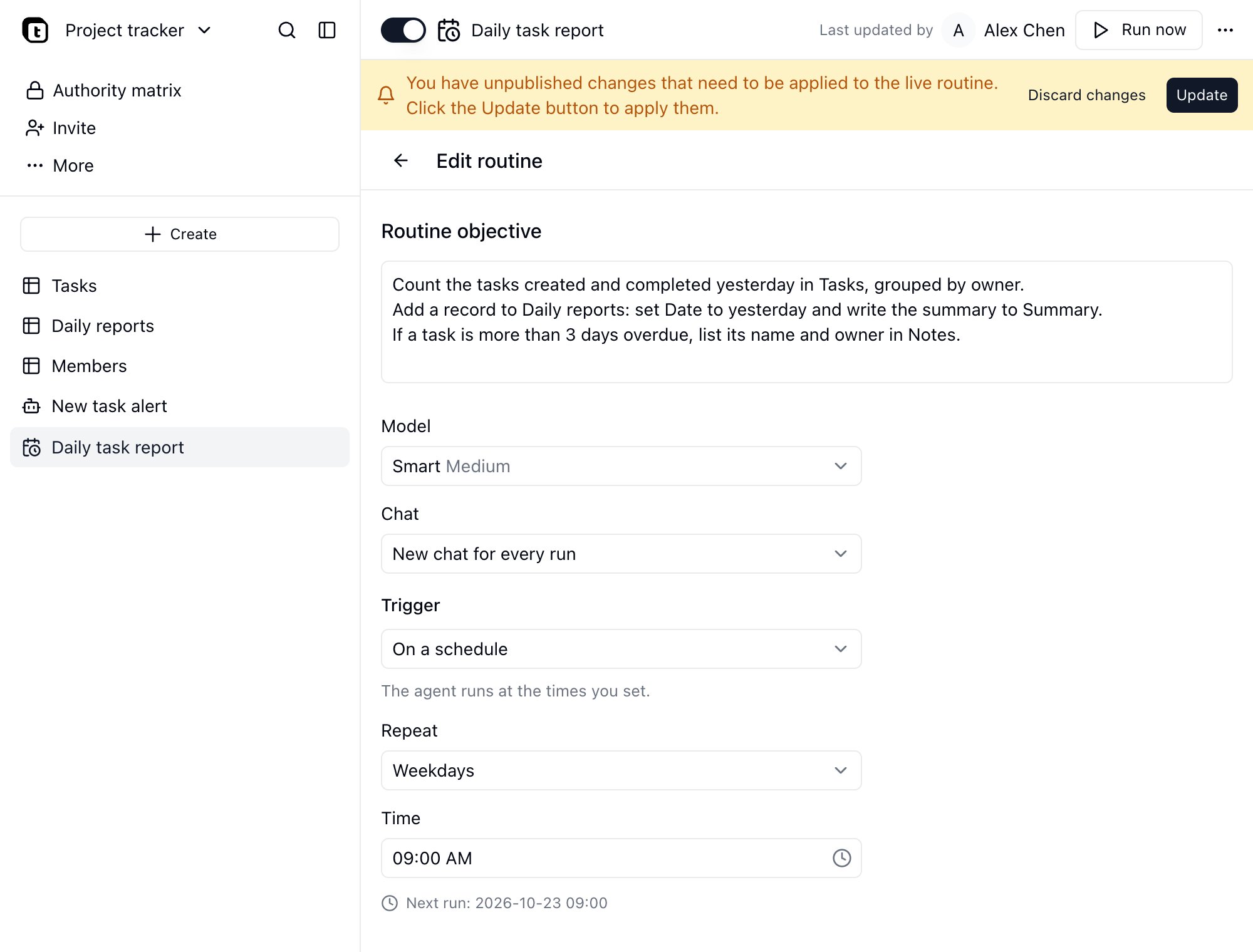
سجل الروتين
عند فتح الروتين، تعرض الصفحة في أحد جانبيها تفاصيل الروتين، وفيها ملخّص الهدف والمُشغِّل ووقت التشغيل التالي والنموذج ونمط المحادثة؛ وفي الجانب الآخر سجل الروتين، الذي يسرد عمليات التشغيل بترتيب زمني، ويحمل كل منها اسم محادثته.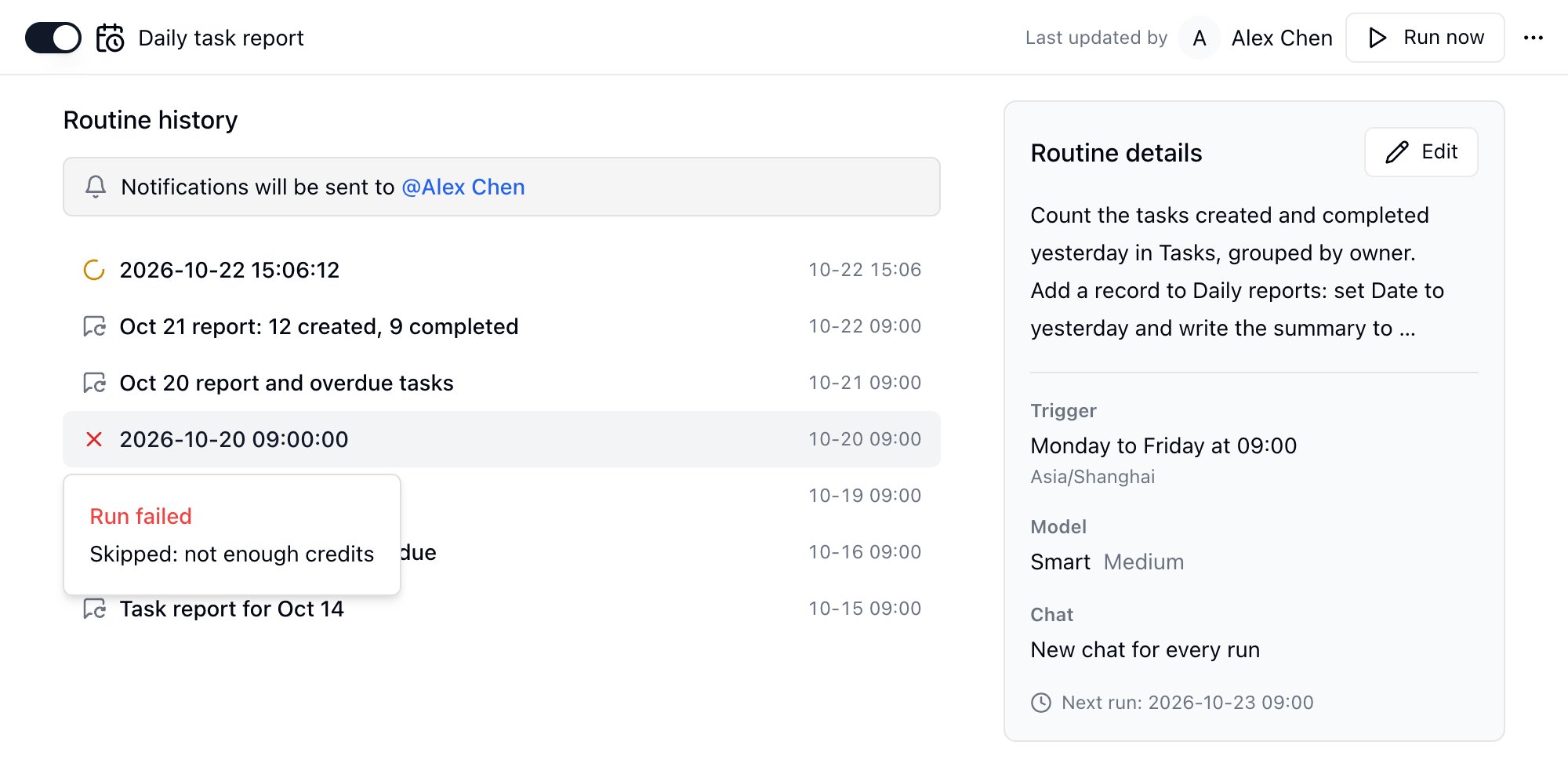
تظهر محادثة كل تشغيل أيضًا في سجل المحادثات، وتعود ملكيتها إلى مالك الروتين. تحمل محادثات التشغيل المجدول واليدوي اسم الروتين؛ أما التشغيلات الناتجة عن حدث فتُعاد تسميتها تلقائيًا بناءً على الهدف والحدث المستلَم، ليسهل التمييز بين كل حدث وآخر في السجل. ولا يحذف حذفُ الروتين هذه المحادثات: فهي تحتفظ بأسمائها وتصبح محادثات عادية.
يستطيع مالك المشروع ومنشئه إنشاء الروتينات وتعديلها وحذفها، بينما يملك بقية المتعاونين صلاحية الاطلاع فقط. ويمكن لجميع المتعاونين الاطلاع على سجل الروتين ومحادثة كل تشغيل. وعند تفعيل مصفوفة الصلاحيات، لا يرى الأعضاء سجل الروتين إلا للروتينات الممنوحين صلاحية الوصول إليها.
مالك الروتين
يعمل الروتين بهوية مالكه: فمحادثة كل تشغيل تعود إليه، وإشعارات الإخفاق وانقطاع الاشتراك تصل إليه أيضًا. والاسم الظاهر أعلى الصفحة عند آخر تحديث بواسطة هو اسم مالك الروتين. عند الإنشاء يكون المنشئ هو مالك الروتين؛ وبعد ذلك يصبح المالك آخر عضو فعّل الروتين، أو نقر تحديث لنشر التغييرات. أما حفظ المسودّة أو إعادة التسمية أو التعطيل فلا يغيّر المالك. وإذا لم يعد مالك الروتين قادرًا على تعديله، كأن يُعطَّل حسابه أو يُزال من المشروع أو المساحة أو يفقد صلاحية التعديل، ينتقل الروتين تلقائيًا إلى العضو الذي يحمل دور المالك في المشروع (أو في المساحة التي يتبع لها) منذ أطول مدة، ويواصل العمل.تنبيهات الإخفاق والتعطيل التلقائي
عند إخفاق تشغيل أو نفاد الأرصدة، يرسل Teable إشعارًا إلى مالك الروتين، ويظهر اسمه أعلى قائمة سجل الروتين عند ستُرسل الإشعارات إلى. ولا تُرسل إشعارات الإخفاق في كل مرة، حتى لا تُغرق سلسلةٌ طويلة من الإخفاقات من يتلقّاها. بعد 5 إخفاقات متتالية يُعطَّل الروتين تلقائيًا، ويصل إشعار منفصل بذلك. أعِد تشغيل المفتاح بعد معالجة السبب؛ ويُصفَّر العدّاد بعد أول تشغيل ناجح. ولا يُحتسب كل تشغيل غير ناجح ضمن هذا العدد: فالتشغيل الذي تُخطّي لأن السابق كان لا يزال جاريًا، أو لانتهاء مهلة الانتظار في الطابور، أو لأن وكيل الذكاء الاصطناعي غير متاح، وكذلك التشغيل الملغى (حين يقاطع أحدهم ذلك التشغيل، أو حين يكون الروتين أو مشروعه قد حُذف)، لا يُعدّ إخفاقًا ولا يُنتج إشعارًا. أما نقص الأرصدة فيُحتسب، ولذلك يؤدّي تركها من دون شحن إلى التعطيل في النهاية.أسئلة شائعة
هل تستهلك الروتينات أرصدة؟
هل تستهلك الروتينات أرصدة؟
نعم. كل تشغيل محادثة ذكاء اصطناعي، ويُحتسب على أرصدة المساحة حسب الاستخدام الفعلي، ويظهر في ملخص استخدام الأرصدة في صفحة الفوترة تحت النوع روتين. وعند نفاد الأرصدة يُتخطّى التشغيل ويُرسل إشعار، ويؤدّي تكرار التخطي إلى التعطيل.
هل يؤثّر تعديل الهدف في التشغيل الجاري؟
هل يؤثّر تعديل الهدف في التشغيل الجاري؟
لا. يُحفظ التعديل كمسودّة، ولا يصل إلى النسخة العاملة إلا عند النقر على تحديث. أما التشغيل الجاري فيُكمل بالإعدادات التي بدأ بها.
هل تعمل الروتينات تلقائيًا في مشروع مثبّت من قالب؟
هل تعمل الروتينات تلقائيًا في مشروع مثبّت من قالب؟
الروتينات المجدولة تعمل. فبعد تثبيت القالب تُفعَّل كما تُفعَّل سير العمل، ويبقى الجدول الذي لا موعد قادم له مسودّة. أما روتينات حدث الموصِّل فلا تُفعَّل تلقائيًا: إذ لا تنتقل بيانات الاعتماد مع القالب، فاختر حسابك أولًا ثم فعّله.
هل يتضخّم السياق بلا حدّ عند متابعة محادثة التشغيل السابق؟
هل يتضخّم السياق بلا حدّ عند متابعة محادثة التشغيل السابق؟
حين يقترب السياق من حدّه يضغط Teable المحادثة، فلا ينقطع التشغيل لهذا السبب. واختر محادثة جديدة لكل تشغيل إذا أردت أن يبدأ كل تشغيل بسياق نظيف.