

المشروع هو الاسم الظاهر للمورد
base في API وCLI. تبقى حقول API مثل baseId وبادئة المعرّف bse وعناوين URL من نوع /base/... كما هي.إنشاء المشاريع وإدارتها
إضافة مشروع
- ادخل إلى مساحة
- انقر على “إنشاء مشروع” في الزاوية العلوية اليمنى

إنشاء مشروع من قالب
يضم مركز القوالب مشاريع جاهزة للاستخدام كما هي. افتحه من قالب في الشريط الجانبي للمساحة، أو اختر من قالب عند إنشاء مشروع. ومن تفاصيل القالب انقر استخدام هذا القالب واختر المساحة التي سيوضع فيها، فينشئ Teable مشروعًا جديدًا وفق القالب. بعض القوالب حلول متكاملة: تحتاج أتمتتها إلى ربط منصات خارجية كي تواصل جلب البيانات، وتُدرج تفاصيل القالب المنصات المطلوبة. وفي هذه الحالة ينشئ Teable المشروع من دون بيانات تجريبية، ويفتح أولًا صفحة إعداد:- تسرد الصفحة الحسابات المطلوب ربطها حسب المنصة. وإذا احتاجت منصة واحدة إلى أكثر من حساب (مثل قناتين على YouTube)، فلكل حساب صف مستقل يُربط على حدة. وإذا كنت قد ربطت حسابًا واحدًا فقط لمنصة ما في الإعدادات ← التكاملات، فإنه يُربط تلقائيًا بمجرد فتح الصفحة؛ أما إذا ربطت أكثر من حساب، فانقر تفويض ما لديّ لاختيار الحساب المطلوب. وللمنصات التي لم تربطها بعد، انقر ربط حساب لتنفيذ عملية OAuth.
- تظهر العناصر التي تحتاج مفتاح API ضمن المفاتيح المطلوب إدخالها. انقر إدخال لإنشاء مفتاح جديد، أو اختر سرًّا محفوظًا لديك.
- انقر البدء. تُفعَّل كل مهام سير العمل والروتينات المكتملة بيانات الاعتماد. ويبدأ المجدول منها دورته الأولى فورًا، ويمكنك متابعتها في سجل التشغيل؛ أما ما يُشغَّل بأحداث تطبيقات خارجية فينتظر أول حدث. بعدها تدخل إلى المشروع.
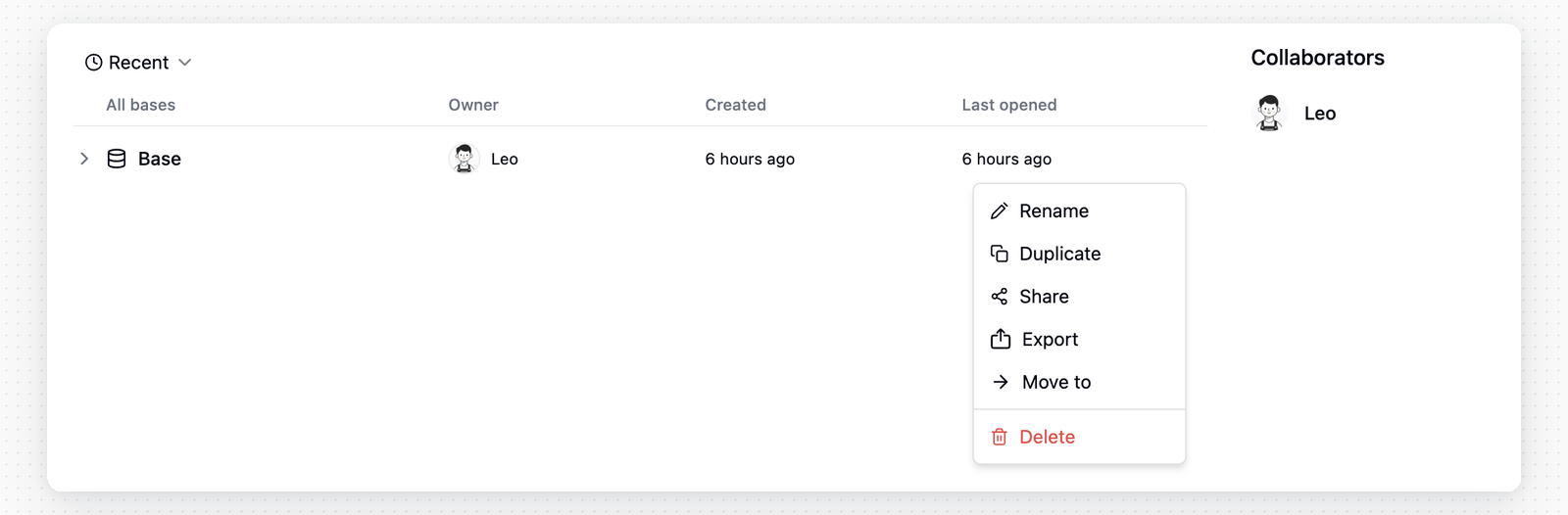
إعادة تسمية مشروع أو حذفه
- ادخل إلى مساحة
- مرّر فوق مشروع
- انقر على زر ”···” لفتح القائمة
- انقر على “إعادة تسمية” أو “حذف”
تنظيم الموارد في مشروع
بعد الدخول إلى مشروع، يعرض الشريط الجانبي الأيسر موارده، مثل الجداول والتطبيقات وعمليات الأتمتة. يمكنك استخدام المجلدات لتنظيم هذه الموارد وتسهيل تصفح المشاريع الكبيرة. تشمل العمليات الشائعة:- إنشاء المجلدات: أنشئ مجلدات في الشريط الجانبي الأيسر لتجميع الموارد ذات الصلة.
- نقل الموارد: اسحب الجداول أو التطبيقات أو عمليات الأتمتة إلى المجلدات، أو اسحبها لإعادة ترتيبها.
- تنظيم التسلسل الهرمي: يمكن أن تحتوي المجلدات على عقد فرعية. حافظ على تسلسل هرمي بسيط بما يكفي لسهولة التنقل.
- إضافة أوصاف: بالنسبة إلى الجداول والتطبيقات وعمليات الأتمتة، انقر على إضافة وصف أسفل اسم المورد في الرأس. استخدم الأوصاف لتسجيل الغرض أو المالك أو ملاحظات التسليم أو قواعد الاستخدام. يفتح Teable الوصف عند فتح مورده لأول مرة، ومرة أخرى بعد تغييره.
- التحقق من معلومات العقدة: افتح قائمة
...للمورد واختر معلومات العقدة لعرض معرّف المجلد أو الجدول أو الأتمتة أو التطبيق، إلى جانب معلومات الإنشاء والتعديل.
تكرار مشروع إلى مساحة أخرى
الخطوة 1: اختر في المساحة المشروع الذي تريد تكراره؛ الخطوة 2: انقر على أيقونة القائمة واختر خيار نسخ المشروع؛ الخطوة 3: اختر المساحة المستهدفة في النافذة المنبثقة. تحتاج إلى صلاحيات المنشئ في تلك المساحة. بالنسبة إلى المشاريع الكبيرة، يعرض Teable التقدم في مربع حوار التكرار أثناء نسخ بنية المشروع وسجلاته ومرفقاته. أبقِ مربع الحوار مفتوحًا حتى يكتمل النسخ. ولا يُنسخ سجل المراجعات أو المتعاونون. إذا كان المشروع يحتوي على حقول رابط أو بحث أو تجميع أو بحث شرطي أو تجميع شرطي تشير إلى مساحة أخرى، يعرض Teable الحقول المتأثرة قبل التكرار. وإذا تابعت، يحوّل Teable تلك الحقول إلى نص من سطر واحد في المشروع المكرر.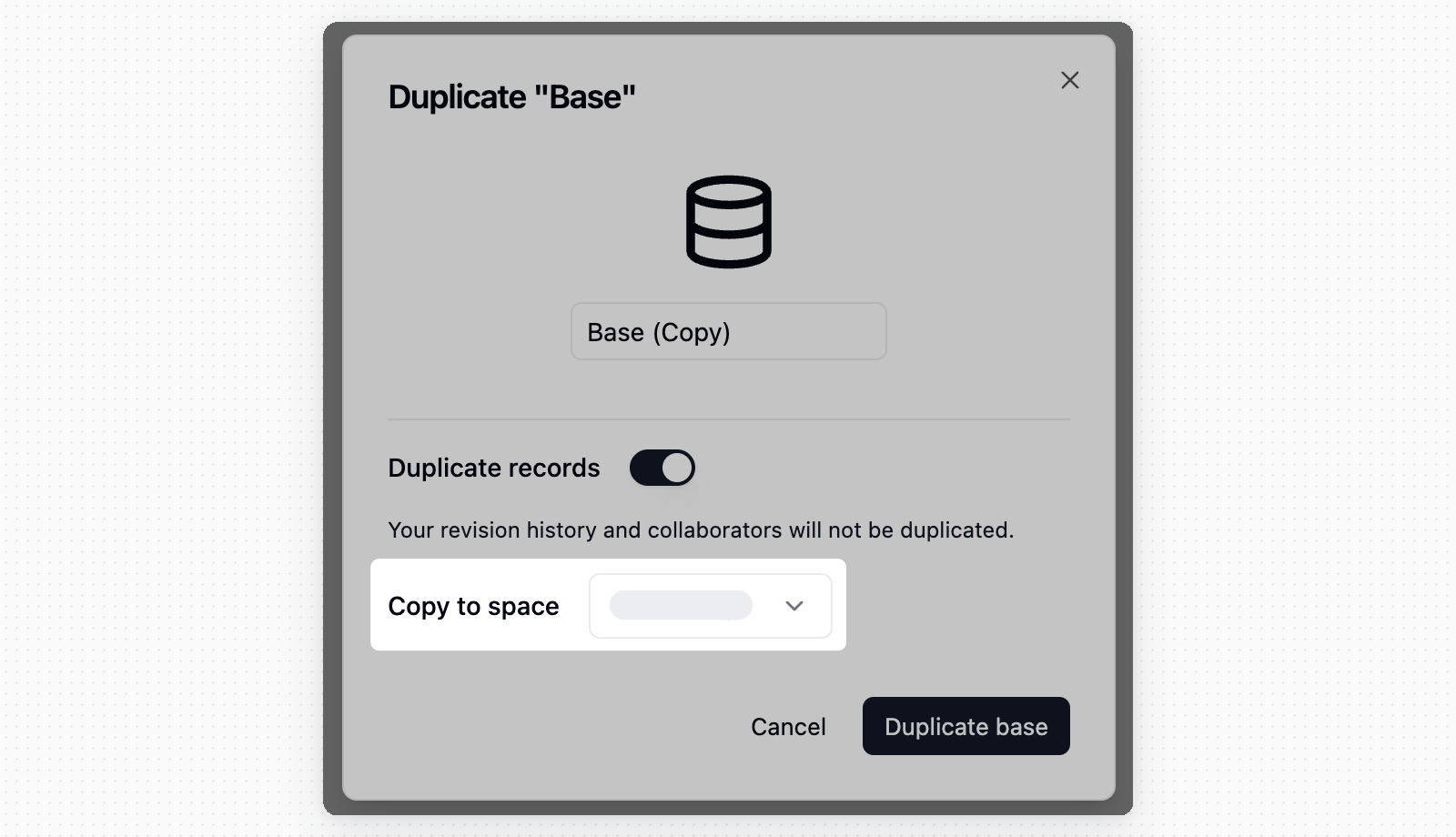
نقل مشروع بين المساحات
إذا كنت تملك صلاحيات المساحة المطلوبة، فيمكنك نقل مشروع إلى مساحة أخرى. وإذا كان النقل سيترك حقولًا قائمة على العلاقات تشير عبر المساحات، يحذّرك Teable ويسرد الحقول المتأثرة. وعند التأكيد، يحوّل Teable تلك الحقول إلى نص من سطر واحد ضمن عملية النقل.نقل الموارد إلى مشروع آخر
يمكنك نقل الجداول والمجلدات والتطبيقات وعمليات الأتمتة والروتينات إلى مشروع آخر داخل المساحة نفسها. تبقى بياناتها وإعداداتها كما هي، ولا يتغير سوى المشروع الذي تنتمي إليه.- في الشريط الجانبي الأيسر، افتح قائمة
...للمورد واختر نقل. - اختر مشروعًا ضمن المشروع الهدف. يتحقق Teable أولًا مما سيتأثر بالنقل.
- راجع نتائج الفحص وانقر على نقل.
- بعد النقل، تحقق من أن عمليات الأتمتة والتطبيقات والروتينات ذات الصلة ما زالت تعمل بشكل صحيح، وعدّلها عند الحاجة.
- ما إذا كان النقل مسموحًا: يعرض Teable السبب ويمنع النقل إذا كان المشروع الهدف في مساحة أخرى، أو كان أحد المشروعين للقراءة فقط، أو لم تكن لديك الصلاحية، أو كان المشروع الهدف يحتوي بالفعل على مجلد بالاسم نفسه.
- موارد قد تتوقف عن العمل: قد تتوقف عن العمل بعد النقل عمليات الأتمتة والتطبيقات التي تبقى في المشروع الحالي وتشير إلى جدول منقول. ومن أمثلة ذلك أن يشير مشغّل أتمتة أو أحد إجراءاتها إلى الجدول، أو أن يحتوي نص برمجي أو طلب HTTP على معرّف الجدول، أو أن يعتمد تطبيق على الجدول لتسجيل الدخول أو يشير إليه في شيفرته.
- الروابط بين المشاريع: تصبح حقول الرابط بين جدول منقول وجدول يبقى في المشروع الحالي روابط بين المشاريع، وتستمر في العمل.
- تحتاج إلى صلاحية حذف المورد في المشروع الحالي، وصلاحية إنشاء مورد من النوع نفسه في المشروع الهدف.
- عند تفعيل مصفوفة الصلاحيات، لا يمكن نقل قواعد الصلاحيات المرتبطة بأدوار المشروع الحالي مع الموارد، فتُحذف. وتخضع الموارد المنقولة بعد ذلك لإعدادات الصلاحيات في المشروع الهدف. وللإبقاء على القيود نفسها، أعد إعدادها في المشروع الهدف.
استيراد المشاريع وتصديرها
Connect & Migrate Everything
استخدم دردشة الذكاء الاصطناعي لترحيل Airtable وBaserow وNocoDB وSmartSuite وأنظمة أخرى إلى Teable.
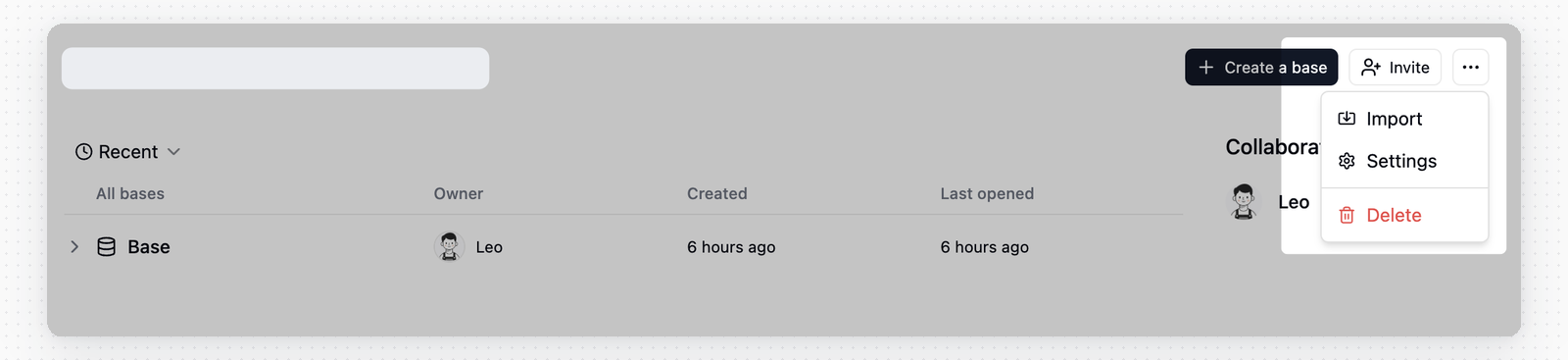
استيراد مشروع (ترحيل البيانات)
يستورد تنسيق ملف.tea مشروعًا كاملًا بجميع جداوله وحقوله وبياناته وتهيئاته. يفيد ذلك في:
- ترحيل البيانات: نقل المشاريع بين نسخ Teable المختلفة (مثلًا من السحابة إلى الاستضافة الذاتية)
- استعادة النسخ الاحتياطية: استعادة مشروع سبق تصديره
- مشاركة القوالب: مشاركة بنى مشاريع كاملة مع فرق أخرى
- ادخل إلى المساحة
- انقر على زر 「···」 في الزاوية العلوية اليمنى من المساحة لفتح القائمة
- انقر على 「استيراد」
- اختر استيراد من ملف وارفع ملف
.tea.
تصدير مشروع (النسخ الاحتياطي والترحيل)
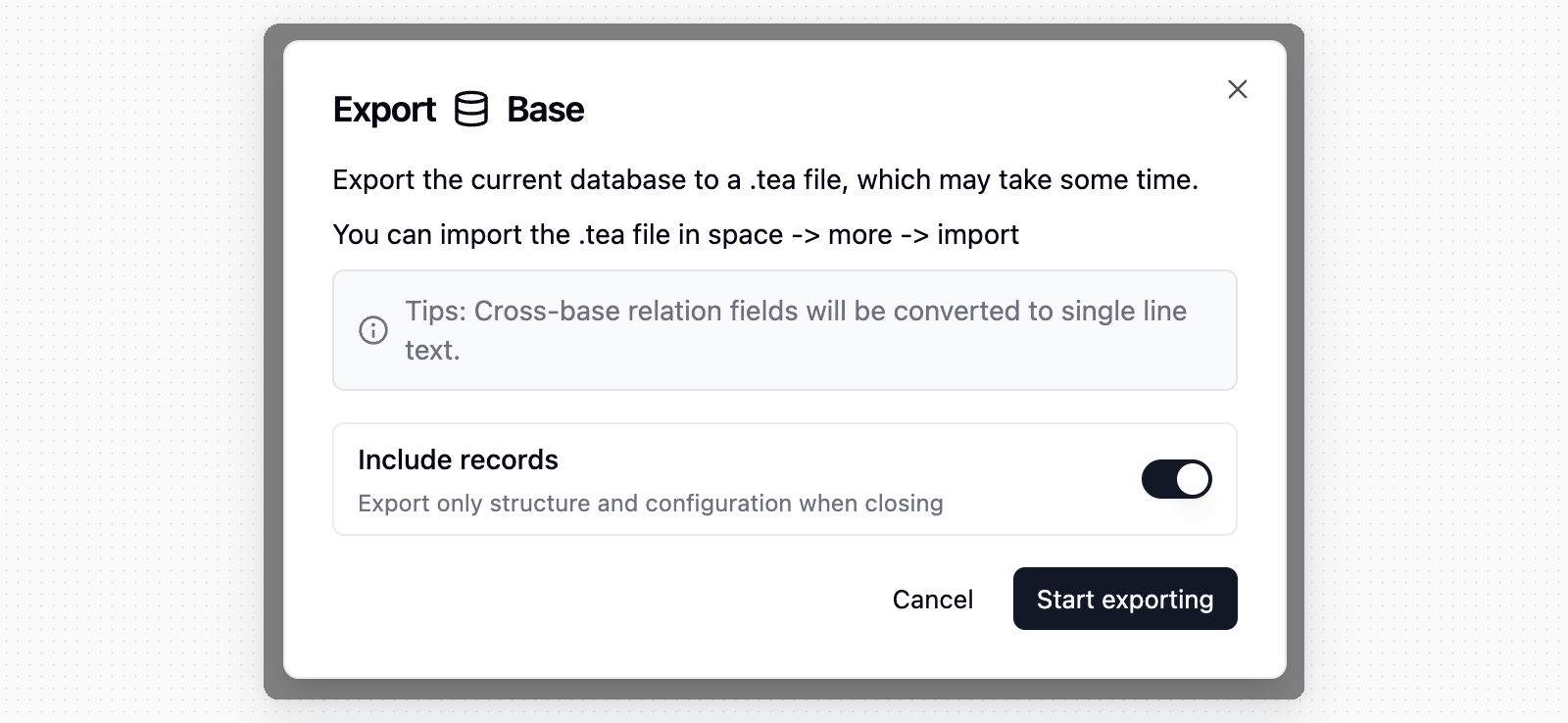
صدّر مشروعك إلى ملف.tea لأغراض النسخ الاحتياطي أو الترحيل. يحتوي الملف المصدّر على جميع الجداول والحقول والبيانات وطرق العرض والتهيئات.
الخطوات:
- ادخل إلى المساحة
- مرّر مؤشر الفأرة فوق المشروع المطلوب تصديره
- انقر على زر 「···」 لفتح القائمة
- انقر على 「تصدير」
- أبقِ تضمين السجلات مفعّلًا لتصدير بيانات السجلات. عطّله لتصدير البنية والتهيئة فقط.
- انقر على بدء التصدير وانتظر اكتماله.
- انقر على تنزيل في مربع حوار التصدير لحفظ ملف
.tea.
- لترحيل البيانات بين نسخ Teable، صدّر المشروع من النسخة المصدر، ثم استورد ملف
.teaإلى النسخة المستهدفة. ستُحفظ جميع البيانات والتهيئات. - يحوّل Teable حقول العلاقات العابرة للمشاريع إلى حقول نص من سطر واحد في الملف المصدّر.
- عند تكرار مشروع أو نقله بين المساحات، تُحوّل حقول العلاقات العابرة للمساحات إلى نص من سطر واحد.
مشاركة مشروع
يمكن مشاركة المشاريع عبر روابط عامة. وقد يكون نطاق المشاركة المشروع كاملًا أو العنصر المحدد حاليًا.- ادخل إلى المشروع المستهدف
- افتح قائمة المشاركة للمشروع أو العنصر المحدد
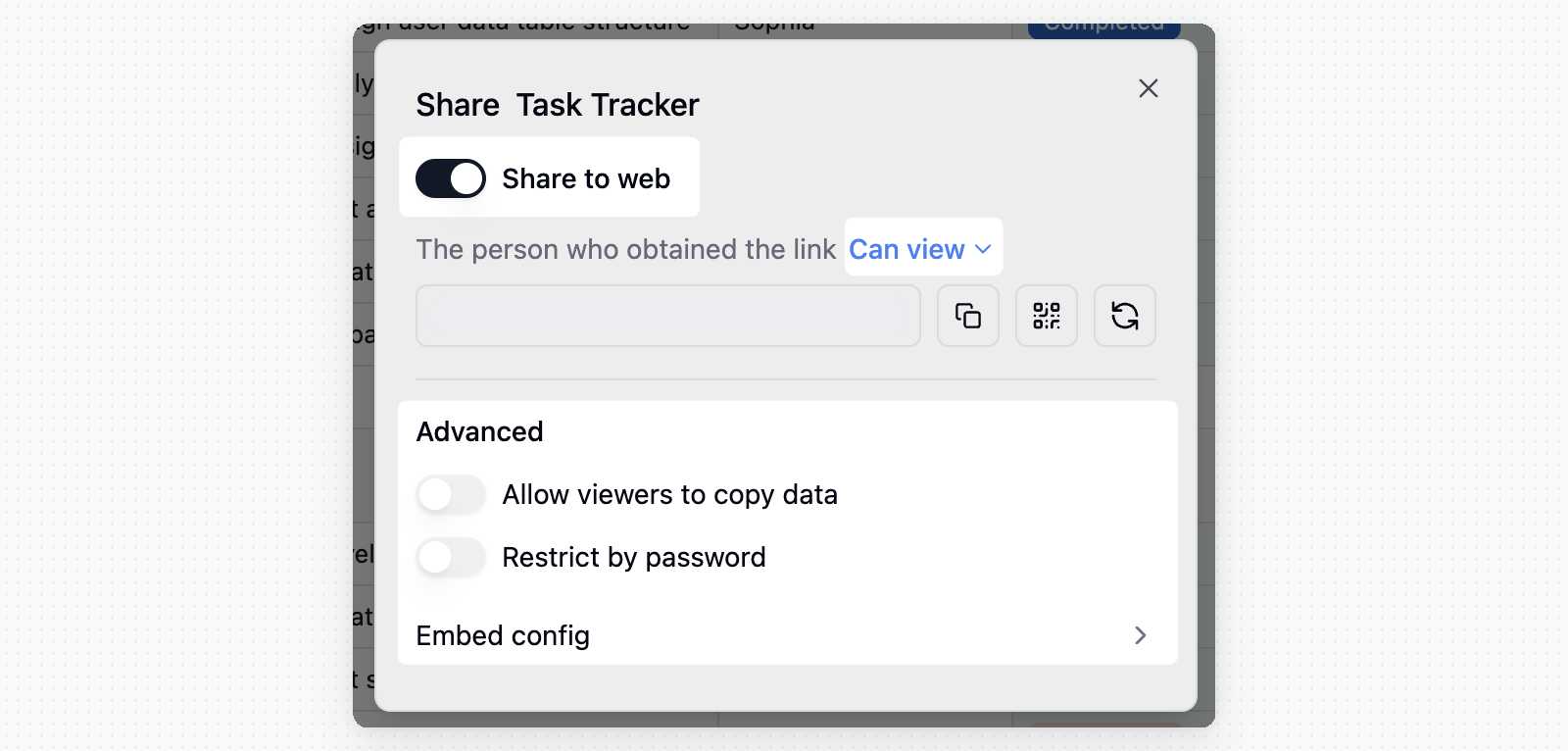
- فعّل المشاركة على الويب
- انسخ رابط المشاركة أو رمز QR
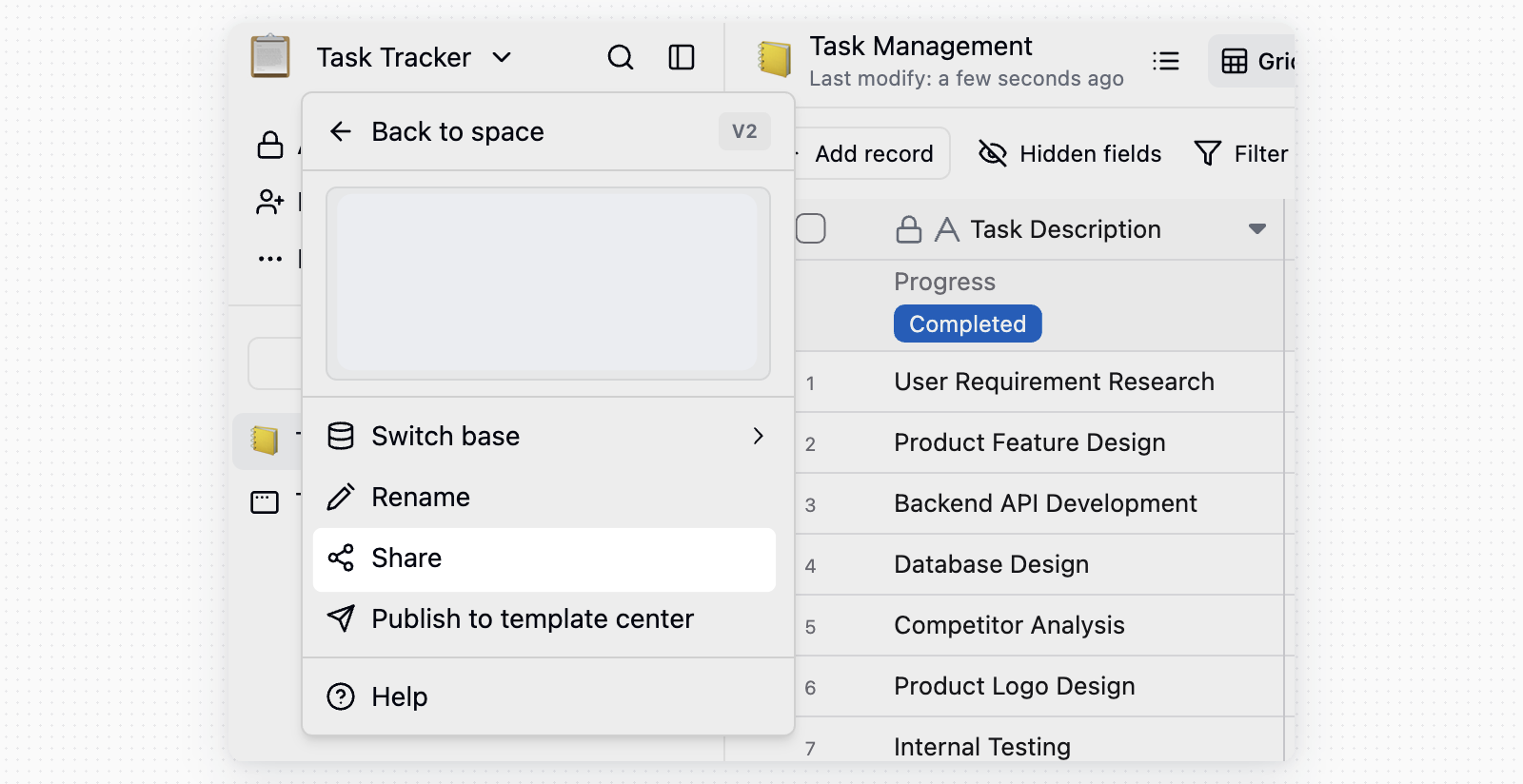
في إعدادات المشاركة، يمكنك تهيئة صلاحيات الرابط، والسماح للمشاهدين بنسخ البيانات، والوصول بكلمة مرور، وإعادة إنشاء الرابط، وحذف رابط المشاركة، أو نسخ تهيئة التضمين. عند تفعيل الوصول بكلمة مرور، ينشئ Teable كلمة مرور عشوائية تلقائيًا، ويمكنك النقر على نسخ الرابط وكلمة المرور لإرسالهما معًا إلى المشاهدين. راجع حماية روابط المشاركة.
الميزات داخل مشروع
يمكن أن يحتوي المشروع على عدة جداول لتسجيل المعلومات المتعلقة بالعمل أو الأعمال وتنظيمها. مثلًا، قد يتضمن مشروع إدارة العملاء جداول منفصلة لـ”شركات العملاء” و”جهات اتصال العملاء” و”سجلات متابعة العملاء”، بينما قد يتضمن مشروع إدارة غرف الاجتماعات جداول منفصلة لـ”إدارة غرف الاجتماعات” و”معدات غرف الاجتماعات” و”حجوزات غرف الاجتماعات”. لذلك، ترتبط معظم الميزات داخل المشروع بالجداول:- إنشاء الجداول: تتيح المشاريع للمستخدمين إنشاء جداول جديدة وفق احتياجات المشروع، مع تحديد بنية الجدول وحقوله وأنواع بياناته.
- تحرير الجداول: يمكن للمستخدمين تحرير الجداول الموجودة داخل المشروع، بما في ذلك إضافة السجلات وحذفها وتعديلها.
- تصدير البيانات واستيرادها: تدعم المشاريع تصدير البيانات إلى CSV واستيرادها بتنسيقي CSV وXLSX.