

إنشاء مساحة جديدة
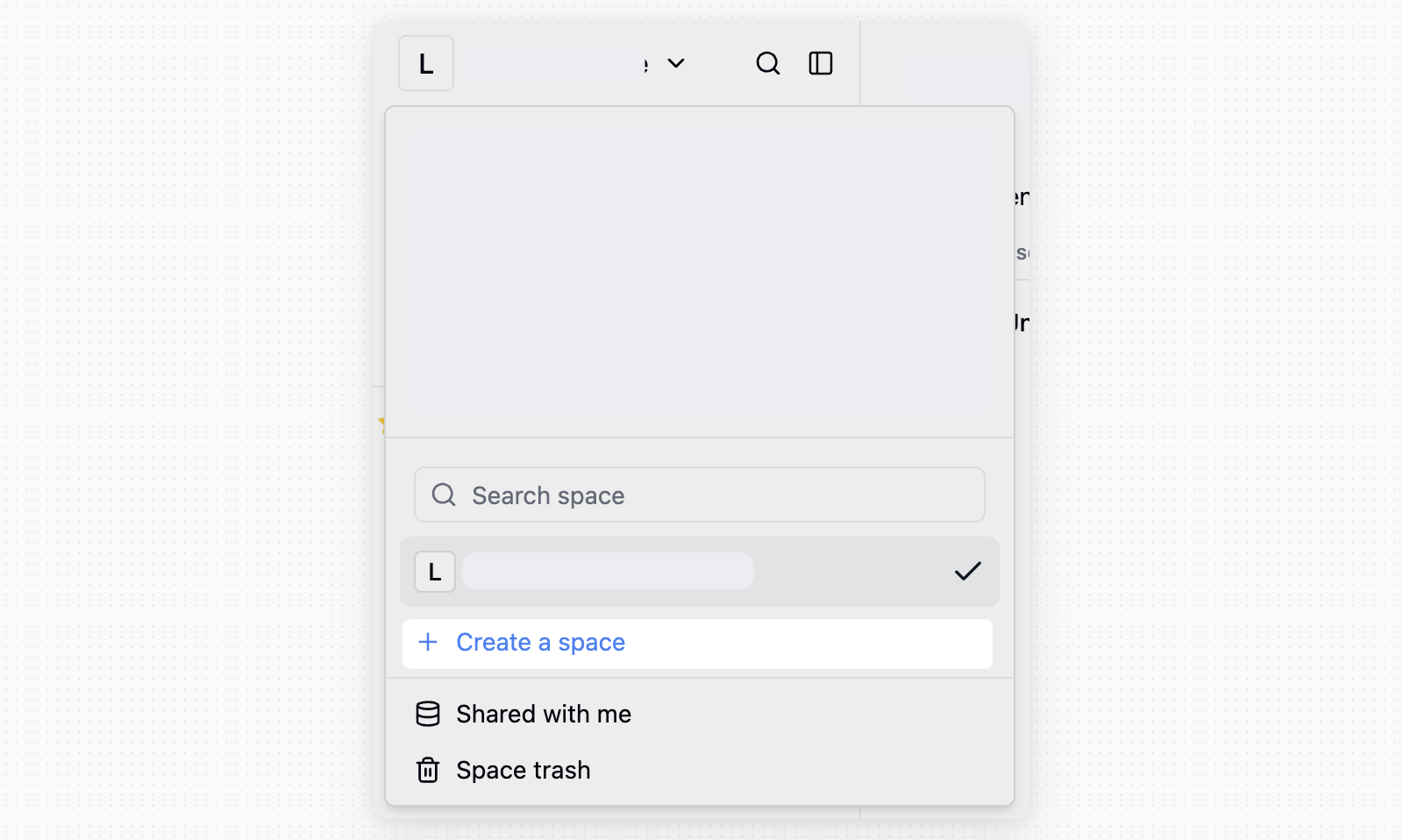
بعد تسجيل الدخول إلى Teable، أنشئ مساحة من مبدّل المساحات:يمكن لكل مستخدم امتلاك مساحتين مجانيتين كحد أقصى. إذا كنت تملك مساحتين مجانيتين بالفعل، فلن تتمكن من إنشاء مساحة مجانية أخرى.
- انقر على اسم المساحة الحالية في الزاوية العلوية اليسرى
- انقر على إنشاء مساحة
- أدخل اسم المساحة وأكّد
إعادة تسمية مساحة
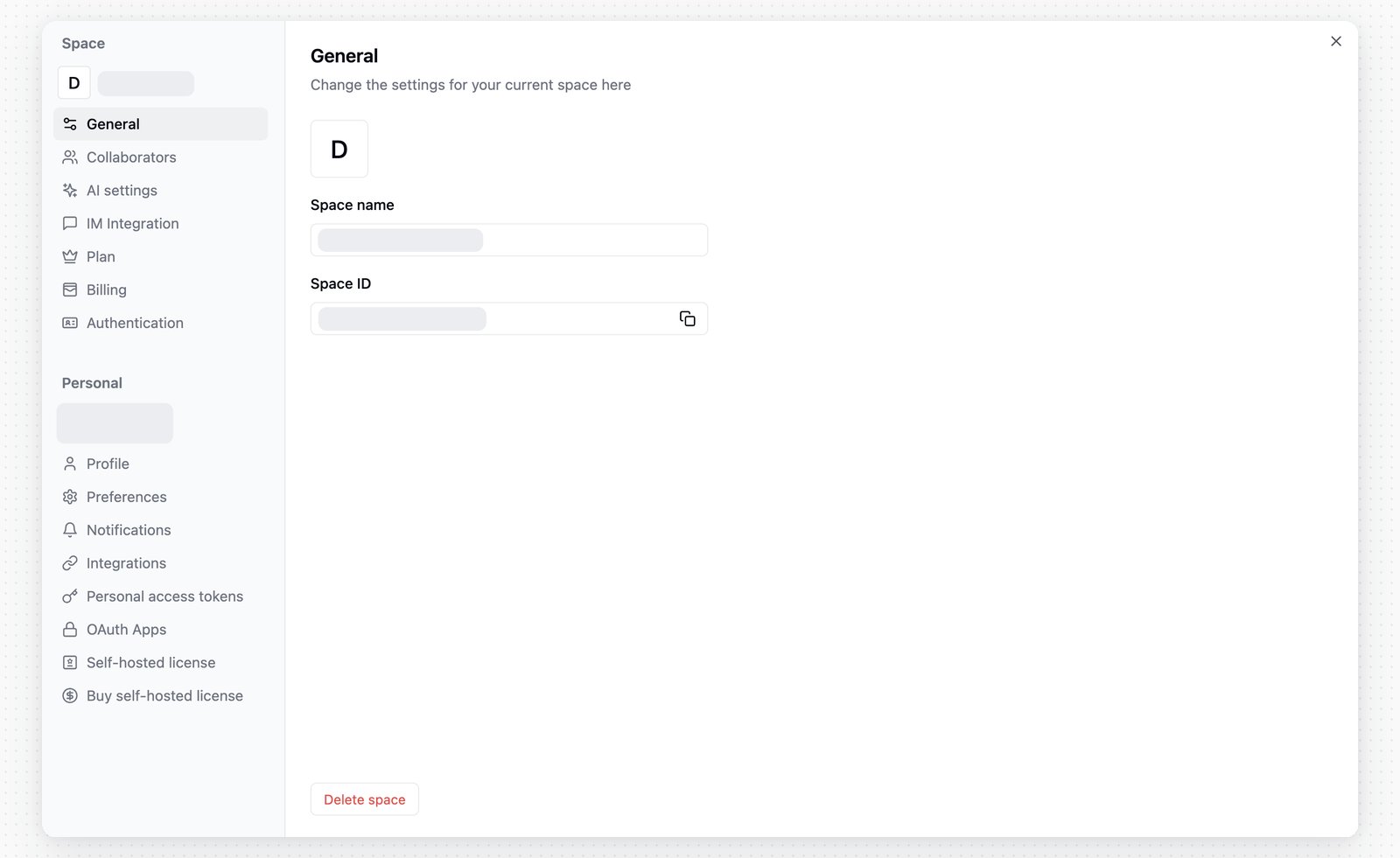
يمكن للمستخدمين تغيير اسم المساحة من إعدادات المساحة:- انقر على الإعدادات في الشريط الجانبي للمساحة
- افتح عام ضمن المساحة
- حرّر اسم المساحة
إضافة صورة رمزية للمساحة
- انقر على الإعدادات في الشريط الجانبي للمساحة
- افتح عام ضمن المساحة
- مرّر فوق الصورة الرمزية واختر صورة
حذف مساحة
يمكنك أيضًا حذف مساحة عند الحاجة:- انقر على الإعدادات في الشريط الجانبي للمساحة
- افتح عام ضمن المساحة
- انقر على حذف المساحة
مهملات المساحة
تنتقل المساحات المحذوفة إلى المهملات، حيث يمكنك إفراغ المهملات لحذف البيانات نهائيًا أو استعادة المساحات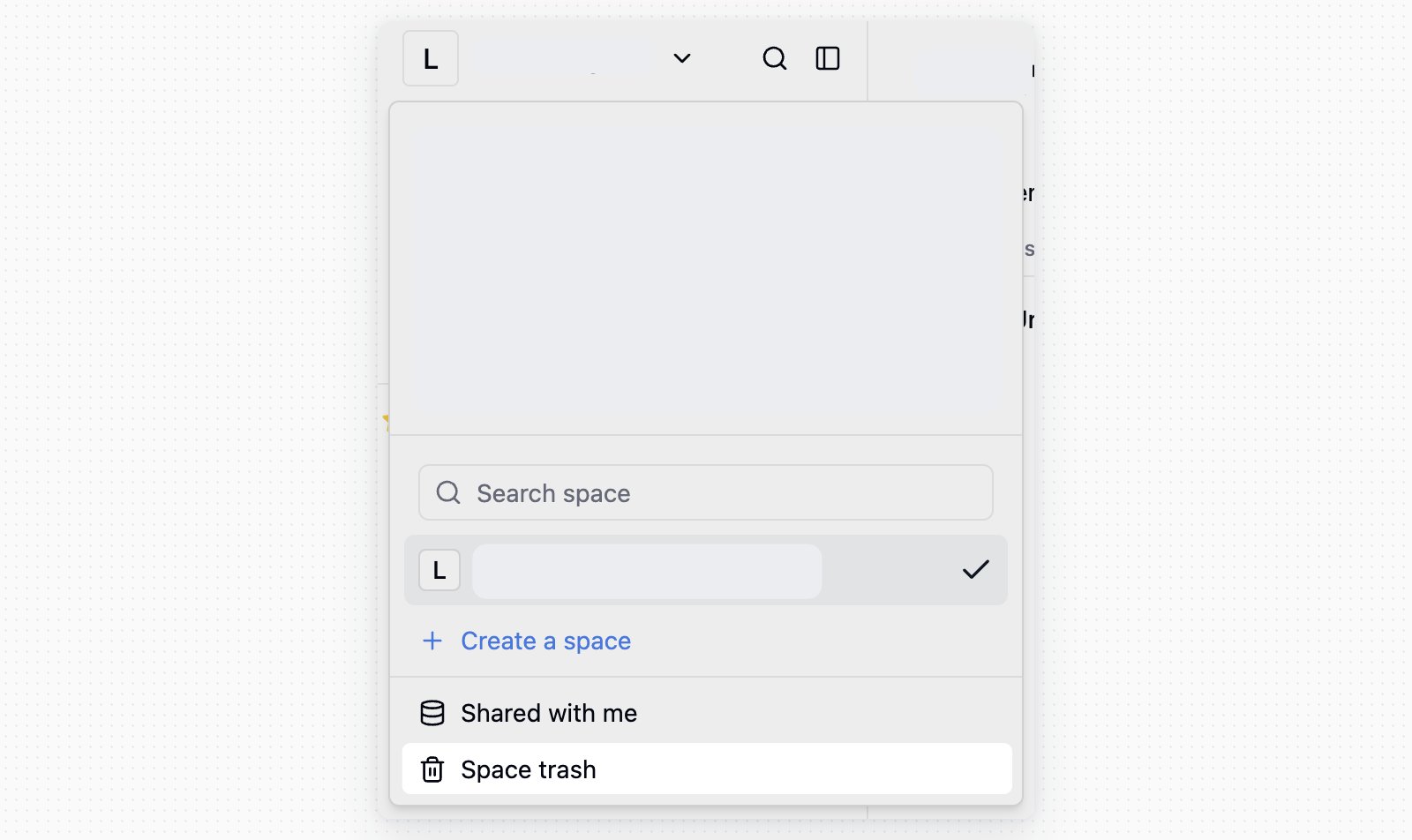
مساحاتك عند حذف حسابك
افتح صورتك الرمزية أسفل اليسار ← الإعدادات ← الملف الشخصي، ثم انقر حذف الحساب. يعرض مربع الحوار أولًا المساحات التي تكون فيها المالك الوحيد، وكل واحدة منها تحتاج إلى قرار. أما بقية المساحات فتفقدك متعاونًا فحسب من دون أي تغيير آخر.- تنتقل المساحة افتراضيًا إلى المهملات مع الحساب، تمامًا كما لو حذفتها بنفسك.
- إذا كانت المساحة تضم أعضاء آخرين، يمكنك تسليمها إلى أحدهم، ويتم التسليم قبل حذف الحساب.
- لا يمكن نقل مساحة ذات اشتراك ساري إلى المهملات مع الحساب، فألغِ الاشتراك أولًا أو سلّم المساحة إلى عضو آخر.
DELETE كما هو مطلوب للتأكيد. ولا يمكن استعادة الحساب بعد حذفه.
يكون خيار أرسل لي نسخة من بياناتي عبر البريد الإلكتروني محددًا افتراضيًا في مربع التأكيد. عند إبقائه محددًا، يصدّر Teable بيانات المساحات التي تملكها ويرسل إليك رابط التنزيل عبر البريد الإلكتروني.
تمت مشاركتها معي
عندما يشارك شخص مشروعًا معك بصفتك متعاونًا، يظهر المشروع ضمن تمت مشاركتها معي في الشريط الجانبي للمساحة. تختلف المشاريع التي تمت مشاركتها معك عن المشاريع الموجودة في مساحاتك:- يتحكم المشارك في الوصول.
- تعتمد الإجراءات المتاحة على صلاحية المشروع التي مُنحت لك.
- إذا أزال المشارك وصولك، فلن يعود المشروع ظاهرًا.
إعدادات المساحة
- انقر على زر ”···” في الزاوية العلوية اليمنى من المساحة لفتح قائمة المساحة
- انقر على إعدادات المساحة