

الخطوة 1: إنشاء موفّر مصادقة في Teable
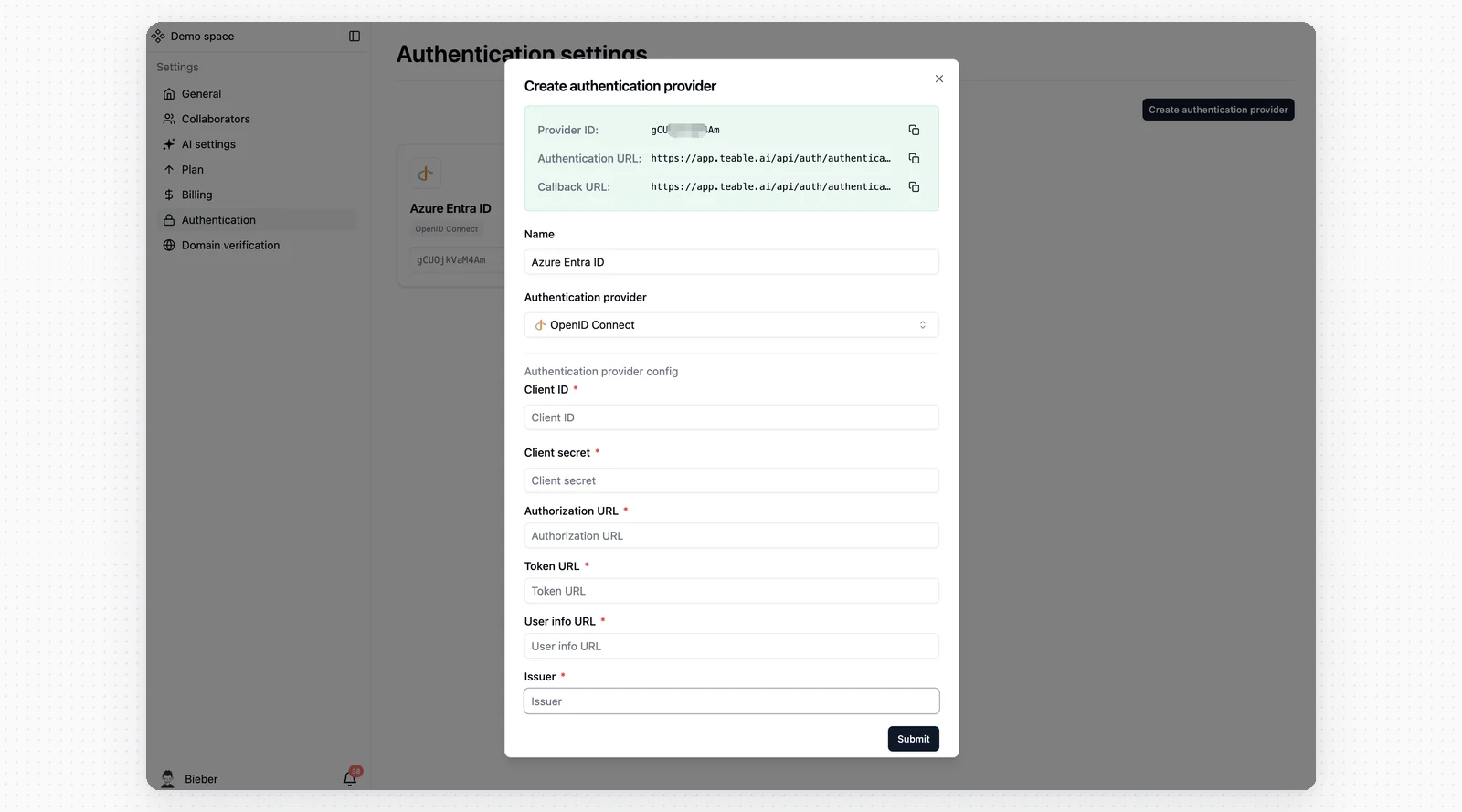
- انتقل إلى إعدادات تسجيل الدخول الأحادي في Teable
- تحقّق من نطاق البريد الإلكتروني لمؤسستك في النطاقات المُتحقق منها؛ إذ لا يمكن إنشاء موفّر مصادقة قبل ذلك
- أنشئ موفّر مصادقة جديدًا، وسمّه Azure Entra ID، ثم اختر OpenID Connect
الخطوة 2: الوصول إلى Azure Entra ID
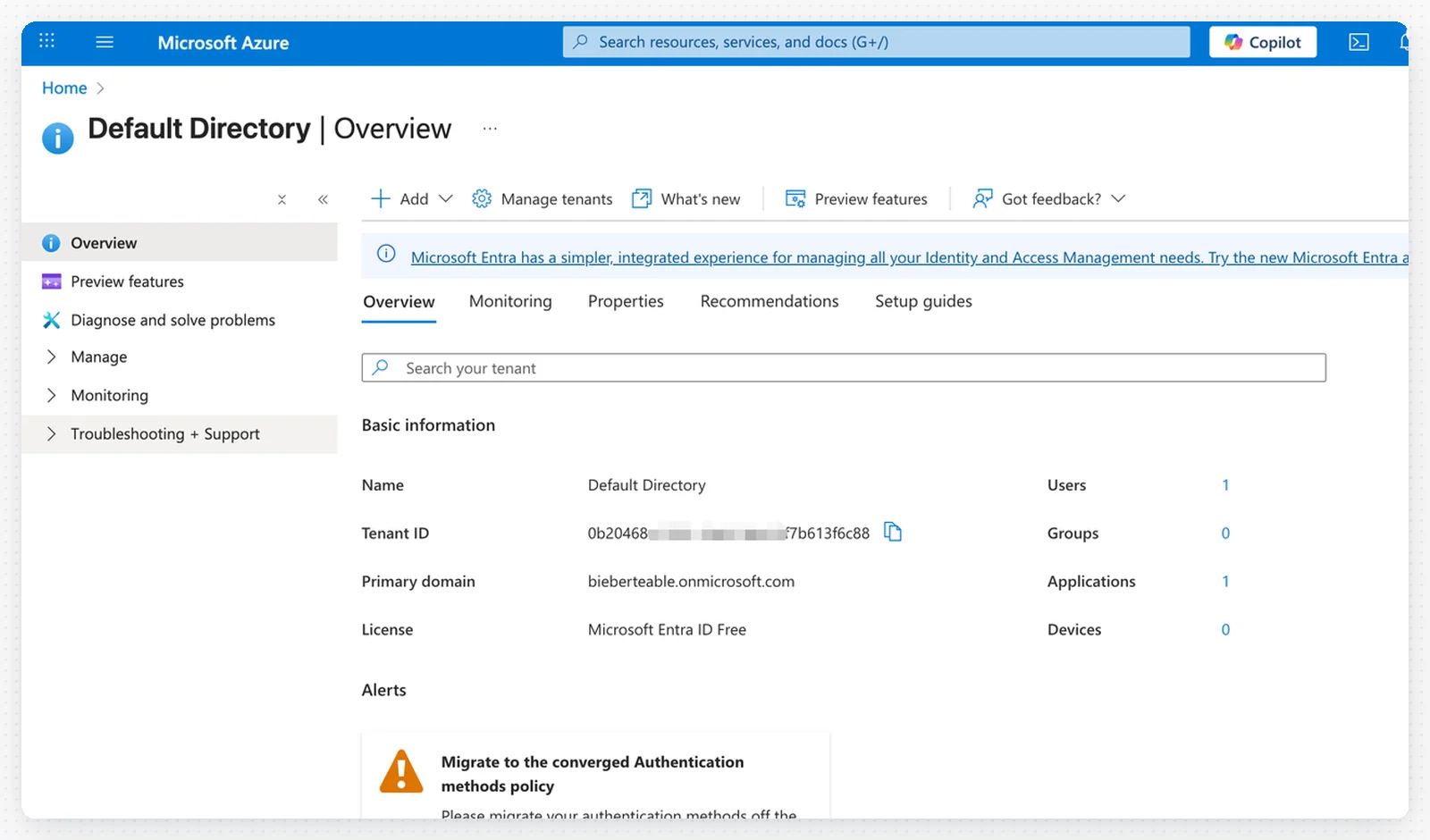
- سجّل الدخول إلى حسابك في Azure
- انتقل إلى Microsoft Entra ID (المعروف سابقًا باسم Azure Active Directory)
الخطوة 3: إعداد نقاط نهاية OAuth
املأ نقاط نهاية OAuth التالية في Teable باستخدام معرّف المستأجر: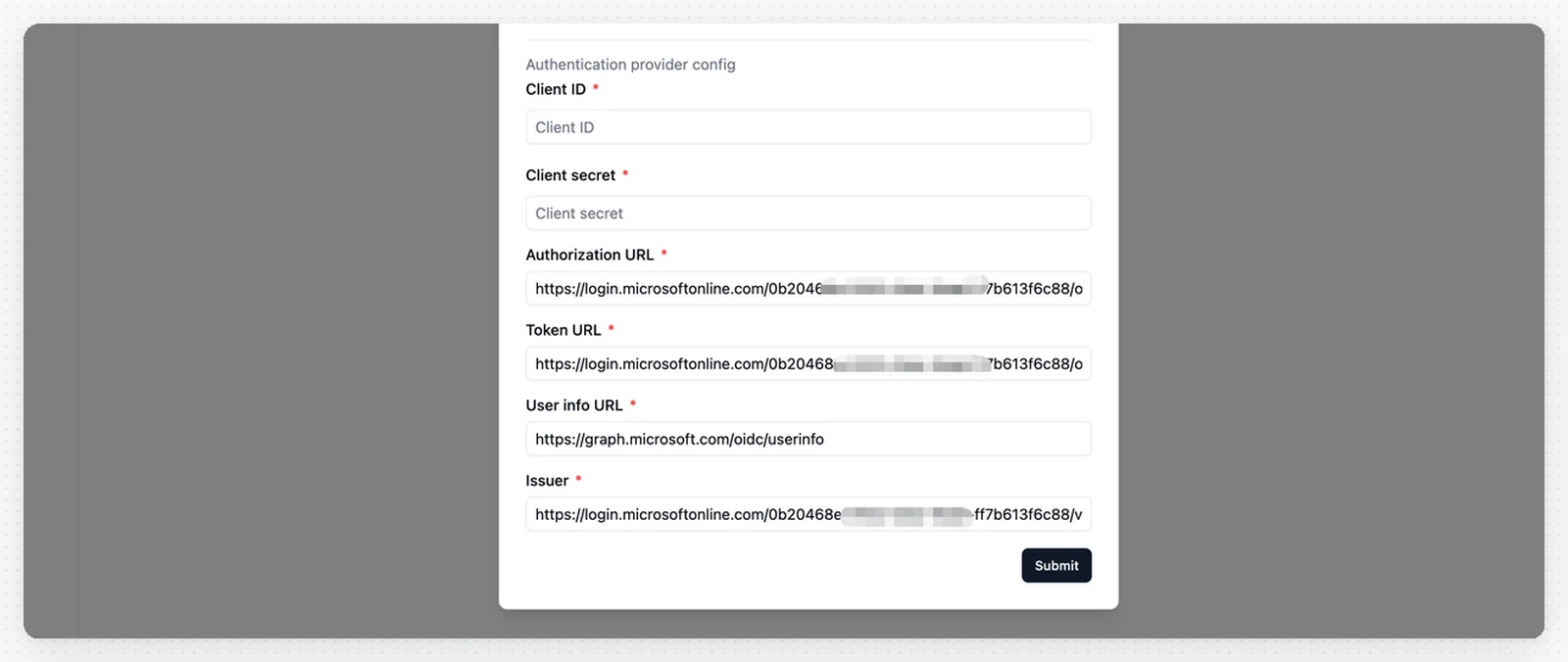
- عنوان URL للتفويض:
https://login.microsoftonline.com/_YOUR_TENANT_ID_/oauth2/v2.0/authorize - عنوان URL للرمز المميز:
https://login.microsoftonline.com/_YOUR_TENANT_ID_/oauth2/v2.0/token - عنوان URL لمعلومات المستخدم:
https://graph.microsoft.com/oidc/userinfo - جهة الإصدار:
https://login.microsoftonline.com/_YOUR_TENANT_ID_/v2.0
استبدل
_YOUR_TENANT_ID_ بمعرّف مستأجر Azure الفعلي.الخطوة 4: تسجيل تطبيق جديد
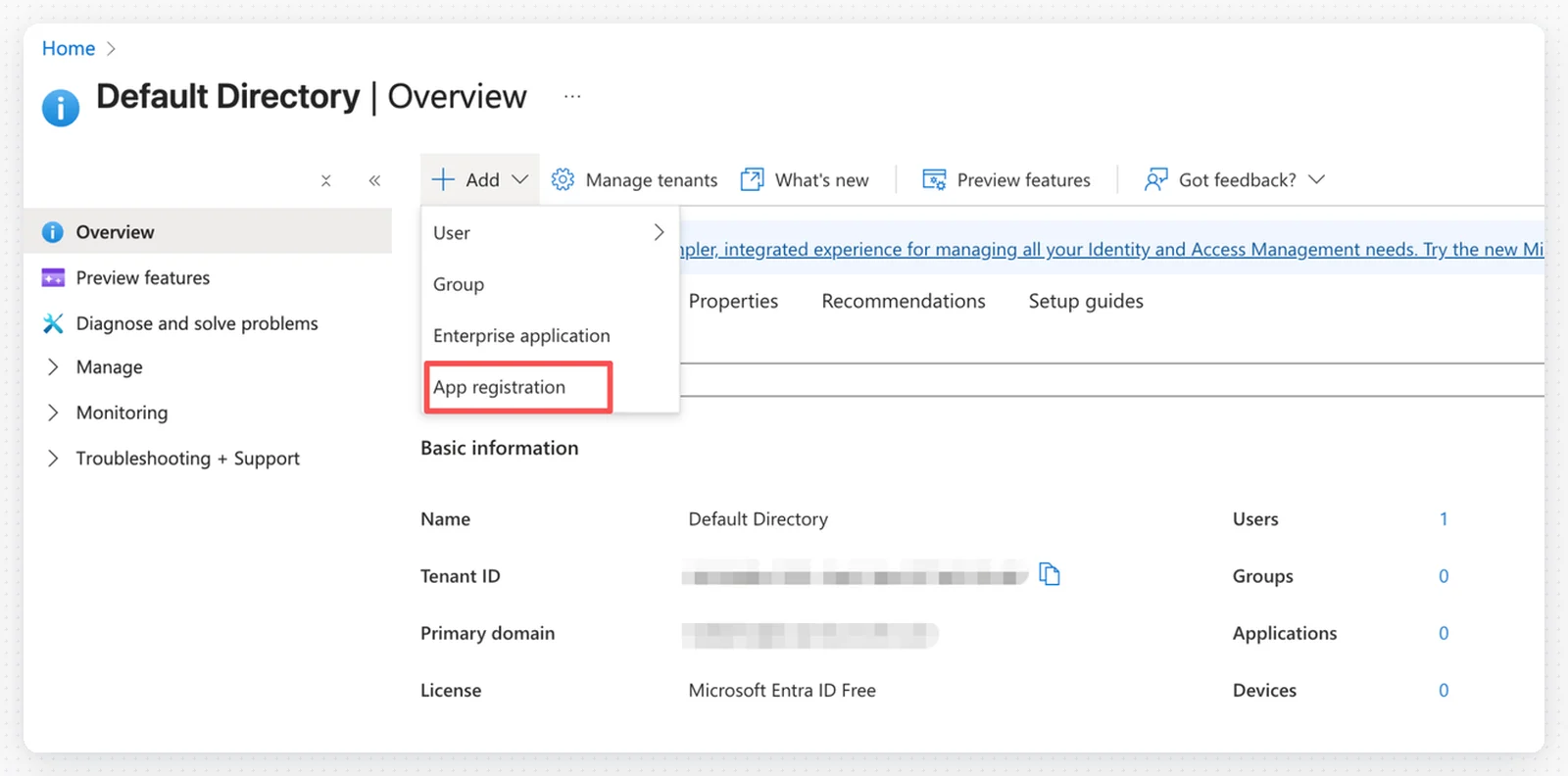
- في Azure Entra ID، انقر على تسجيلات التطبيقات من القائمة اليسرى
- انقر على + تسجيل جديد
الخطوة 5: إعداد تسجيل التطبيق
املأ نموذج تسجيل التطبيق: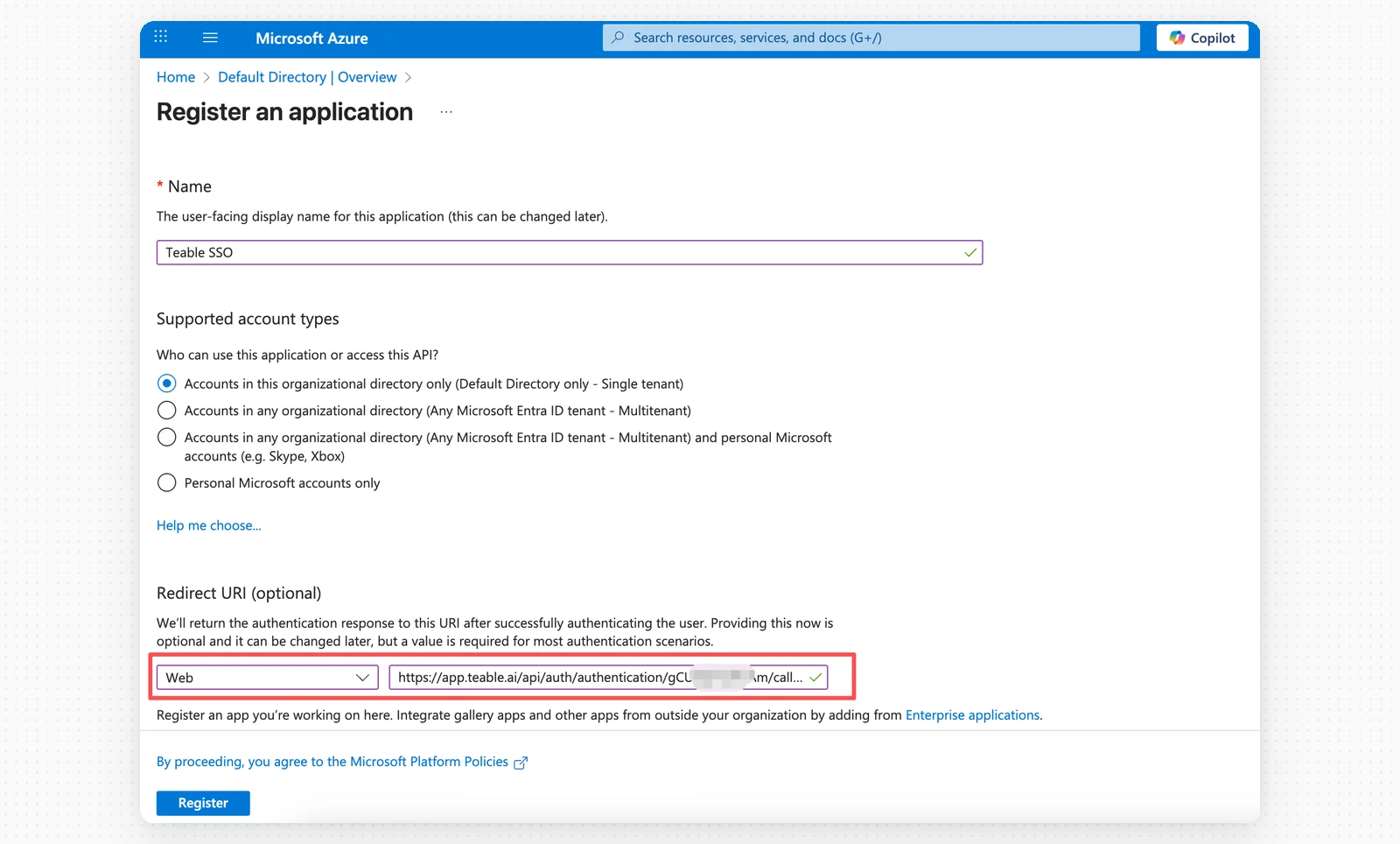
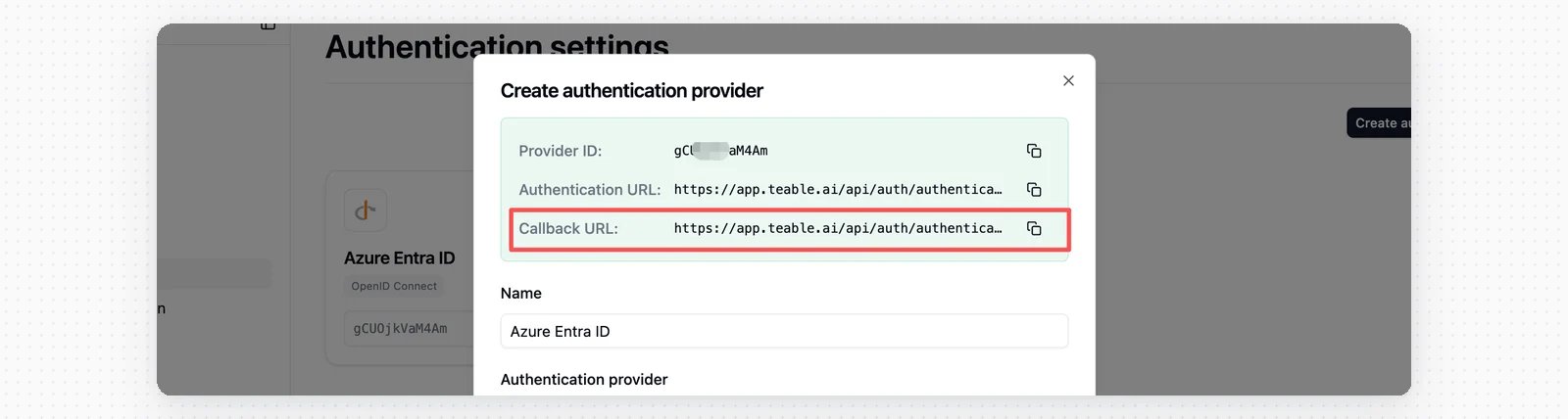
- الاسم: تسجيل الدخول الأحادي في Teable
- أنواع الحسابات المدعومة: اختر وفق احتياجاتك
- المنصة: الويب
- معرّف URI لإعادة التوجيه: الصق عنوان URL لرد الاتصال من Teable
الخطوة 6: حفظ معرّف العميل
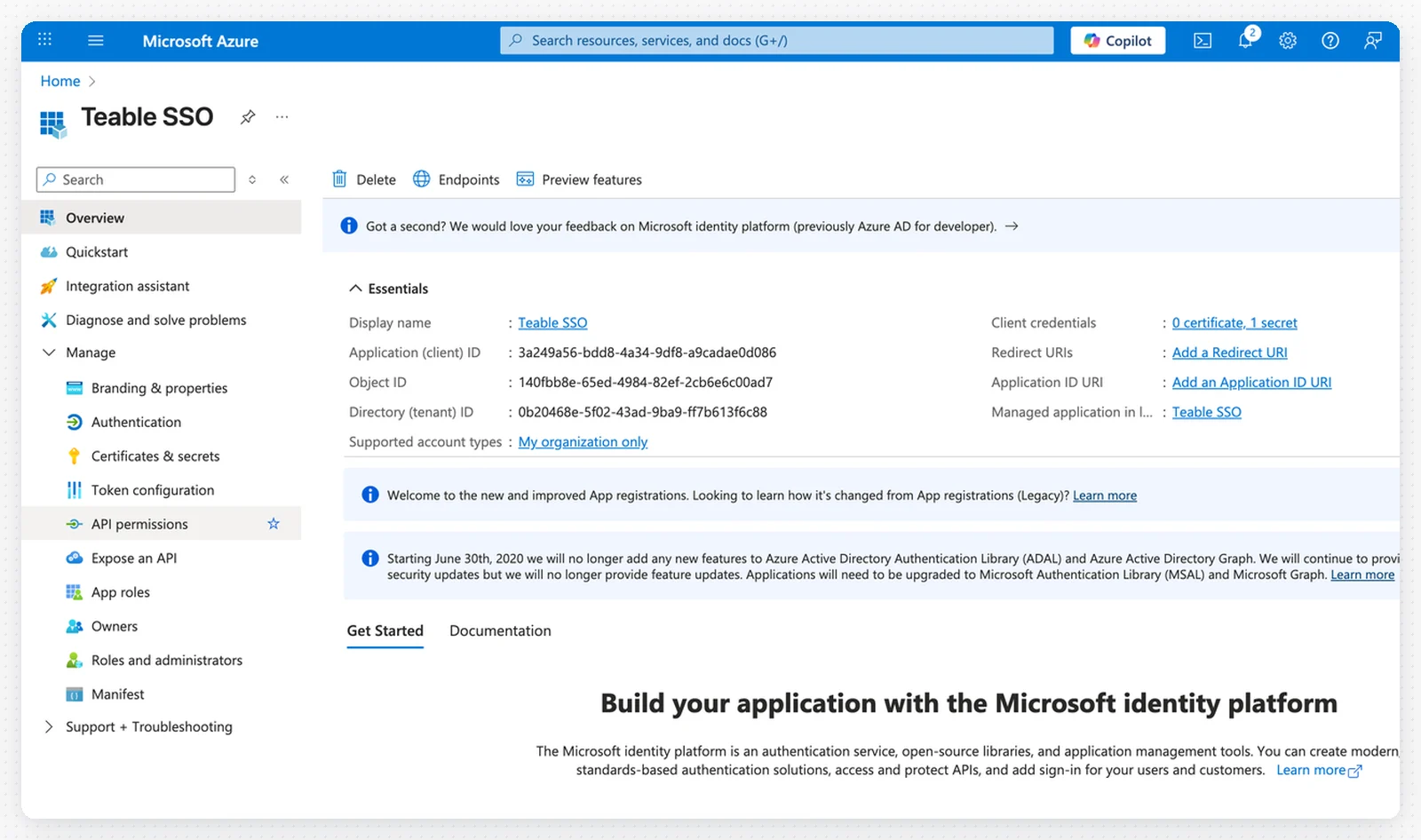
- انسخ معرّف التطبيق (العميل) من صفحة النظرة العامة على التطبيق
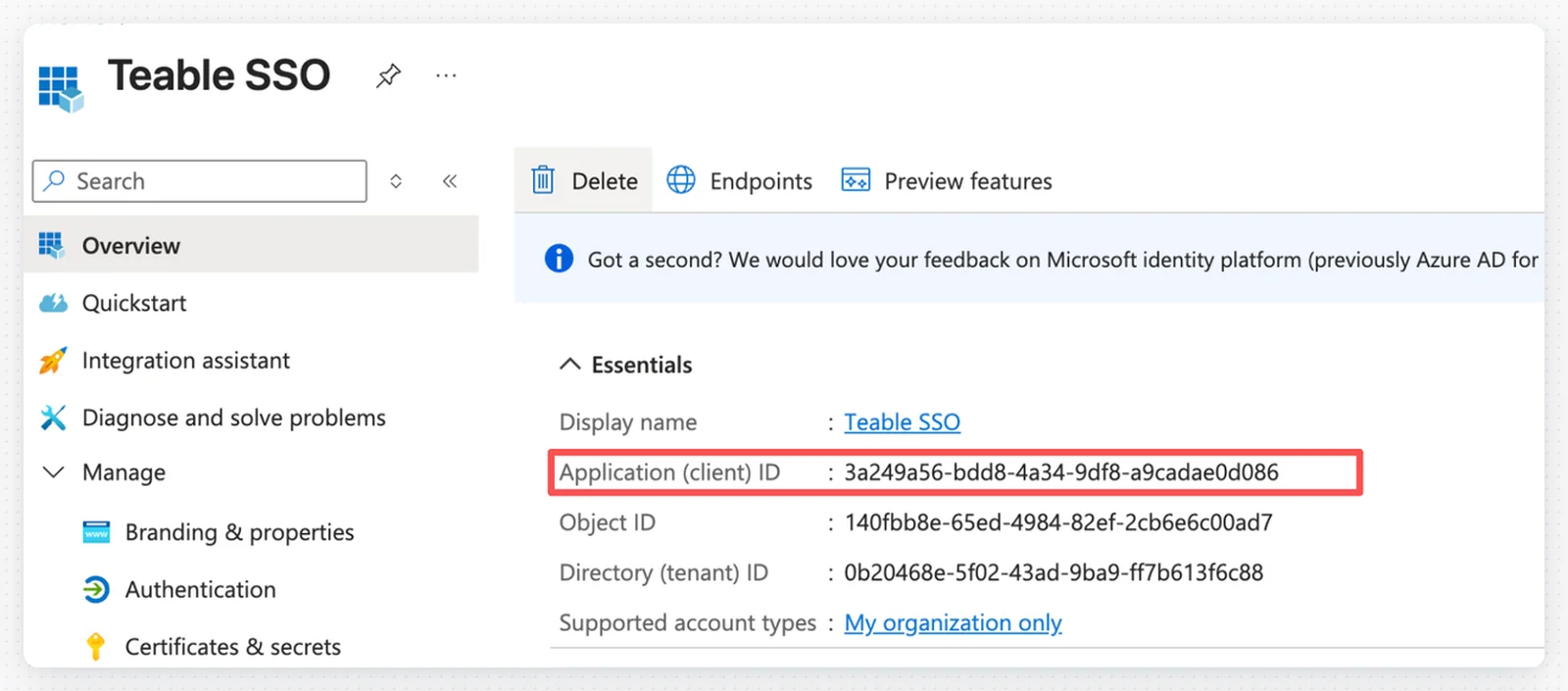
- الصق معرّف العميل في إعداد تسجيل الدخول الأحادي في Teable

الخطوة 7: إنشاء سر العميل
- في تطبيقك، انقر على الشهادات والأسرار من القائمة اليسرى
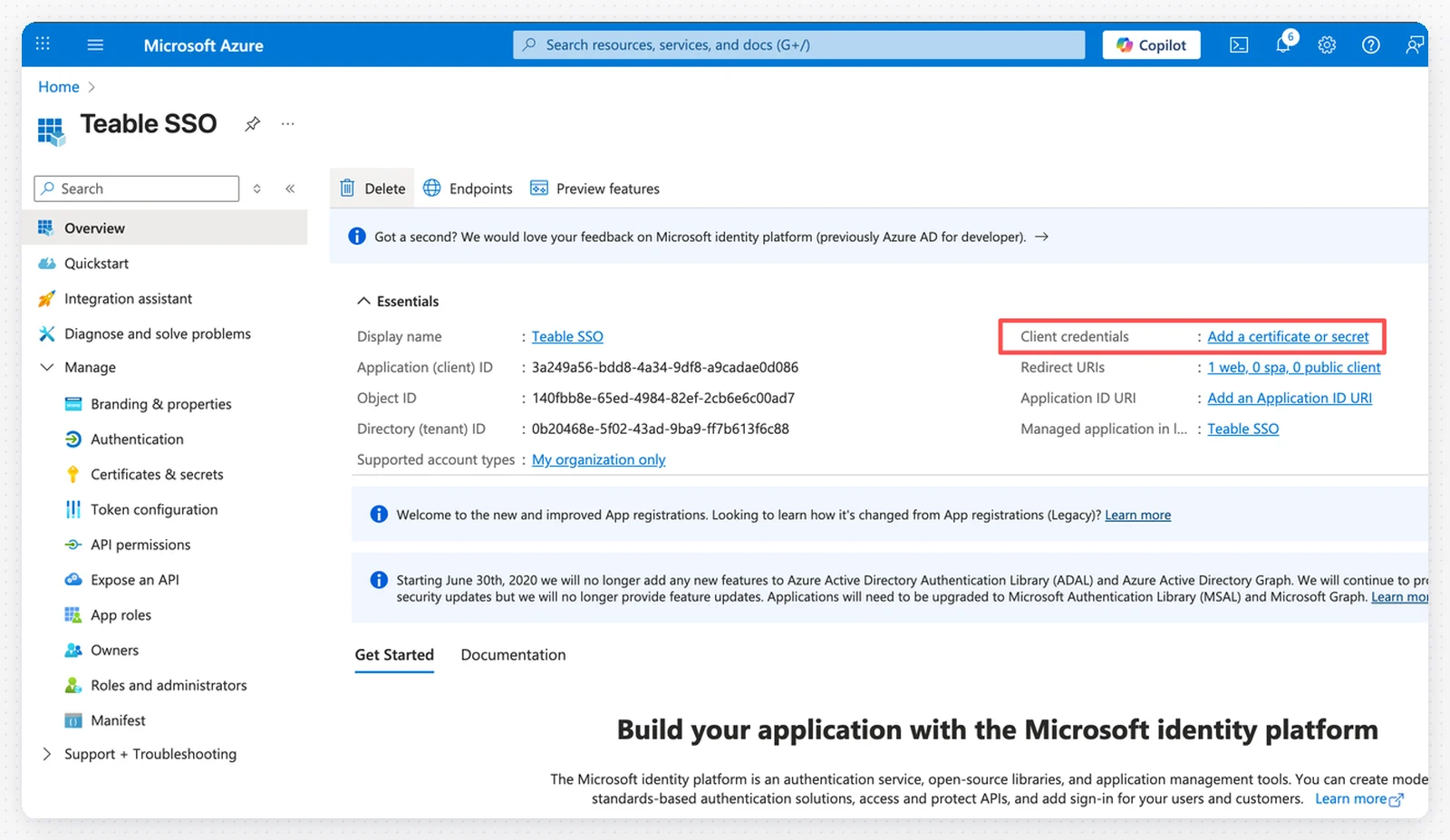
- انقر على + إضافة شهادة أو سر
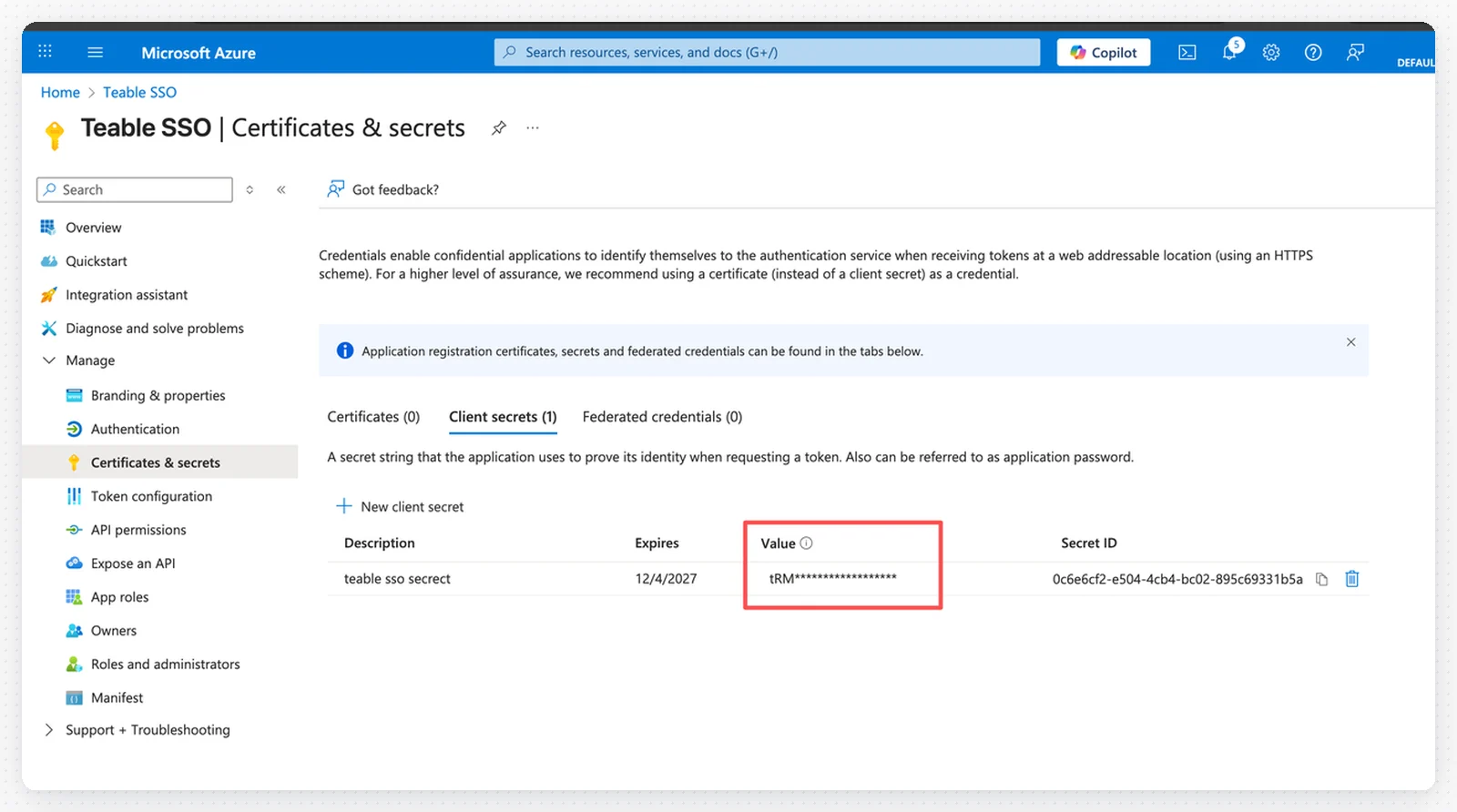
- أضف وصفًا وحدّد مدة انتهاء الصلاحية
- انقر على إضافة
- مهم: انسخ قيمة السر فورًا واحفظها بصفتها سر العميل في Teable

الخطوة 8: إعداد صلاحيات API
- انقر على صلاحيات API من القائمة اليسرى
- انقر على + إضافة صلاحية
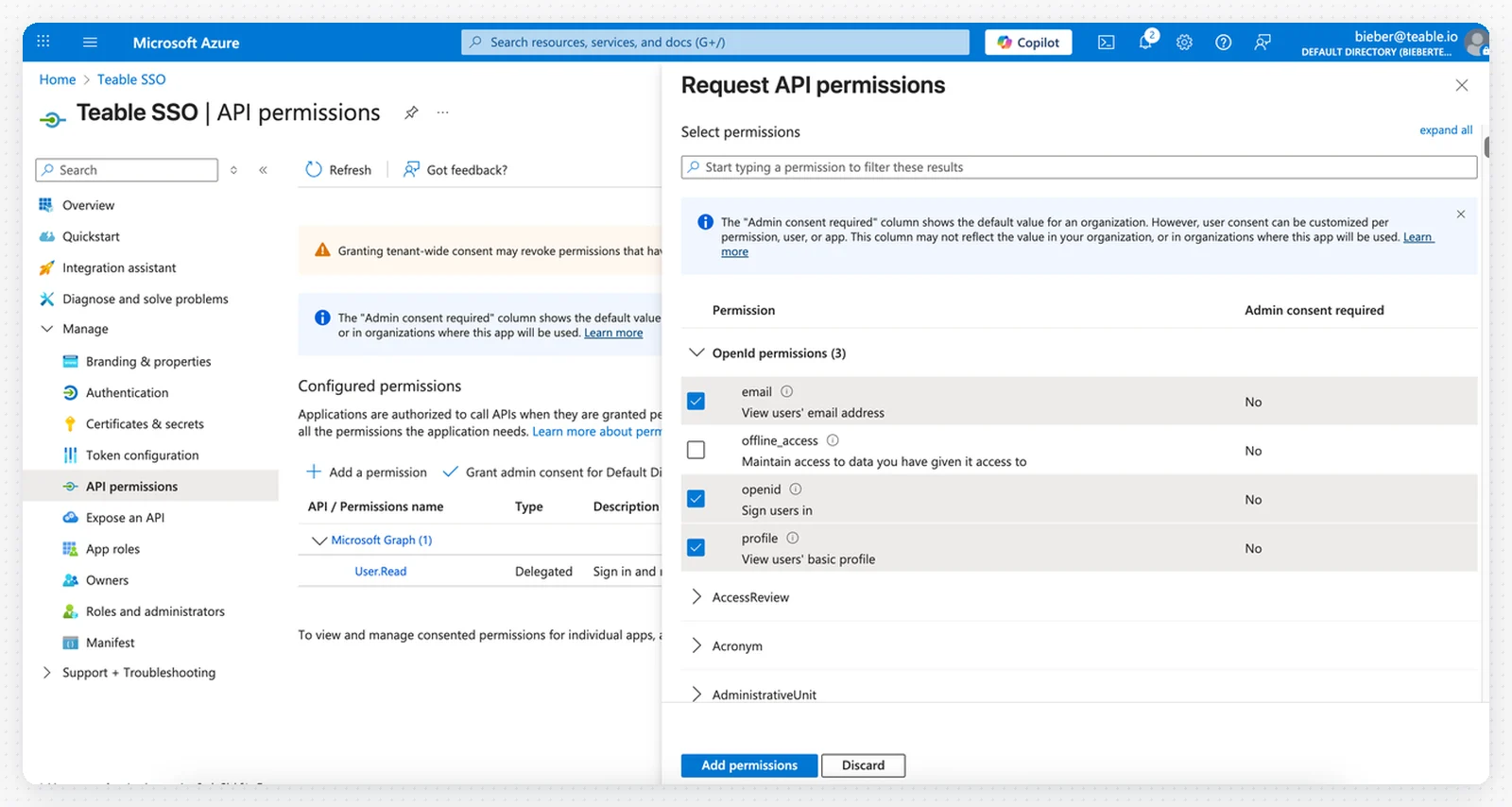
- اختر Microsoft Graph
- اختر الصلاحيات المفوّضة
- أضف الصلاحيات التالية:
emailopenidprofile
- انقر على إضافة الصلاحيات
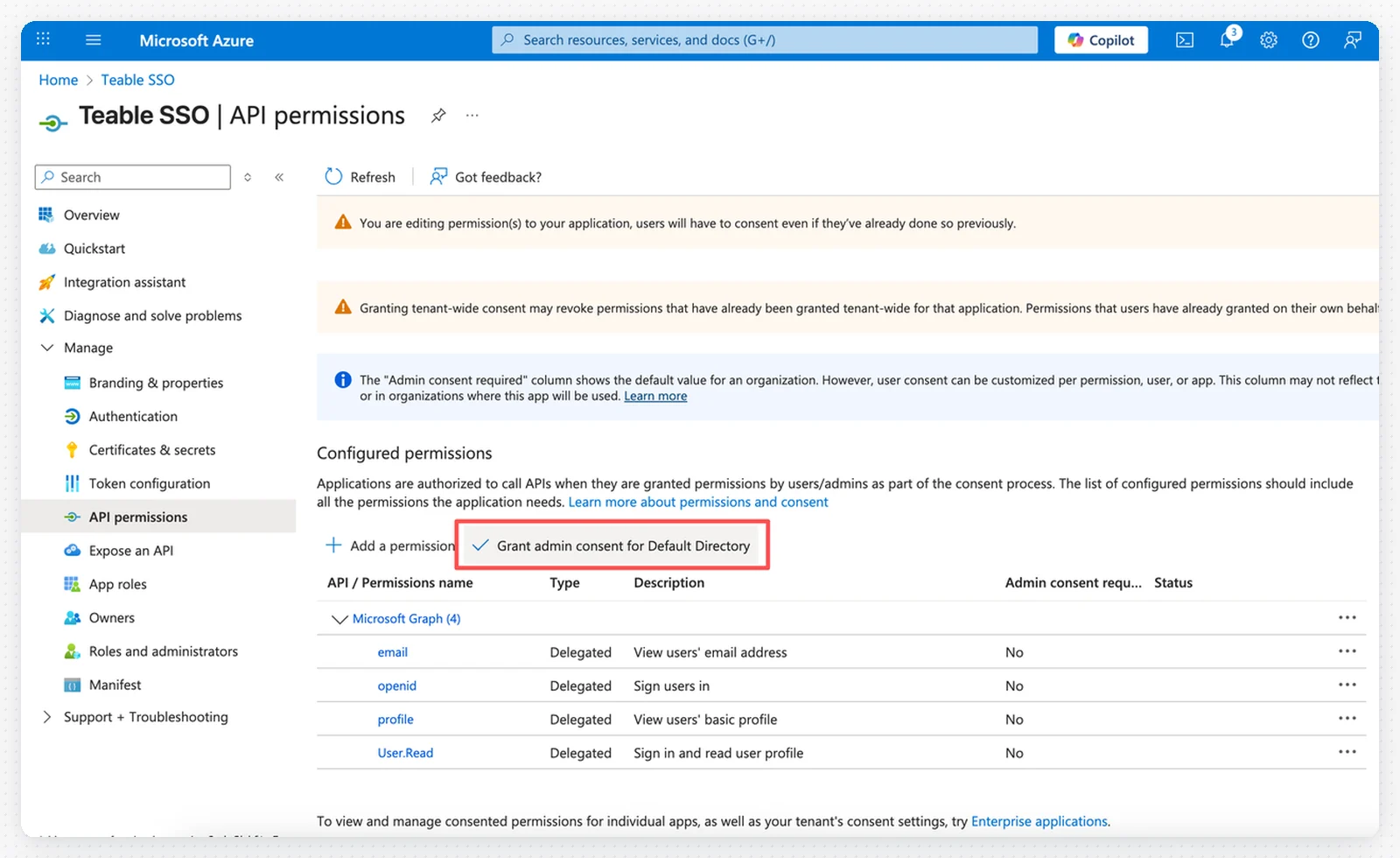
- انقر على منح موافقة المسؤول لـ [الدليل الخاص بك] للموافقة على الصلاحيات
الخطوة 9: اختبار تسجيل الدخول الأحادي
لديك خياران لتفعيل تسجيل الدخول الأحادي: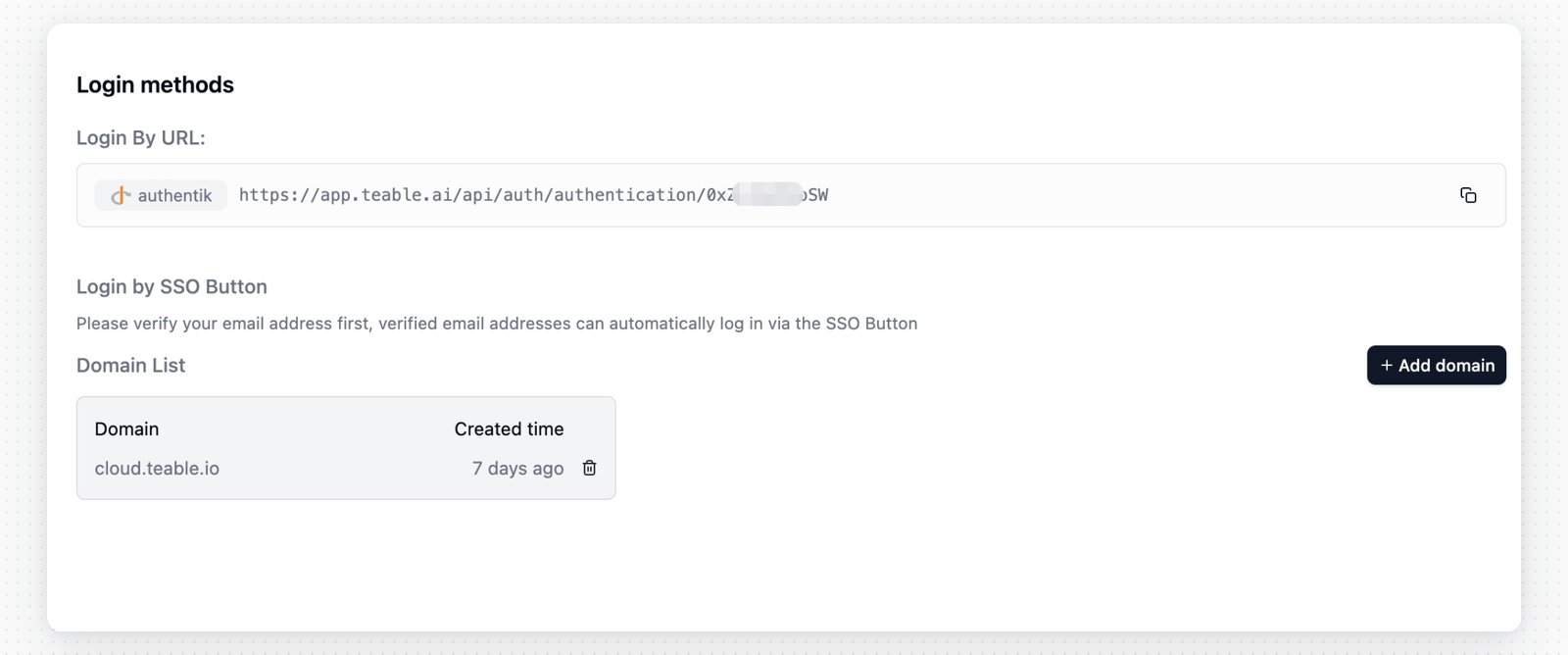
- استخدم عنوان URL للمصادقة بوصفه عنوان تسجيل الدخول الأحادي
- انقر على التحقق من النطاق من القائمة اليسرى
- تحقّق من نطاقك المخصص
- انتقل إلى صفحة تسجيل الدخول إلى Teable الخاصة بك
- انقر على زر تسجيل الدخول الأحادي
- أدخل عنوان بريدك الإلكتروني ضمن النطاق الذي تم التحقق منه لتسجيل الدخول