

Étape 1 : Créer un fournisseur d’authentification dans Teable
- Accédez aux paramètres SSO de Teable.
- Dans Domaines vérifiés, vérifiez le domaine de messagerie de votre organisation ; vous ne pouvez pas créer de fournisseur d’authentification avant cette vérification.
- Créez un fournisseur d’authentification, nommez-le Azure Entra ID, puis sélectionnez OpenID Connect.
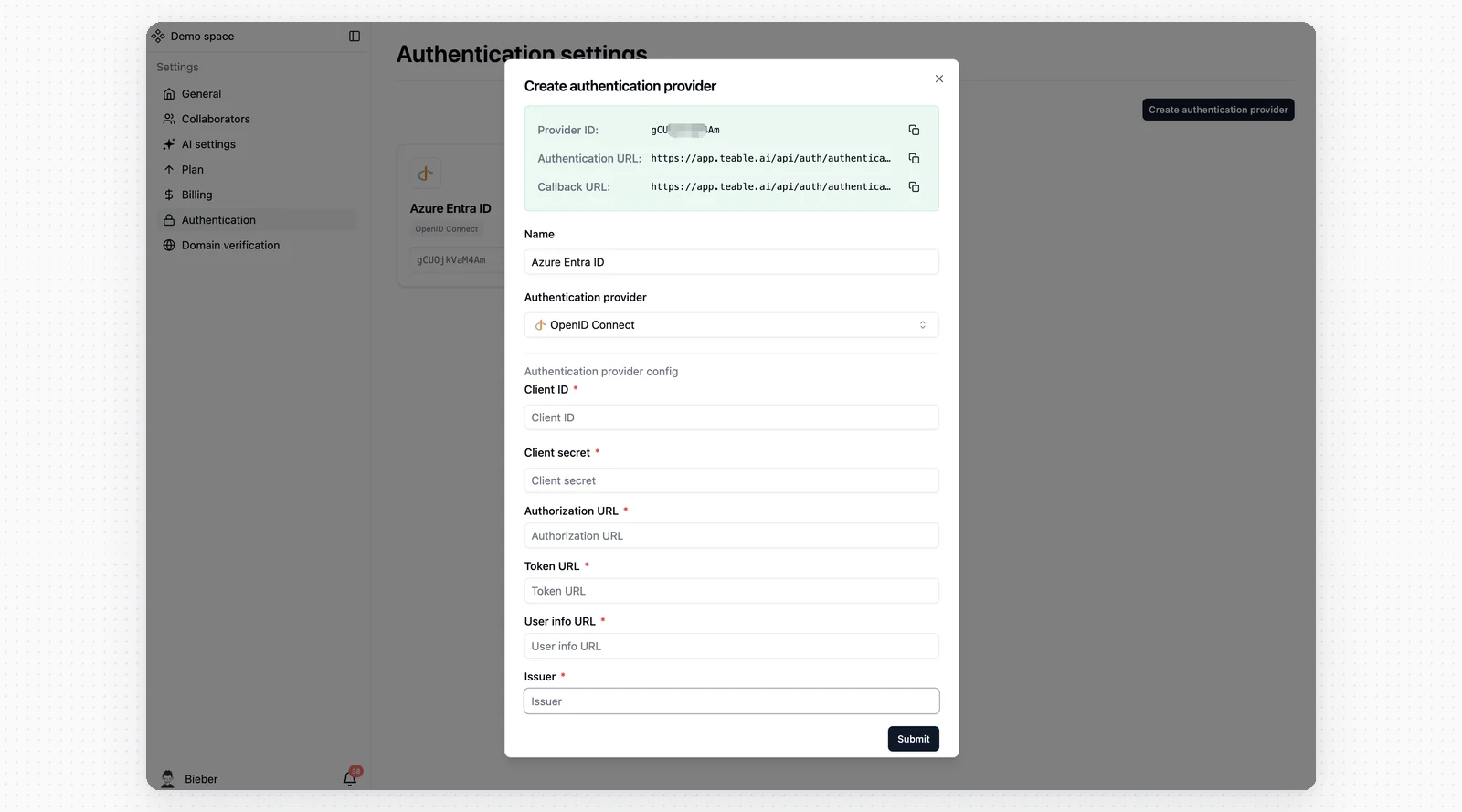
Étape 2 : Accéder à Azure Entra ID
- Connectez-vous à votre compte Azure.
- Accédez à Microsoft Entra ID (anciennement Azure Active Directory).
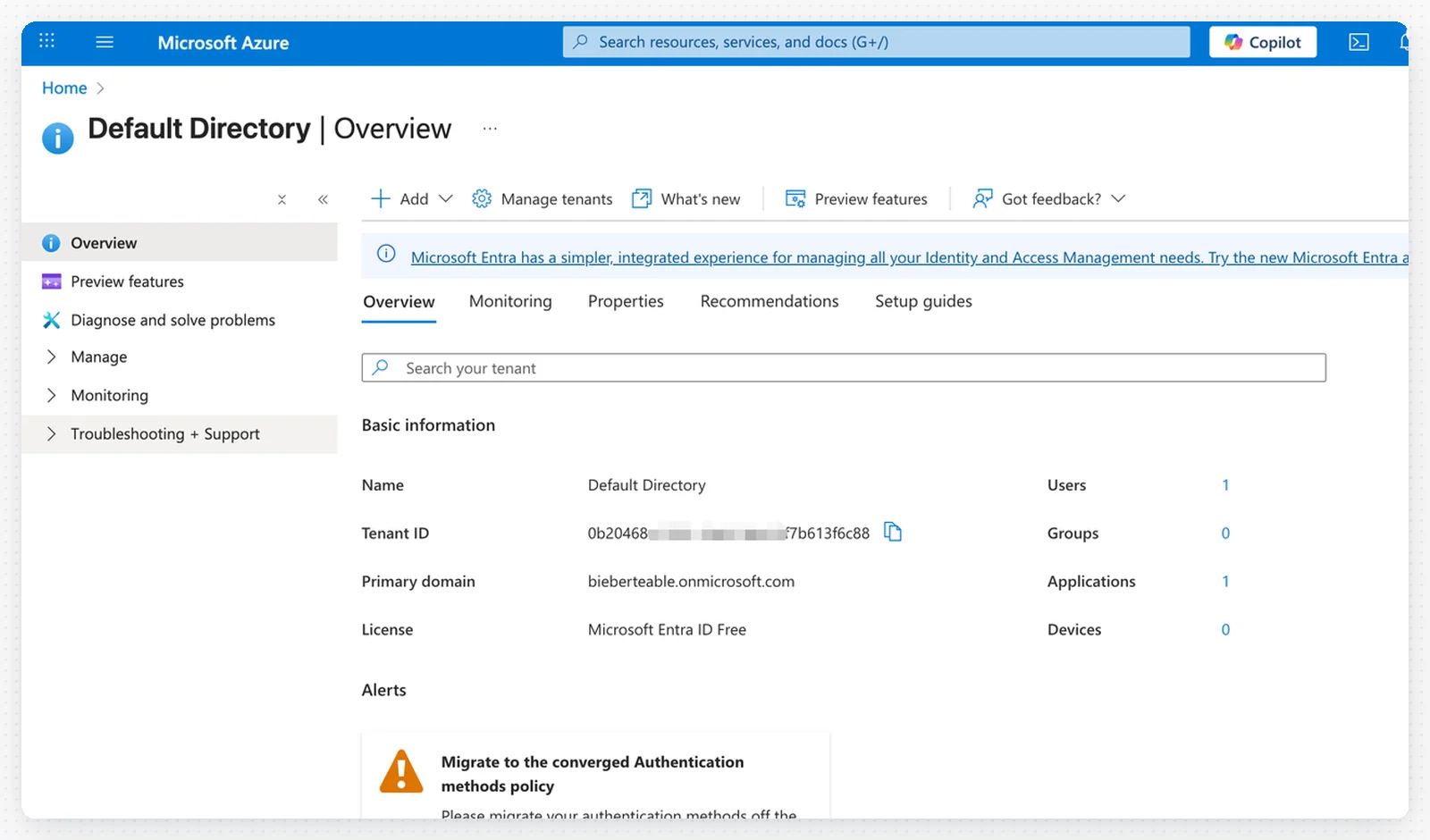
Étape 3 : Configurer les points de terminaison OAuth
Renseignez les points de terminaison OAuth suivants dans Teable à l’aide de votre Tenant ID :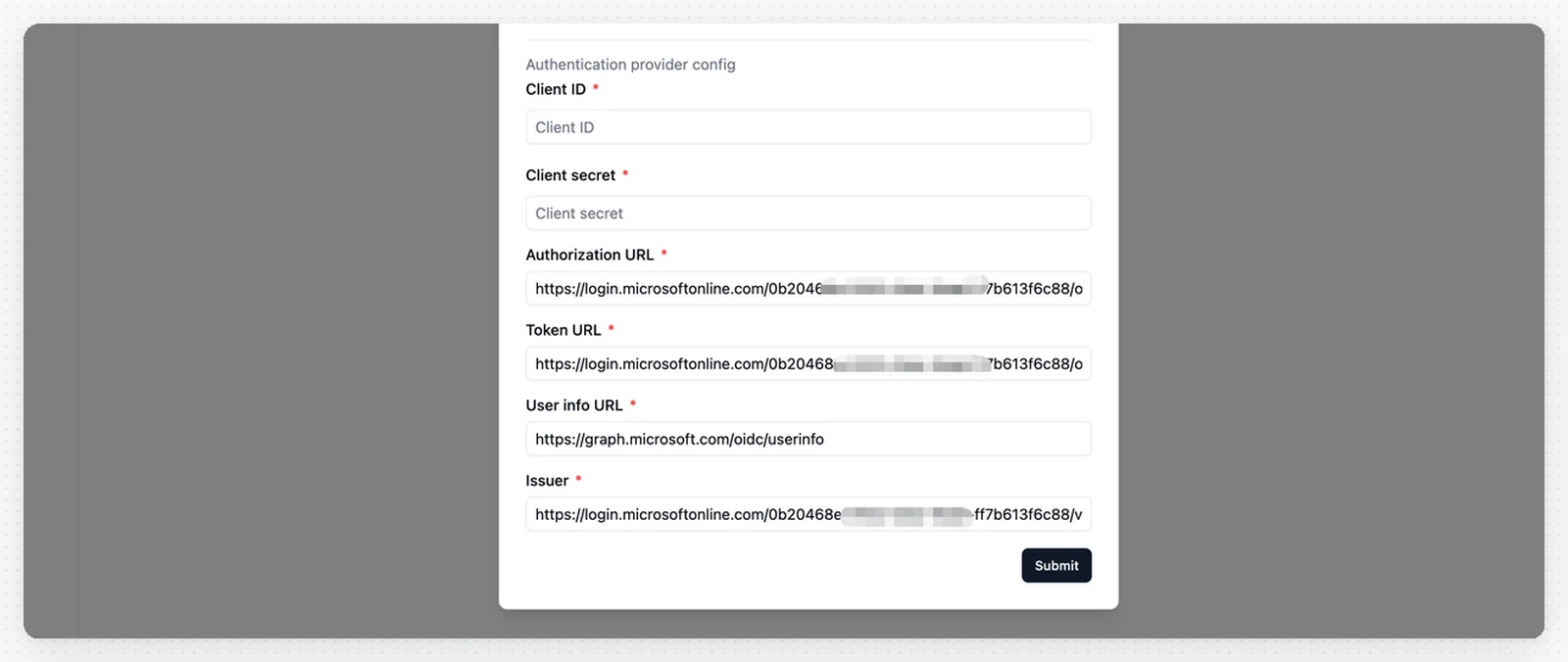
- Authorization URL :
https://login.microsoftonline.com/_YOUR_TENANT_ID_/oauth2/v2.0/authorize - Token URL :
https://login.microsoftonline.com/_YOUR_TENANT_ID_/oauth2/v2.0/token - User Info URL :
https://graph.microsoft.com/oidc/userinfo - Issuer :
https://login.microsoftonline.com/_YOUR_TENANT_ID_/v2.0
Remplacez
_YOUR_TENANT_ID_ par votre ID de locataire Azure réel.Étape 4 : Enregistrer une nouvelle application
- Dans Azure Entra ID, cliquez sur App registrations dans le menu de gauche.
- Cliquez sur + New registration.
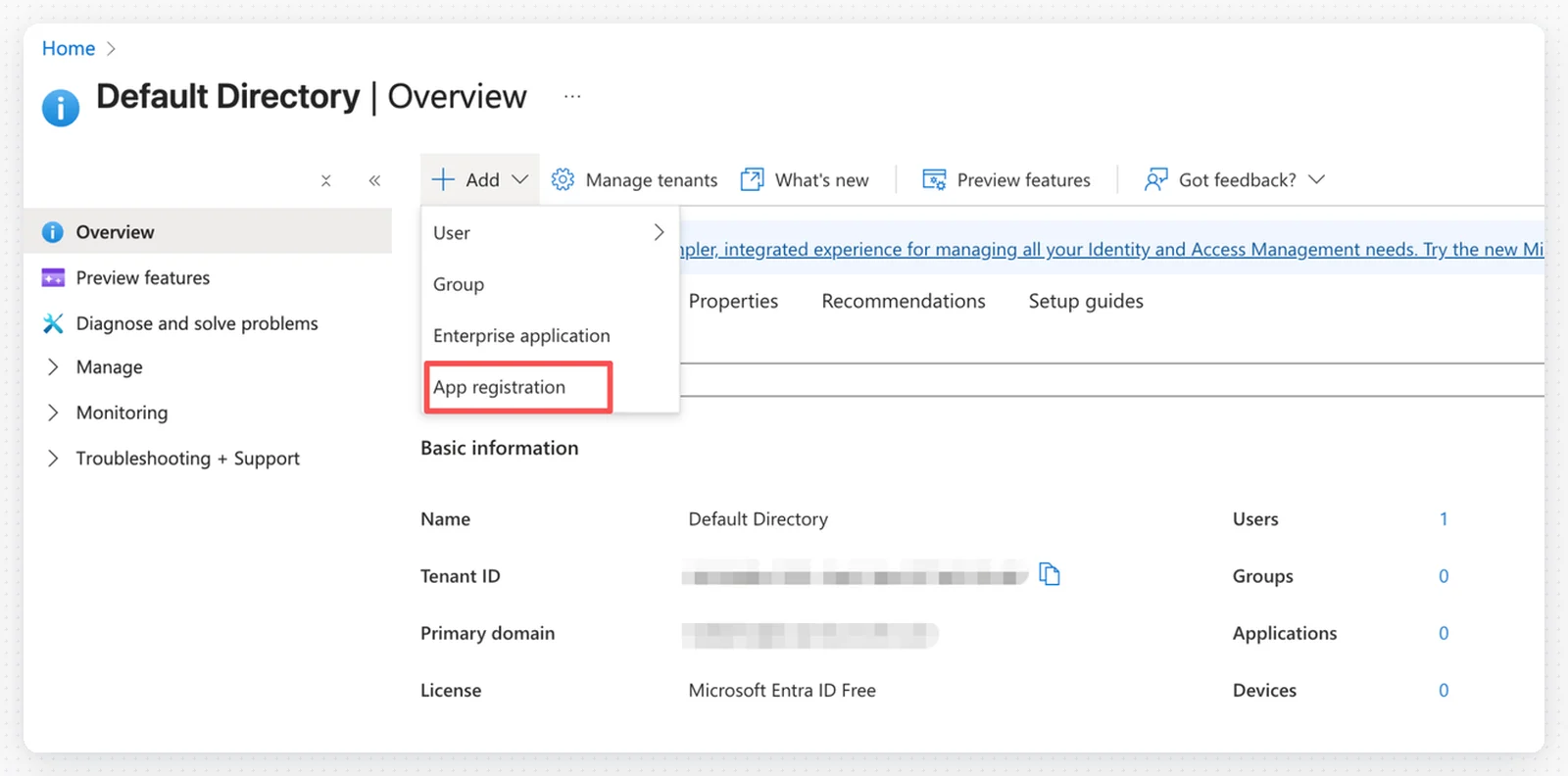
Étape 5 : Configurer l’enregistrement de l’application
Remplissez le formulaire d’enregistrement de l’application :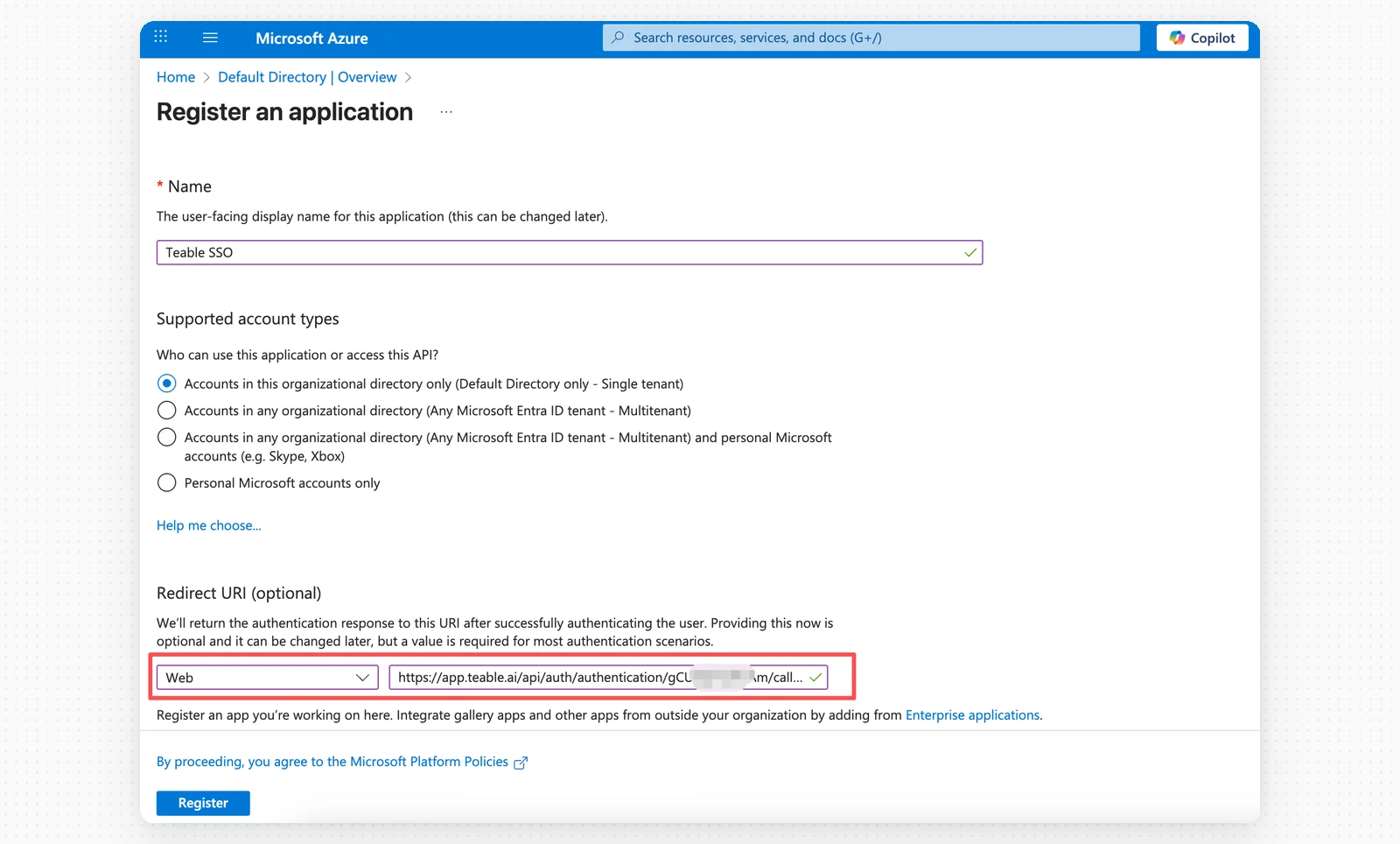
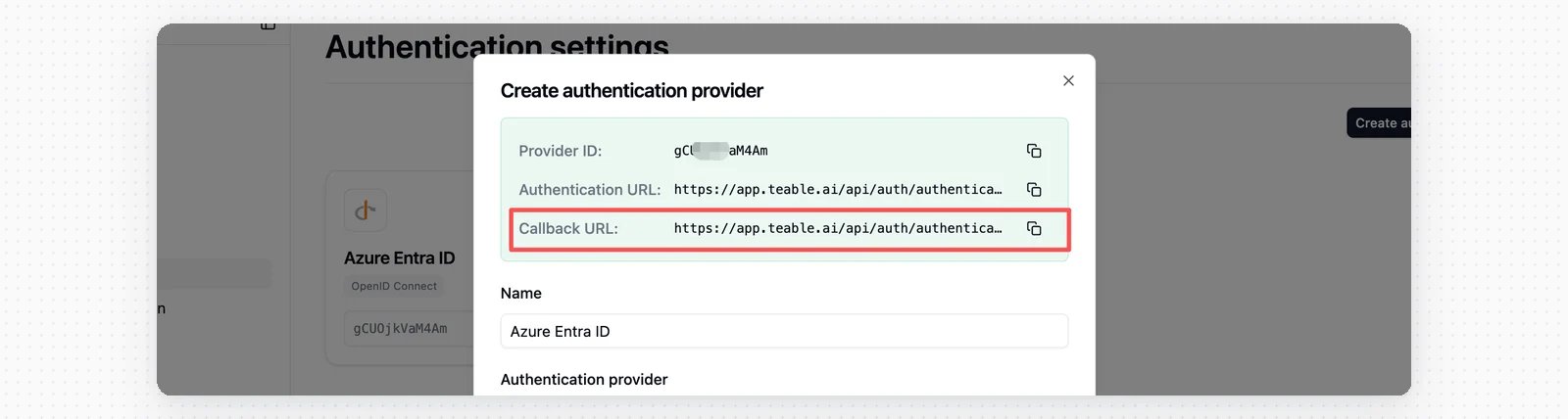
- Name : Teable SSO
- Supported account types : Sélectionnez selon vos besoins.
- Platform : Web
- Redirect URI : Collez l’URL de rappel depuis Teable.
Étape 6 : Enregistrer l’ID client
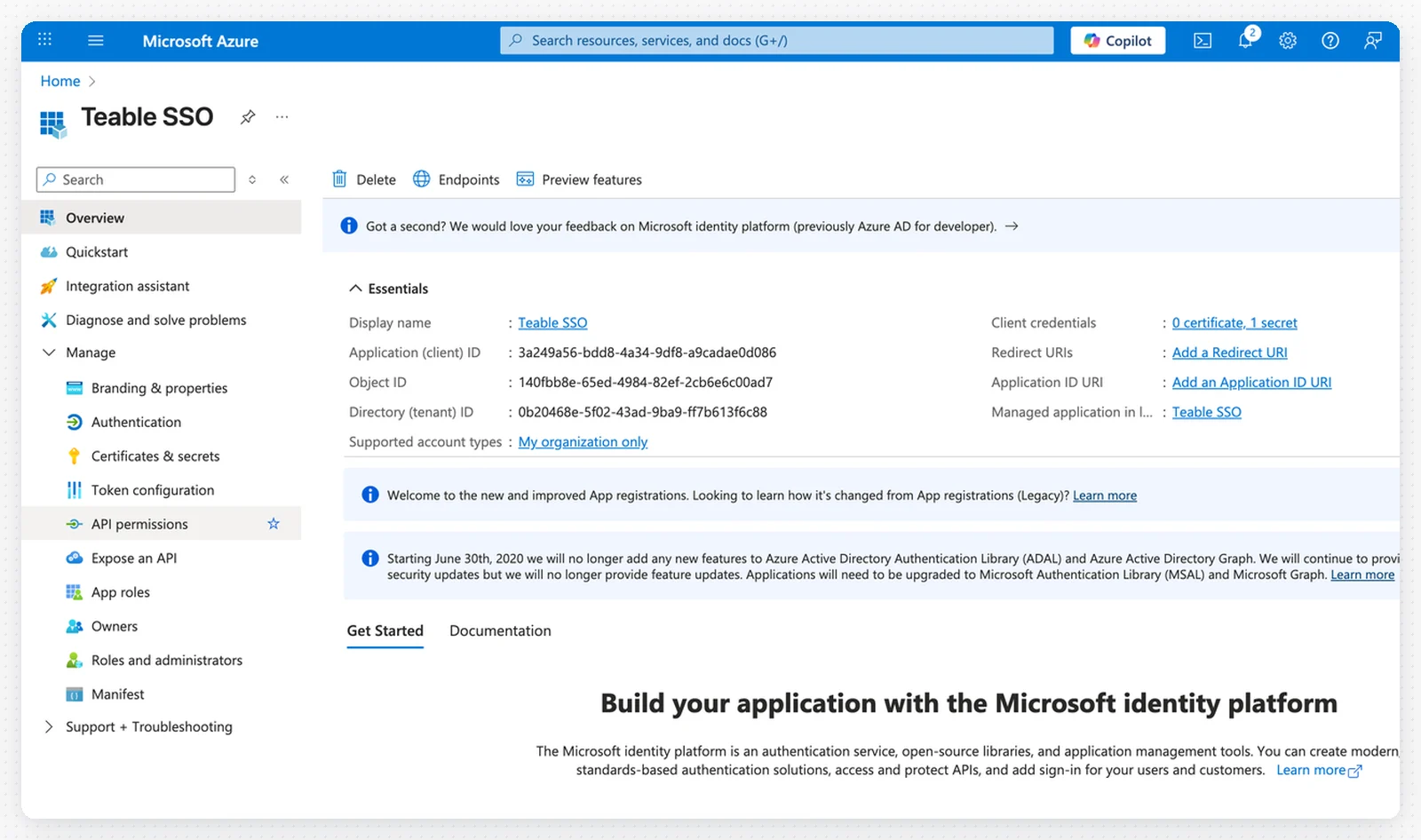
- Copiez l’Application (client) ID depuis la page de présentation de l’application.
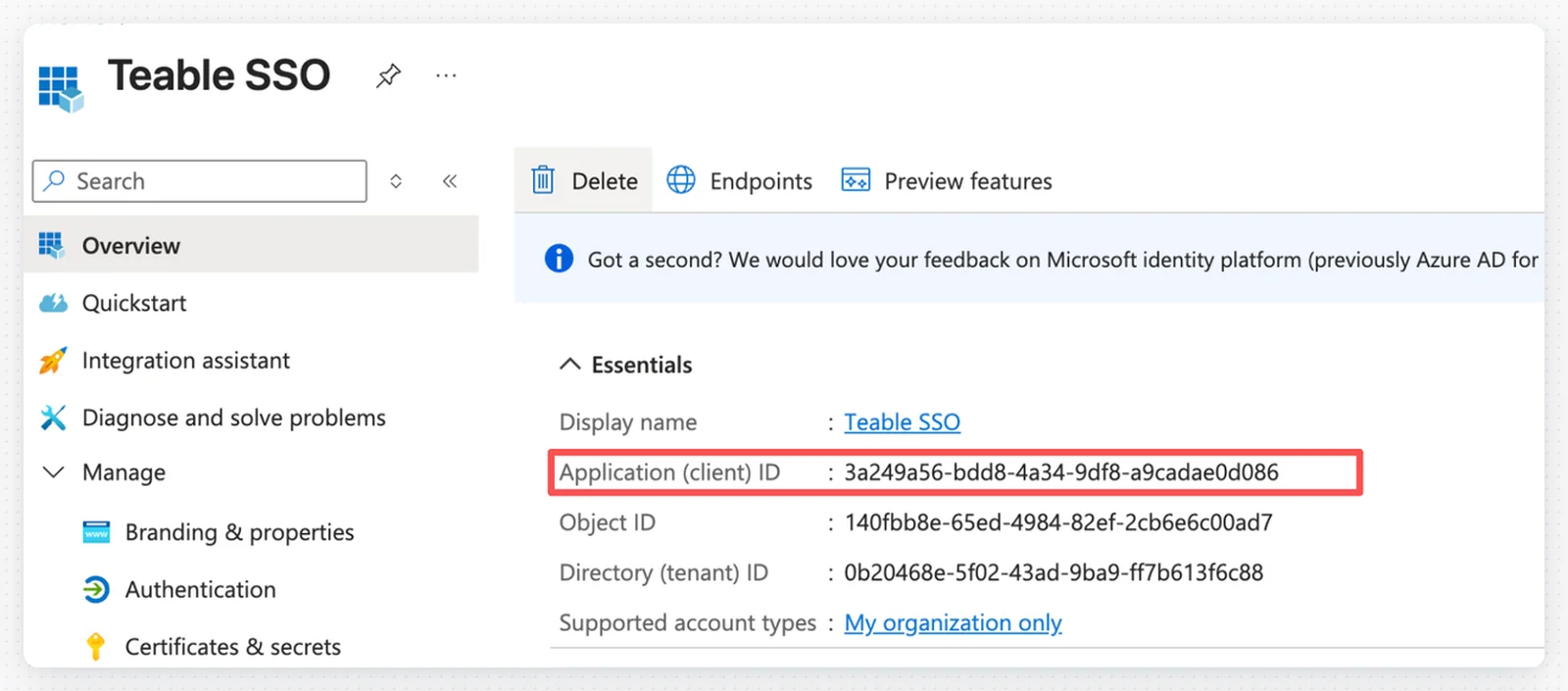
- Collez l’ID client dans la configuration SSO de Teable.

Étape 7 : Créer un secret client
- Dans votre application, cliquez sur Certificates & secrets dans le menu de gauche.
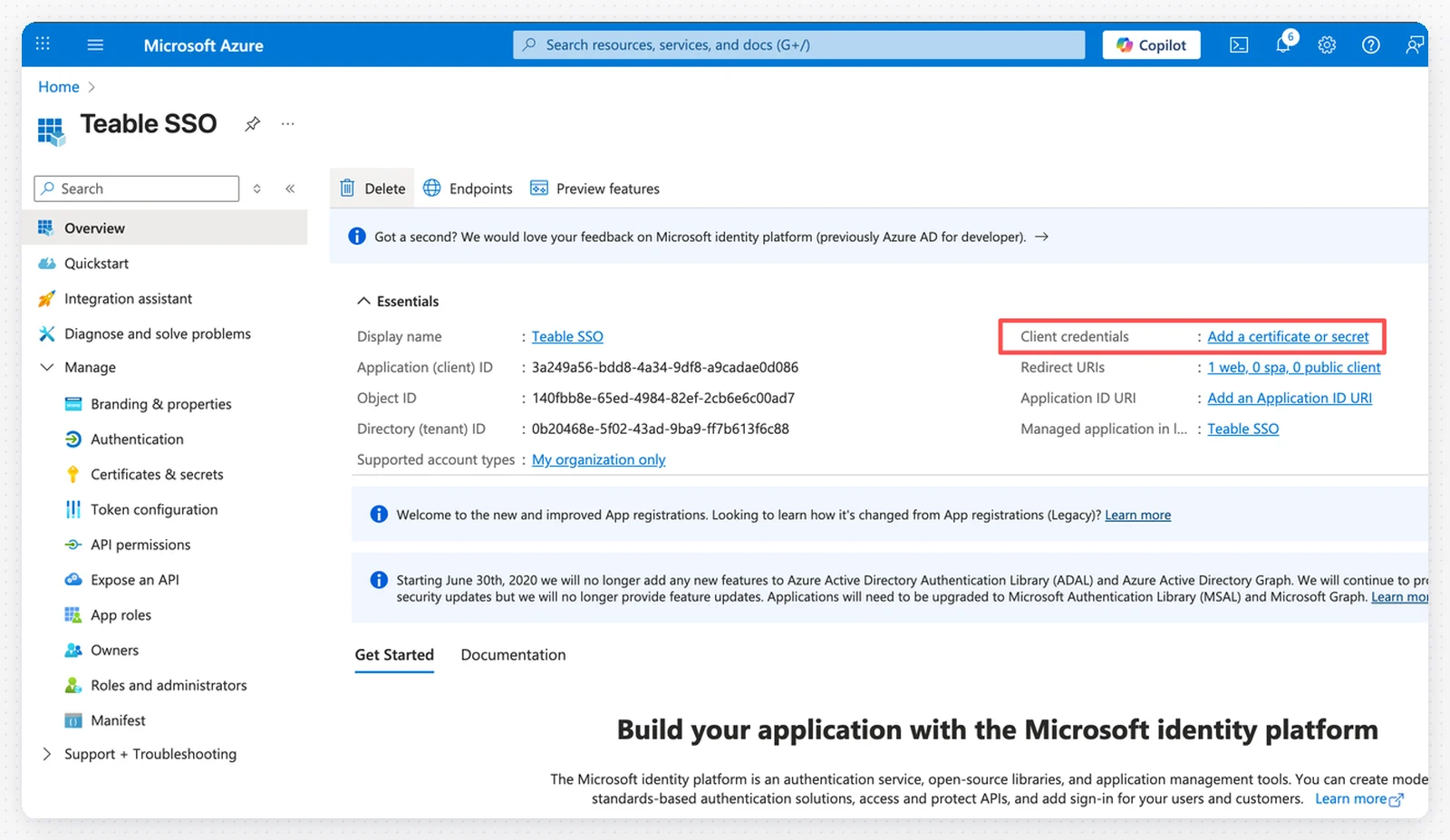
- Cliquez sur + Add a certificate or secret.
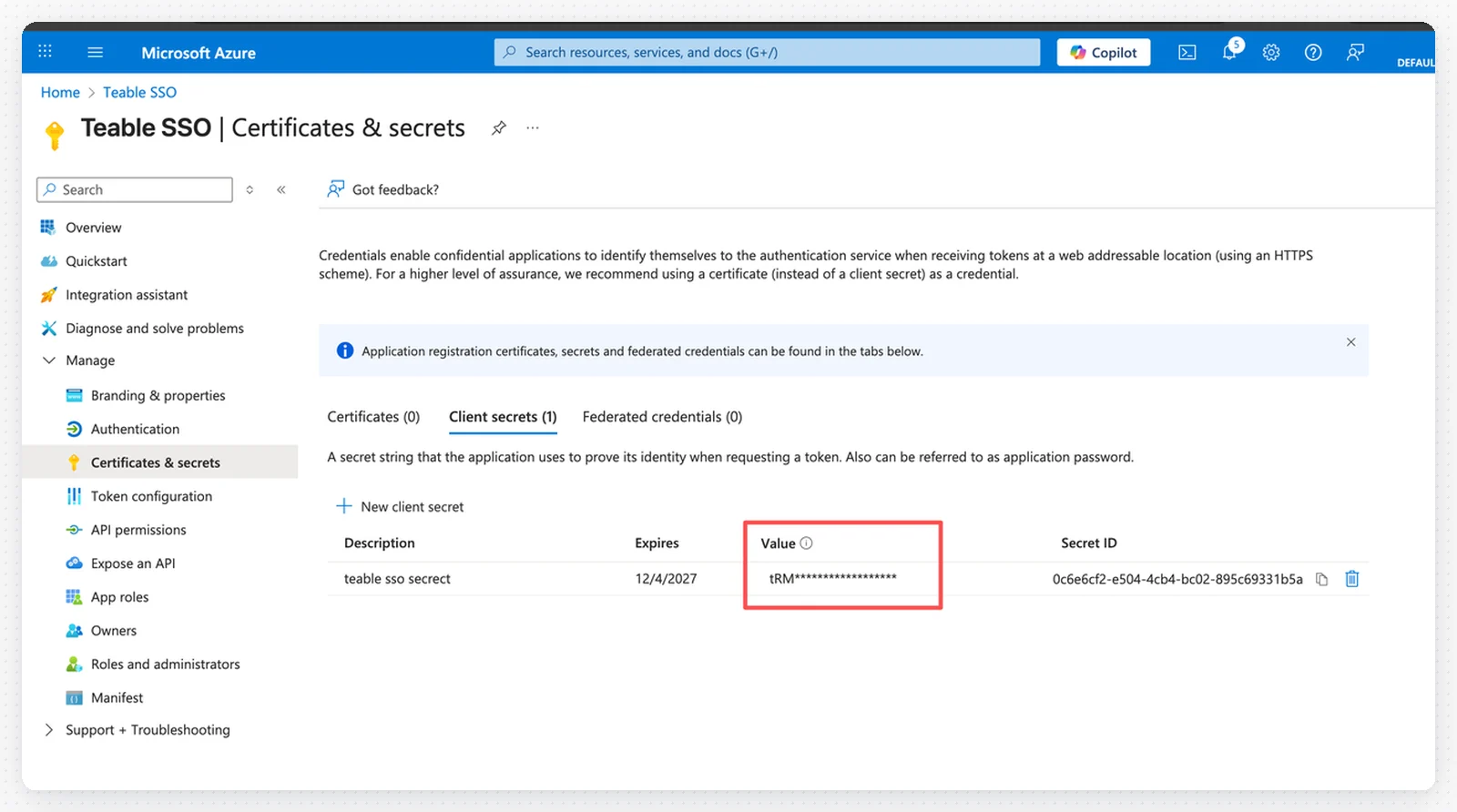
- Ajoutez une description et définissez la période d’expiration.
- Cliquez sur Add.
- Important : copiez immédiatement la Value du secret et enregistrez-la comme secret client dans Teable.

Étape 8 : Configurer les autorisations d’API
- Cliquez sur API permissions dans le menu de gauche.
- Cliquez sur + Add a permission.
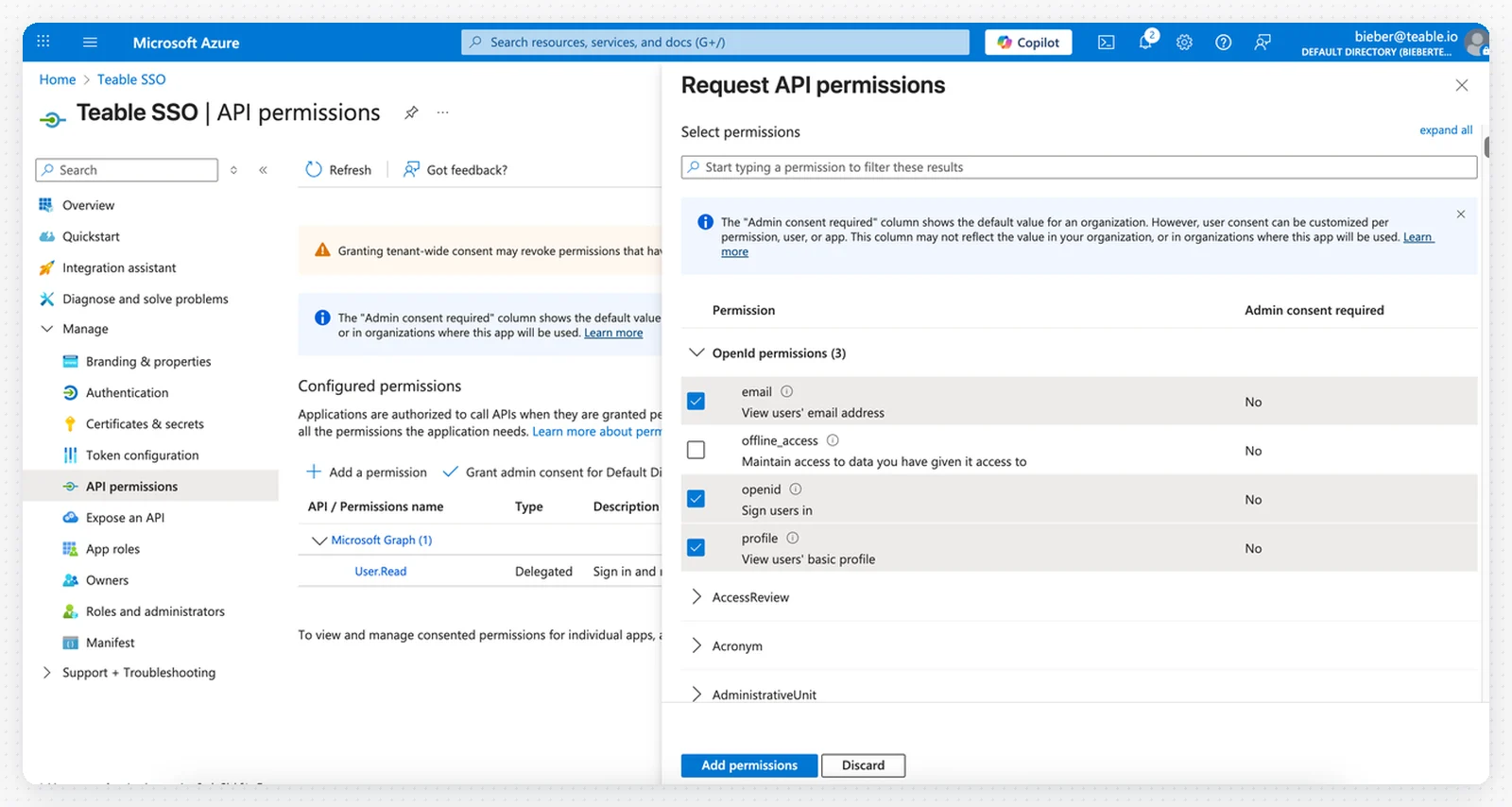
- Sélectionnez Microsoft Graph.
- Choisissez Delegated permissions.
- Ajoutez les autorisations suivantes :
emailopenidprofile
- Cliquez sur Add permissions.
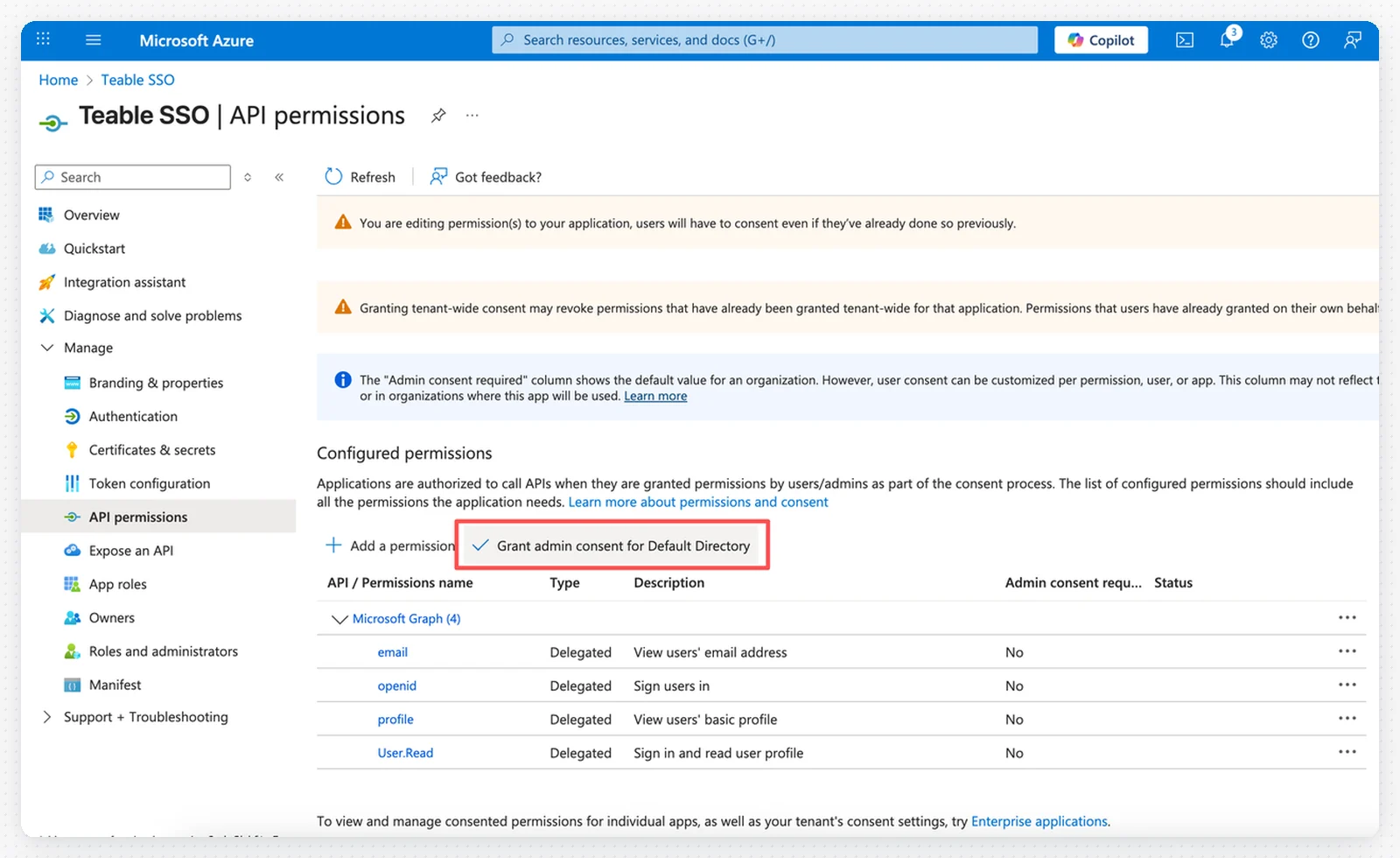
- Cliquez sur Grant admin consent for [Votre annuaire] pour approuver les autorisations.
Étape 9 : Tester la connexion SSO
Vous disposez de deux options pour activer la connexion SSO :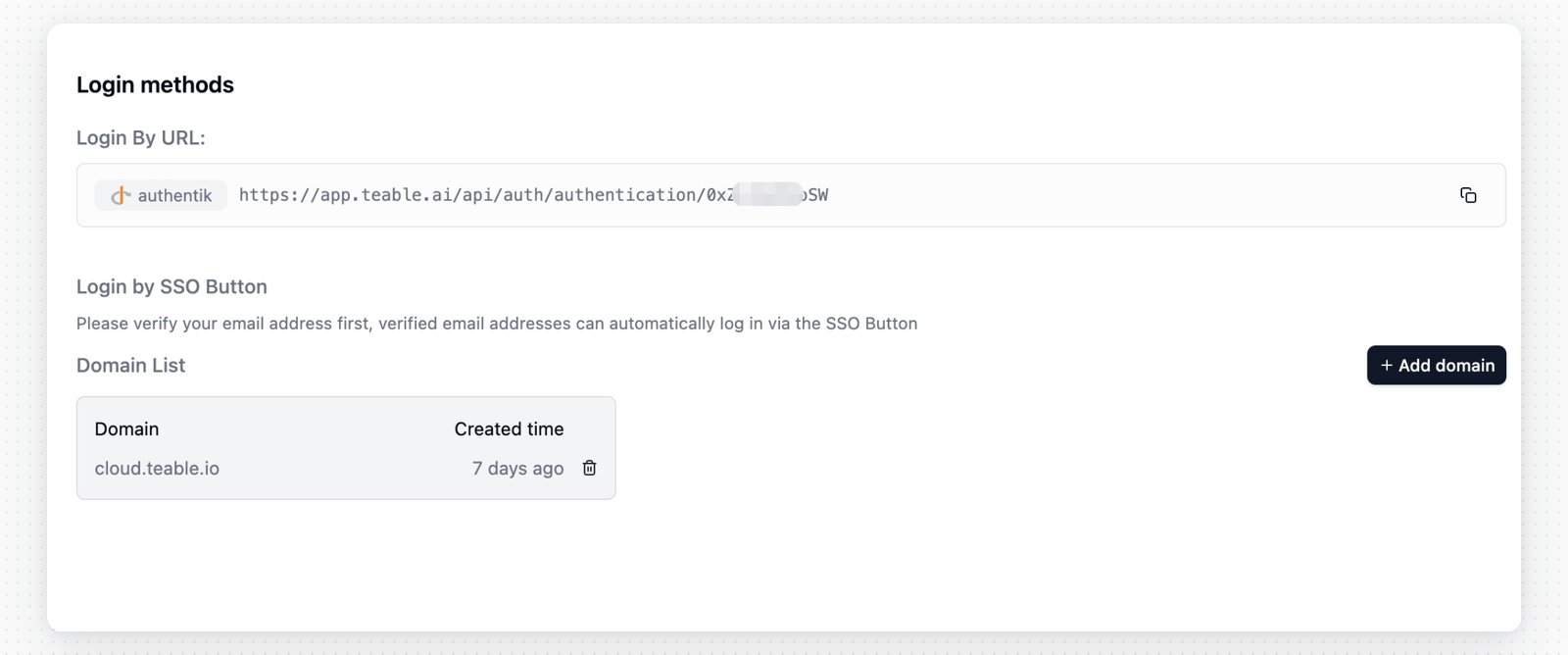
- Utilisez l’URL d’authentification comme URL de connexion SSO.
- Cliquez sur Domain verification dans le menu de gauche.
- Vérifiez votre domaine personnalisé.
- Ouvrez votre page de connexion Teable.
- Cliquez sur le bouton de connexion SSO.
- Saisissez votre adresse e-mail associée au domaine vérifié pour vous connecter.