

Projet est le nom affiché de la ressource
base dans l’API et la CLI. Les champs comme baseId, le préfixe d’ID bse et les URL /base/... restent inchangés.Créer et gérer des Projets
Ajouter un Projet
- Accédez à un Espace
- Cliquez sur « Créer un Projet » dans l’angle supérieur droit

Créer un Projet à partir d’un modèle
Le centre de modèles rassemble des Projets utilisables tels quels. Ouvrez-le depuis Modèle dans la barre latérale de l’Espace, ou choisissez À partir d’un modèle au moment de créer un Projet. Dans le détail du modèle, cliquez sur Utiliser ce modèle et choisissez l’Espace de destination : Teable crée un nouveau Projet à partir du modèle. Certains modèles sont des solutions : leurs automatisations ont besoin de plateformes externes connectées pour continuer à récupérer des données, et le détail du modèle indique lesquelles. Teable crée alors le Projet sans données d’exemple et ouvre d’abord un écran de configuration :- L’écran liste, plateforme par plateforme, les comptes à connecter. Lorsqu’une plateforme demande plusieurs comptes (par exemple deux chaînes YouTube), chaque compte occupe sa propre ligne et se lie séparément. Si vous n’avez connecté qu’un seul compte de cette plateforme dans Paramètres → Intégrations, il est lié automatiquement à l’ouverture de l’écran ; si vous en avez connecté plusieurs, cliquez sur Autoriser le mien pour choisir celui à utiliser. Pour ceux qui ne sont pas encore connectés, Connecter un compte lance un parcours OAuth.
- Les entrées qui demandent une clé d’API figurent sous Clés à saisir. Saisir en crée une, ou reprenez un secret déjà enregistré.
- Cliquez sur Démarrer. Les workflows et les routines dont les identifiants sont complets sont activés. Ceux qui tournent sur planification effectuent aussitôt un premier passage, visible dans l’historique d’exécution ; ceux que déclenchent les événements d’une application tierce attendent le premier événement. Vous arrivez ensuite dans le Projet.
Renommer/supprimer un Projet
- Accédez à un Espace
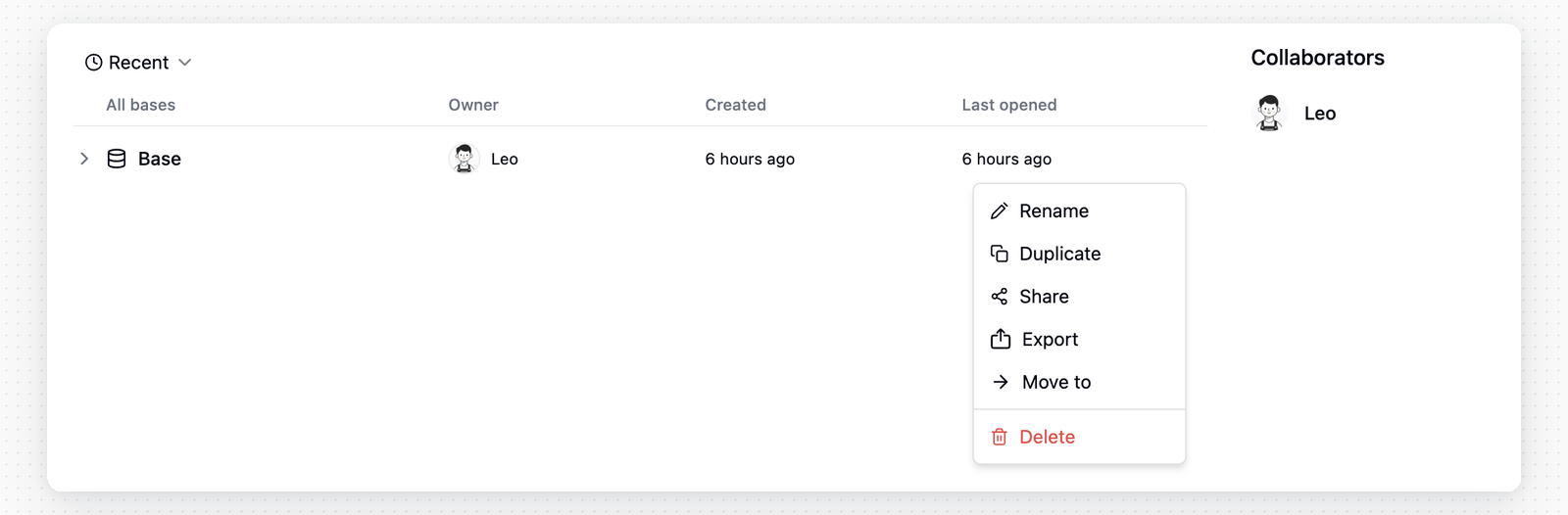
- Survolez un Projet
- Cliquez sur le bouton « ··· » pour ouvrir le menu
- Cliquez sur « Renommer » ou « Supprimer »
Organiser les ressources dans un Projet
Après avoir accédé à un Projet, la barre latérale gauche affiche les ressources du Projet actuel, telles que les Tables, applications et automatisations. Vous pouvez utiliser des dossiers pour organiser ces ressources et faciliter la navigation dans les grands Projets. Les opérations courantes incluent :- Créer des dossiers : créez des dossiers dans la barre latérale gauche pour regrouper les ressources associées.
- Déplacer des ressources : faites glisser des Tables, applications ou automatisations dans des dossiers, ou faites-les glisser pour les réorganiser.
- Organiser la hiérarchie : les dossiers peuvent contenir des nœuds enfants. Gardez une hiérarchie suffisamment simple pour faciliter la navigation.
- Ajouter des descriptions : pour les Tables, applications et automatisations, cliquez sur Ajouter une description sous le nom de la ressource dans l’en-tête. Utilisez les descriptions pour consigner l’objectif, le responsable, les notes de transmission ou les règles d’utilisation. Teable ouvre une description lorsque vous ouvrez sa ressource pour la première fois, puis de nouveau après sa modification.
- Vérifier les informations du nœud : ouvrez le menu
...d’une ressource et choisissez Informations sur le nœud pour afficher l’ID du dossier, de la Table, de l’automatisation ou de l’application, ainsi que les informations de création et de modification.
Dupliquer un Projet dans un autre Espace
Étape 1 : dans l’Espace, sélectionnez le Projet que vous souhaitez dupliquer ; Étape 2 : cliquez sur l’icône de menu et sélectionnez l’option Copier le Projet ; Étape 3 : dans la fenêtre contextuelle, choisissez l’Espace cible. Vous devez disposer des autorisations de Créateur dans cet Espace. Pour les Projets volumineux, Teable affiche la progression dans la boîte de dialogue de duplication pendant la copie de la structure du Projet, des Enregistrements et des pièces jointes. Gardez la boîte de dialogue ouverte jusqu’à la fin de la copie. L’historique des révisions et les collaborateurs ne sont pas copiés. Si le Projet contient des Champs Lien, Recherche, Agrégation, Recherche conditionnelle ou Agrégation conditionnelle pointant vers un autre Espace, Teable affiche les Champs concernés avant la duplication. Si vous continuez, Teable convertit ces Champs en Texte sur une ligne dans le Projet dupliqué.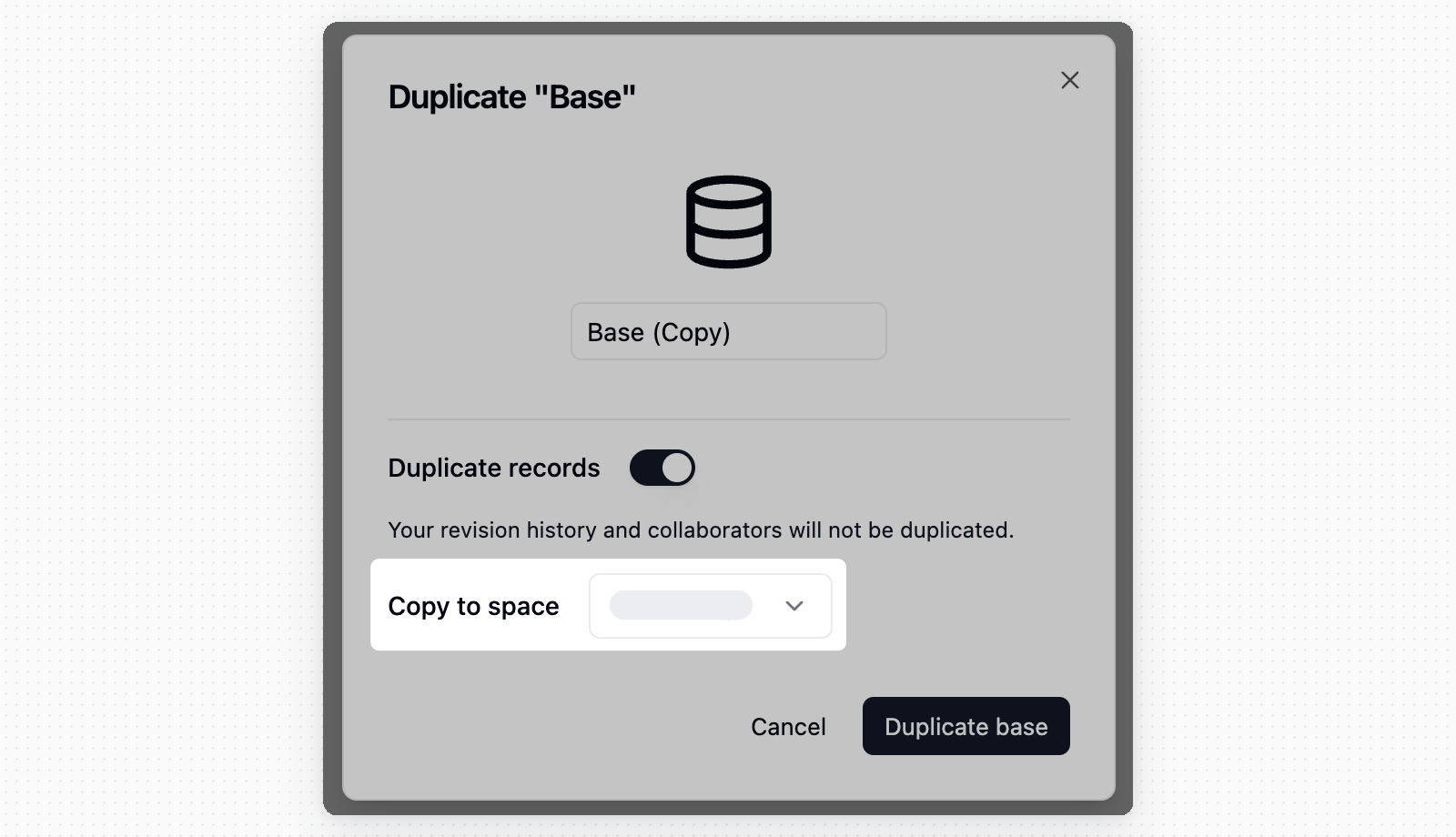
Déplacer un Projet entre des Espaces
Si vous disposez des autorisations d’Espace requises, vous pouvez déplacer un Projet vers un autre Espace. Si le déplacement laisse des Champs basés sur des relations pointer entre des Espaces, Teable vous avertit et répertorie les Champs concernés. Lorsque vous confirmez, Teable convertit ces Champs en Texte sur une ligne dans le cadre du déplacement.Déplacer des ressources vers un autre Projet
Vous pouvez déplacer des Tables, des dossiers, des applications, des automatisations et des routines vers un autre Projet du même Espace. Leurs données et leur configuration restent inchangées ; seul le Projet auquel elles appartiennent change.- Dans la barre latérale gauche, ouvrez le menu
...de la ressource et sélectionnez Déplacer. - Choisissez un Projet dans Projet cible. Teable vérifie d’abord l’impact du déplacement.
- Consultez les résultats de la vérification, puis cliquez sur Déplacer.
- Une fois le déplacement terminé, vérifiez que les automatisations, applications et routines concernées fonctionnent toujours correctement, et ajustez-les si nécessaire.
- Si le déplacement est possible : Teable affiche la raison et bloque le déplacement lorsque le Projet cible se trouve dans un autre Espace, que l’un des deux Projets est en lecture seule, que vous n’avez pas les autorisations nécessaires ou que le Projet cible contient déjà un dossier du même nom.
- Ressources susceptibles de ne plus fonctionner : les automatisations et applications qui restent dans le Projet actuel mais font référence à une Table déplacée peuvent ne plus fonctionner après le déplacement. C’est le cas, par exemple, si un déclencheur ou une action d’automatisation cible cette Table, si un script ou une requête HTTP contient l’ID de la Table, ou si une application utilise cette Table pour la connexion ou y fait référence dans son code.
- Liens entre Projets : les Champs Lien entre une Table déplacée et une Table restée dans le Projet d’origine deviennent des liens entre Projets et continuent de fonctionner.
- Vous devez pouvoir supprimer la ressource dans le Projet actuel et créer le même type de ressource dans le Projet cible.
- Lorsque la Matrice d’autorité est activée, les règles d’autorisation liées aux rôles du Projet actuel ne peuvent pas suivre les ressources et sont supprimées. Les ressources déplacées suivent alors les paramètres d’autorisation du Projet cible. Pour conserver les mêmes restrictions, configurez-les de nouveau dans le Projet cible.
Importer et exporter des Projets
Tout connecter et migrer
Utilisez AI Chat pour migrer Airtable, Baserow, NocoDB, SmartSuite et d’autres systèmes vers Teable.
Importer un Projet (migration de données)
Le format de fichier.tea importe un Projet complet avec toutes ses Tables, tous ses Champs, ses données et ses configurations. Il est utile pour :
- Migration de données : déplacer des Projets entre différentes instances Teable (par exemple, de Cloud vers une instance auto-hébergée)
- Restauration de sauvegarde : restaurer un Projet précédemment exporté
- Partage de modèles : partager des structures de Projet complètes avec d’autres équipes
- Accédez à l’Espace
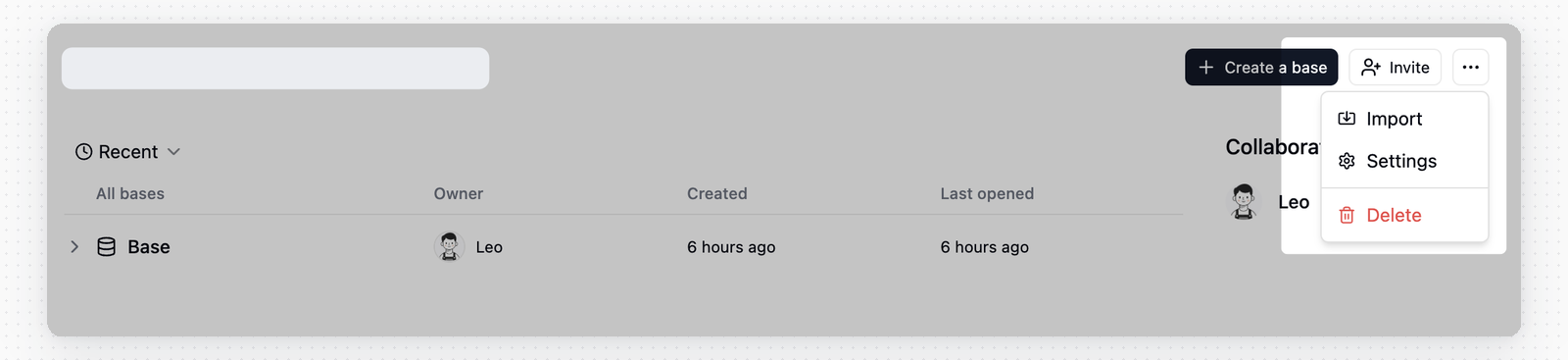
- Cliquez sur le bouton 「···」 dans l’angle supérieur droit de l’Espace pour ouvrir le menu
- Cliquez sur 「Importer」
- Choisissez Importer depuis un fichier et téléversez le fichier
.tea.
Exporter un Projet (sauvegarde et migration)
Exportez votre Projet vers un fichier.tea à des fins de sauvegarde ou de migration. Le fichier exporté contient toutes les Tables, tous les Champs, toutes les données, toutes les Vues et toutes les configurations.
Étapes :
- Accédez à l’Espace
- Survolez le Projet que vous souhaitez exporter
- Cliquez sur le bouton 「···」 pour ouvrir le menu
- Cliquez sur 「Exporter」
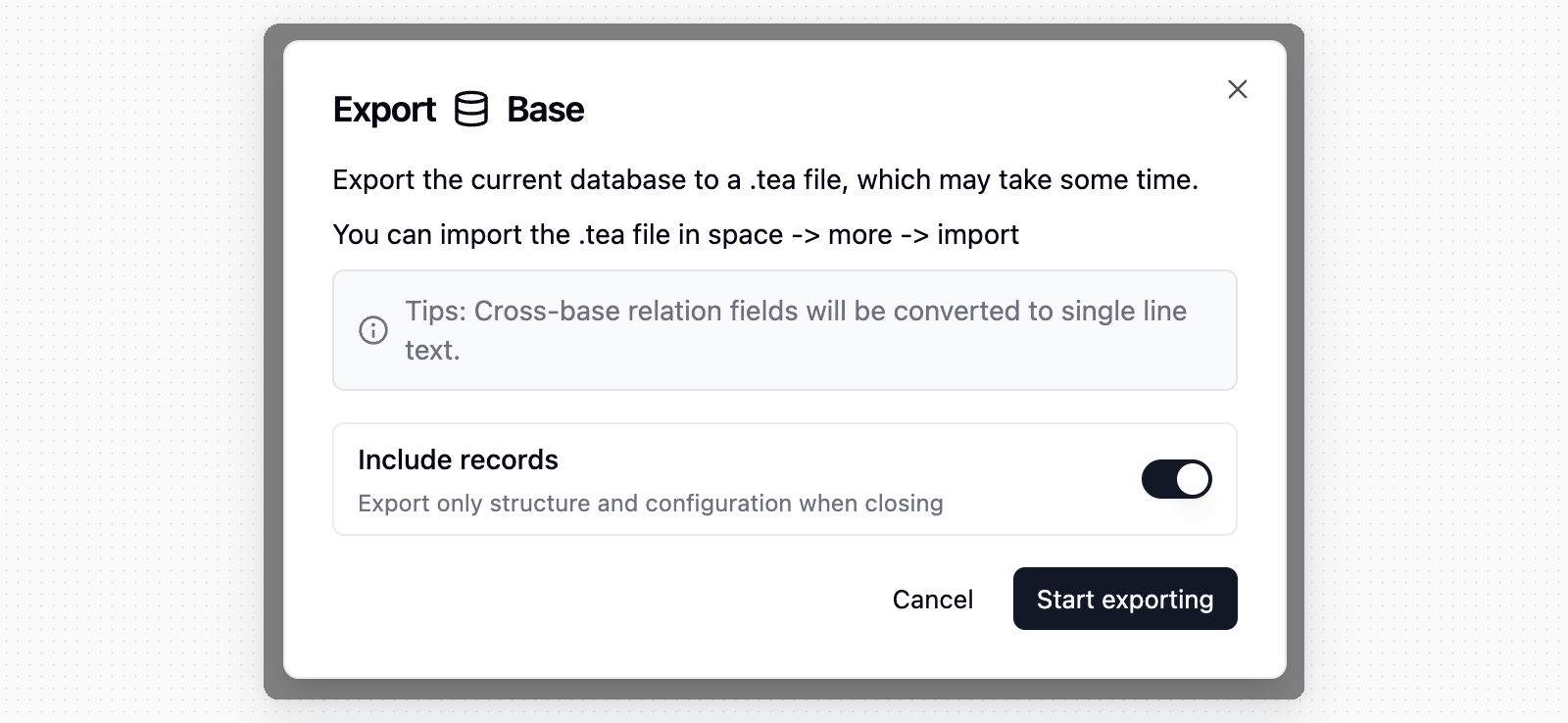
- Laissez Inclure les Enregistrements activé pour exporter les données des Enregistrements. Désactivez cette option pour exporter uniquement la structure et la configuration.
- Cliquez sur Démarrer l’exportation et attendez la fin de l’exportation.
- Cliquez sur Télécharger dans la boîte de dialogue d’exportation pour enregistrer le fichier
.tea.
- Pour migrer des données entre des instances Teable, exportez votre Projet depuis l’instance source, puis importez le fichier
.teadans l’instance cible. Toutes les données et configurations seront préservées. - Teable convertit les Champs de relation inter-Projets en Champs Texte sur une ligne dans le fichier exporté.
- Lorsque vous dupliquez ou déplacez un Projet entre des Espaces, les Champs de relation inter-Espaces sont convertis en Texte sur une ligne.
Partager un Projet
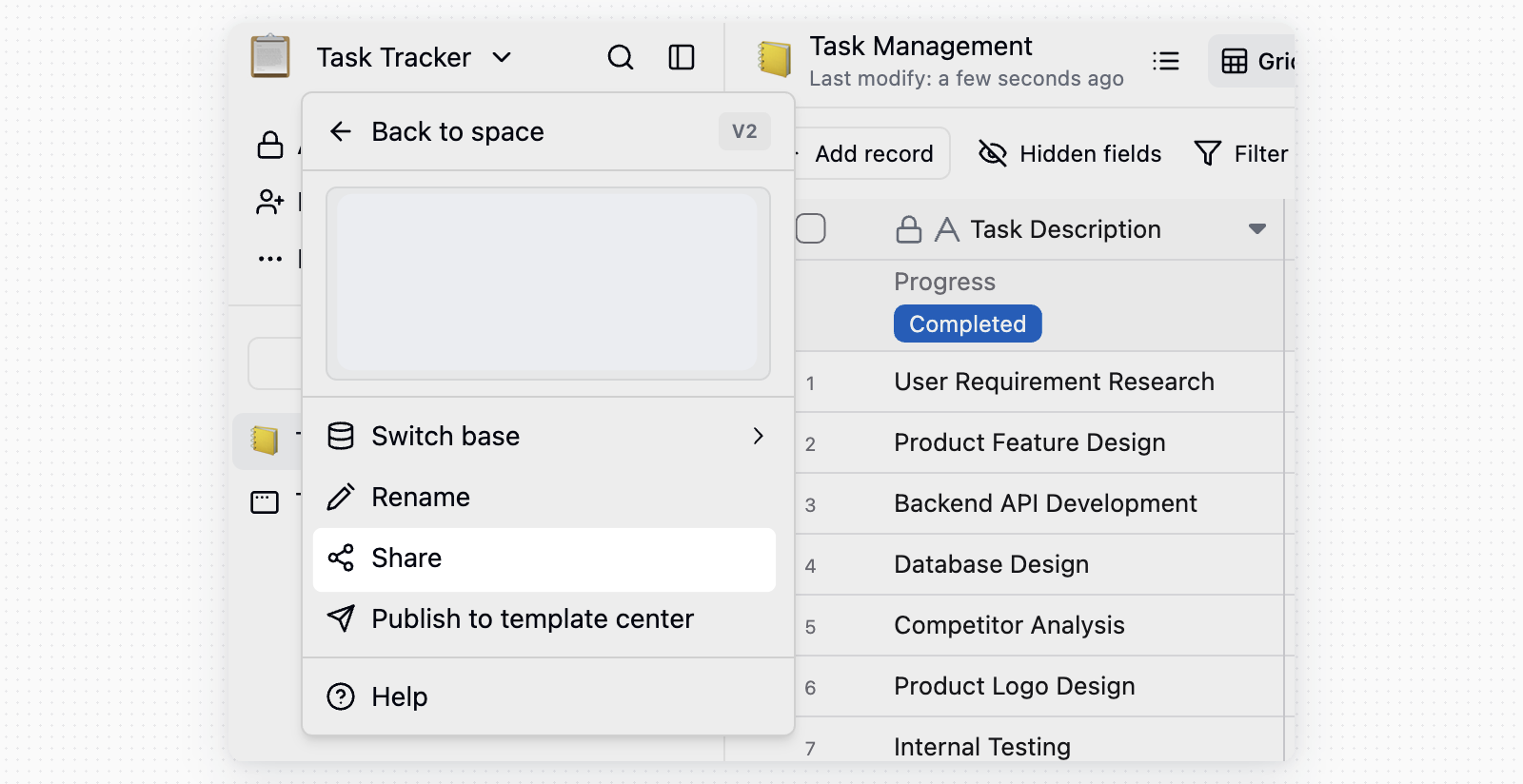
Les Projets peuvent être partagés via des liens publics. La portée du partage peut être l’ensemble du Projet ou l’élément actuellement sélectionné.- Accédez au Projet cible
- Ouvrez le menu de partage du Projet ou de l’élément sélectionné
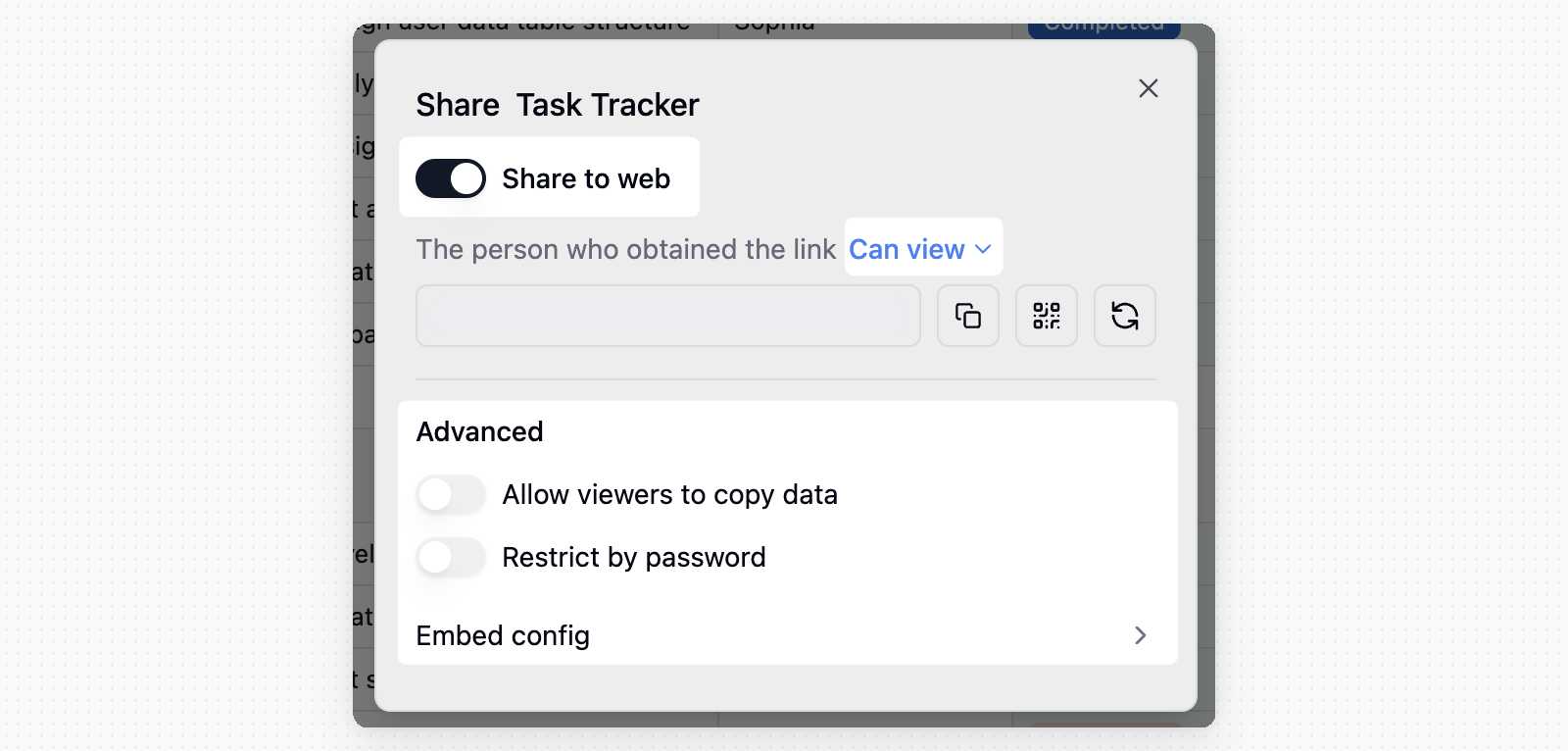
- Activez Partager sur le Web
- Copiez le lien de partage ou le code QR
Dans les paramètres de partage, vous pouvez configurer les autorisations du lien, Autoriser les utilisateurs à copier les données, l’accès par mot de passe, régénérer le lien, supprimer le lien de partage ou copier la configuration d’intégration. Lorsque vous activez l’accès par mot de passe, Teable génère automatiquement un mot de passe aléatoire ; cliquez sur Copier le lien et le mot de passe pour les envoyer ensemble aux visiteurs. Voir Protection des liens de partage.
Fonctionnalités au sein d’un Projet
Un Projet peut contenir plusieurs Tables pour enregistrer et organiser des informations liées au travail ou à l’activité professionnelle. Par exemple : un Projet de gestion des clients peut comporter des Tables distinctes pour « Entreprises clientes », « Contacts clients » et « Enregistrements de suivi client », tandis qu’un Projet de gestion des salles de réunion peut comporter des Tables distinctes pour enregistrer « Gestion des salles de réunion », « Équipements des salles de réunion » et « Réservations de salles de réunion ». Par conséquent, la plupart des fonctionnalités d’un Projet sont liées aux Tables :- Créer des Tables : les Projets permettent aux utilisateurs de créer de nouvelles Tables selon les besoins propres au projet, dans lesquelles ils peuvent définir la structure de la Table, les Champs et les types de données.
- Modifier des Tables : les utilisateurs peuvent modifier les Tables existantes dans le Projet, notamment en ajoutant, supprimant et modifiant des Enregistrements.
- Exporter et importer des données : les Projets permettent d’exporter les données au format CSV et d’importer des données aux formats CSV et XLSX.