

Où le configurer
- Ouvrez l’Espace cible.
- Cliquez sur Paramètres dans le coin supérieur droit.
- Accédez à Paramètres d’IA.
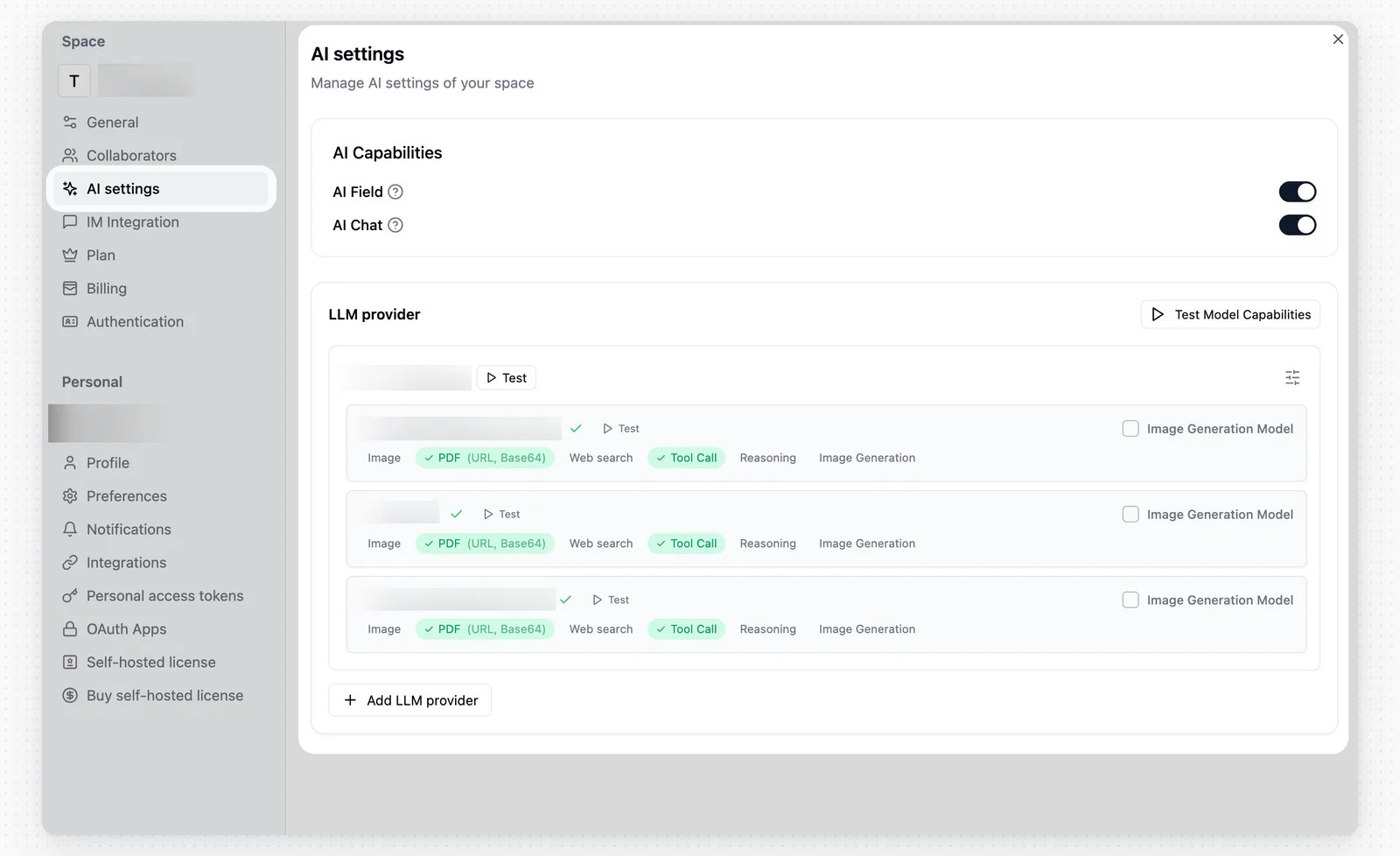
Étapes de configuration
Sous Capacités d’IA, activez les éléments dont vous avez besoin :- Champ IA
- Chat IA
Ajouter un fournisseur LLM
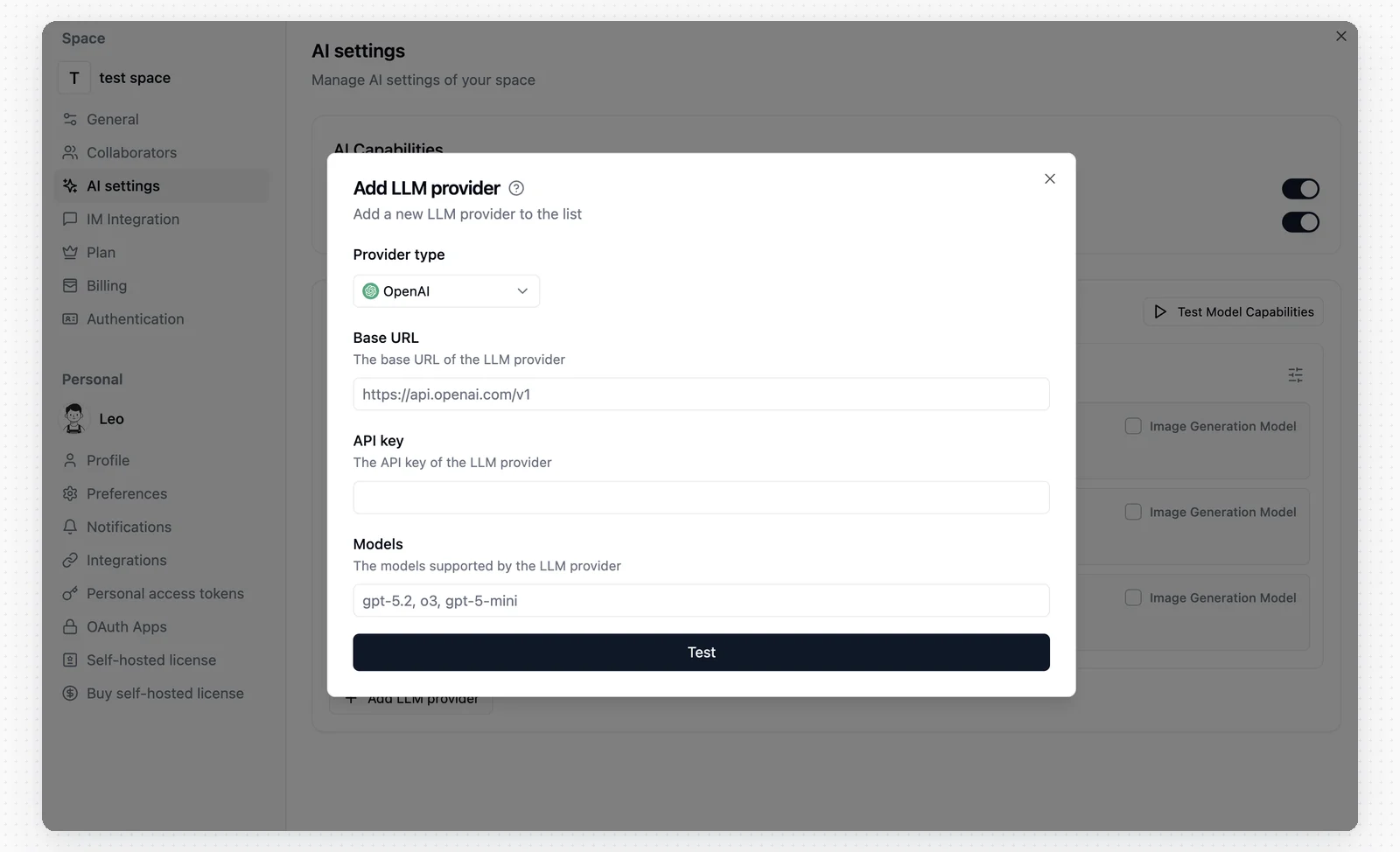
Lorsque vous ajoutez un fournisseur LLM, choisissez OpenAI, Anthropic ou Compatible OpenAI comme type de fournisseur. Utilisez Compatible OpenAI pour les services qui exposent un point de terminaison d’API compatible OpenAI. Si une tâche utilise des images, des captures d’écran ou d’autres entrées visuelles, choisissez un modèle prenant en charge la vision. Les modèles sans prise en charge de la vision échoueront pour ces tâches multimodales.
- Nom : permet de distinguer les différents fournisseurs.
- Type de fournisseur : sélectionnez le type de fournisseur.
- URL de base : saisissez le point de terminaison d’API du fournisseur.
- Clé API : saisissez la clé API du fournisseur.
- Modèles : saisissez les noms des modèles que vous souhaitez connecter. Séparez plusieurs modèles par des virgules anglaises.
Tester les capacités des modèles
Il existe actuellement trois façons d’effectuer un test :- Cliquez sur Tester dans la ligne du fournisseur LLM.
- Cliquez sur Tester dans la ligne d’un modèle individuel.
- Cliquez sur Tester les capacités des modèles dans le coin supérieur droit de la liste pour tester par lot tous les modèles configurés.
Conseils de configuration
URL de base et modèles
Exemples courants :Les noms des modèles doivent correspondre exactement à la documentation du fournisseur et respectent la casse. Séparez plusieurs modèles par des virgules anglaises.
- Les noms des modèles respectent la casse. Utilisez les noms exacts indiqués dans la documentation du fournisseur.
- Certains fournisseurs exigent l’absence d’espace après les virgules, par exemple
gpt-5.5,o3. - Pour les fournisseurs Compatibles OpenAI, utilisez le format de nom de modèle exigé par ce fournisseur. Certains services utilisent
provider/model-name.
FAQ
Tous les tests de modèles ont échoué
Tous les tests de modèles ont échoué
Vérifiez que l’URL de base est correcte, qu’elle n’a pas été renseignée par erreur avec l’URL de la page d’accueil du fournisseur, et qu’elle ne comporte pas de
/ final supplémentaire. Si vous utilisez un point de terminaison compatible OpenAI, vérifiez également que /v1 n’est pas absent.J’obtiens une erreur « Échec du test »
J’obtiens une erreur « Échec du test »
Vérifiez que la Clé API est valide et que le compte dispose encore de Crédits ou de l’autorisation d’appeler le modèle.
Délai de connexion dépassé
Délai de connexion dépassé
Vérifiez que l’URL de base est correcte et que votre environnement actuel peut atteindre cette adresse.
Modèle introuvable
Modèle introuvable
Assurez-vous que la valeur Modèles correspond exactement à la documentation du fournisseur, y compris la casse et le format du séparateur.
Le test échoue lorsque j’utilise une clé Coding Plan
Le test échoue lorsque j’utilise une clé Coding Plan
Ce type de clé peut ne pas prendre en charge les appels API standard, ou les conditions du fournisseur peuvent ne pas autoriser l’utilisation avec un service tiers. Vérifiez d’abord les conditions Coding Plan du fournisseur. Pour connecter Teable, utilisez une Clé API standard créée dans le tableau de bord du fournisseur.
Le résultat du test du modèle de génération d’images semble incorrect
Le résultat du test du modèle de génération d’images semble incorrect
Si le modèle est destiné à la génération d’images, cochez d’abord Modèle de génération d’images, puis effectuez de nouveau le test. Une fois cette option cochée, Teable teste à la place les capacités texte-vers-image et image-vers-image.