

Créer un nouvel Espace
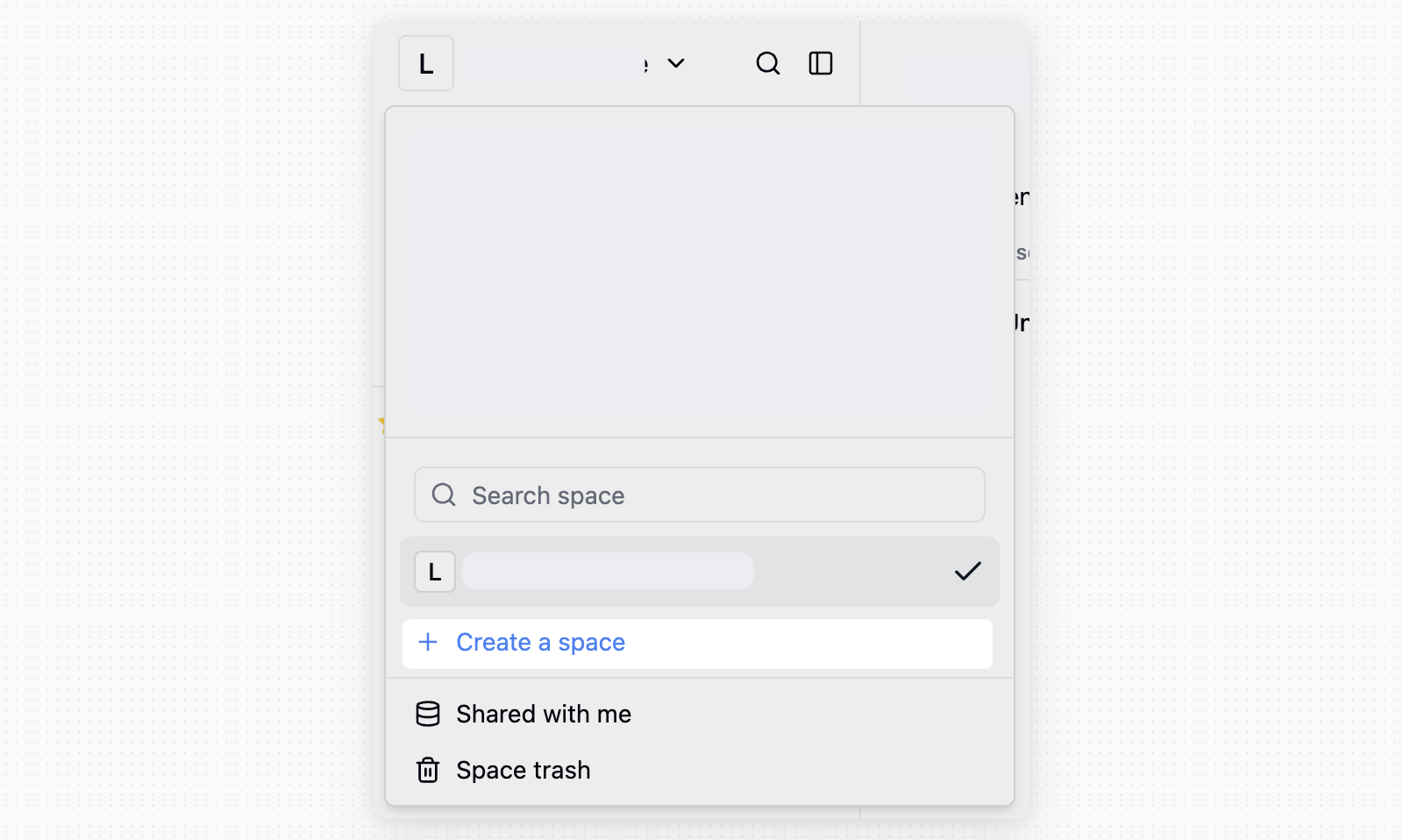
Après vous être connecté à Teable, créez un Espace depuis le sélecteur d’Espace :Chaque utilisateur peut posséder jusqu’à deux Espaces gratuits. Si vous possédez déjà deux Espaces gratuits, vous ne pouvez pas en créer un autre.
- Cliquez sur le nom de l’Espace actuel dans l’angle supérieur gauche
- Cliquez sur Créer un Espace
- Saisissez le nom de l’Espace et confirmez
Renommer un Espace
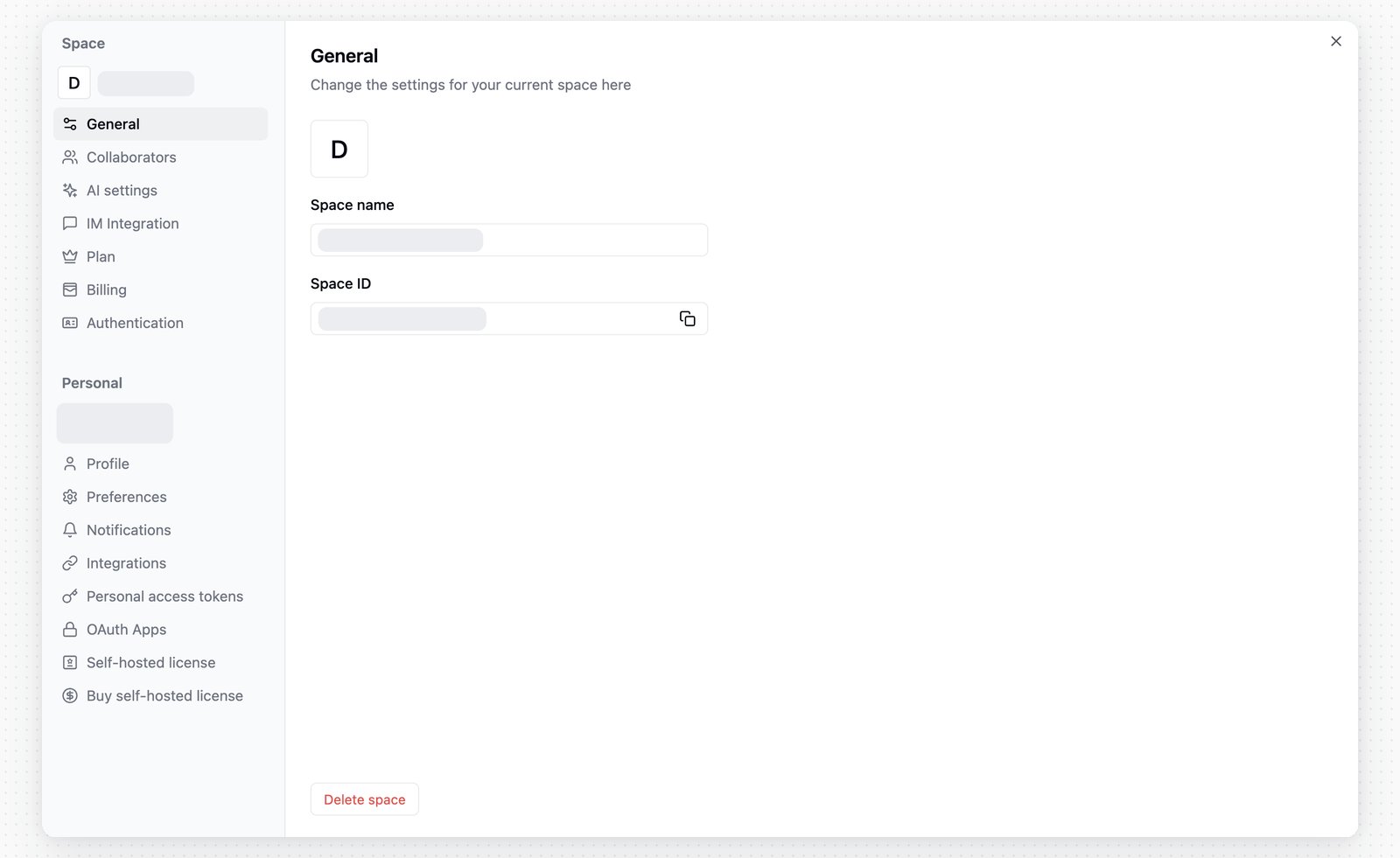
Les utilisateurs peuvent modifier le nom de l’Espace depuis les paramètres de l’Espace :- Cliquez sur Paramètres dans la barre latérale de l’Espace
- Ouvrez Général sous Espace
- Modifiez Nom de l’Espace
Ajouter un avatar d’Espace
- Cliquez sur Paramètres dans la barre latérale de l’Espace
- Ouvrez Général sous Espace
- Survolez l’avatar et sélectionnez une image
Supprimer un Espace
Si nécessaire, vous pouvez également supprimer un Espace :- Cliquez sur Paramètres dans la barre latérale de l’Espace
- Ouvrez Général sous Espace
- Cliquez sur Supprimer l’Espace
Corbeille de l’Espace
Les Espaces supprimés sont placés dans la corbeille, où vous pouvez choisir de vider la corbeille pour supprimer définitivement les données ou de restaurer des Espaces.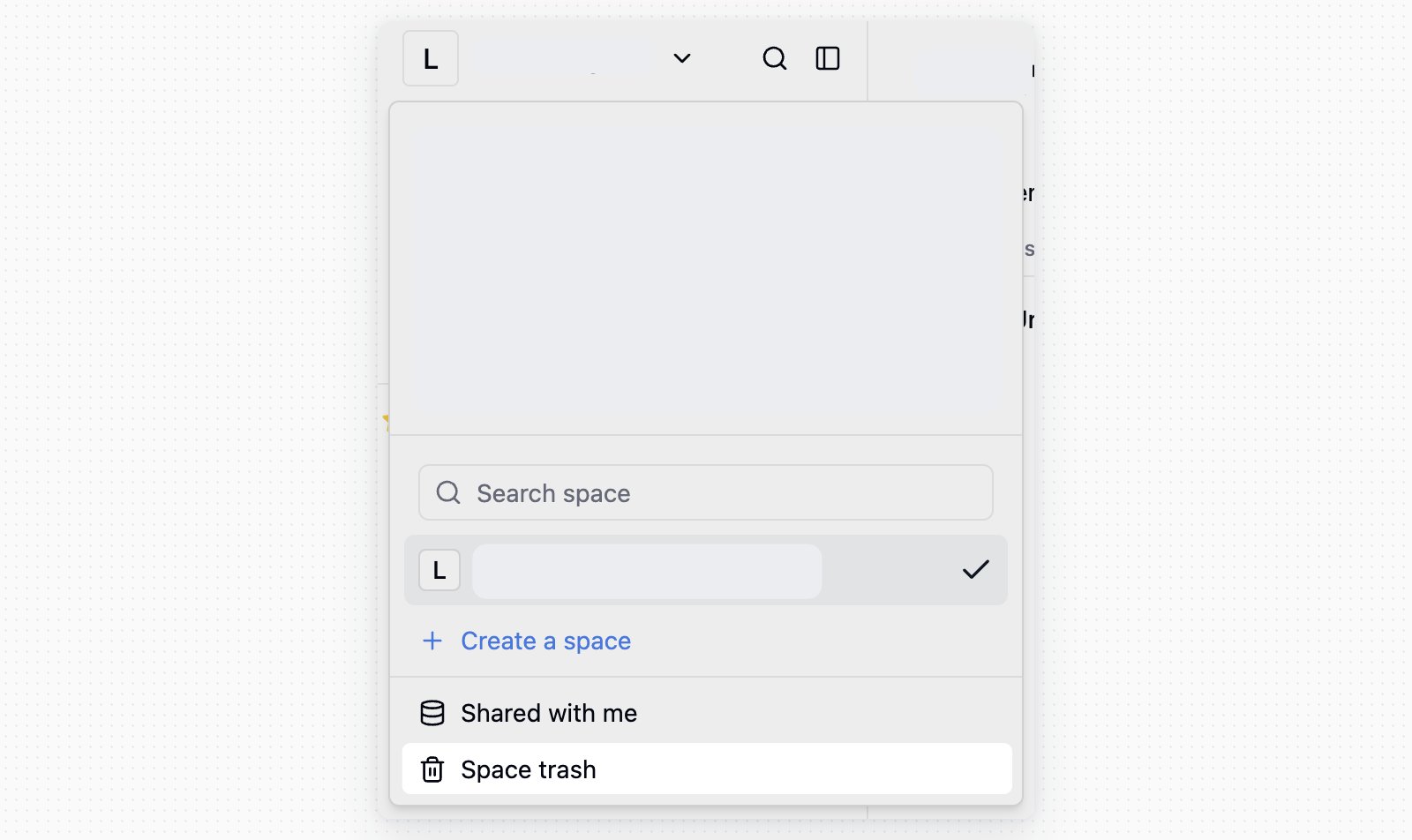
Vos Espaces lors de la suppression du compte
Ouvrez votre avatar en bas à gauche → Paramètres → Mon compte, puis cliquez sur Supprimer le compte. La boîte de dialogue commence par lister les Espaces dont vous êtes le seul propriétaire ; chacun demande une décision. Les autres Espaces perdent simplement un collaborateur et restent inchangés.- Par défaut, l’Espace part à la corbeille avec le compte, exactement comme si vous l’aviez supprimé vous-même.
- Si l’Espace compte d’autres membres, vous pouvez le confier à l’un d’eux ; le transfert a lieu avant la suppression du compte.
- Un Espace avec un abonnement actif ne peut pas partir à la corbeille avec le compte : résiliez d’abord l’abonnement ou confiez l’Espace à un autre membre.
DELETE comme demandé pour confirmer. Un compte supprimé ne peut pas être restauré.
Dans la boîte de dialogue de confirmation, M’envoyer une copie de mes données par e-mail est cochée par défaut. Si vous la laissez cochée, Teable exporte les données des Espaces dont vous êtes propriétaire et vous envoie un lien de téléchargement par e-mail.
Partagé avec moi
Lorsqu’une personne partage un Projet avec vous en tant que collaborateur, le Projet apparaît sous Partagé avec moi dans la barre latérale de l’Espace. Les Projets partagés avec vous diffèrent des Projets de vos propres Espaces :- L’accès est contrôlé par la personne qui partage.
- Les actions disponibles dépendent de l’autorisation de Projet qui vous a été accordée.
- Si la personne qui partage supprime votre accès, le Projet n’apparaît plus.
Paramètres de l’Espace
- Cliquez sur le bouton « ··· » dans l’angle supérieur droit de l’Espace pour ouvrir le menu de l’Espace
- Cliquez sur Paramètres de l’Espace