

Dove configurarlo
- Apri lo Spazio desiderato.
- Fai clic su Impostazioni nell’angolo in alto a destra.
- Vai a Impostazioni IA.
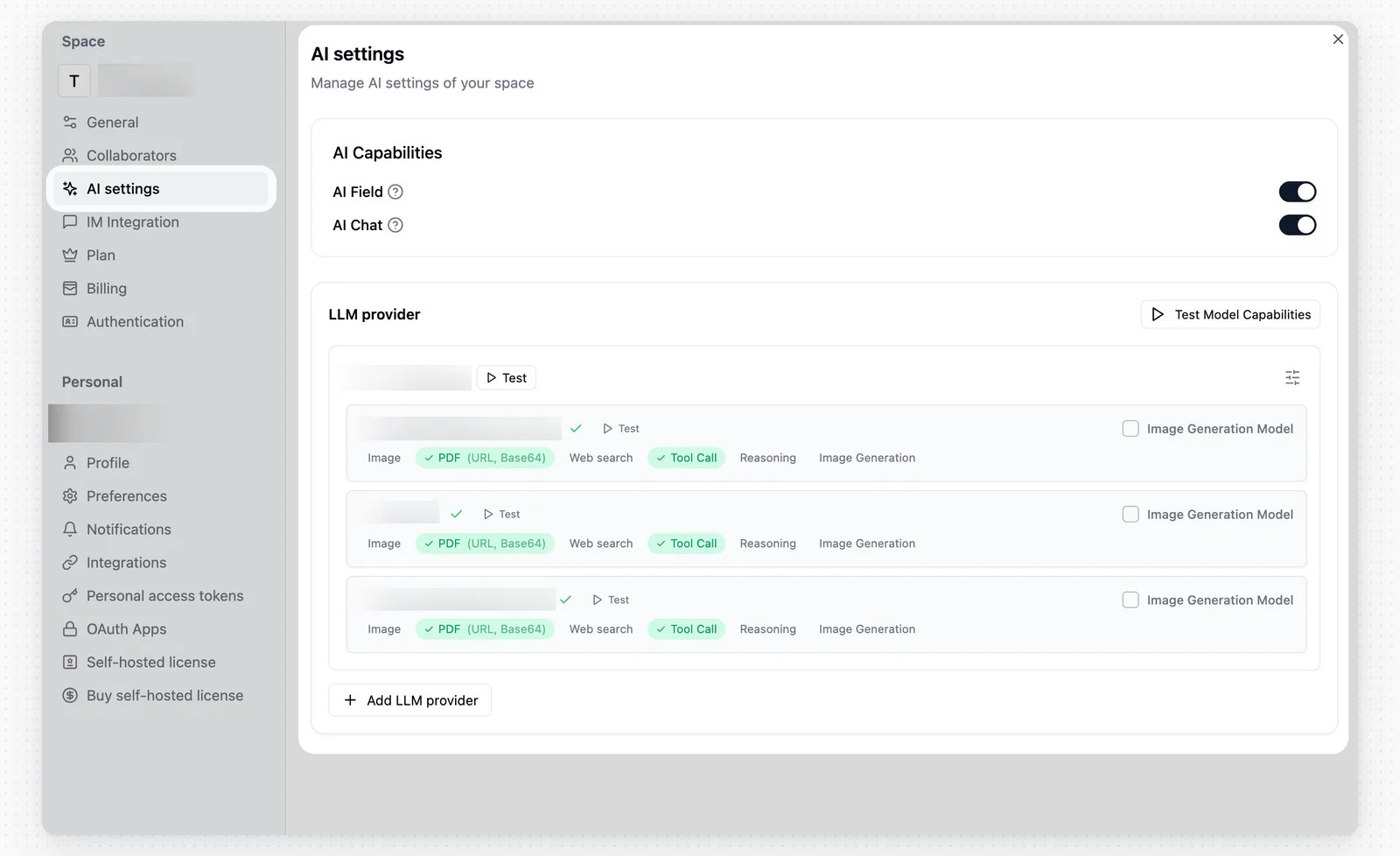
Procedura di configurazione
In Funzionalità IA, attiva ciò che ti serve:- Campo IA
- AI Chat
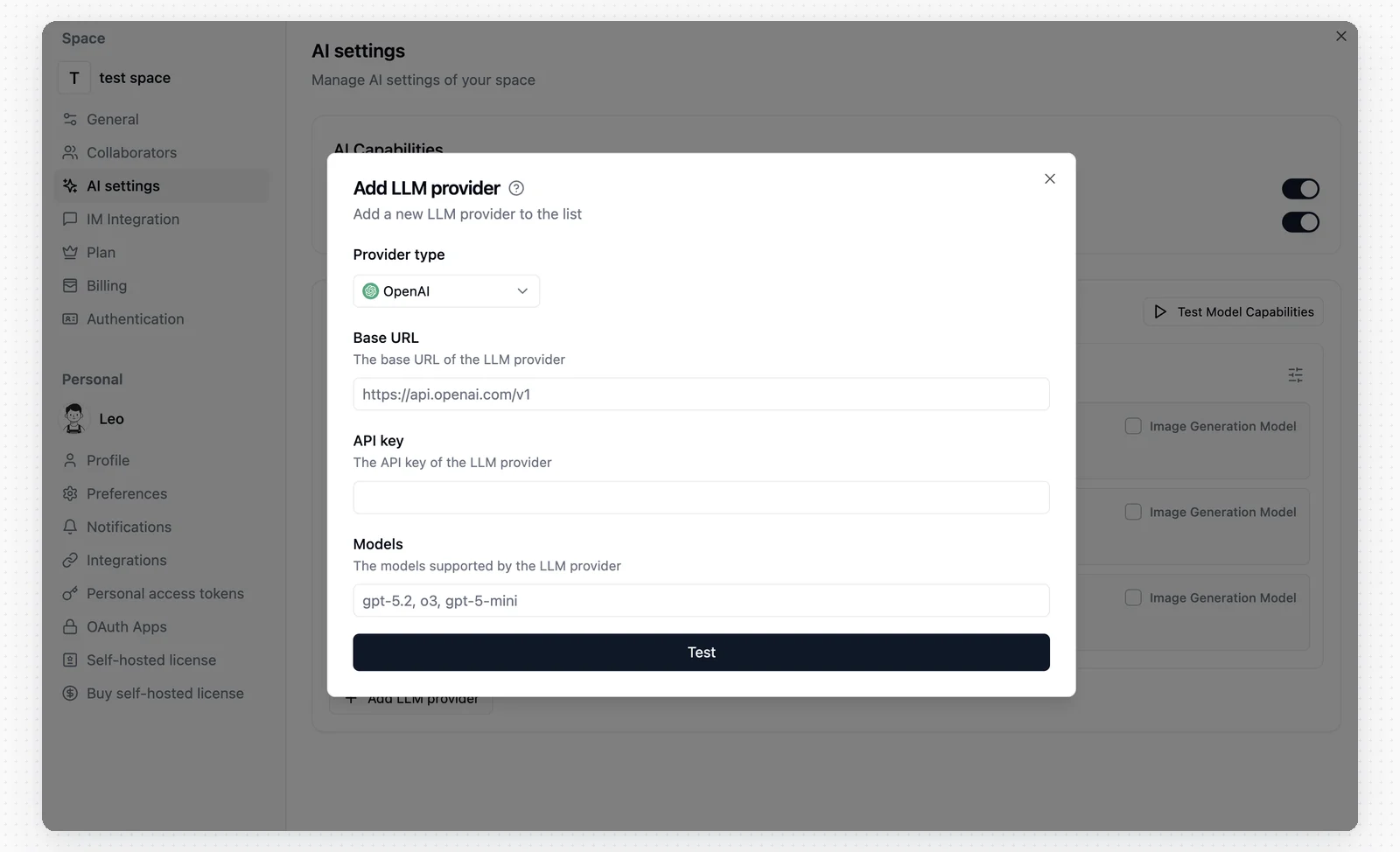
Aggiungere un provider LLM
Quando aggiungi un nuovo provider LLM, scegli OpenAI, Anthropic o Compatibile con OpenAI come tipo di provider. Usa Compatibile con OpenAI per i servizi che espongono un endpoint API compatibile con OpenAI. Se un’attività utilizza immagini, screenshot o altri input visivi, scegli un modello con supporto visivo. I modelli senza supporto visivo non riusciranno a completare queste attività multimodali.
- Nome: utilizzato per distinguere i diversi provider.
- Tipo di provider: seleziona il tipo di provider.
- URL di base: inserisci l’endpoint API del provider.
- Chiave API: inserisci la chiave API del provider.
- Modelli: inserisci i nomi dei modelli da collegare. Separa più modelli con virgole inglesi.
Testare le funzionalità dei modelli
Attualmente esistono tre modalità di test:- Fai clic su Testa nella riga del provider LLM.
- Fai clic su Testa nella riga di un singolo modello.
- Fai clic su Testa funzionalità modelli nell’angolo in alto a destra dell’elenco per testare in blocco tutti i modelli configurati.
Suggerimenti per la configurazione
URL di base e modelli
Esempi comuni:I nomi dei modelli devono corrispondere esattamente alla documentazione del provider e fanno distinzione tra maiuscole e minuscole. Separa più modelli con virgole inglesi.
- I nomi dei modelli fanno distinzione tra maiuscole e minuscole. Usa i nomi esatti riportati nella documentazione del provider.
- Alcuni provider richiedono che non vi siano spazi dopo le virgole, ad esempio
gpt-5.5,o3. - Per i provider Compatibili con OpenAI, usa il formato dei nomi dei modelli richiesto dal provider. Alcuni servizi utilizzano
provider/model-name.
Domande frequenti
Tutti i test dei modelli non sono riusciti
Tutti i test dei modelli non sono riusciti
Controlla che l’URL di base sia corretto, che non sia stato inserito per errore l’URL della home page del provider e che non vi sia una
/ finale in più. Se utilizzi un endpoint compatibile con OpenAI, verifica anche che /v1 non sia assente.Ricevo un errore «Test non riuscito»
Ricevo un errore «Test non riuscito»
Controlla che la Chiave API sia valida e che l’account disponga ancora di Crediti o dell’autorizzazione per chiamare il modello.
Timeout della connessione
Timeout della connessione
Controlla che l’URL di base sia corretto e che l’ambiente corrente possa raggiungere tale indirizzo.
Modello non trovato
Modello non trovato
Assicurati che il valore Modelli corrisponda esattamente alla documentazione del provider, incluse maiuscole, minuscole e formato del separatore.
Il test non riesce quando uso una chiave di un piano Coding
Il test non riesce quando uso una chiave di un piano Coding
Questo tipo di chiave potrebbe non supportare le chiamate API standard oppure le condizioni del provider potrebbero non consentirne l’uso con servizi di terze parti. Consulta innanzitutto le condizioni del piano Coding del provider. Per collegare Teable, usa una Chiave API standard creata nella dashboard del provider.
Il risultato del test del modello di generazione immagini sembra errato
Il risultato del test del modello di generazione immagini sembra errato
Se il modello è destinato alla generazione di immagini, seleziona prima Modello di generazione immagini, quindi ripeti il test. Una volta selezionata l’opzione, Teable testa invece le funzionalità da testo a immagine e da immagine a immagine.