

Disponibile in tutti i piani Cloud. Le distribuzioni self-hosted richiedono il piano Business o superiore.
Principali casi d’uso
I Campi AI generano il valore del Campo corrente a partire da altri Campi della stessa riga. Usali per trasformare contenuti non elaborati in riepiloghi, traduzioni, dettagli estratti, categorie, punteggi, date o immagini.Testo
Riassumi, traduci, estrai informazioni, migliora la scrittura o personalizza l’output. Ideale per trasformare testi lunghi in contenuti utilizzabili.
Selezione singola
Classifica in modo intelligente o personalizza l’output. Ideale per associare i contenuti a una categoria esistente.
Selezione multipla
Applica tag in modo intelligente o personalizza l’output. Ideale per associare i contenuti a uno o più tag esistenti.
Valutazione / Numero
Valuta o personalizza l’output. Ideale per generare punteggi o risultati numerici dai contenuti di origine.
Data
Estrai informazioni o personalizza l’output. Ideale per estrarre date o orari dai contenuti.
Allegato
Genera immagini o personalizza l’output. Ideale per creare immagini a partire da testo o allegati.
Riassumi, Traduci, Estrai informazioni
Riassumi, Traduci, Estrai informazioni
- Riassumi: crea un riepilogo a partire dal Campo di origine.
- Traduci: traduce il Campo di origine nella lingua di destinazione.
- Estrai informazioni: estrae informazioni specifiche dal testo. Anche i Campi Data possono usare questa azione per estrarre date o orari.
Migliora la scrittura, Classificazione intelligente, Tag intelligenti
Migliora la scrittura, Classificazione intelligente, Tag intelligenti
- Migliora la scrittura: riscrive il contenuto in base ai requisiti aggiuntivi specificati.
- Classificazione intelligente: associa un Campo Selezione singola a un’opzione esistente.
- Tag intelligenti: associa un Campo Selezione multipla a opzioni esistenti.
Valuta, Genera immagine
Valuta, Genera immagine
- Valuta: genera un punteggio o un valore numerico a partire dal contenuto di origine.
- Genera immagine: crea immagini in un Campo Allegato. Alcuni modelli consentono di usare un Campo Allegato come immagine di riferimento.
Personalizza
Personalizza
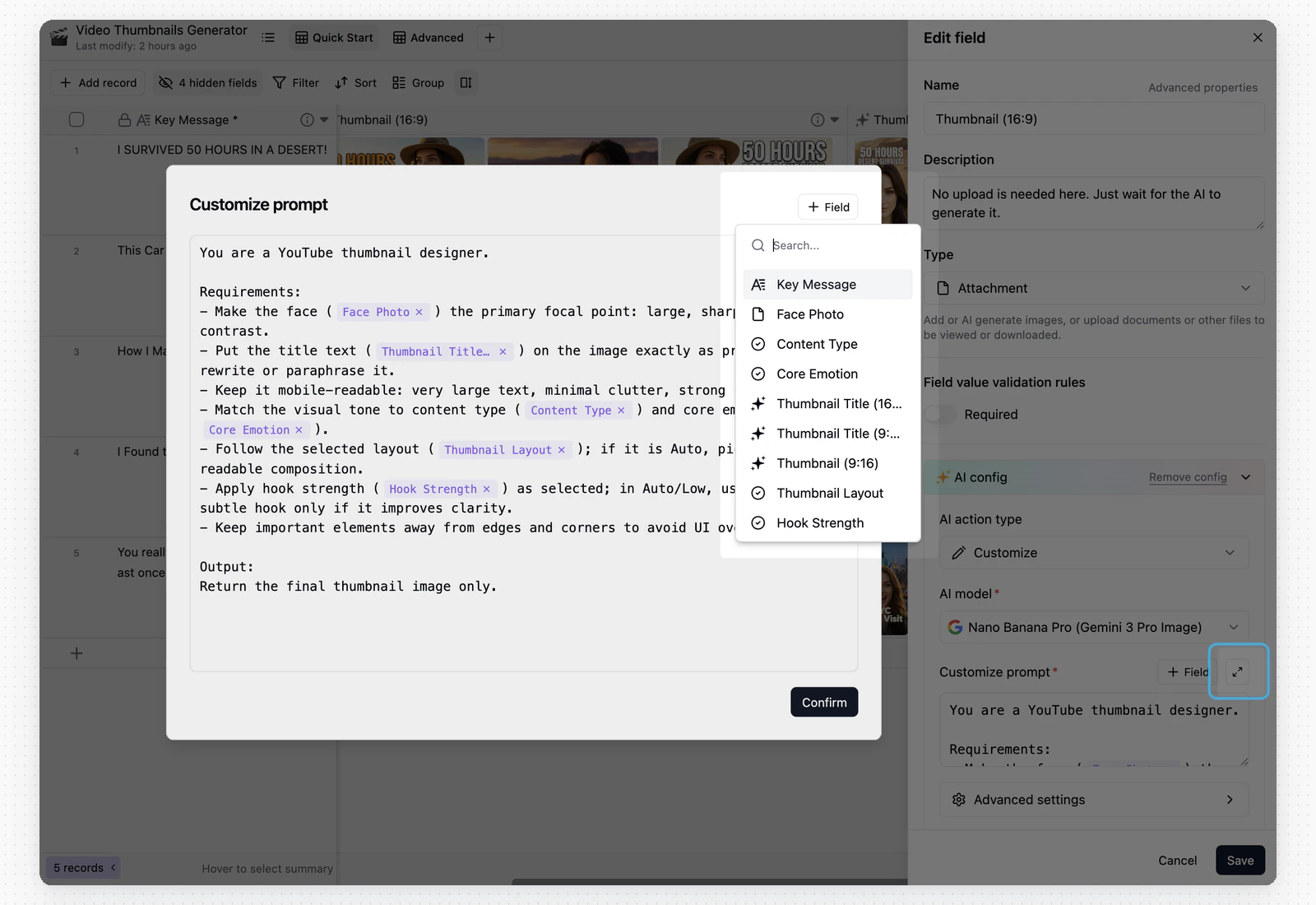
Usa un prompt personalizzato quando le azioni predefinite non soddisfano le tue esigenze. I prompt personalizzati possono fare riferimento ai Campi della stessa riga.
Flusso di lavoro
1
Aggiungi un Campo
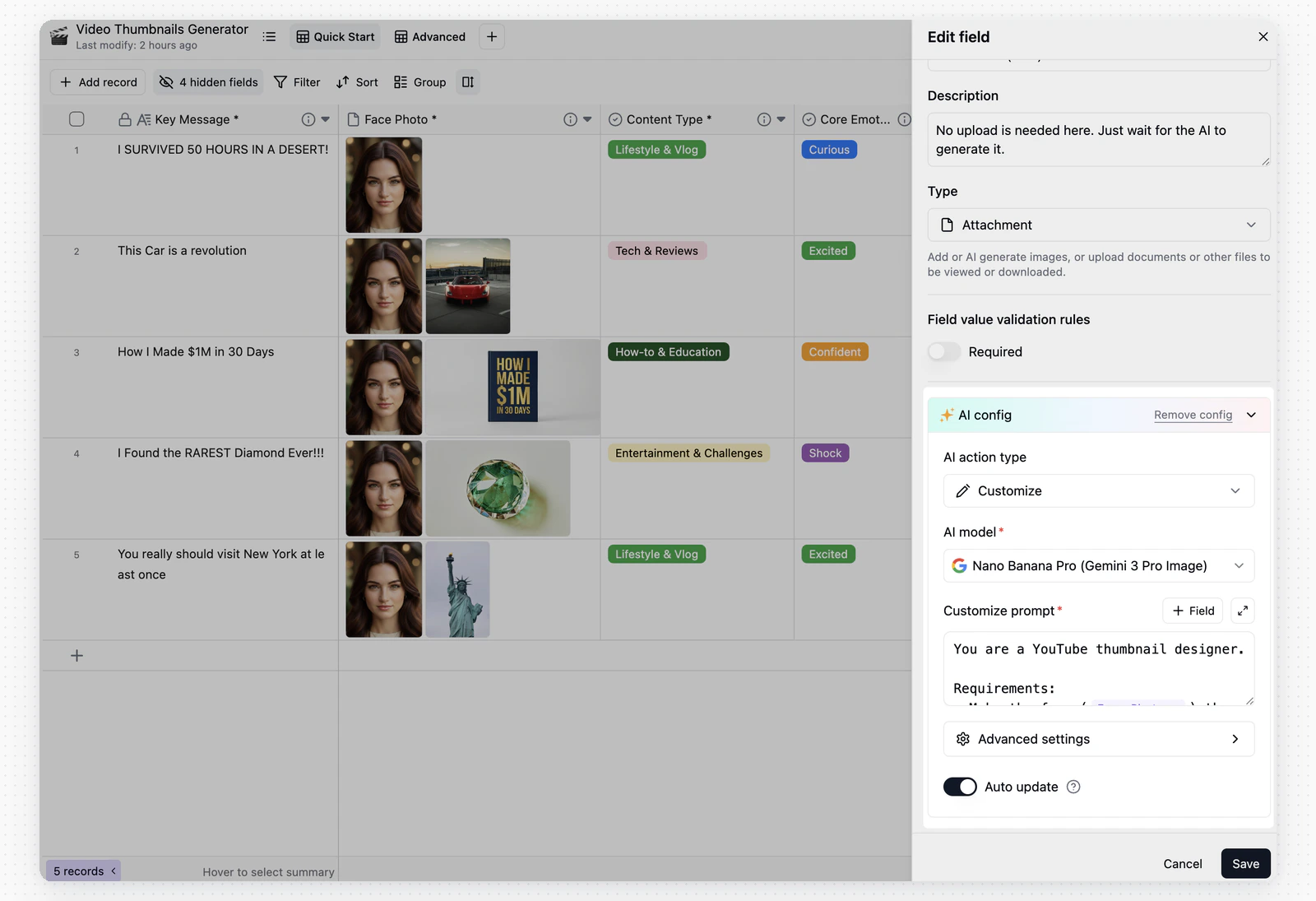
Crea un Campo, scegline il tipo, quindi espandi Configurazione AI. Ogni tipo di Campo mostra le azioni AI che supporta.
2
Scegli un'azione e un modello
Scegli il Tipo di azione AI e il Modello AI. L’azione controlla l’attività, mentre il modello determina quale modello AI genera il risultato.
3
Scegli i Campi di origine
Scegli il Campo che l’AI deve leggere come input. Il Campo AI genera il proprio valore a partire dai Campi di origine della stessa riga.
4
Aggiungi i requisiti di generazione
A seconda dell’azione, compila Requisiti aggiuntivi, Lingua di destinazione o un Prompt personalizzato. Per la generazione di immagini nei Campi Allegato, usa Impostazioni avanzate per regolare dimensioni, qualità, numero, proporzioni, risoluzione o immagini di riferimento. Le impostazioni disponibili dipendono dal modello selezionato.
Aggiornamento automatico e generazione in blocco
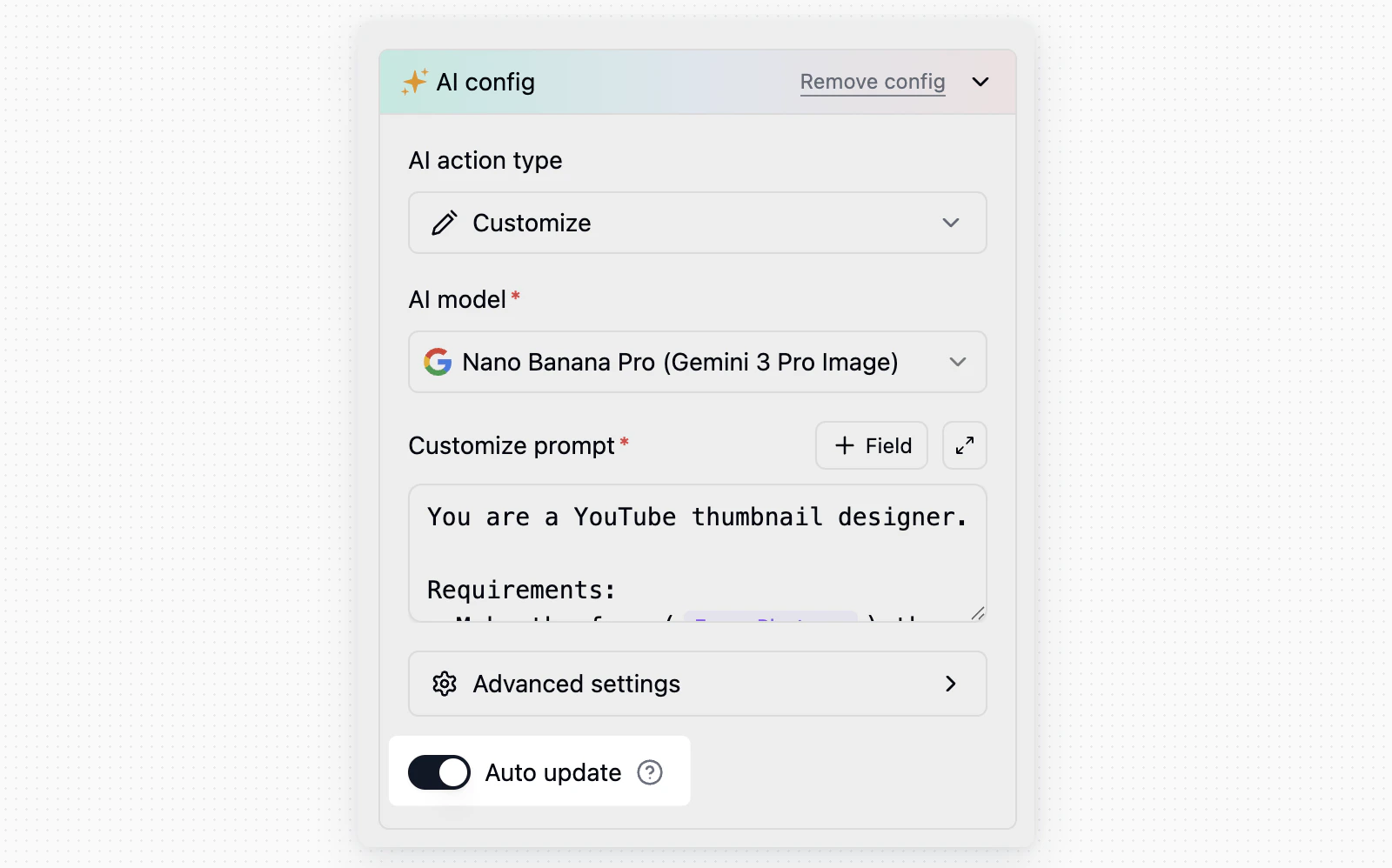
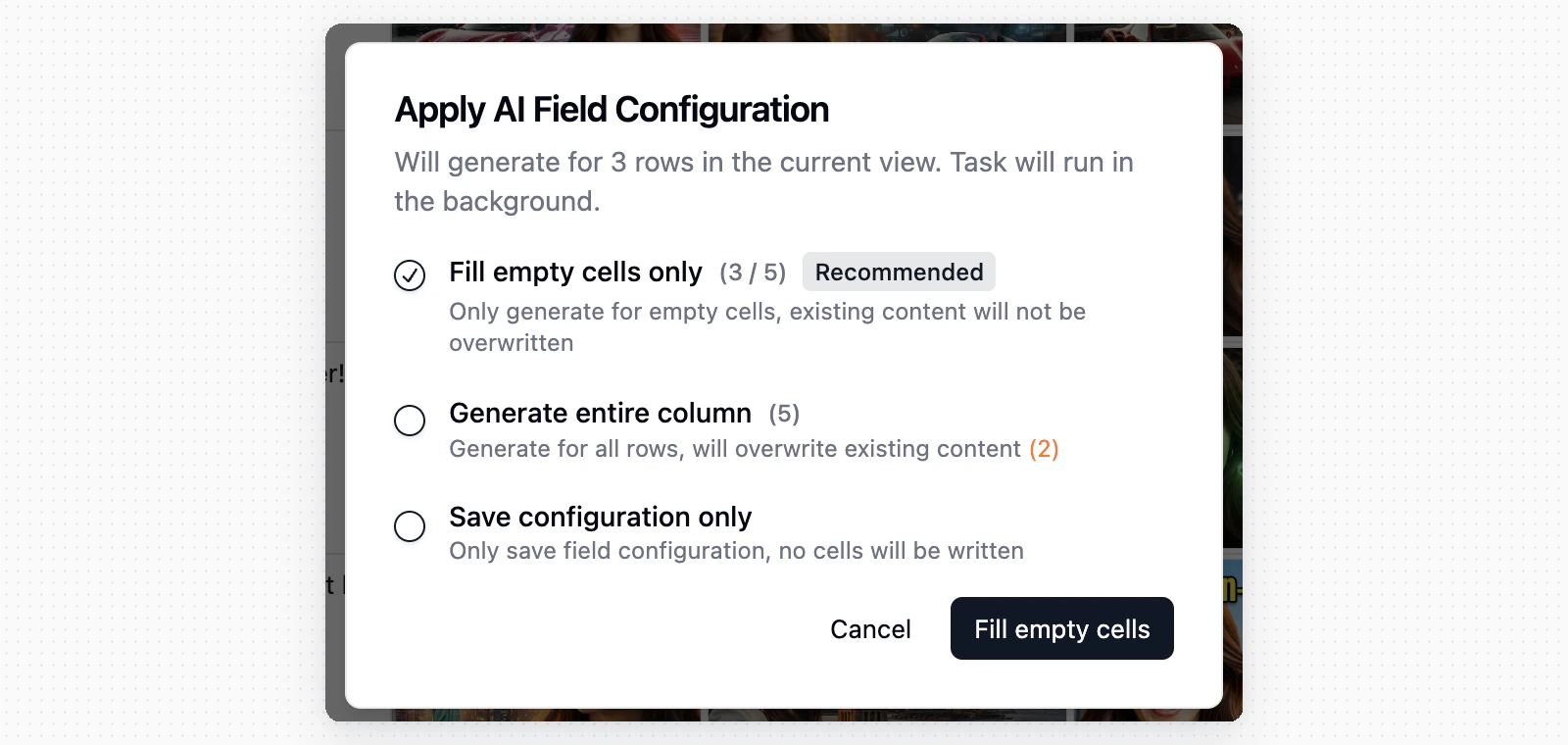
Quando Aggiornamento automatico è abilitato, il Campo AI viene aggiornato con la configurazione corrente ogni volta che cambiano il contenuto dei Campi di origine o la configurazione AI. Usalo quando il risultato deve rimanere sincronizzato con il contenuto di origine, ad esempio per categorie, riepiloghi, punteggi o tag generati dai feedback. Dopo aver creato un Campo o averne modificato la configurazione AI, puoi scegliere se elaborare immediatamente i Record nella Vista corrente:Compila solo le celle vuote
Genera contenuti solo per le celle vuote. I valori esistenti non vengono sovrascritti.
Genera l'intera colonna
Rigenera i risultati per i Record nella Vista corrente. I valori esistenti vengono sovrascritti.
Salva solo la configurazione
Salva la configurazione del Campo senza scrivere valori nelle celle.
Domande frequenti
I Campi AI elaborano automaticamente i Record esistenti?
I Campi AI elaborano automaticamente i Record esistenti?
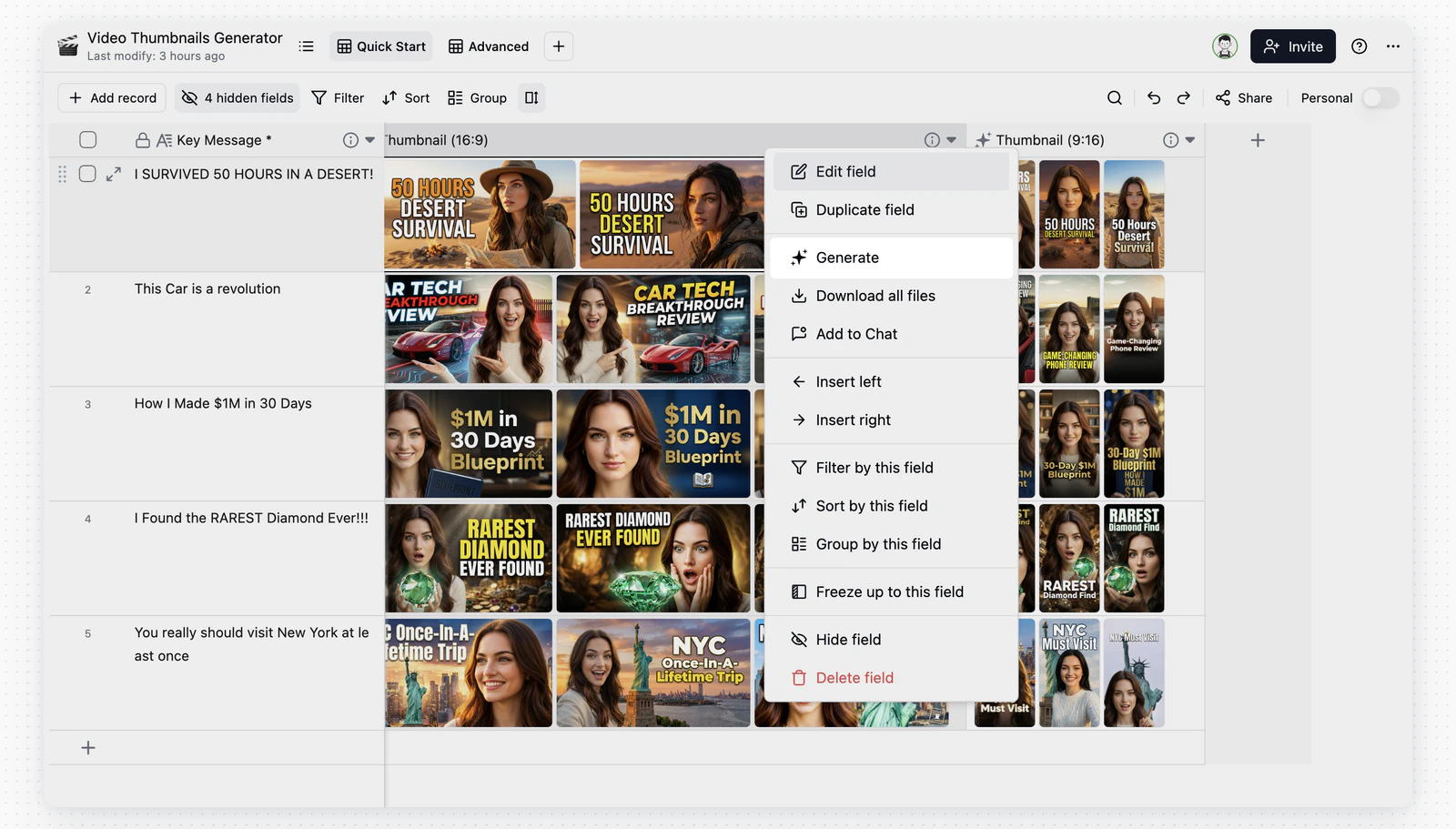
Dopo aver creato un Campo o averne modificato la configurazione AI, puoi scegliere Compila solo le celle vuote, Genera l’intera colonna o Salva solo la configurazione. Puoi anche eseguire in seguito la generazione in blocco dal menu contestuale del Campo scegliendo Genera.
Quando è consigliabile abilitare l'aggiornamento automatico?
Quando è consigliabile abilitare l'aggiornamento automatico?
Abilita Aggiornamento automatico se desideri che il Campo AI venga aggiornato quando cambia il contenuto dei Campi di origine. Se vuoi controllare quando viene eseguita la generazione, lascialo disabilitato e usa Genera quando necessario.
Perché tipi di Campo diversi mostrano azioni AI diverse?
Perché tipi di Campo diversi mostrano azioni AI diverse?
Le azioni AI dipendono dal tipo di Campo. I Campi di testo sono adatti per riassumere, tradurre ed estrarre informazioni. I Campi Selezione singola sono adatti alla Classificazione intelligente. I Campi Selezione multipla sono adatti ai Tag intelligenti. I Campi Allegato sono adatti alla generazione di immagini.
Perché non vedo il modello che desidero usare?
Perché non vedo il modello che desidero usare?
L’elenco dei modelli include quelli forniti da Teable e i modelli AI configurati nello Spazio corrente. Per usare un modello di terze parti, aggiungi prima un modello AI personalizzato nelle impostazioni dello Spazio.
Perché le opzioni di generazione delle immagini cambiano?
Perché le opzioni di generazione delle immagini cambiano?
Le opzioni relative a dimensioni, qualità, numero, proporzioni, risoluzione e immagini di riferimento dipendono dal modello selezionato.
Perché un'immagine 4K non usa sempre un lato completo da 3840 px?
Perché un'immagine 4K non usa sempre un lato completo da 3840 px?
Alcuni modelli di immagini applicano un limite al numero totale di pixel. Quando scegli una risoluzione elevata come 4K, Teable usa le dimensioni massime consentite per le proporzioni selezionate, pertanto larghezza e altezza esatte possono variare.