

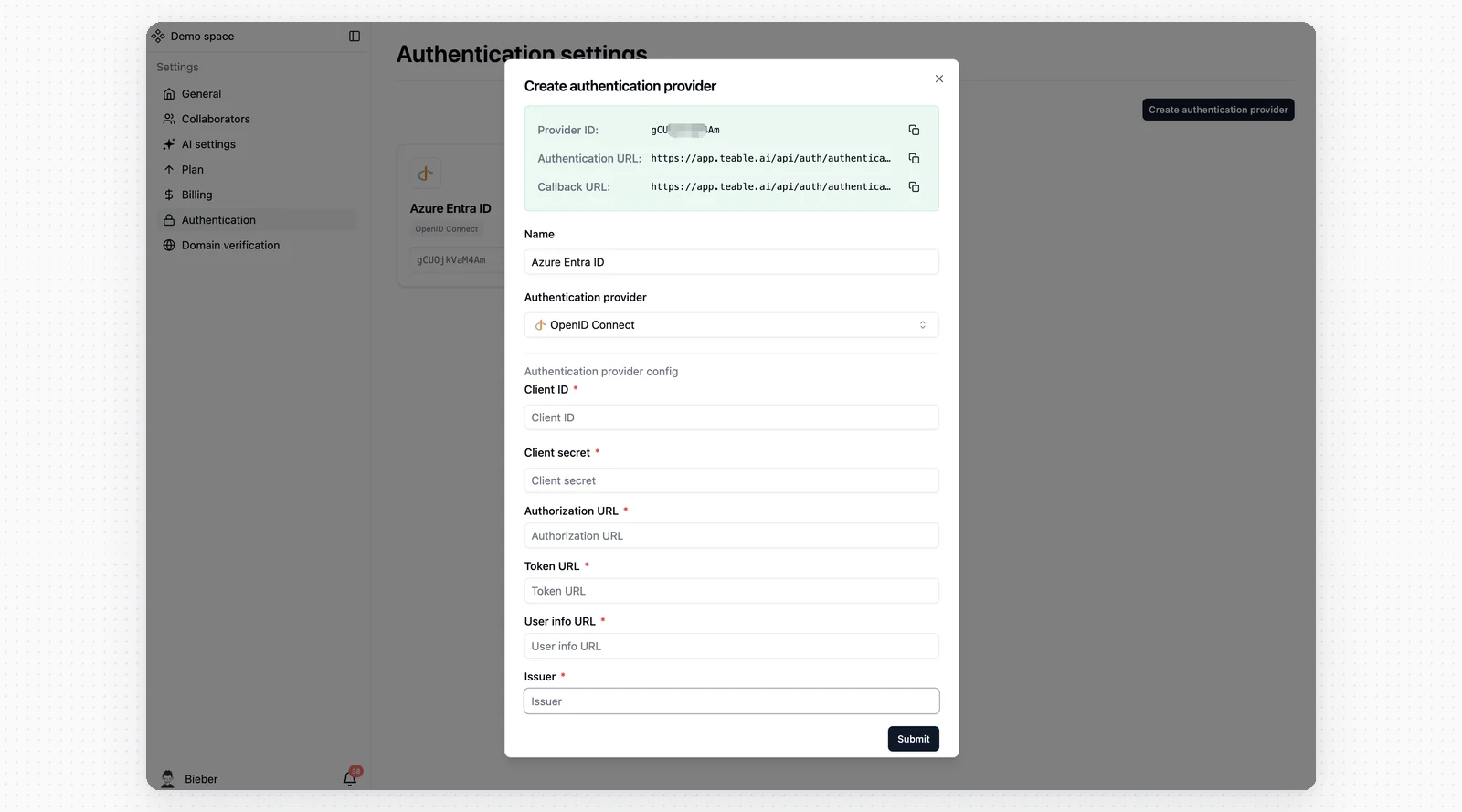
Passaggio 1: creare il provider di autenticazione in Teable
- Vai alle impostazioni SSO di Teable
- In Domini verificati, verifica il dominio email della tua organizzazione: finché non è verificato non puoi creare un provider di autenticazione
- Crea un nuovo provider di autenticazione, chiamalo Azure Entra ID e seleziona OpenID Connect
Passaggio 2: accedere ad Azure Entra ID
- Accedi al tuo account Azure
- Vai a Microsoft Entra ID (in precedenza Azure Active Directory)
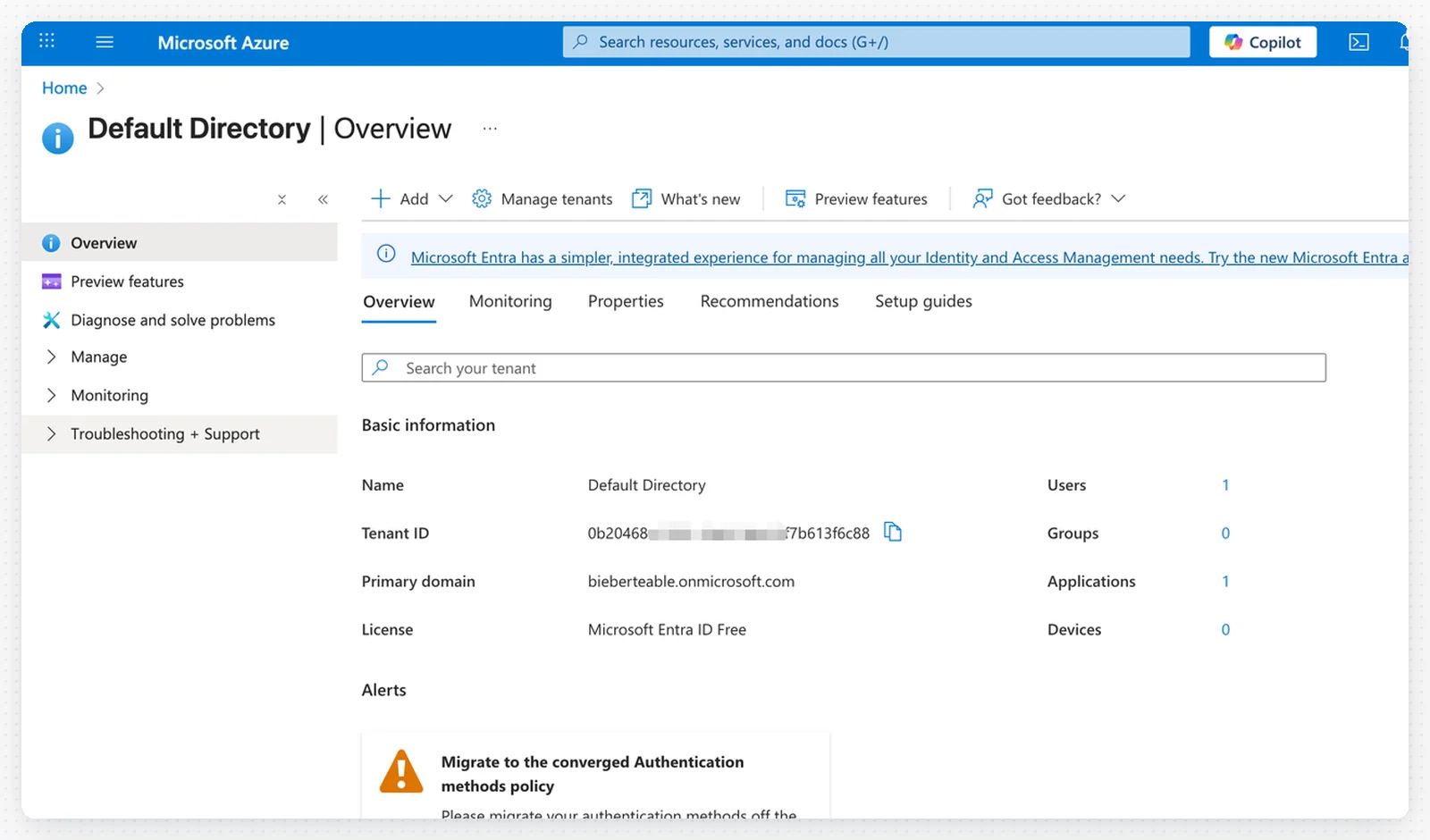
Passaggio 3: configurare gli endpoint OAuth
Compila in Teable i seguenti endpoint OAuth usando il tuo ID tenant: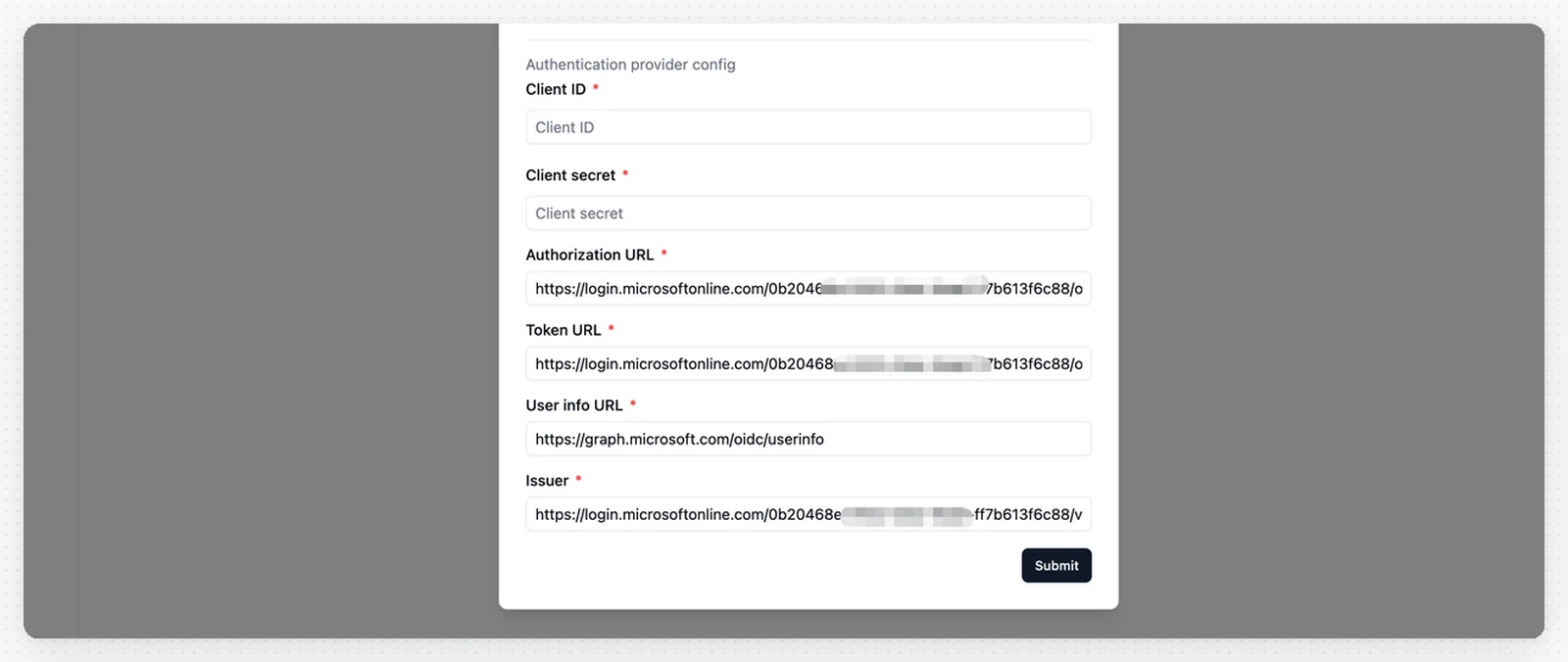
- URL di autorizzazione:
https://login.microsoftonline.com/_YOUR_TENANT_ID_/oauth2/v2.0/authorize - URL del token:
https://login.microsoftonline.com/_YOUR_TENANT_ID_/oauth2/v2.0/token - URL delle informazioni utente:
https://graph.microsoft.com/oidc/userinfo - Emittente:
https://login.microsoftonline.com/_YOUR_TENANT_ID_/v2.0
Sostituisci
_YOUR_TENANT_ID_ con il tuo ID tenant Azure effettivo.Passaggio 4: registrare una nuova applicazione
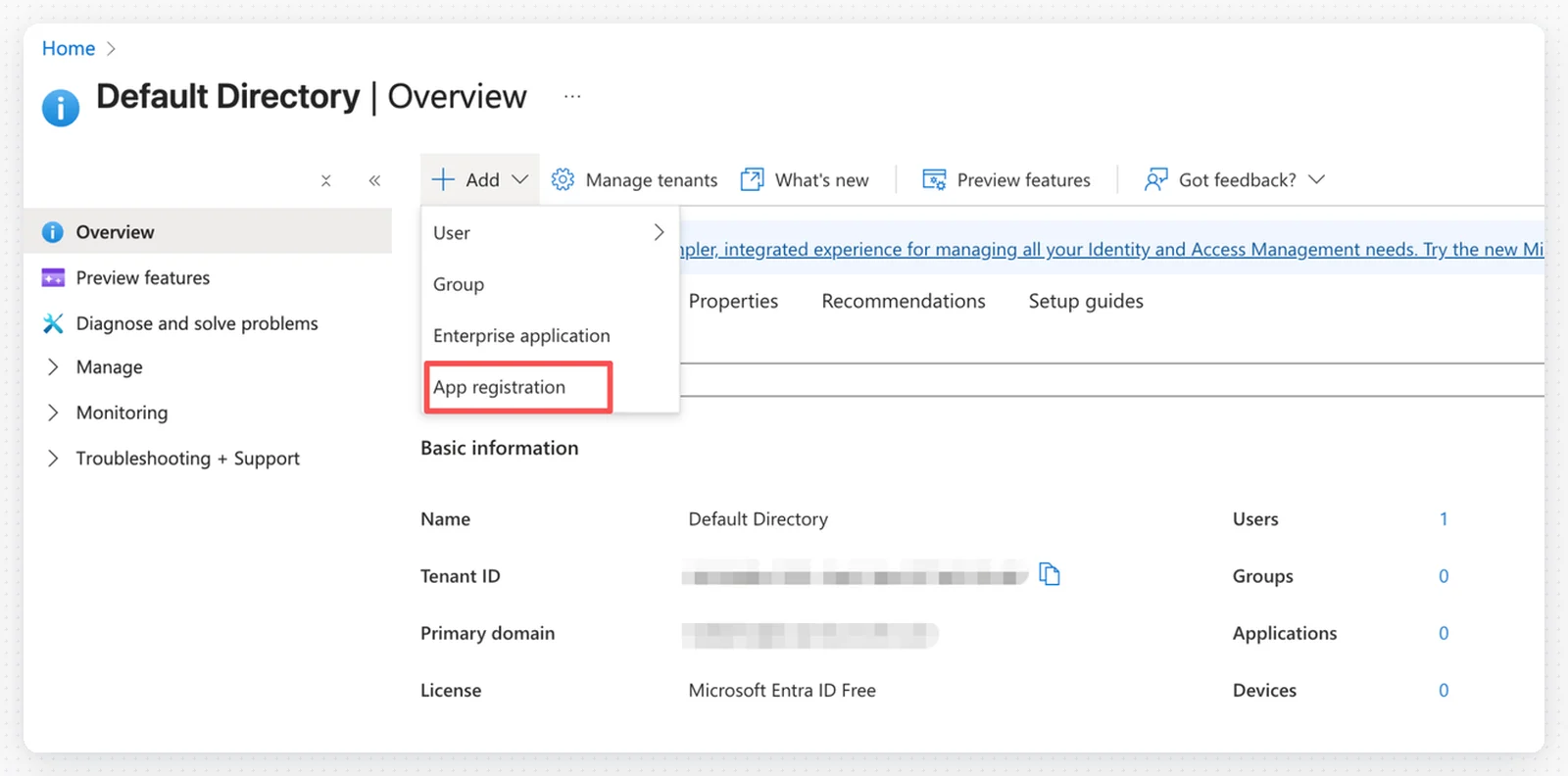
- In Azure Entra ID, fai clic su Registrazioni app nel menu a sinistra
- Fai clic su + Nuova registrazione
Passaggio 5: configurare la registrazione dell’applicazione
Compila il modulo di registrazione dell’applicazione: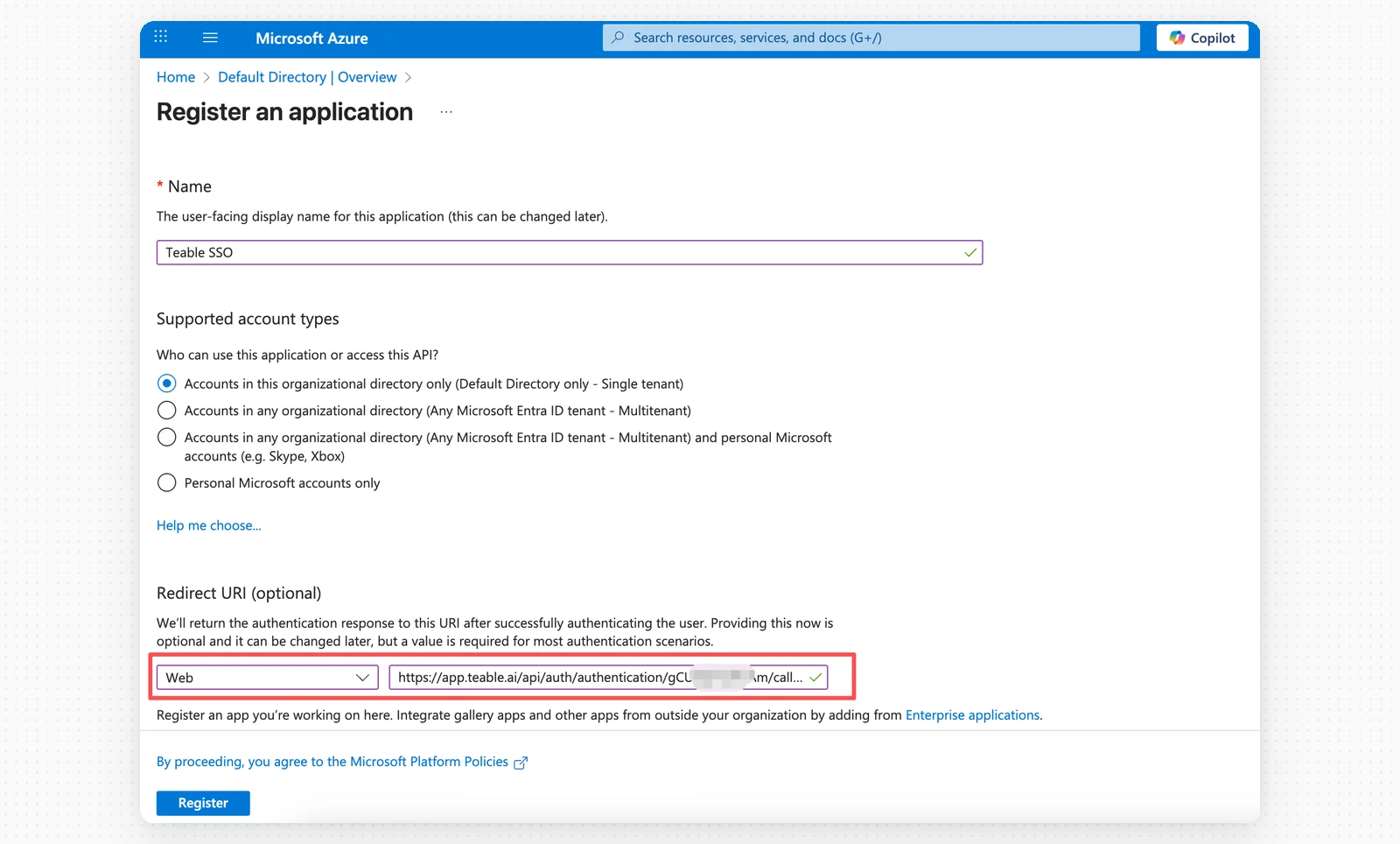
- Nome: Teable SSO
- Tipi di account supportati: seleziona in base alle tue esigenze
- Piattaforma: Web
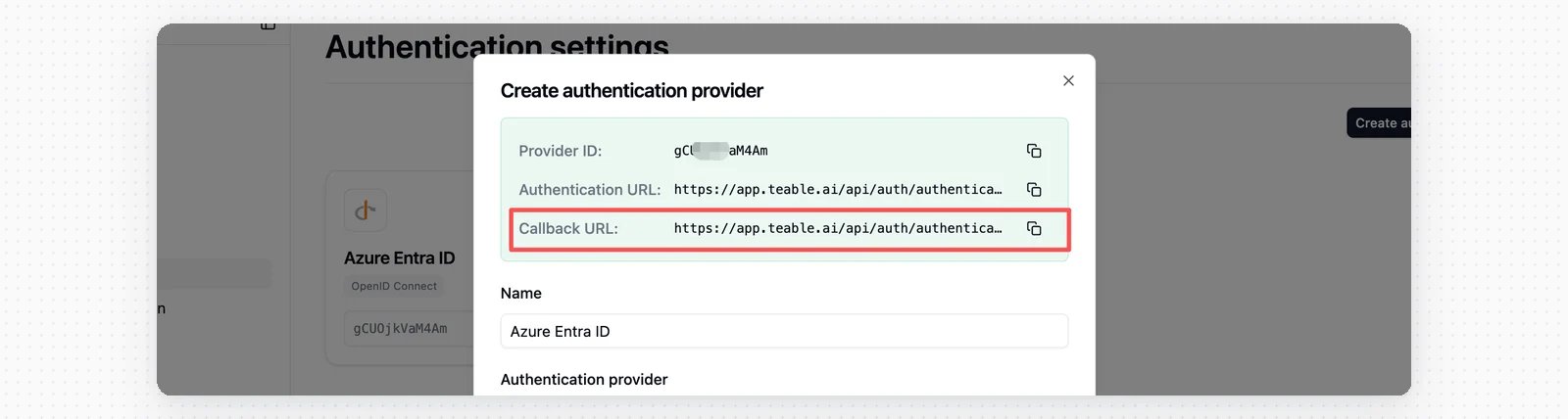
- URI di reindirizzamento: incolla l’URL di callback fornito da Teable
Passaggio 6: salvare l’ID client
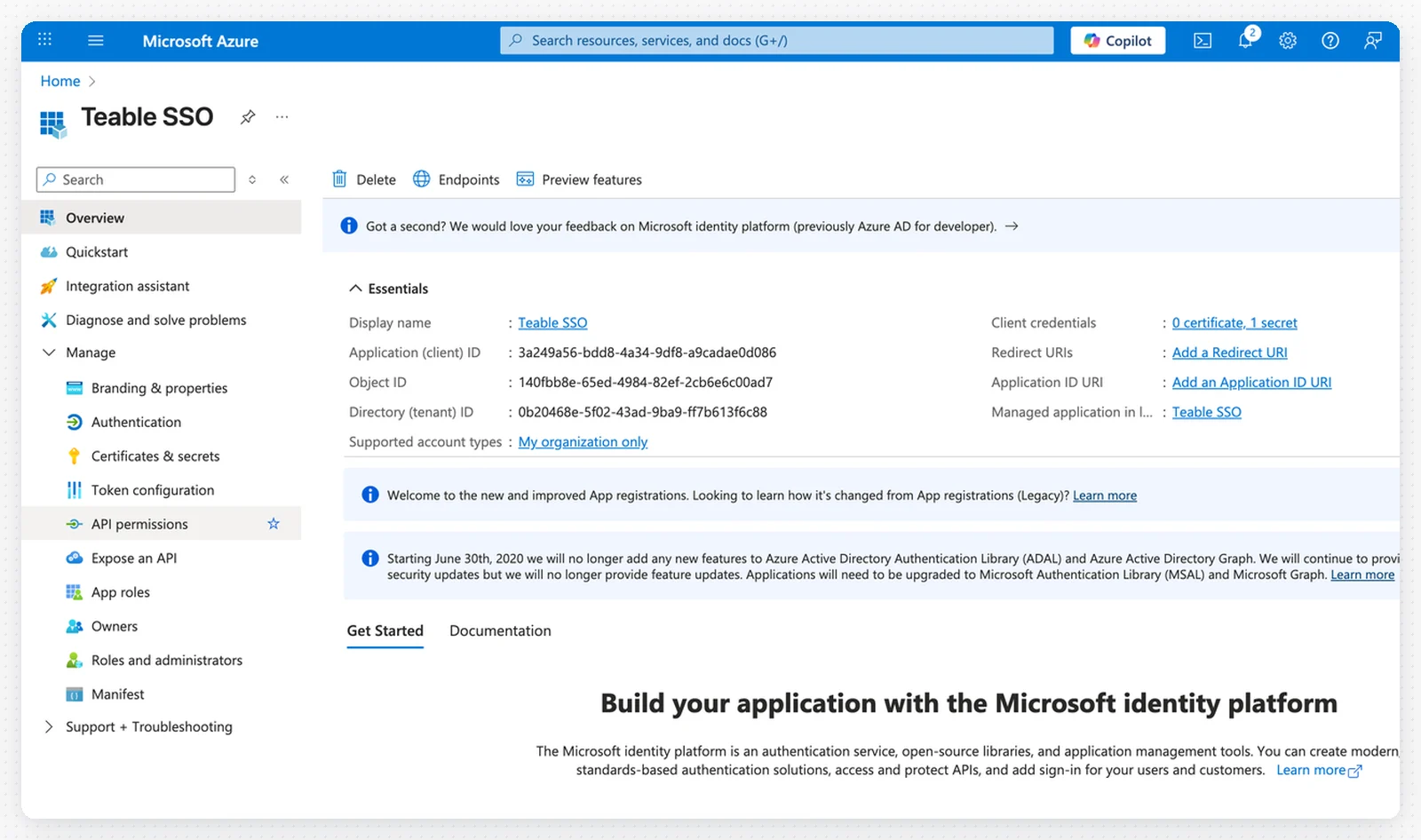
- Copia l’ID applicazione (client) dalla pagina di panoramica dell’applicazione
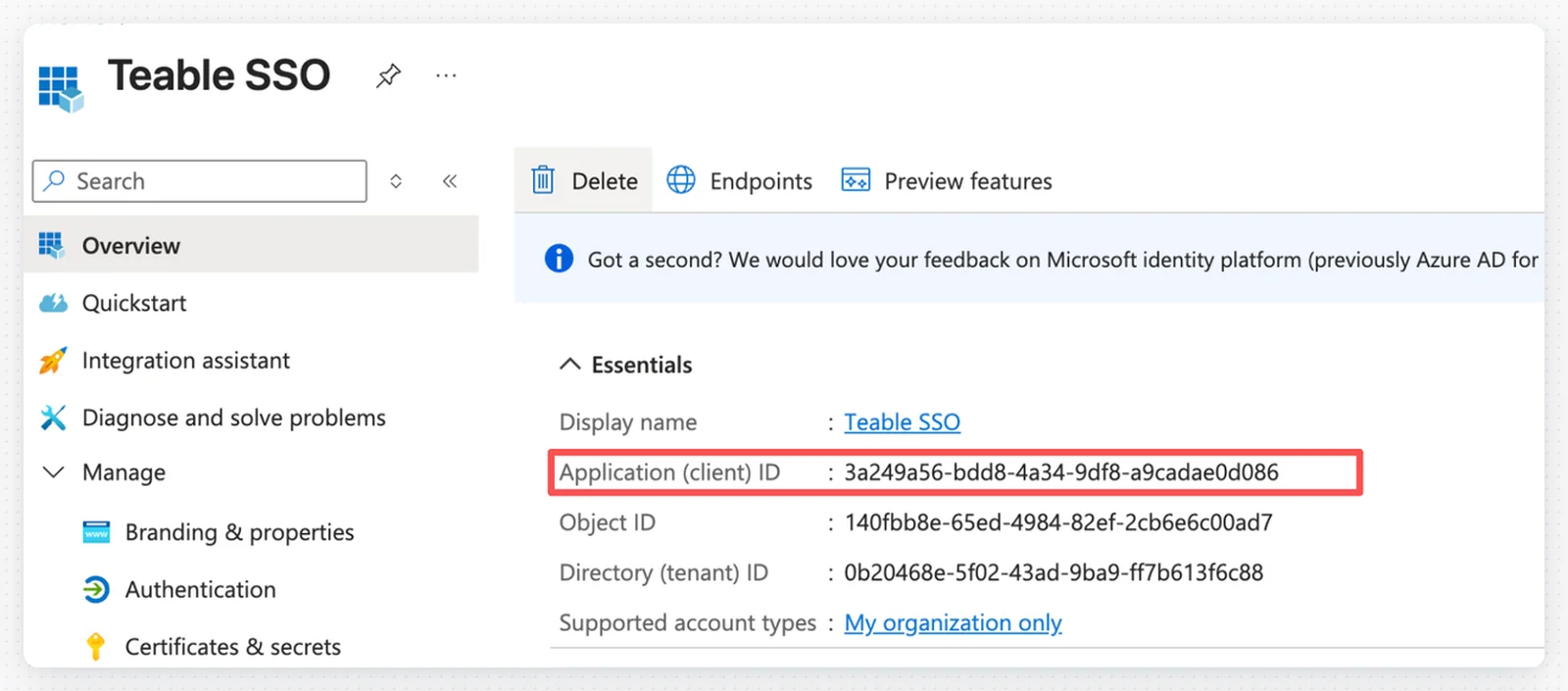
- Incolla l’ID client nella configurazione SSO di Teable

Passaggio 7: creare il segreto client
- Nell’applicazione, fai clic su Certificati e segreti nel menu a sinistra
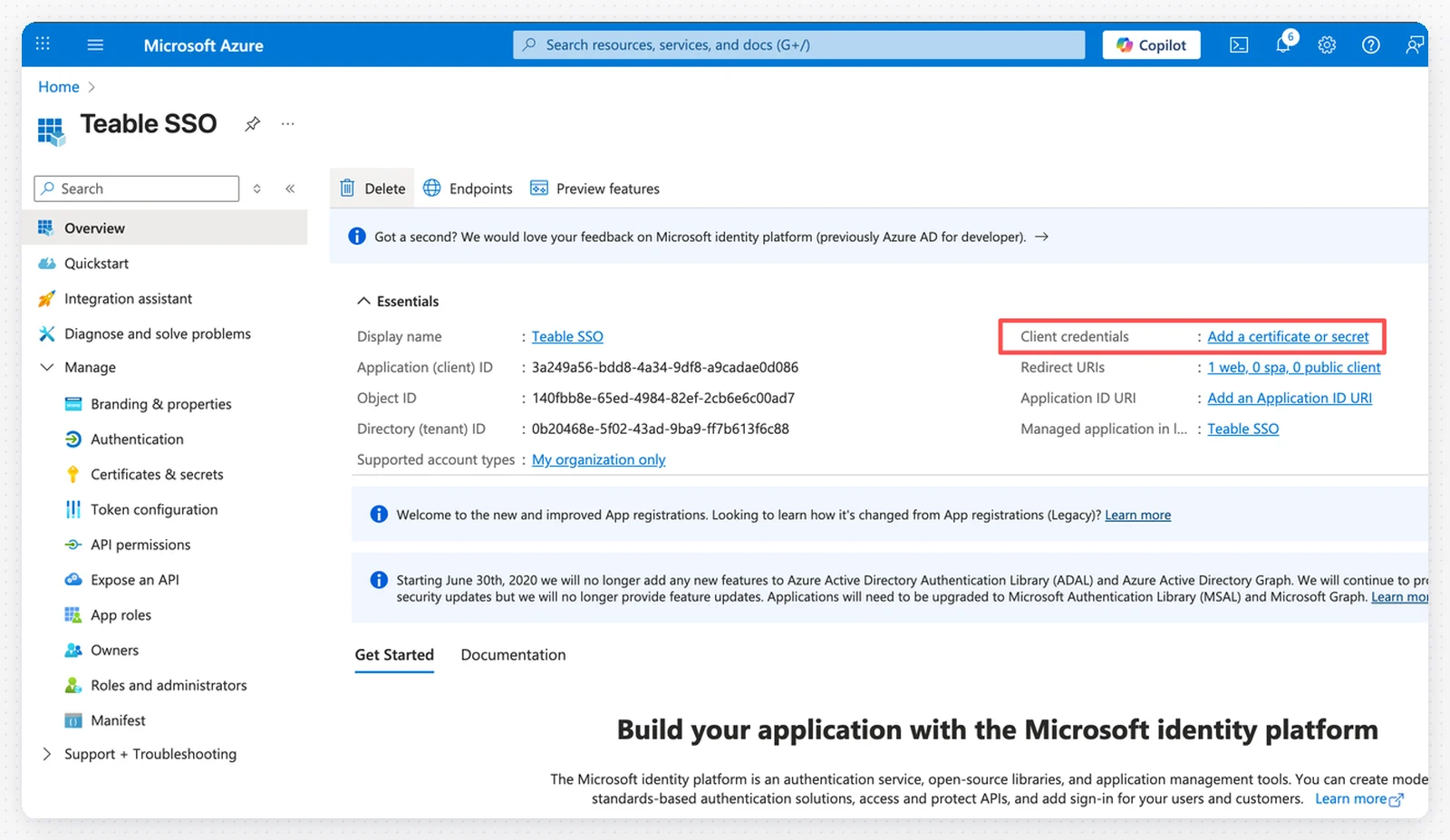
- Fai clic su + Aggiungi un certificato o un segreto
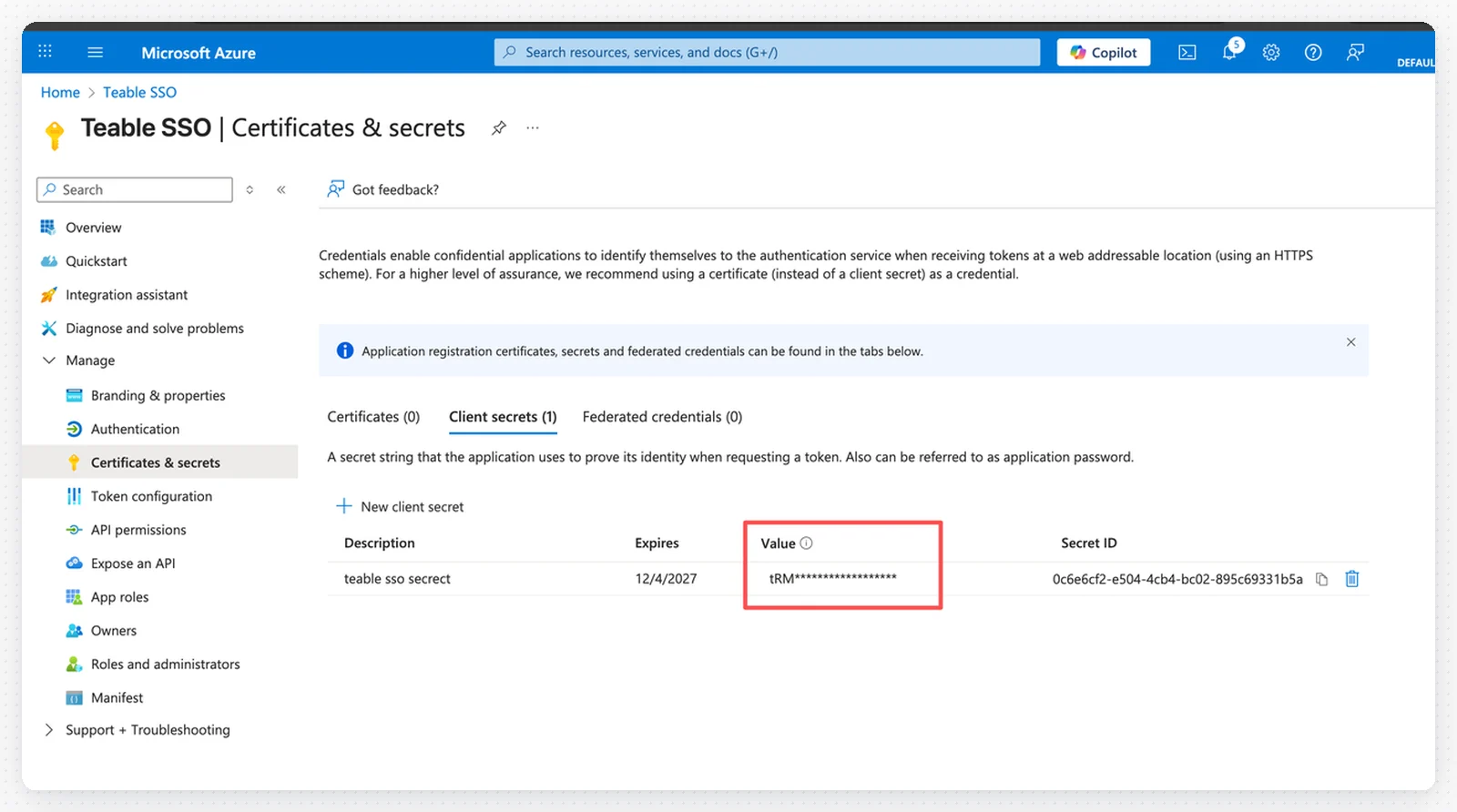
- Aggiungi una descrizione e imposta il periodo di scadenza
- Fai clic su Aggiungi
- Importante: copia immediatamente il Valore del segreto e salvalo come Segreto client in Teable

Passaggio 8: configurare le autorizzazioni API
- Fai clic su Autorizzazioni API nel menu a sinistra
- Fai clic su + Aggiungi un’autorizzazione
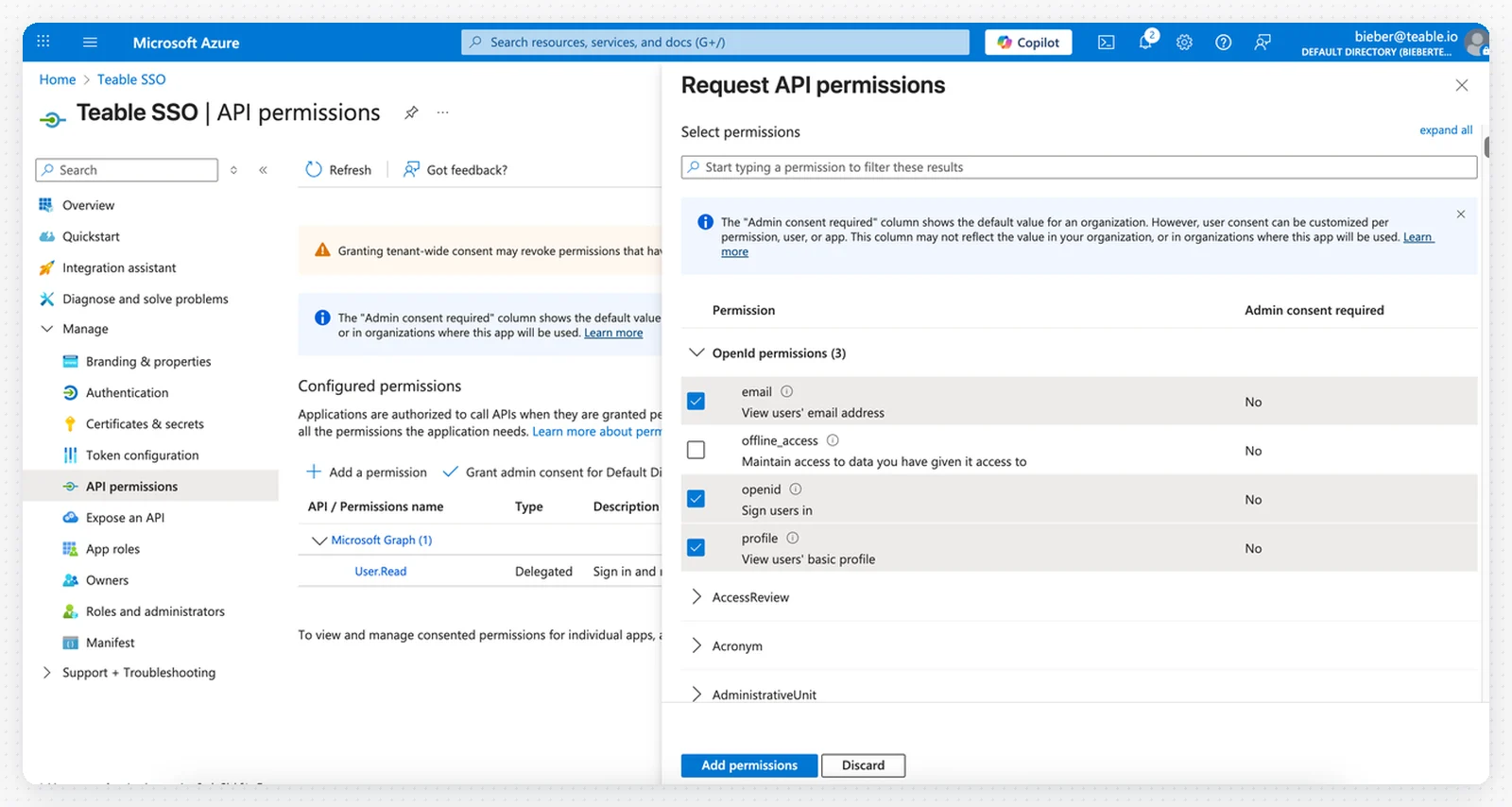
- Seleziona Microsoft Graph
- Scegli Autorizzazioni delegate
- Aggiungi le seguenti autorizzazioni:
emailopenidprofile
- Fai clic su Aggiungi autorizzazioni
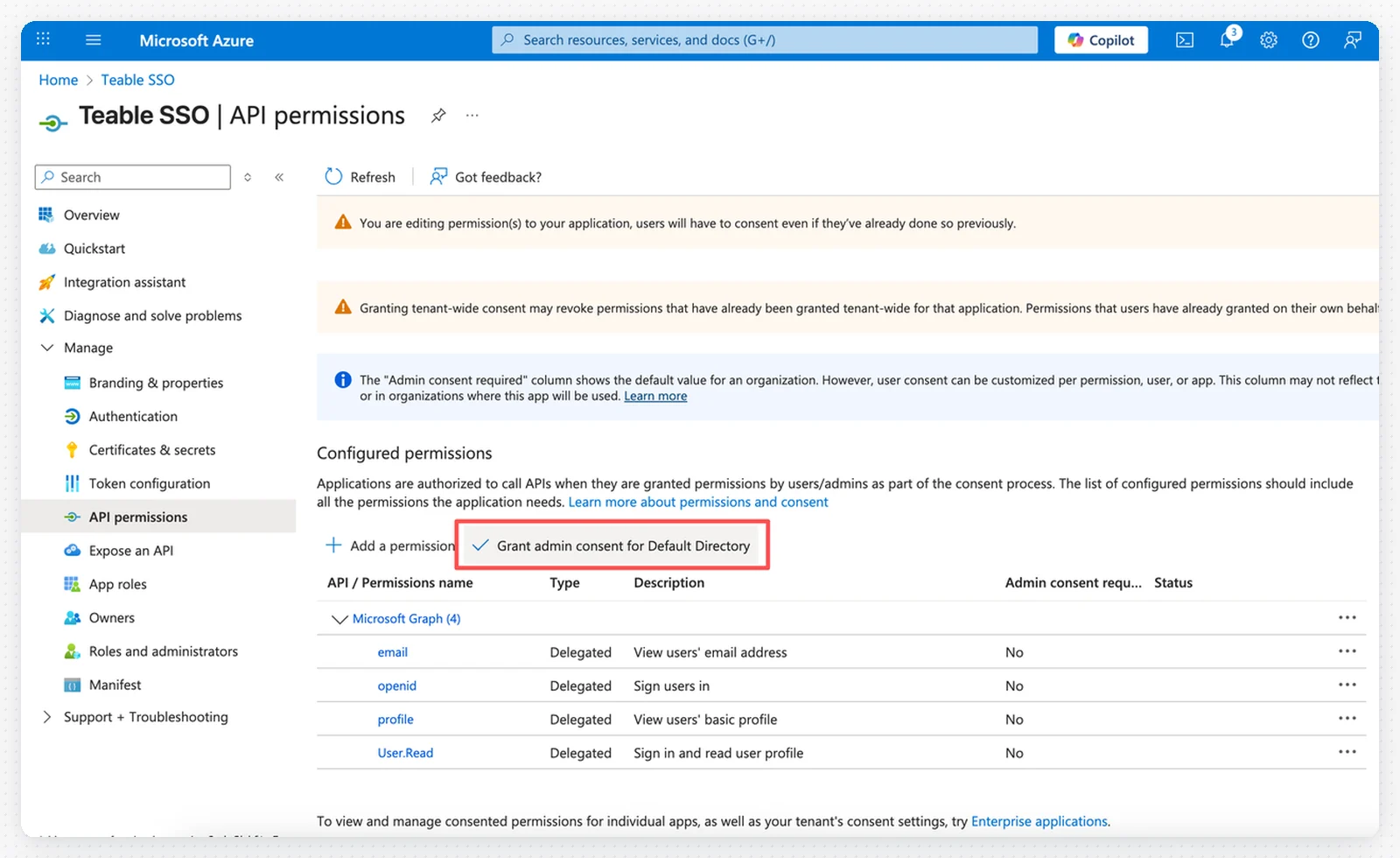
- Fai clic su Concedi consenso amministratore per [La tua directory] per approvare le autorizzazioni
Passaggio 9: provare l’accesso SSO
Hai due opzioni per abilitare l’accesso SSO: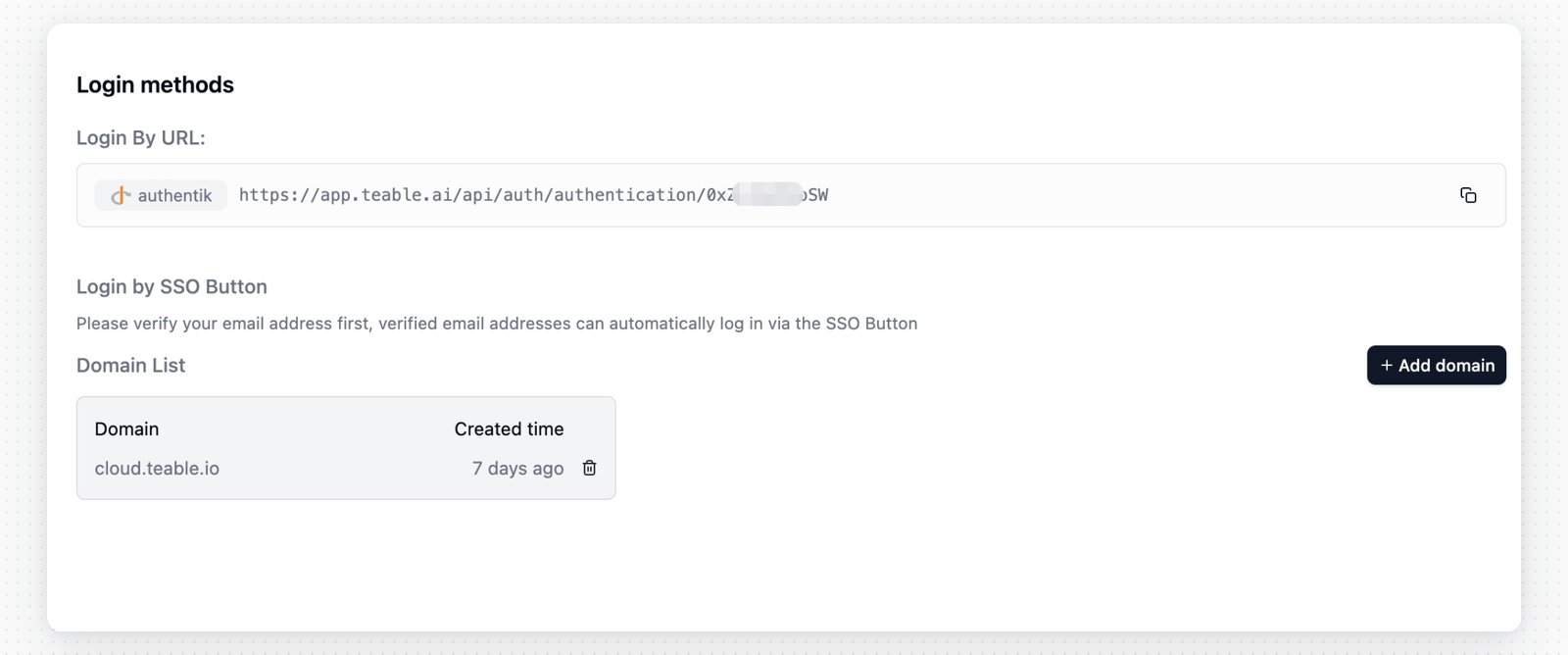
- Usa l’URL di autenticazione come URL di accesso SSO
- Fai clic su Verifica del dominio nel menu a sinistra
- Verifica il tuo dominio personalizzato
- Visita la pagina di accesso di Teable
- Fai clic sul pulsante di accesso SSO
- Per accedere, inserisci il tuo indirizzo email appartenente al dominio verificato