

Creare un nuovo Spazio
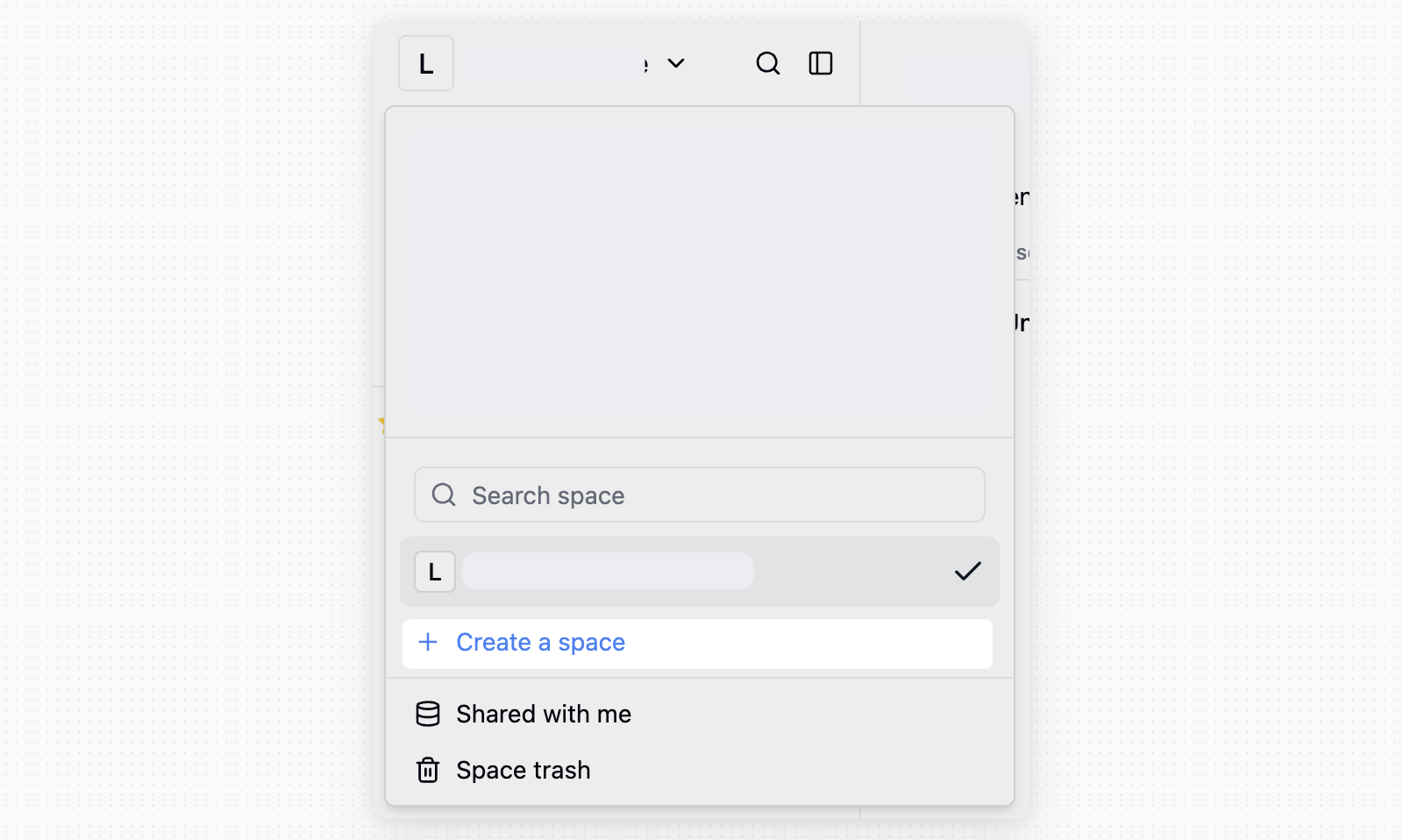
Dopo aver effettuato l’accesso a Teable, crea uno Spazio dal selettore degli Spazi:Ogni utente può possedere fino a due Spazi gratuiti. Se possiedi già due Spazi gratuiti, non puoi crearne un altro.
- Fai clic sul nome dello Spazio corrente nell’angolo in alto a sinistra
- Fai clic su Crea uno Spazio
- Inserisci il nome dello Spazio e conferma
Rinominare uno Spazio
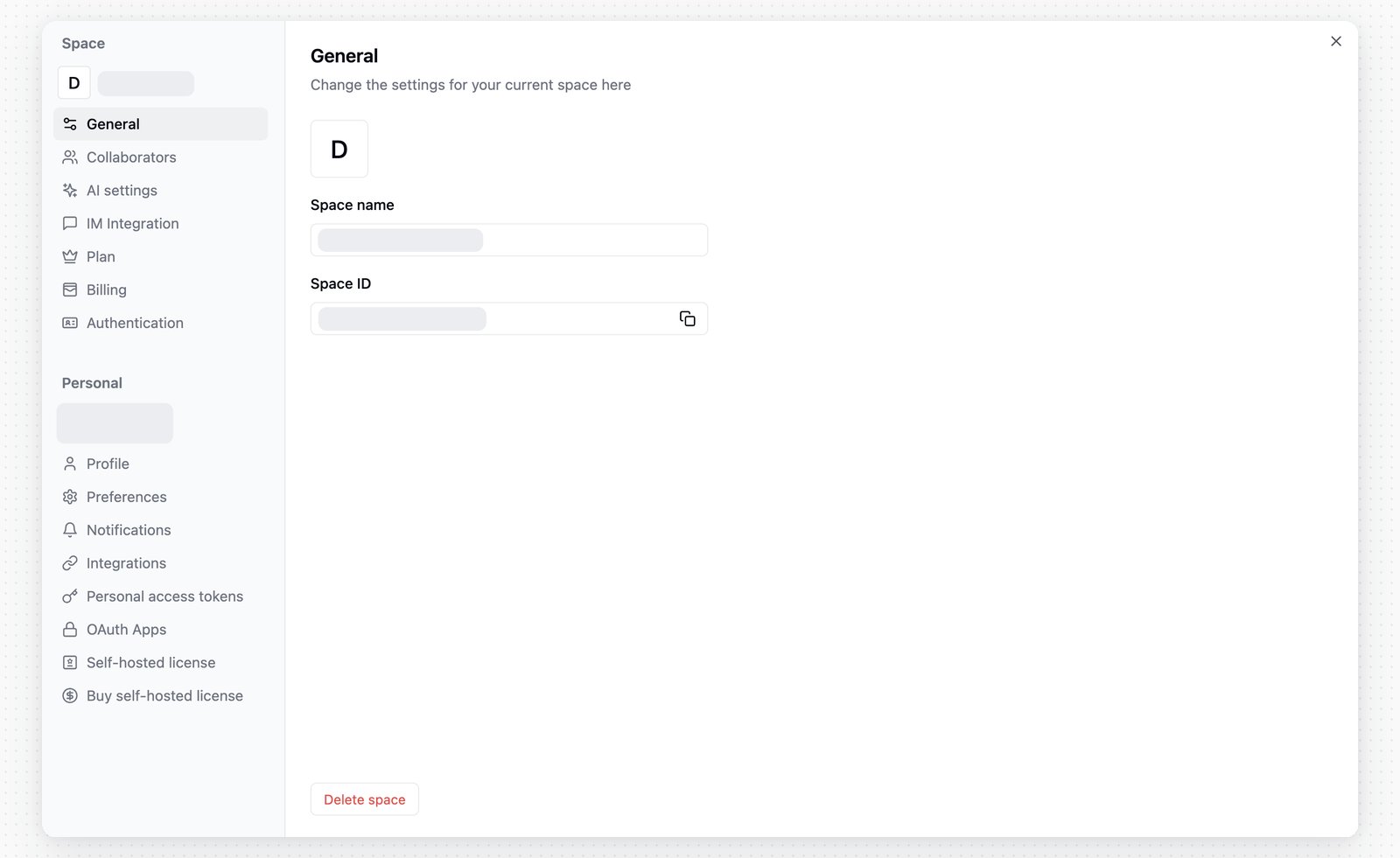
Gli utenti possono modificare il nome dello Spazio dalle relative impostazioni:- Fai clic su Impostazioni nella barra laterale dello Spazio
- Apri Generale sotto Spazio
- Modifica Nome dello Spazio
Aggiungere un avatar allo Spazio
- Fai clic su Impostazioni nella barra laterale dello Spazio
- Apri Generale sotto Spazio
- Passa il puntatore sull’avatar e seleziona un’immagine
Eliminare uno Spazio
Quando necessario, puoi anche eliminare uno Spazio:- Fai clic su Impostazioni nella barra laterale dello Spazio
- Apri Generale sotto Spazio
- Fai clic su Elimina Spazio
Cestino dello Spazio
Gli Spazi eliminati vengono spostati nel cestino, dove puoi scegliere di svuotarlo per eliminare definitivamente i dati oppure ripristinare gli Spazi.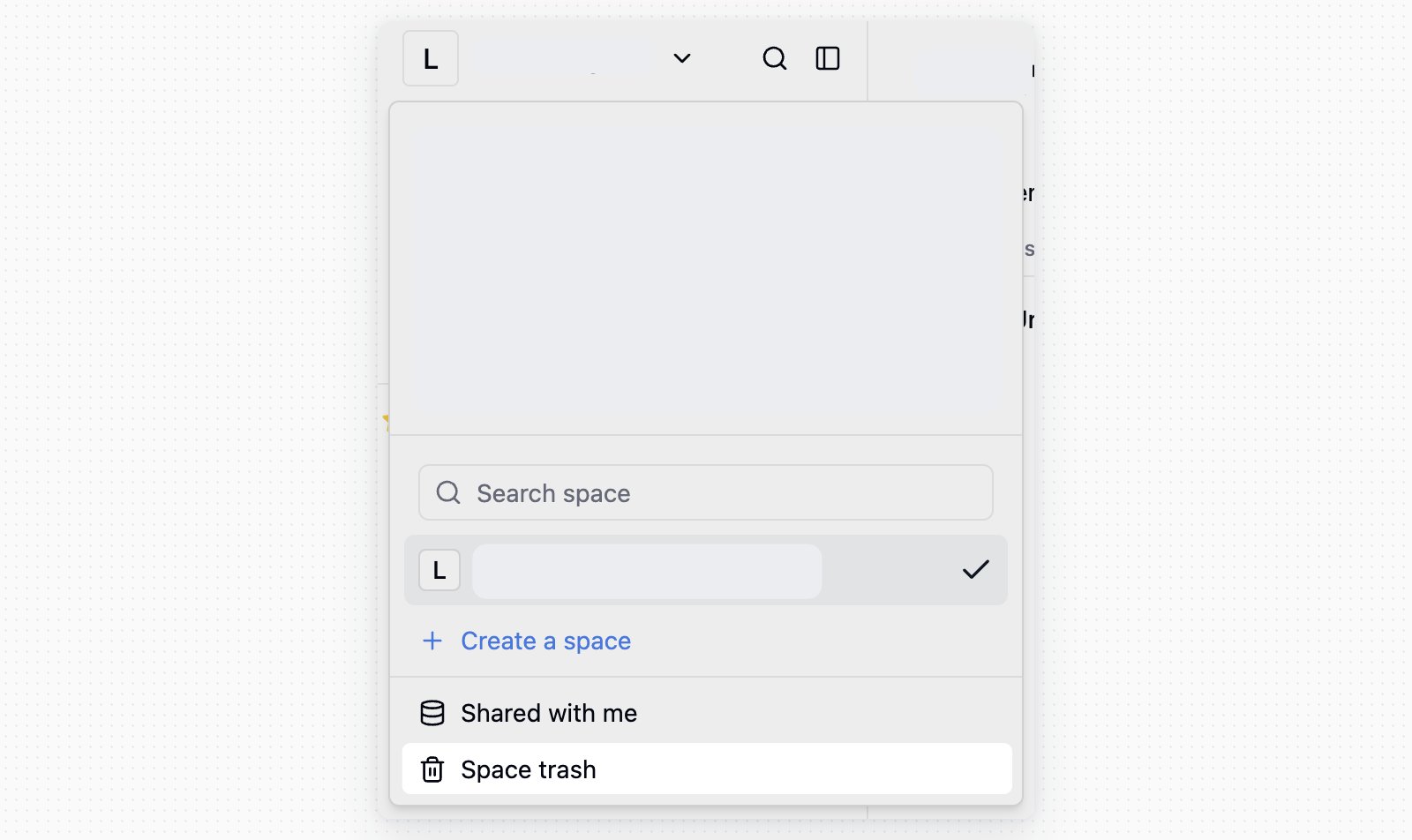
I tuoi Spazi quando elimini l’account
Apri il tuo avatar in basso a sinistra → Impostazioni → Il mio account, poi fai clic su Elimina account. La finestra elenca per prima cosa gli Spazi di cui sei l’unico proprietario: ognuno richiede una decisione. Tutti gli altri Spazi perdono solo te come collaboratore e per il resto restano invariati.- Per impostazione predefinita lo Spazio finisce nel cestino insieme all’account, esattamente come se l’avessi eliminato tu.
- Se lo Spazio ha altri membri, puoi affidarlo a uno di loro: il passaggio avviene prima dell’eliminazione dell’account.
- Uno Spazio con un abbonamento attivo non può finire nel cestino con l’account: annulla prima l’abbonamento oppure affida lo Spazio a un altro membro.
DELETE come richiesto per confermare. Un account eliminato non è recuperabile.
Nella finestra di conferma, Inviami una copia dei miei dati via email è selezionata per impostazione predefinita. Se la lasci selezionata, Teable esporta i dati degli Spazi di cui sei proprietario e ti invia un link per il download via email.
Condivisi con me
Quando qualcuno condivide con te un Progetto come collaboratore, il Progetto viene visualizzato sotto Condivisi con me nella barra laterale dello Spazio. I Progetti condivisi con te sono diversi dai Progetti presenti nei tuoi Spazi:- L’accesso è controllato da chi condivide.
- Le azioni disponibili dipendono dall’autorizzazione concessa per il Progetto.
- Se chi condivide rimuove il tuo accesso, il Progetto non viene più visualizzato.
Impostazioni dello Spazio
- Fai clic sul pulsante «···» nell’angolo in alto a destra dello Spazio per aprire il relativo menu
- Fai clic su Impostazioni dello Spazio