

Progetto è il nome mostrato nell’interfaccia per la risorsa
base dell’API e della CLI. I campi come baseId, il prefisso ID bse e gli URL /base/... restano invariati.Creare e gestire i Progetti
Aggiungere un Progetto
- Accedi a uno Spazio
- Fai clic su «Crea Progetto» nell’angolo in alto a destra

Creare un Progetto da un modello
Il centro modelli raccoglie Progetti utilizzabili così come sono. Aprilo da Modello nella barra laterale dello Spazio oppure scegli Da modello quando crei un Progetto. Nel dettaglio del modello fai clic su Usa questo modello e scegli lo Spazio di destinazione: Teable crea un nuovo Progetto a partire dal modello. Alcuni modelli sono soluzioni: le loro automazioni hanno bisogno di piattaforme esterne collegate per continuare a raccogliere dati, e il dettaglio del modello elenca quali. In questi casi Teable crea il Progetto senza dati di esempio e apre prima una schermata di configurazione:- La schermata elenca, piattaforma per piattaforma, gli account da collegare. Se servono più account della stessa piattaforma (per esempio due canali YouTube), ognuno occupa una riga e si collega separatamente. Se in Impostazioni → Integrazioni hai collegato un solo account per una piattaforma, viene associato all’apertura della schermata; se ne hai collegati più di uno, fai clic su Autorizza il mio e scegli quale usare. Per una piattaforma non ancora collegata, Collega account avvia un flusso OAuth.
- Le voci che richiedono una chiave API sono elencate sotto Chiavi da inserire. Con Inserisci ne crei una oppure scegli un secret già salvato.
- Fai clic su Avvia. Ogni workflow e ogni Routine con credenziali complete viene attivato. Quelli pianificati eseguono subito il primo giro, visibile nella cronologia delle esecuzioni; quelli avviati da un evento di un’app di terze parti attendono il primo evento. Poi entri nel Progetto.
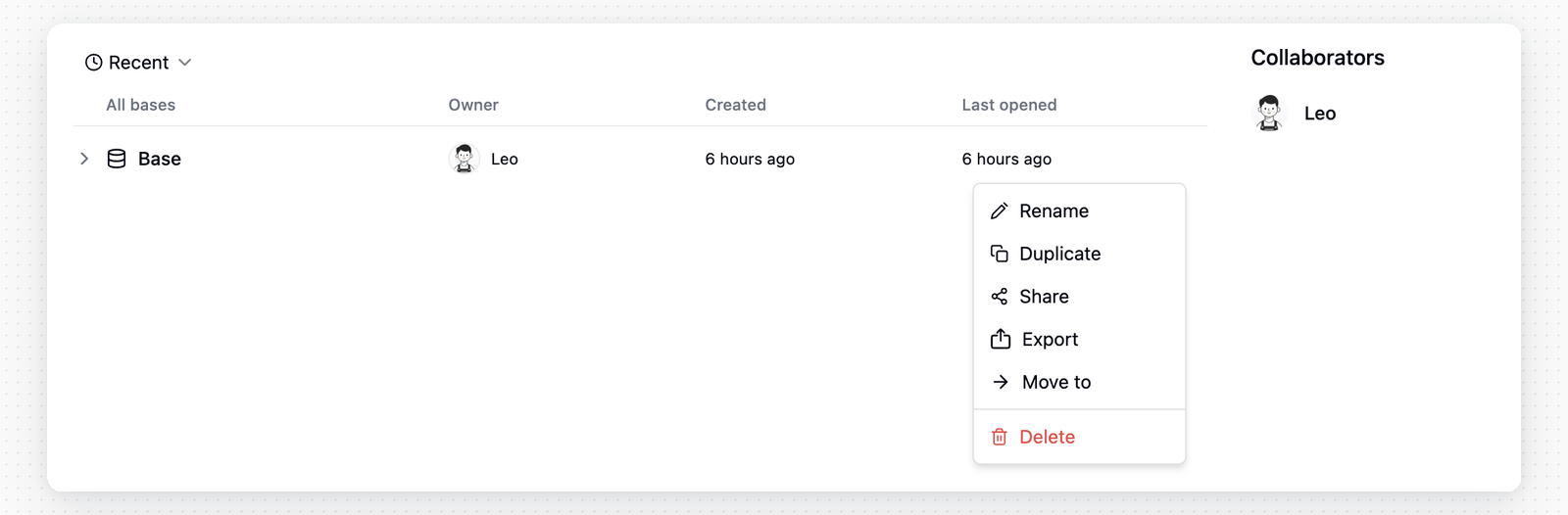
Rinominare o eliminare un Progetto
- Accedi a uno Spazio
- Passa il puntatore su un Progetto
- Fai clic sul pulsante «···» per aprire il menu
- Fai clic su «Rinomina» o «Elimina»
Organizzare le risorse in un Progetto
Dopo aver aperto un Progetto, la barra laterale sinistra mostra le risorse del Progetto corrente, come Tabelle, app e Automazioni. Puoi usare le cartelle per organizzare queste risorse e semplificare l’esplorazione dei Progetti di grandi dimensioni. Le operazioni comuni includono:- Creare cartelle: crea cartelle nella barra laterale sinistra per raggruppare risorse correlate.
- Spostare risorse: trascina Tabelle, app o Automazioni nelle cartelle oppure trascinale per riordinarle.
- Organizzare la gerarchia: le cartelle possono contenere nodi figli. Mantieni la gerarchia abbastanza semplice da facilitare la navigazione.
- Aggiungere descrizioni: per Tabelle, app e Automazioni, fai clic su Aggiungi descrizione sotto il nome della risorsa nell’intestazione. Usa le descrizioni per annotare scopo, proprietario, note di passaggio o regole di utilizzo. Teable apre una descrizione la prima volta che apri la relativa risorsa e una volta ancora dopo ogni modifica.
- Controllare le informazioni del nodo: apri il menu
...di una risorsa e scegli Informazioni nodo per visualizzare l’ID della cartella, della Tabella, dell’Automazione o dell’app, oltre alle informazioni di creazione e modifica.
Duplicare un Progetto in un altro Spazio
Passaggio 1: nello Spazio, seleziona il Progetto che vuoi duplicare; Passaggio 2: fai clic sull’icona del menu e seleziona l’opzione Copia Progetto; Passaggio 3: nella finestra popup, scegli lo Spazio di destinazione. Devi disporre dell’autorizzazione Creatore in tale Spazio. Per i Progetti più grandi, Teable mostra l’avanzamento nella finestra di duplicazione mentre copia struttura, Record e allegati del Progetto. Mantieni aperta la finestra fino al termine della copia. La cronologia delle revisioni e i collaboratori non vengono copiati. Se il Progetto contiene Campi Collegamento, Lookup, Rollup, Lookup condizionale o Rollup condizionale che puntano a un altro Spazio, Teable mostra i Campi interessati prima della duplicazione. Se continui, Teable converte tali Campi in Testo su una riga nel Progetto duplicato.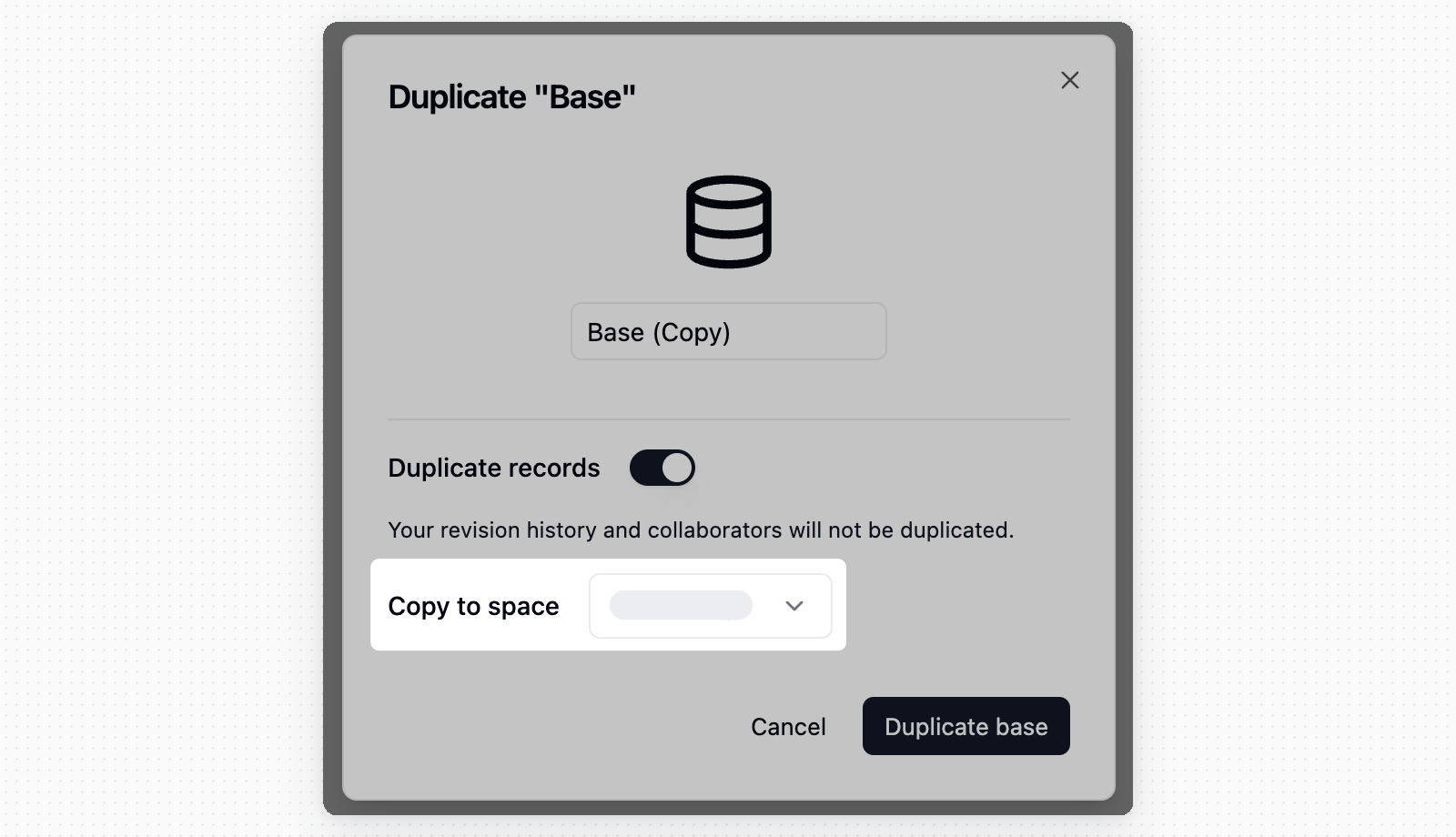
Spostare un Progetto tra Spazi
Se disponi delle autorizzazioni necessarie nello Spazio, puoi spostare un Progetto in un altro Spazio. Se lo spostamento lascia Campi basati su relazioni che puntano a Spazi diversi, Teable ti avvisa ed elenca i Campi interessati. Quando confermi, Teable converte tali Campi in Testo su una riga durante lo spostamento.Spostare risorse in un altro Progetto
Puoi spostare Tabelle, cartelle, app, Automazioni e routine in un altro Progetto dello stesso Spazio. Dati e configurazione restano invariati; cambia solo il Progetto a cui appartengono.- Nella barra laterale sinistra, apri il menu
...della risorsa e seleziona Sposta. - Scegli un Progetto in Progetto di destinazione. Teable verifica prima gli effetti dello spostamento.
- Esamina i risultati del controllo e fai clic su Sposta.
- Al termine dello spostamento, verifica che le Automazioni, le app e le routine correlate funzionino ancora correttamente e modificale se necessario.
- Se lo spostamento è consentito: Teable mostra il motivo e blocca lo spostamento quando il Progetto di destinazione si trova in un altro Spazio, uno dei due Progetti è di sola lettura, non disponi delle autorizzazioni necessarie o il Progetto di destinazione contiene già una cartella con lo stesso nome.
- Risorse che potrebbero smettere di funzionare: le Automazioni e le app che restano nel Progetto corrente ma fanno riferimento a una Tabella spostata potrebbero non funzionare più dopo lo spostamento. Succede, ad esempio, se un trigger o un’azione di un’Automazione punta alla Tabella, se uno script o una richiesta HTTP contiene l’ID della Tabella, oppure se un’app usa la Tabella per l’accesso o vi fa riferimento nel codice.
- Collegamenti tra Progetti: i Campi Collegamento tra una Tabella spostata e una Tabella rimasta nel Progetto di origine diventano collegamenti tra Progetti e continuano a funzionare.
- Devi poter eliminare la risorsa nel Progetto corrente e creare lo stesso tipo di risorsa nel Progetto di destinazione.
- Quando la Matrice di autorità è attiva, le regole di autorizzazione associate ai ruoli del Progetto corrente non possono seguire le risorse e vengono rimosse. Le risorse spostate seguono quindi le impostazioni di autorizzazione del Progetto di destinazione. Per mantenere le stesse restrizioni, configurale di nuovo nel Progetto di destinazione.
Importare ed esportare Progetti
Collega e migra tutto
Usa AI Chat per migrare Airtable, Baserow, NocoDB, SmartSuite e altri sistemi in Teable.
Importare un Progetto (migrazione dei dati)
Il formato file.tea importa un Progetto completo con tutte le Tabelle, i Campi, i dati e le configurazioni. È utile per:
- Migrazione dei dati: trasferire Progetti tra diverse istanze Teable (ad esempio da Cloud a Self-hosted)
- Ripristino del backup: ripristinare un Progetto esportato in precedenza
- Condivisione dei modelli: condividere strutture complete di Progetto con altri team
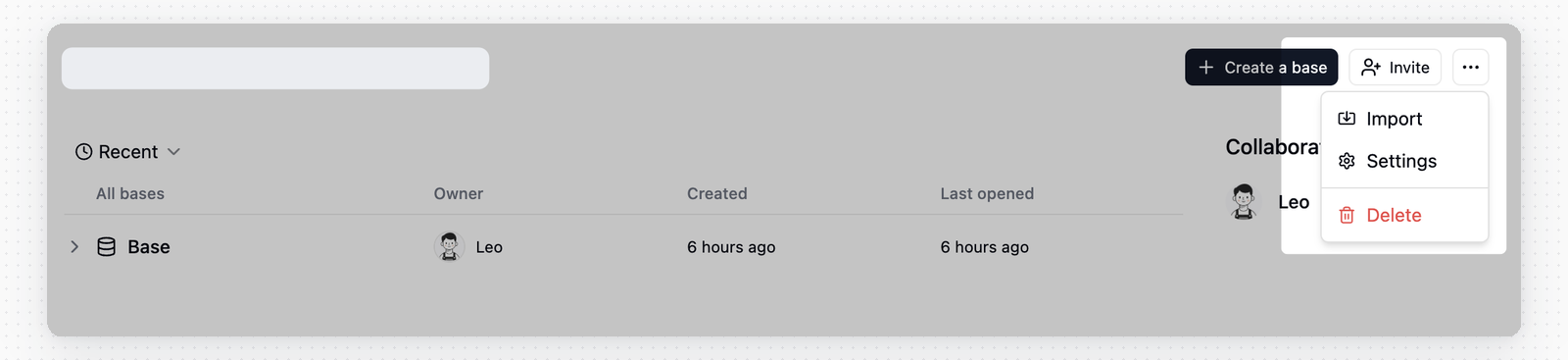
- Accedi allo Spazio
- Fai clic sul pulsante 「···」 nell’angolo in alto a destra dello Spazio per aprire il menu
- Fai clic su 「Importa」
- Scegli Importa da file e carica il file
.tea.
Esportare un Progetto (backup e migrazione)
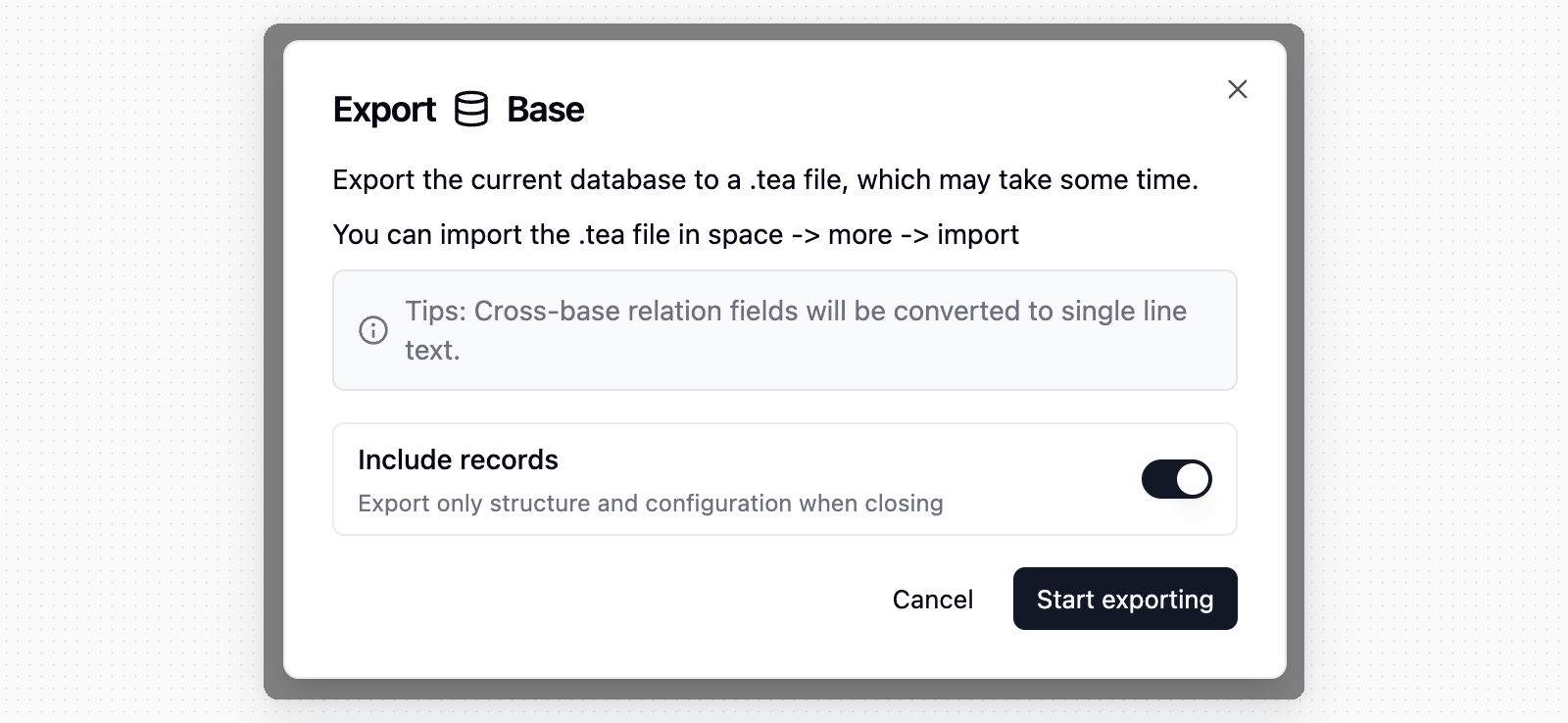
Esporta il Progetto in un file.tea a scopo di backup o migrazione. Il file esportato contiene tutte le Tabelle, i Campi, i dati, le Viste e le configurazioni.
Passaggi:
- Accedi allo Spazio
- Passa il puntatore sul Progetto da esportare
- Fai clic sul pulsante 「···」 per aprire il menu
- Fai clic su 「Esporta」
- Mantieni attiva l’opzione Includi Record per esportare i dati dei Record. Disattivala per esportare soltanto la struttura e la configurazione.
- Fai clic su Avvia esportazione e attendi il completamento dell’esportazione.
- Fai clic su Scarica nella finestra di esportazione per salvare il file
.tea.
- Per migrare dati tra istanze Teable, esporta il Progetto dall’istanza di origine, quindi importa il file
.teanell’istanza di destinazione. Tutti i dati e le configurazioni verranno conservati. - Teable converte i Campi di relazione tra Progetti in Campi Testo su una riga nel file esportato.
- Quando duplichi o sposti un Progetto tra Spazi, i Campi di relazione tra Spazi vengono convertiti in Testo su una riga.
Condividere un Progetto
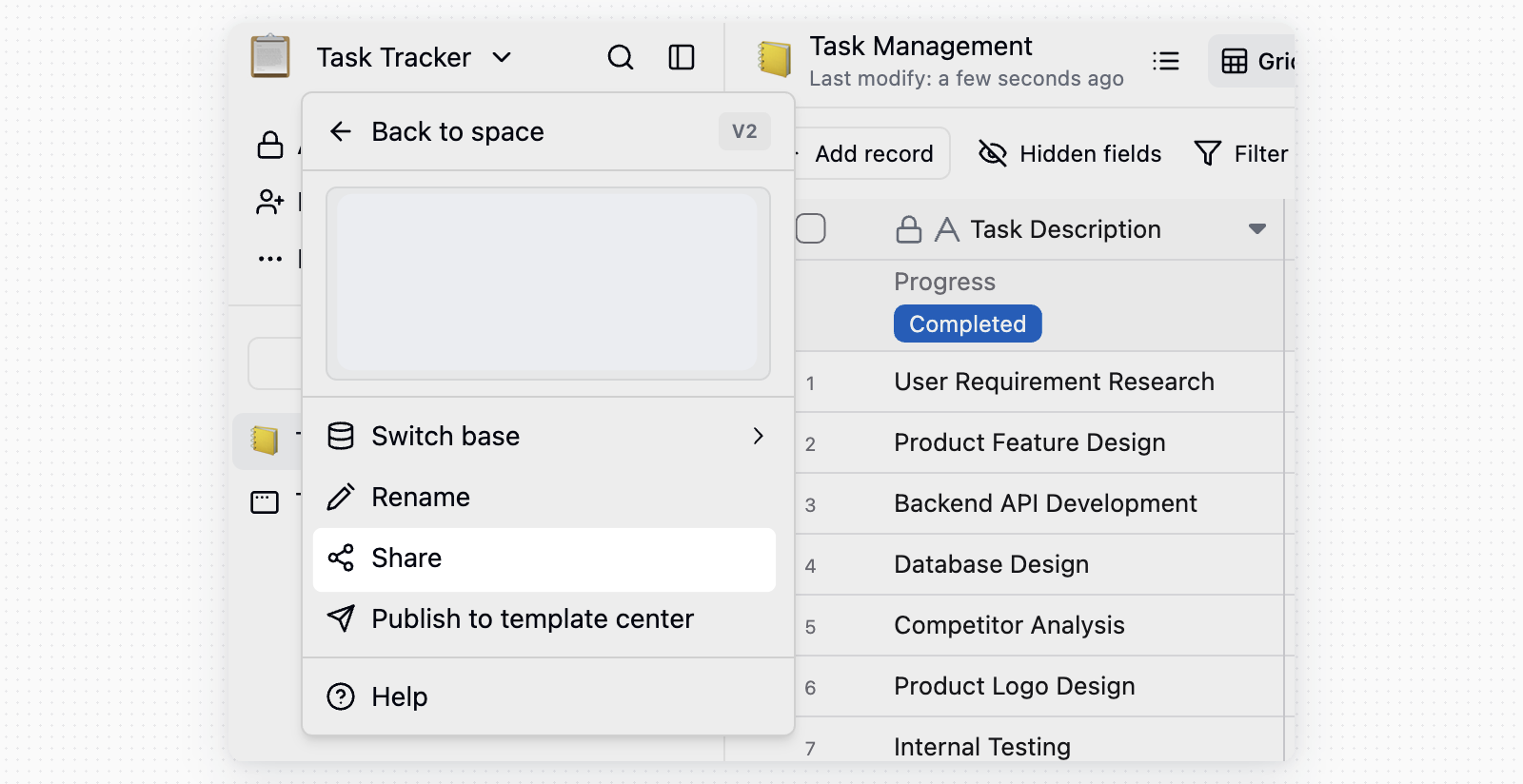
I Progetti possono essere condivisi tramite link pubblici. L’ambito di condivisione può essere l’intero Progetto o l’elemento attualmente selezionato.- Accedi al Progetto desiderato
- Apri il menu di condivisione del Progetto o dell’elemento selezionato
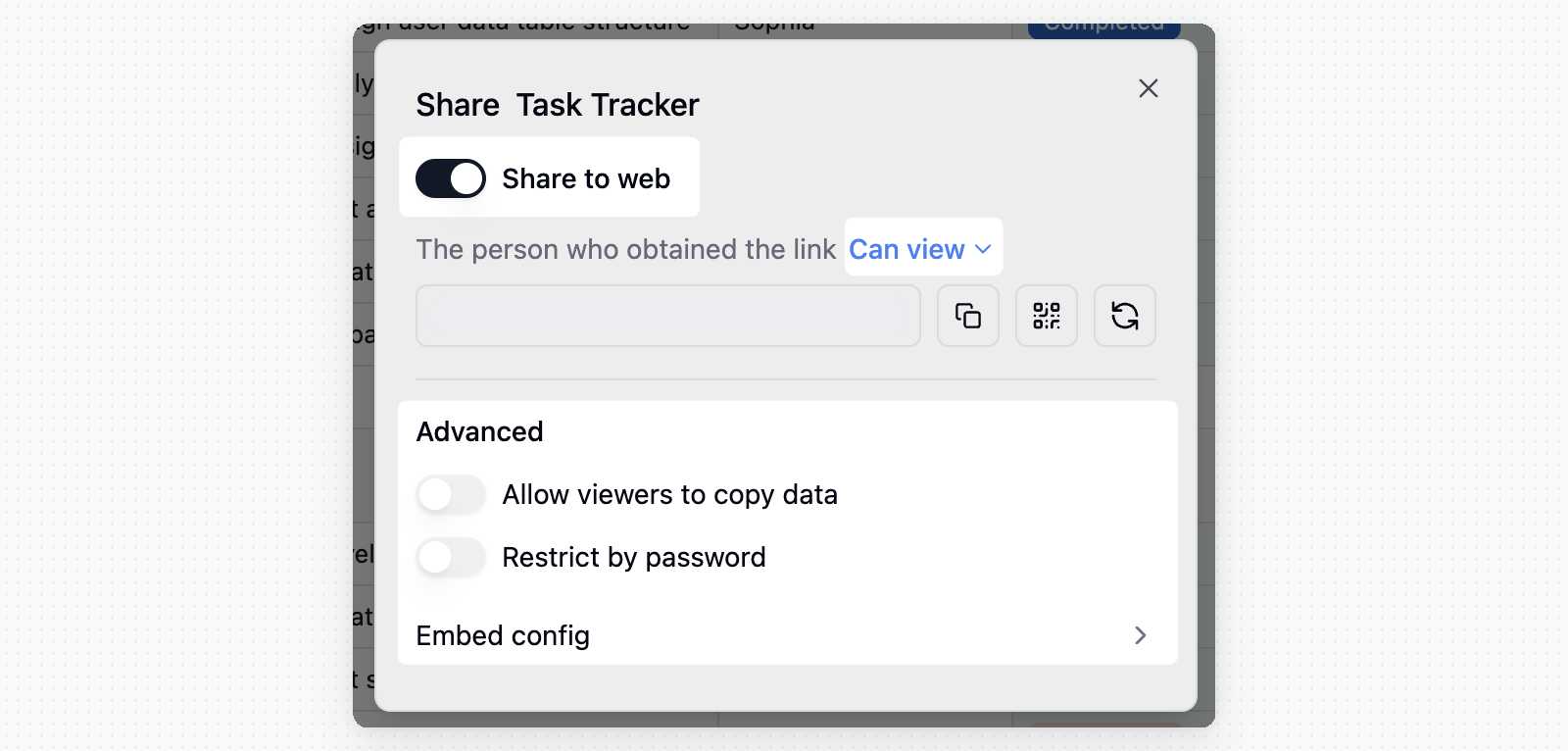
- Attiva Condividi sul web
- Copia il link di condivisione o il codice QR
Nelle impostazioni di condivisione puoi configurare le autorizzazioni del link, Consenti a chi visualizza di copiare i dati, l’accesso tramite password, rigenerare il link, eliminare il link di condivisione oppure copiare la configurazione di incorporamento. Quando attivi l’accesso tramite password, Teable genera automaticamente una password casuale: fai clic su Copia link e password per inviarli insieme a chi visita. Per i dettagli, vedi Protezione dei link di condivisione.
Funzionalità all’interno di un Progetto
Un Progetto può contenere più Tabelle per registrare e organizzare informazioni relative al lavoro o all’attività aziendale. Ad esempio, un Progetto per la gestione dei clienti potrebbe avere Tabelle distinte per «Aziende clienti», «Contatti dei clienti» e «Record di follow-up dei clienti», mentre un Progetto per la gestione delle sale riunioni potrebbe disporre di Tabelle separate per registrare «Gestione sale riunioni», «Attrezzatura delle sale riunioni» e «Prenotazioni delle sale riunioni». Pertanto, la maggior parte delle funzionalità di un Progetto riguarda le Tabelle:- Creazione di Tabelle: i Progetti consentono agli utenti di creare nuove Tabelle in base alle esigenze specifiche del progetto, definendone struttura, Campi e tipi di dati.
- Modifica delle Tabelle: gli utenti possono modificare le Tabelle esistenti nel Progetto, anche aggiungendo, eliminando e modificando Record.
- Esportazione e importazione dei dati: i Progetti supportano l’esportazione dei dati in CSV e l’importazione in formato CSV e XLSX.