

アーティファクトには、作成時にAIが入力したデータが保持されるため、自動的には更新されません。また、ページ内からテーブルを読み取ったり変更したりすることもできません。テーブルのリアルタイムデータを継続的に読み取るページや、入力を収集して状態を保存するページには、App Builderでアプリを作成します。
表示と修正
チャット内のカードをクリックすると、アーティファクトのビューアーが開きます。ビューアーでは、次の操作を行えます。- 全画面または新しいページで開くを使用して、アーティファクトを広く表示します。
- 表示中のバージョンをダウンロードします。HTMLページは
.htmlファイル、Markdownレポートは.mdファイルとしてダウンロードされます。 - バージョン一覧を開いて以前のバージョンを確認します。
- アーティファクトを削除します。削除は元に戻せません。会話内のカードは削除済み表示に変わり、共有リンクも無効になります。
アーティファクトを共有する
アーティファクトは、デフォルトでは作成者本人だけが閲覧でき、同じプロジェクトのほかのメンバーにも表示されません。ほかのユーザーが閲覧できるようにするには、共有を有効にします。1
共有を有効にする
ビューアーで共有をクリックして、共有を有効にするをオンにします。ほかのユーザーがこのアーティファクトのリンクから閲覧できるようになります。
2
閲覧できる人を選択する
閲覧できる人のデフォルトはリンクを知っている全員で、サインインせずに開けます。スペースメンバーに設定すると、サインインしている、そのスペースまたはそのプロジェクトのメンバーだけが開けます。
3
パスワードを追加する(任意)
詳細設定でパスワード保護をオンにすると、Teableがパスワードを自動生成します。閲覧者は、アーティファクトが読み込まれる前にパスワードを入力する必要があります。パスワードは生成直後にしか表示されないため、その場でリンクとパスワードをコピーをクリックして両方をまとめてコピーしてください。後からパスワードを設定をクリックして、任意のパスワードを設定したり変更したりできます。変更後、閲覧者は新しいパスワードを入力する必要があります。
4
リンクを送信する
リンクの横にあるリンクをコピーボタンをクリックしてコピーします。リンクが広まりすぎた場合は、共有を有効にするをオフにすると、ほかのユーザーはリンクを使えなくなります。再びオンにすると同じリンクに戻り、以前の閲覧できる人とパスワードの設定も保持されます。すでにリンクを持っている人のアクセスを止めたい場合は、オンにした直後にスペースメンバーへ変更するか、パスワード保護をオンにしてパスワードを変更してください。
後からアーティファクトを見つける
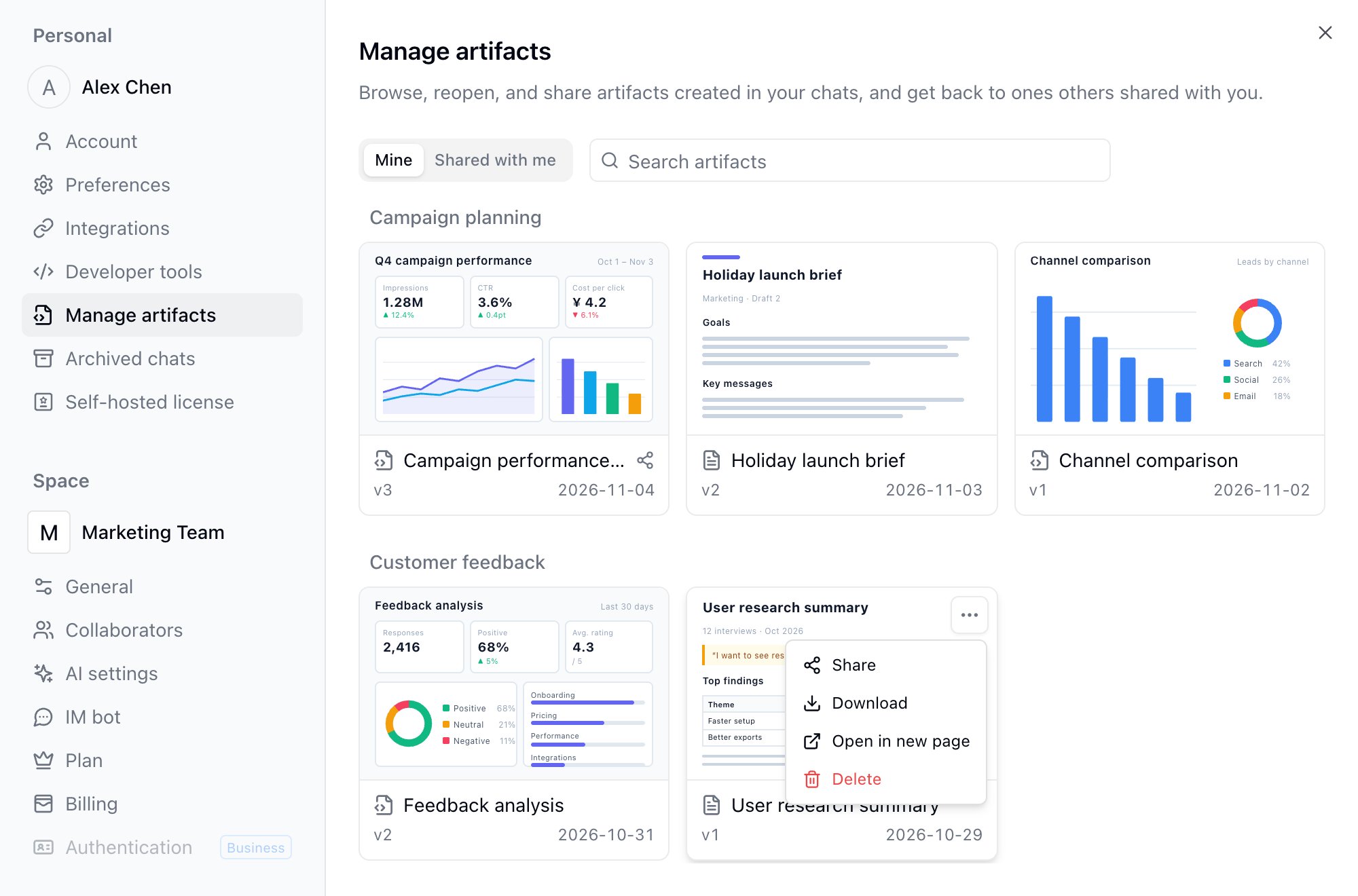
左下のアバター → 設定 → Artifact 管理を開きます。チャットの**+** → もっと → Artifact 管理からも開けます。- 自分:自分が作成したアーティファクトがプロジェクト別にカードで表示されます。カードの上部にはページの最初の画面のサムネイルが表示され、名前で検索することもできます。共有を有効にしたアーティファクトには、名前の横に共有アイコンが表示されます。カードの … メニューから共有、ダウンロード、新しいページで開く、削除を選択でき、カードをクリックするとビューアーが開きます。
- 共有されたもの:サインインした状態で開いた、ほかのユーザーが共有したアーティファクトです。共有者と最後に開いた日付が表示され、クリックすると新しいタブで再び開けます。共有がオフにされた場合やアーティファクトが削除された場合、その項目は表示されなくなります。
よくある質問
チームメンバーは、私が作成したアーティファクトを開けますか?
チームメンバーは、私が作成したアーティファクトを開けますか?
デフォルトでは開けません。同じプロジェクトのメンバーにも表示されません。ビューアーで共有を有効にするをオンにしてリンクを送信し、アーティファクトをスペース内に限定する場合はスペースメンバーを選択します。
アーティファクトとApp Builderで作成したアプリの違いは何ですか?
アーティファクトとApp Builderで作成したアプリの違いは何ですか?
アーティファクトは、AIが生成した時点のデータのスナップショットで、一度きりのレポート、グラフ、分析結果に適しています。アプリはテーブルをリアルタイムで読み書きし、入力の収集や状態の保存ができるため、継続して使うツールやページに適しています。
アーティファクトの生成にクレジットは消費されますか?
アーティファクトの生成にクレジットは消費されますか?
アーティファクトの生成と修正はAIチャットの会話の一部として扱われ、会話の実際の使用量に応じてクレジットに計上されます。閲覧、共有、ダウンロードではクレジットは消費されません。