

Airtableまたは別のプラットフォームから移行
AIチャットのConnect Everythingを使用して、Airtable、Baserow、NocoDB、SmartSuite、その他のシステムをTeableへ移行します。
Excelファイルの上限は5MBです。より大きなデータセットをインポートする場合は、最初にCSVとして保存してからインポートしてください。
1
インポート方法を選択する
新しいテーブルを作成するには、左側のディレクトリ上部にある
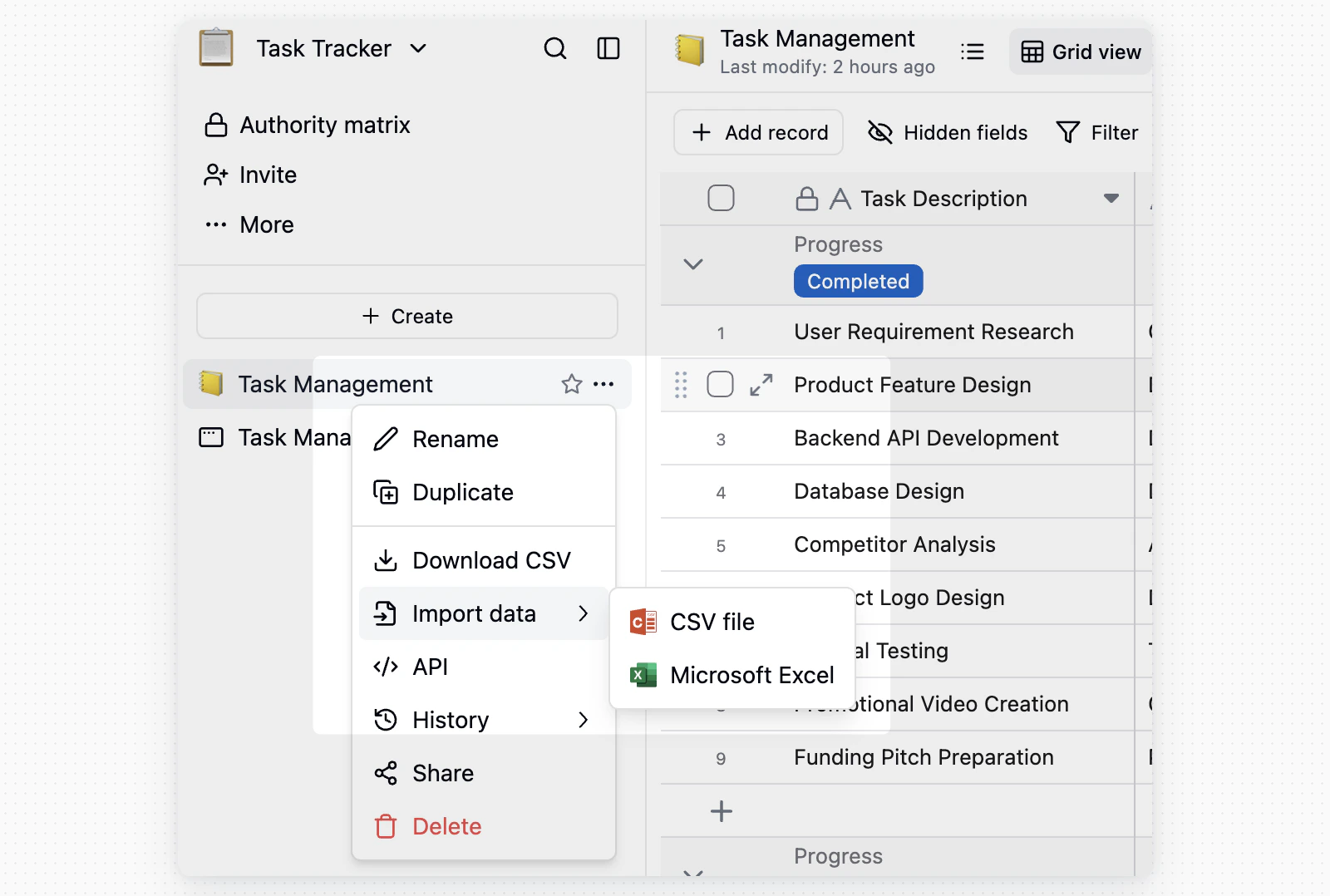
+をクリックし、その他のソースから追加でCSVファイルまたはExcelファイルを選択します。既存のテーブルへデータを追加するには、対象テーブルのメニューからデータをインポートを選択します。2
ファイルをアップロードする
インポートするCSVまたはExcelファイルを選択します。Excelファイルは5MB以下である必要があります。
3
テーブルの作成方法を選択する
新しいテーブルを作成すると、TeableはAI でインポートと手動でインポートを提示します。
4
フィールド設定を確認する
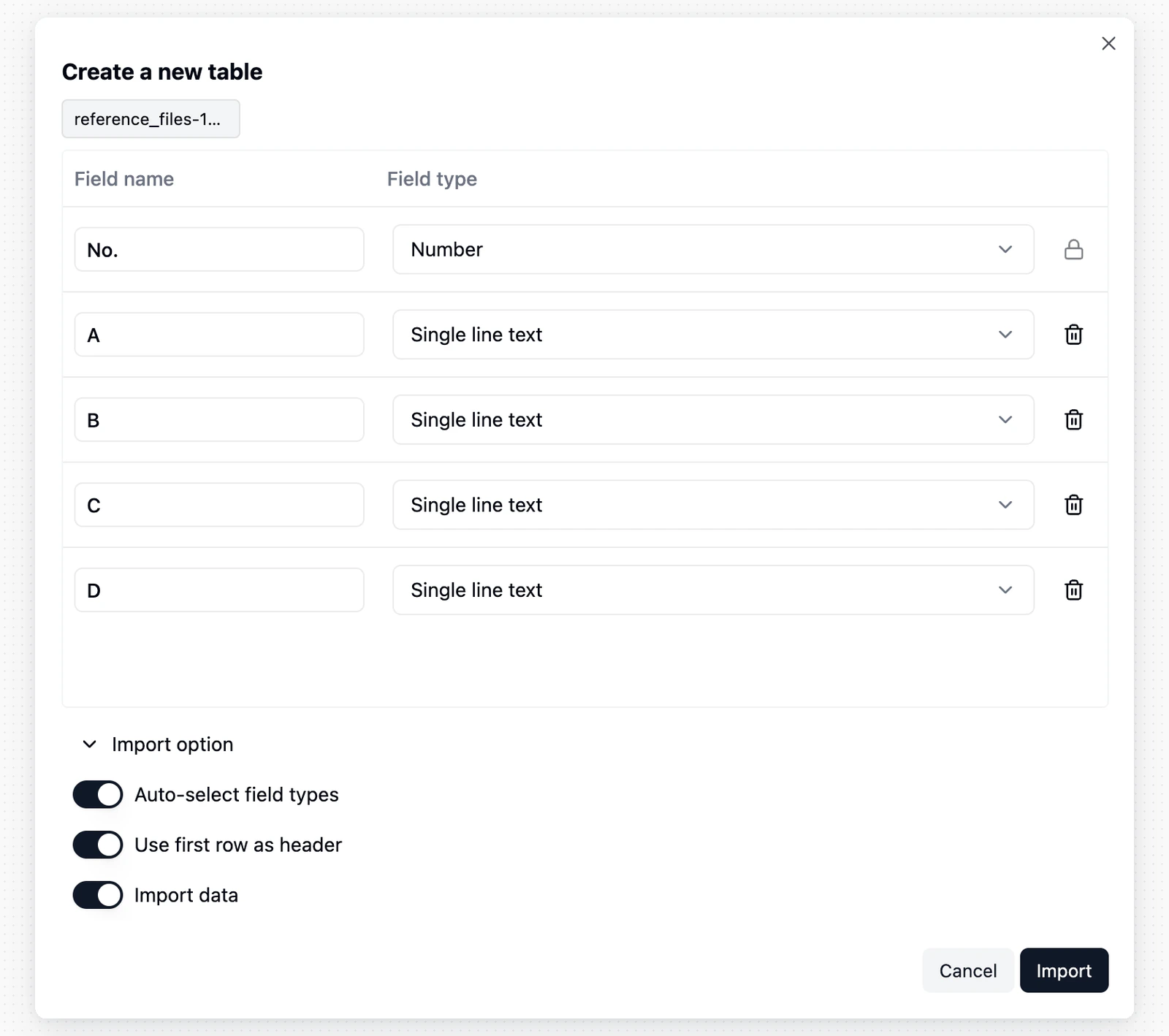
アップロード後のプレビューを確認します。新しいテーブルを作成する場合は、フィールド型を調整できます。既存のテーブルへ追加する場合は、ファイルの列を対象フィールドへ割り当てる方法を確認します。
5
インポートを開始する
インポートをクリックし、完了するまでダイアログを開いたままにします。インポートされた行数が表示され、複数シートを含むExcelファイルでは、実行中のシートも表示されます。
インポート手順
左側のディレクトリ上部にある+、または新しいテーブルを格納するフォルダーの+をクリックし、ファイル形式に応じてCSVファイルまたはExcelファイルを選択します。

Airtableからインポートする
インスタンスにAirtable連携が設定されている場合、次の2つの方法でAirtableインポートを利用できます。- 新しいTeableプロジェクトを作成するには、対象スペースのメニューを開き、インポートをクリックしてAirtableからインポートを選択します。
- 表示中のTeableプロジェクトへテーブルをインポートするには、プロジェクトのリソースメニューを使用します。
- 対象のTeableプロジェクトを開きます。
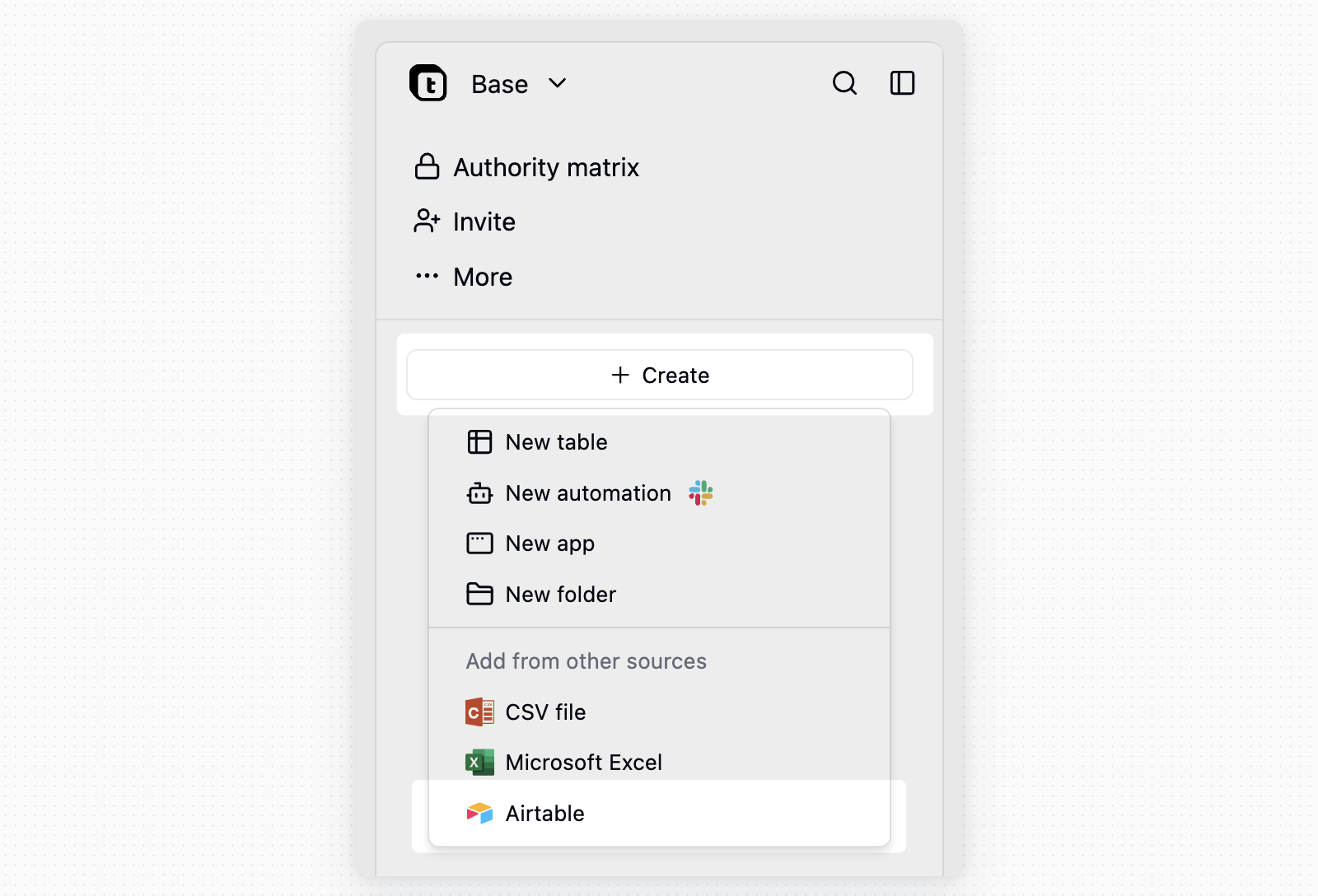
- 左側のディレクトリ上部にある
+をクリックします。 - その他のソースから追加で、Airtableを選択します。
- 必要に応じてAirtableアカウントへ接続し、インポートするAirtableベースを選択します。別のアカウントを使うには、接続済み:アカウント名をクリックし、既存のアカウントか別のアカウントを接続を選択します。
- レコードをインポートするか、添付ファイルをダウンロードしてインポートするか、ビューのフィルター、並べ替え、グループ化をインポートするかを選択します。
- インポートを開始をクリックします。
ビューのフィルター、並べ替え、グループ化をインポートを有効にすると、Airtable APIではビュー設定が公開されないため、Teableから読み取り専用のAirtable共有ベースリンクを求められます。Airtableでベースの共有メニューを開き、ベース全体へのアクセスを指定してWebへ共有を使用します。その共有ベースリンクをTeableへ貼り付け、インポート完了後に共有リンクをオフにします。
Googleスプレッドシートからインポートする
次のいずれかの場所から開始します。- 新しいTeableプロジェクトを作成するには、対象スペースのメニューを開き、インポートをクリックしてGoogleスプレッドシートからインポートを選択します。
- 表示中のプロジェクトへテーブルを追加するには、左側のディレクトリ上部にある
+をクリックし、その他のソースから追加でGoogleスプレッドシートを選択します。
1
Googleアカウントへ接続する
初回のインポートでは、Googleアカウントへ接続をクリックし、ポップアップで認証を完了します。Teableは、以降のインポートのために接続を記憶します。別のGoogleアカウントを使うには、接続済み:アカウント名をクリックし、既存のアカウントか別のアカウントを接続を選択します。アカウントを切り替えた後は、スプレッドシートを選択し直してください。
2
スプレッドシートを選択する
Googleドライブからスプレッドシートを選択をクリックし、Googleのファイル選択画面で1つのファイルを選択します。その後、Teableが構造を読み取ります。別のスプレッドシートへ切り替えるには、変更を使用します。
3
タブを選択する
各タブは、行数と列数を示すカードとして表示されます。必要なタブを選択します。データを含めずフィールド構造だけが必要な場合は、レコードをインポートをオフにします。
4
インポートを開始する
インポートを開始をクリックし、ダイアログを開いたままにします。テーブルごとの進捗が表示され、完了時には各テーブルへ追加されたレコード数が表示されます。新しいプロジェクトとしてインポートした後、プロジェクトを開くを使用すると、結果へ直接移動できます。
Teableが読み取れるのは、Googleのファイル選択画面で選んだスプレッドシートだけであり、ドライブ全体ではありません。後から別のファイルをインポートするには、ファイル選択画面をもう一度開いて選択します。
よくある質問
シートの一部だけがインポートされたのはなぜですか?
シートの一部だけがインポートされたのはなぜですか?
テーブルが行数の上限に達しました。そのシートでは収まる行が保持され、残りはスキップされます。ファイル内の他のシートは引き続きインポートされます。ダイアログの結果一覧には、途中で切れたシートが表示されます。残りの行を別のテーブルへインポートするか、プランまたはインスタンスの行数上限を引き上げてください。
インポート後の列名が正しくありません。どうすればよいですか?
インポート後の列名が正しくありません。どうすればよいですか?
ヘッダー行の列に名前がないため、Teableがレコードをヘッダーとして使用した可能性があります。ヘッダー行のすべての列に名前を付け、テーブル横のセルにある不要なメモを削除してから、再度インポートします。
インポートに失敗したのはなぜですか?
インポートに失敗したのはなぜですか?
シートで失敗が発生すると、ダイアログの結果一覧にそのシートの失敗理由が表示されます。インポート開始前にも、選択したオプションとファイル形式が一致しない場合、Excelファイルが5MBを超える場合、プレビュー内のフィールド名が空または重複している場合は、Teableがファイルを拒否します。ファイルまたはフィールド名を修正してから、再度インポートしてください。
注意事項
- ヘッダー行の検出:CSVファイルでは、最初の行がヘッダーとして使用されます。Excelファイルでは、ヘッダーが独立した行にあり、すべての列に名前が付いていれば、Teableがテーブル上部のタイトルと空白行をスキップしてヘッダー行を見つけます。インポート前に、プレビューで列名を確認してください。
- 日付形式:Teableは、
YYYY-MM-DDなどの一般的な日付形式を認識できます。一般的でない形式はインポート前に標準化するか、テキストとしてインポートして後からフィールド型を変換します。 - Googleスプレッドシートのフィールド型:Teableは各列のセル形式を読み取ってフィールド型を選択するため、Googleスプレッドシートで日付または数値として設定された値は、日付フィールドと数値フィールドとして取り込まれます。Teableがヘッダー行を探す際、先頭の空白行とテーブル上部のバナーはスキップされます。インポート後にフィールド型を確認してください。
- アカウントの認可切れ:AirtableまたはGoogleアカウントの認可が期限切れになったり取り消されたりすると、インポートダイアログのそのアカウントの下に案内が表示されます。再認証をクリックすると、そのアカウントを引き続き使用できます。接続済みの別のアカウントへ切り替えることもできます。
- Airtableの選択肢:Airtableの選択肢名が、空白を取り除いた後に同一となる場合、Teableは最初の選択肢を保持し、一致するレコード値をその選択肢へマッピングします。これにより、インポート時に選択肢名が重複することを防ぎます。