

1
エクスポート範囲を選択する
完全な生データが必要な場合は、テーブル全体をエクスポートします。現在そのビューに表示されているデータだけが必要な場合は、特定のビューをエクスポートします。
2
エクスポートの入口を開く
テーブル全体をエクスポートするには、左側のディレクトリで対象テーブルのメニューを開きます。ビューをエクスポートするには、対象のビューへ切り替えてビューメニューを開きます。
3
CSVをダウンロードする
CSVをダウンロードを選択します。Teableが選択したエクスポート範囲に従ってファイルを生成します。
エクスポート手順
テーブル全体をエクスポートするには、左側のディレクトリで対象のテーブル名にカーソルを合わせ、右側の...ボタンをクリックして、CSVをダウンロードを選択します。
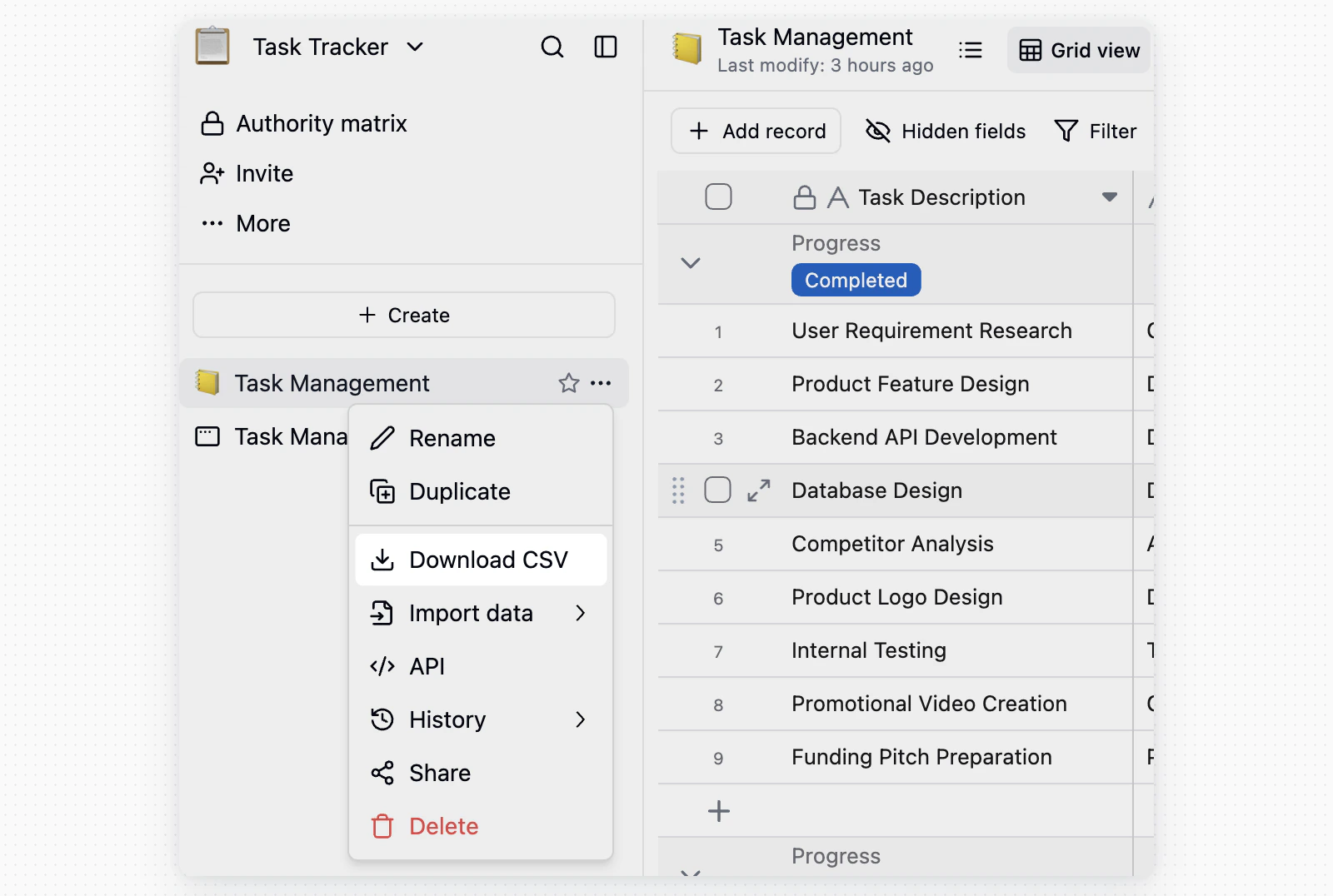
...メニューをクリックし、CSVをダウンロードを選択します。
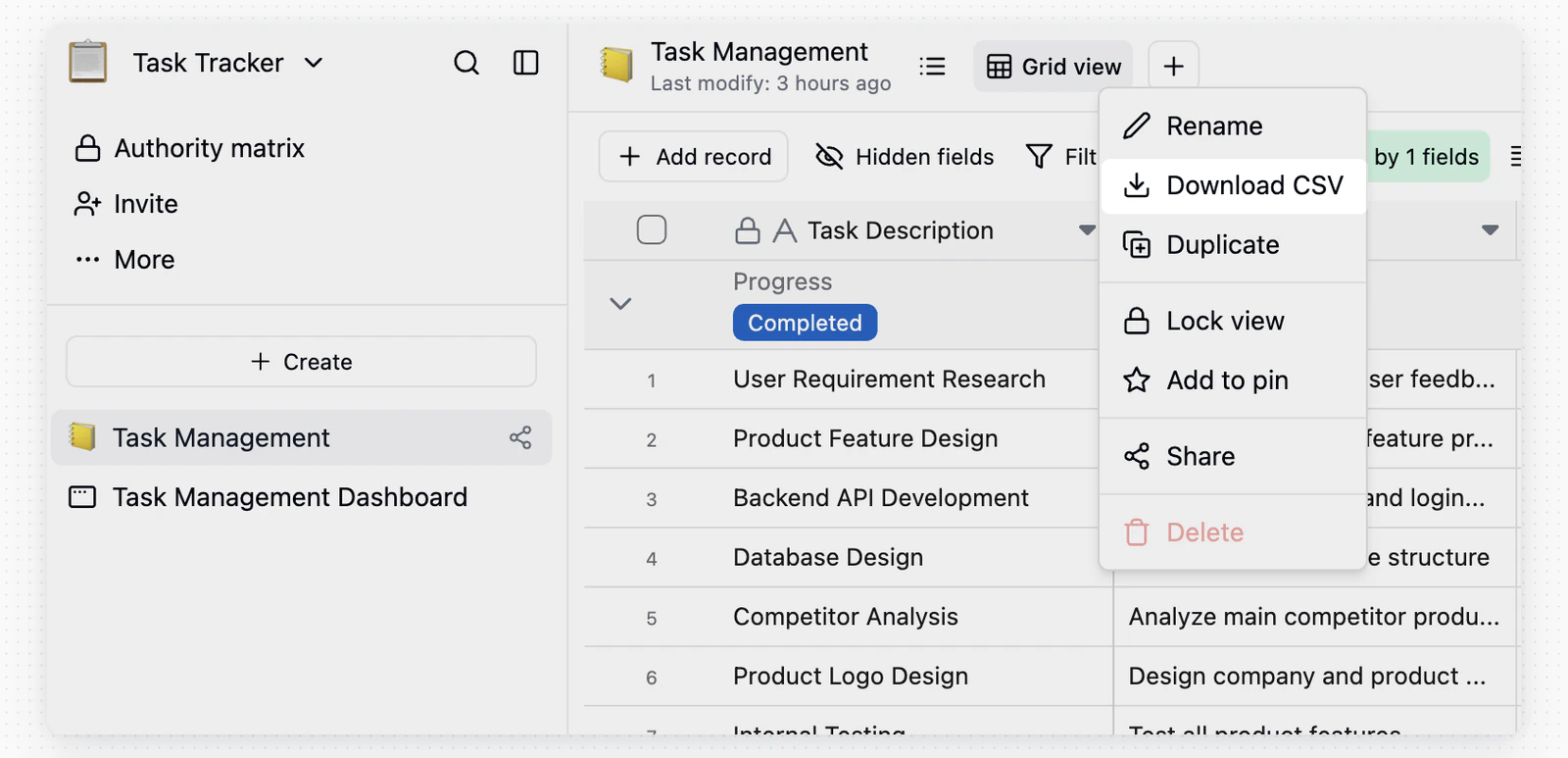
注意事項
- テーブル全体のエクスポート:非表示のフィールドとレコードを含む、テーブルの生データが含まれます。
- ビューのエクスポート:現在ビューに表示されているデータだけをエクスポートします。絞り込み、並べ替え、フィールド非表示を適用した結果に使用します。