

Шаг 1. Создайте поставщика аутентификации в Teable
- Перейдите к настройкам SSO Teable
- В разделе Подтверждённые домены подтвердите почтовый домен организации. Без этого создать поставщика аутентификации нельзя
- Создайте нового поставщика аутентификации, назовите его Azure Entra ID и выберите OpenID Connect
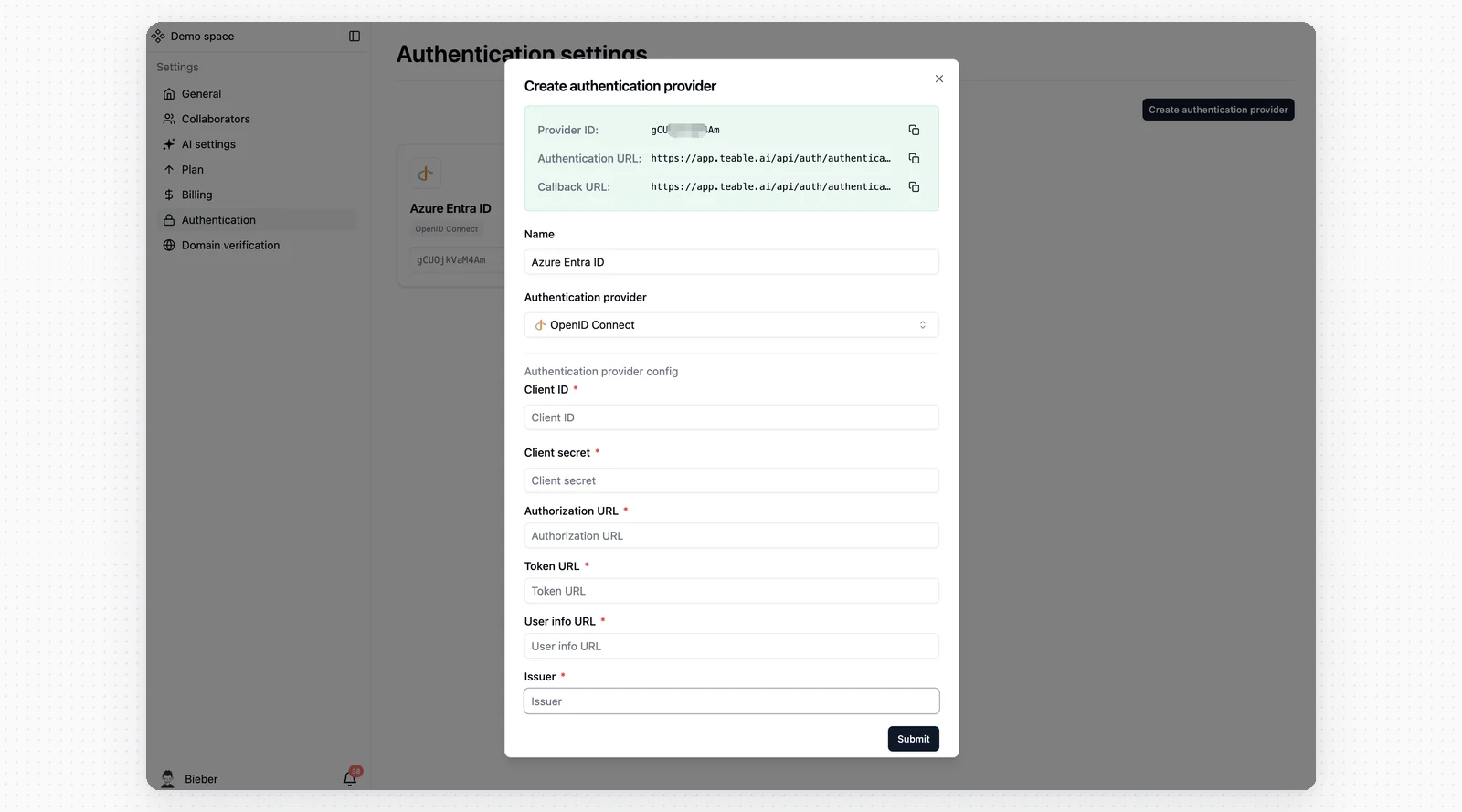
Шаг 2. Откройте Azure Entra ID
- Войдите в свою учётную запись Azure
- Перейдите в Microsoft Entra ID (ранее Azure Active Directory)
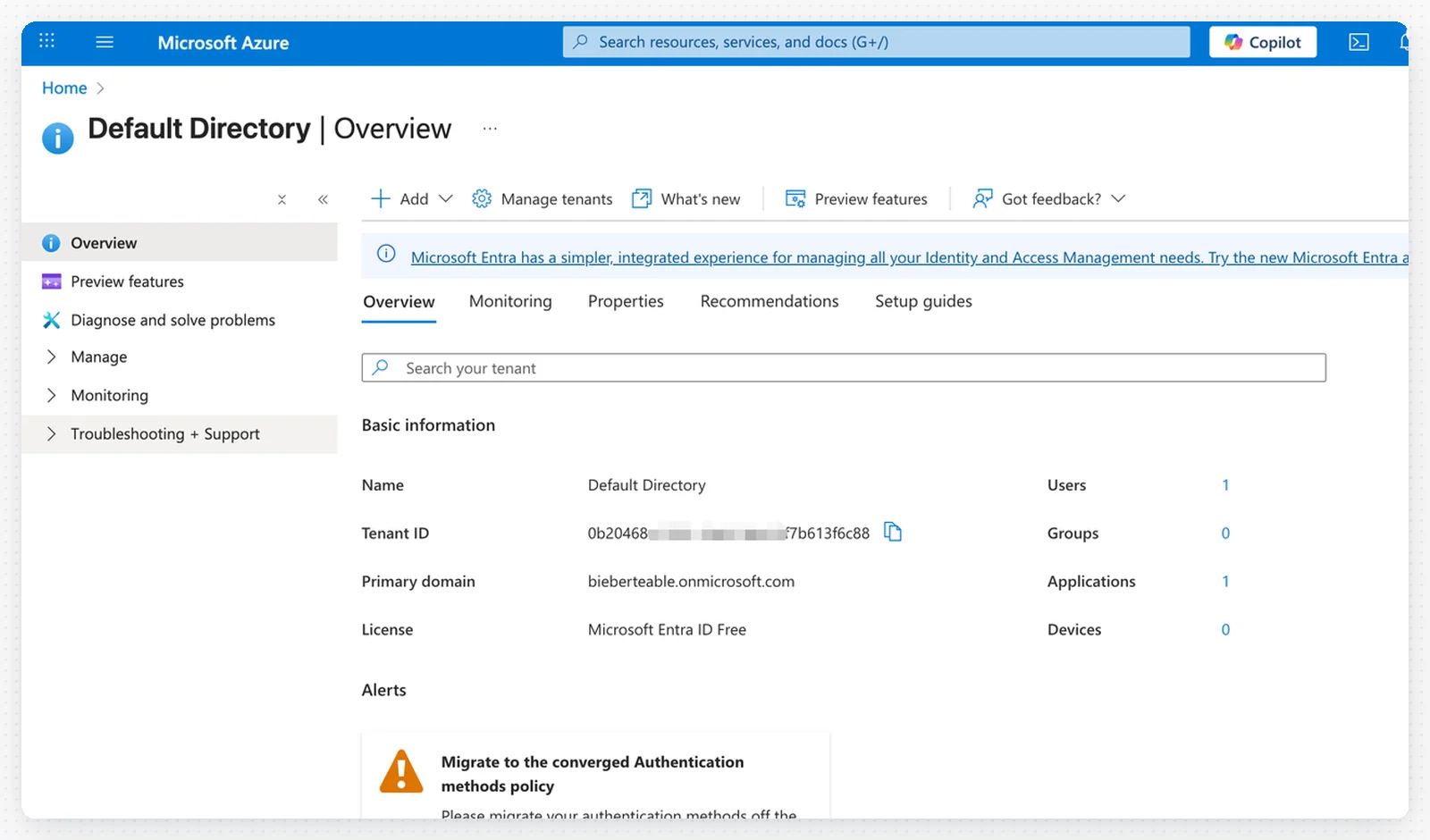
Шаг 3. Настройте конечные точки OAuth
Заполните в Teable следующие конечные точки OAuth, используя свой Tenant ID: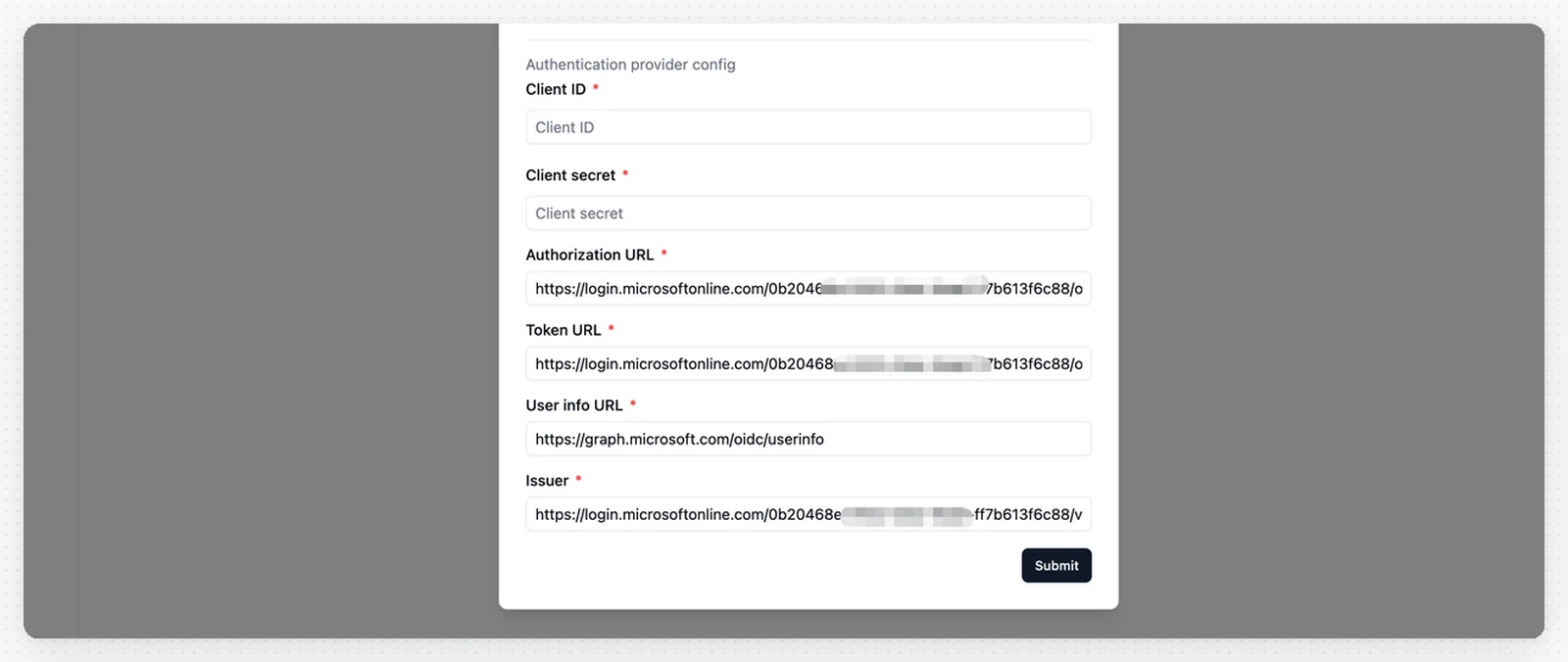
- Authorization URL:
https://login.microsoftonline.com/_YOUR_TENANT_ID_/oauth2/v2.0/authorize - Token URL:
https://login.microsoftonline.com/_YOUR_TENANT_ID_/oauth2/v2.0/token - User Info URL:
https://graph.microsoft.com/oidc/userinfo - Issuer:
https://login.microsoftonline.com/_YOUR_TENANT_ID_/v2.0
Замените
_YOUR_TENANT_ID_ фактическим Tenant ID Azure.Шаг 4. Зарегистрируйте новое приложение
- В Azure Entra ID нажмите App registrations в левом меню
- Нажмите + New registration
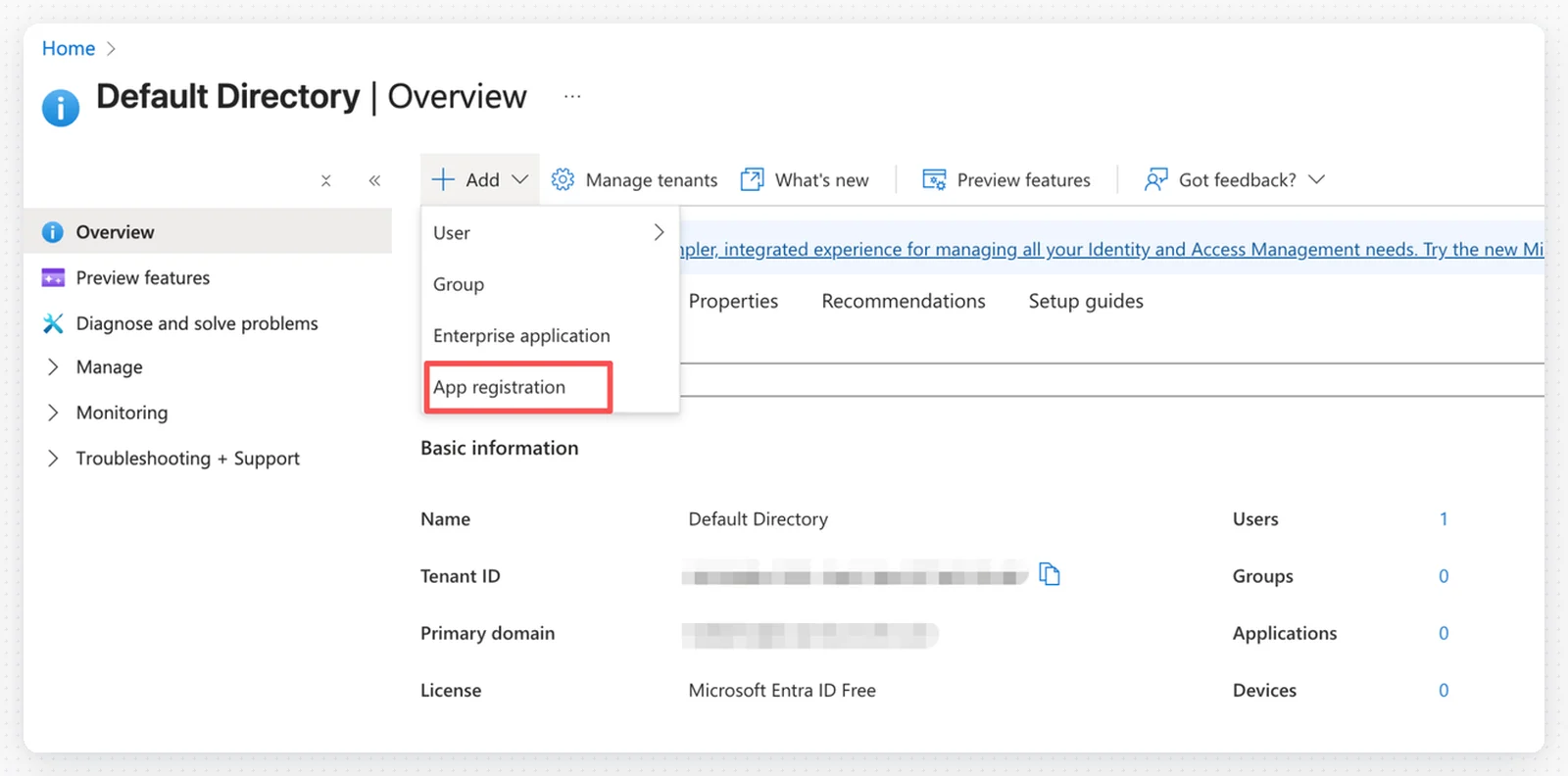
Шаг 5. Настройте регистрацию приложения
Заполните форму регистрации приложения: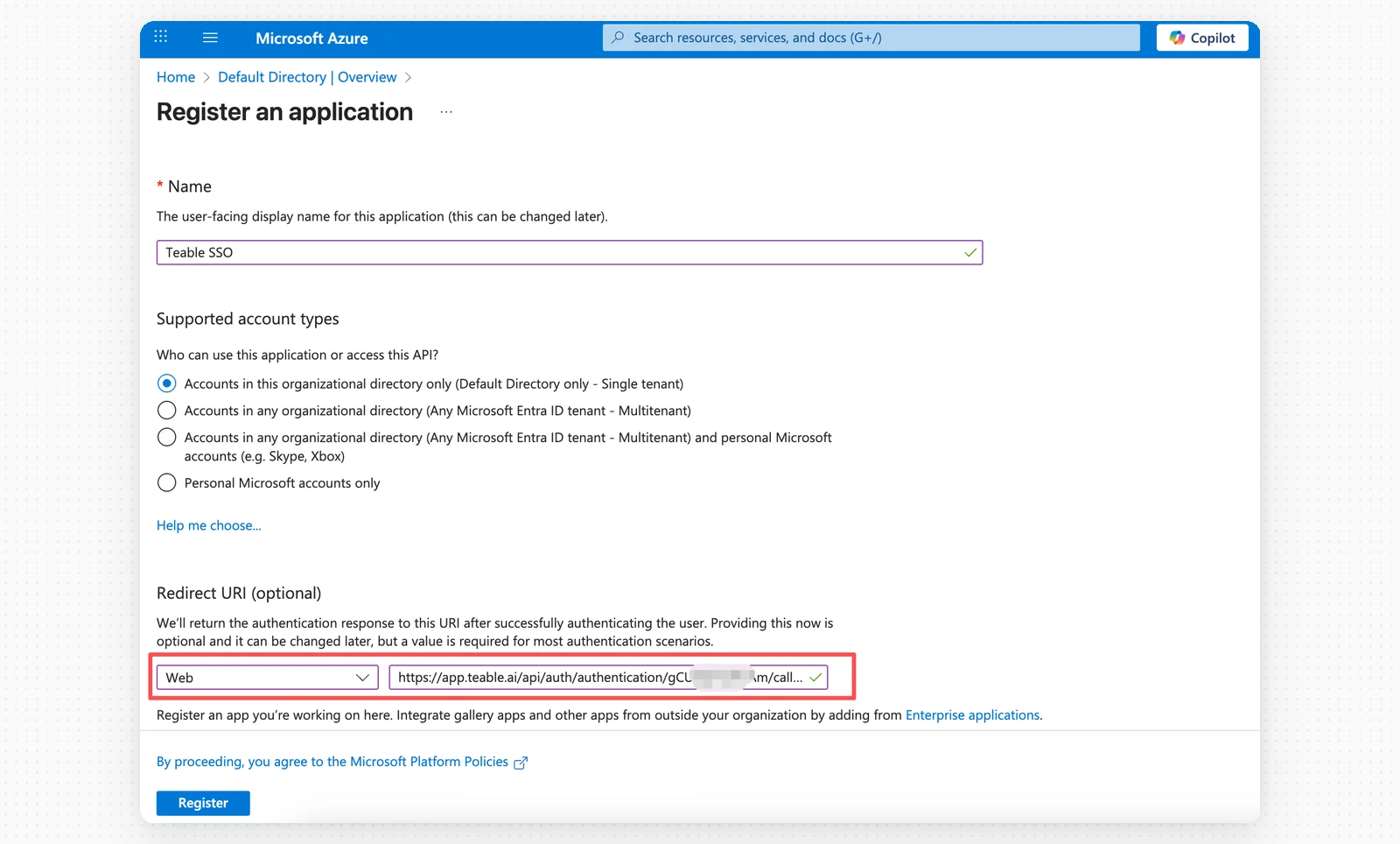
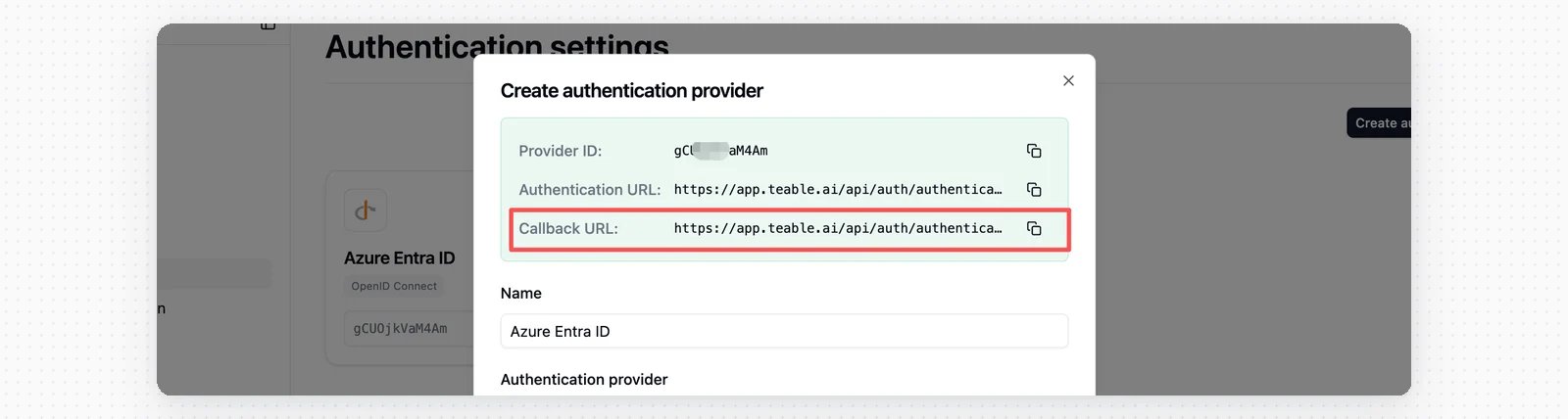
- Name: Teable SSO
- Supported account types: Выберите в соответствии со своими потребностями
- Platform: Web
- Redirect URI: Вставьте Callback URL из Teable
Шаг 6. Сохраните Client ID
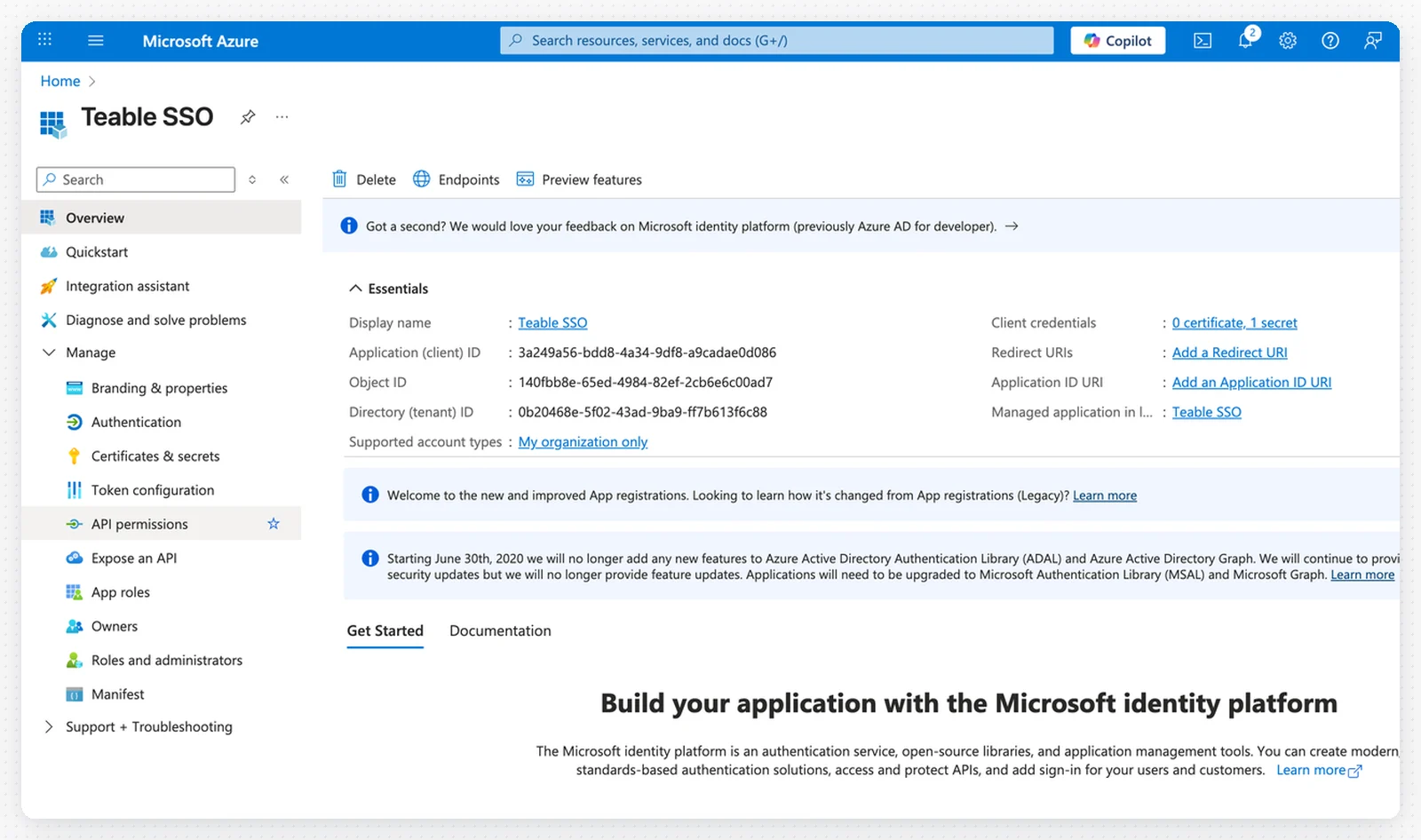
- Скопируйте Application (client) ID со страницы обзора приложения
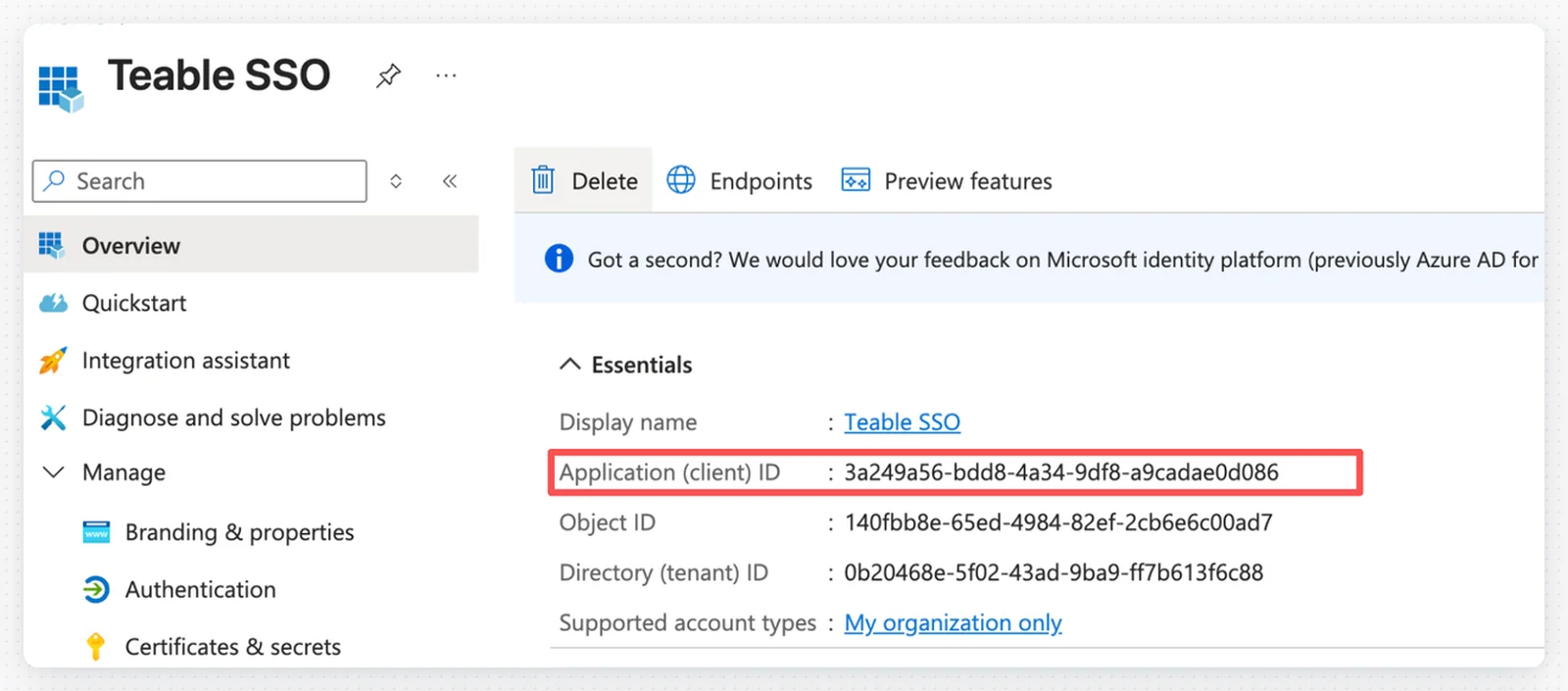
- Вставьте Client ID в конфигурацию SSO Teable

Шаг 7. Создайте Client Secret
- В приложении нажмите Certificates & secrets в левом меню
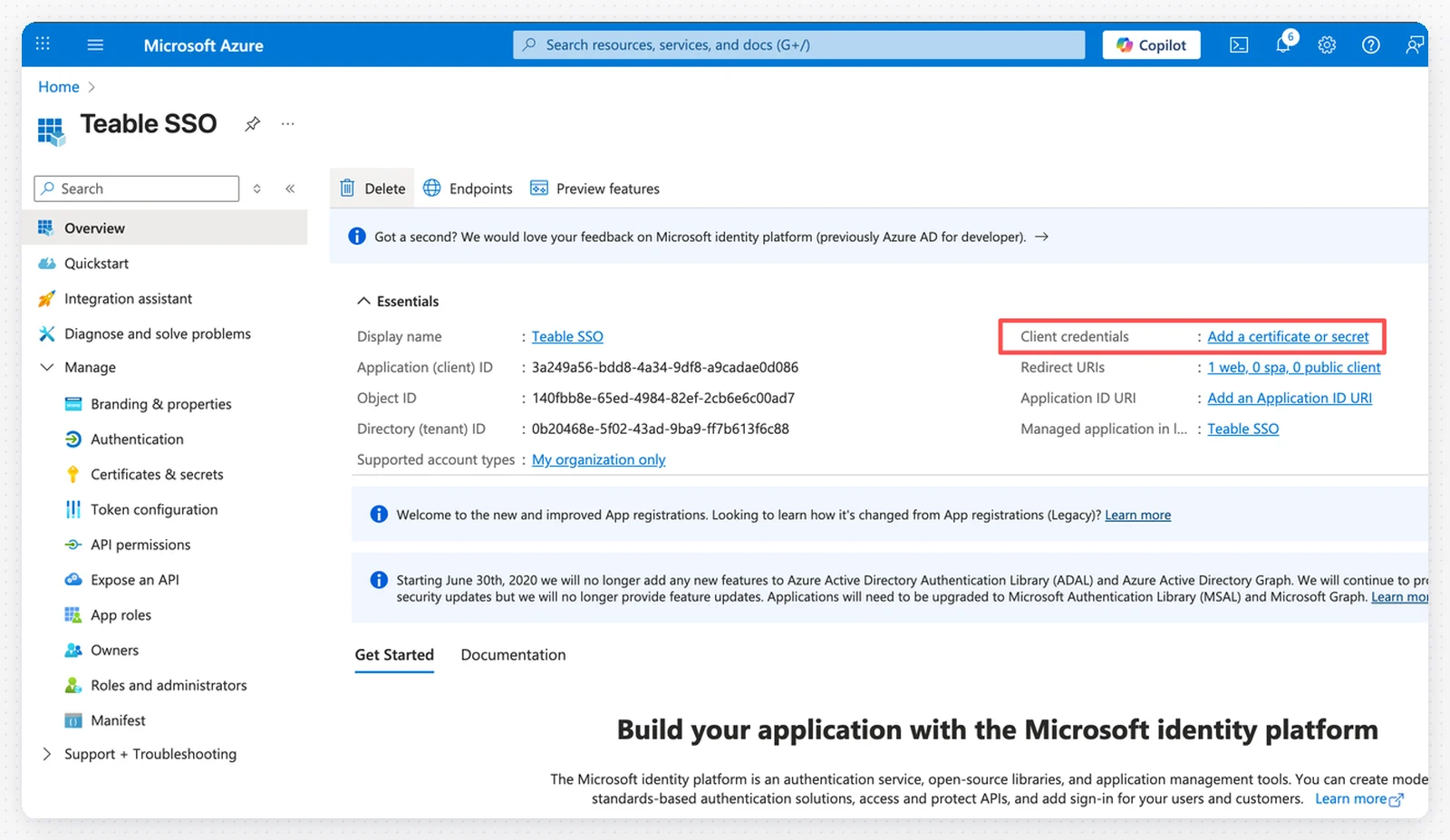
- Нажмите + Add a certificate or secret
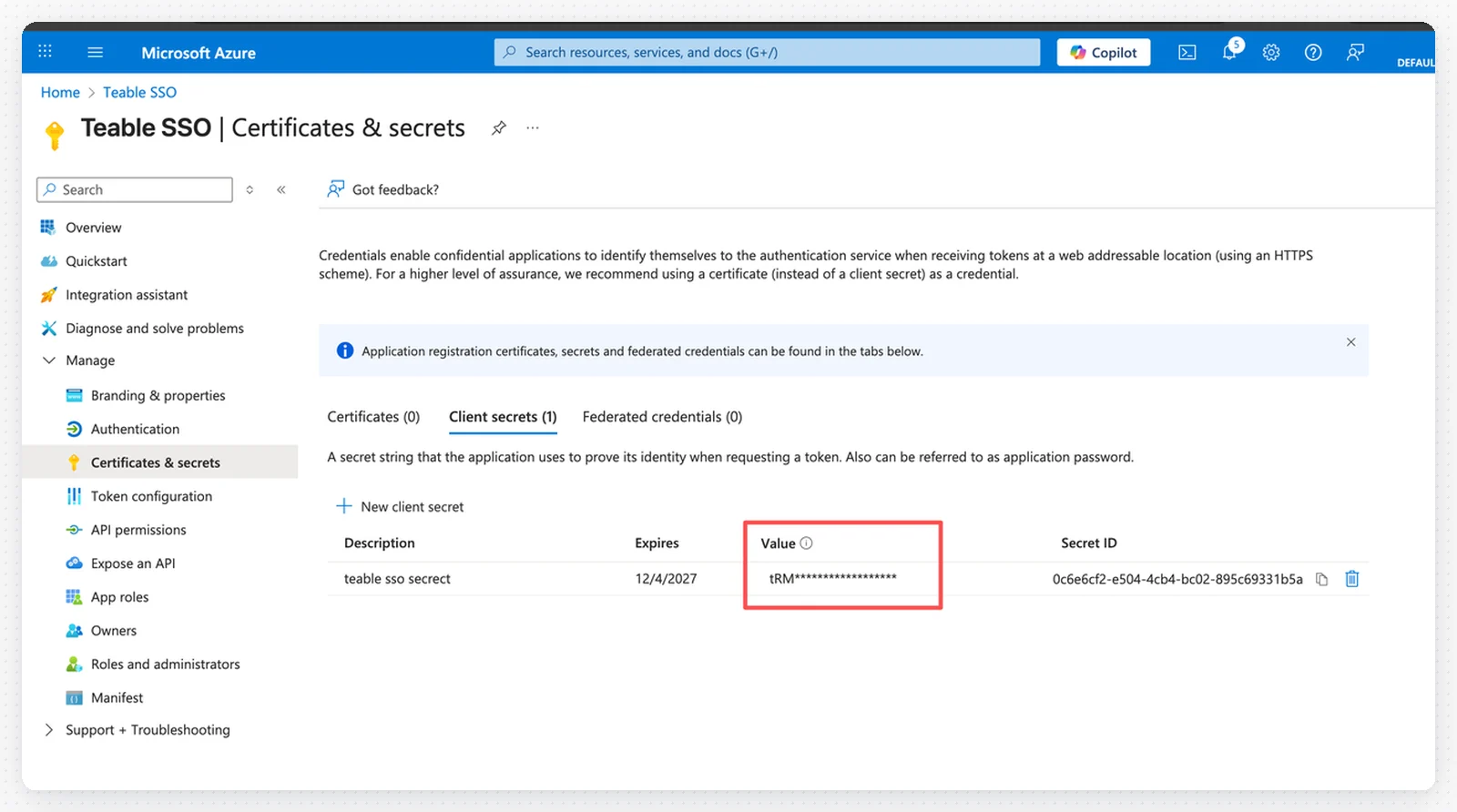
- Добавьте описание и установите срок действия
- Нажмите Add
- Важно: сразу скопируйте Value секрета и сохраните его как Client Secret в Teable

Шаг 8. Настройте разрешения API
- Нажмите API permissions в левом меню
- Нажмите + Add a permission
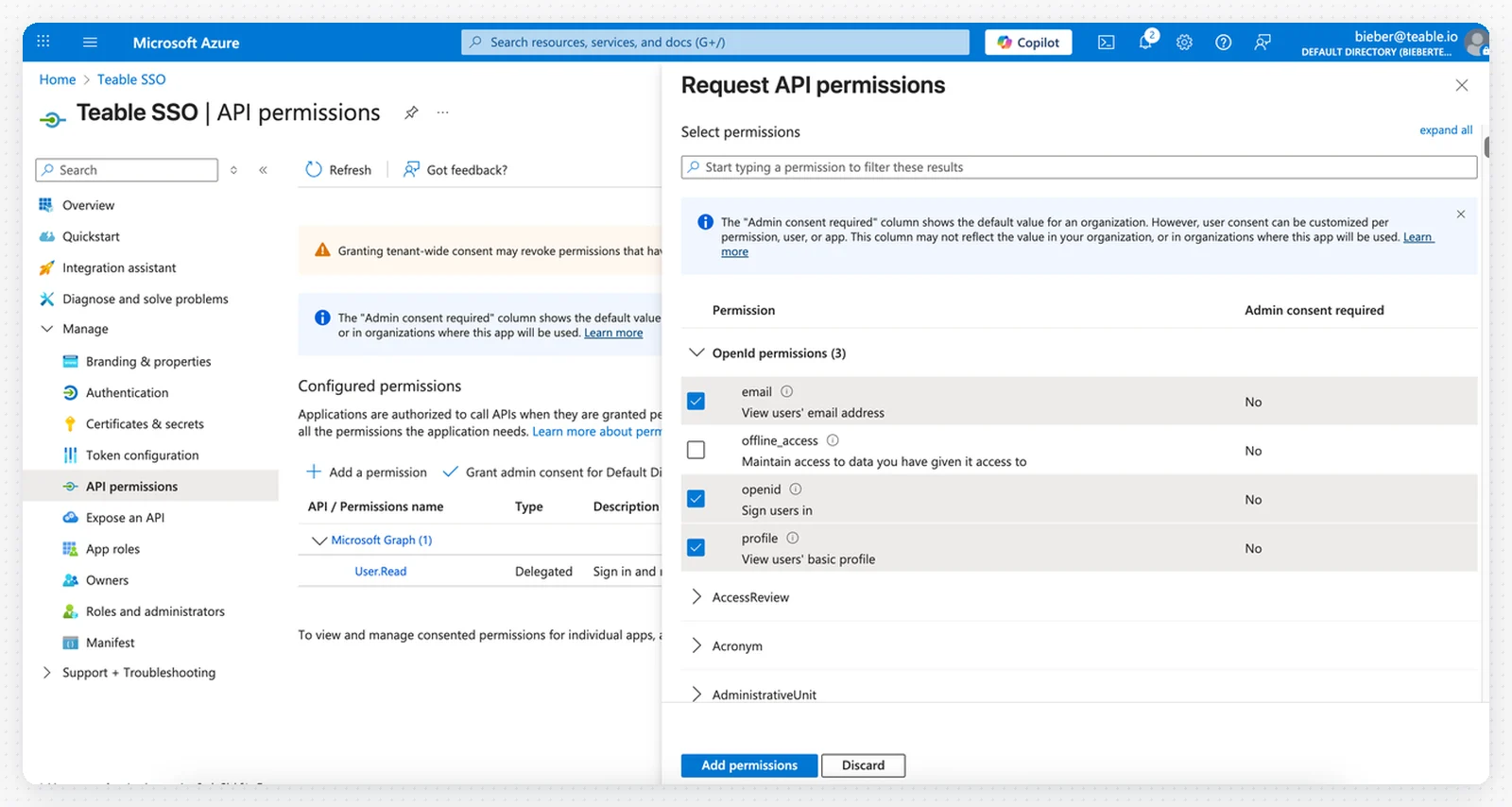
- Выберите Microsoft Graph
- Выберите Delegated permissions
- Добавьте следующие разрешения:
emailopenidprofile
- Нажмите Add permissions
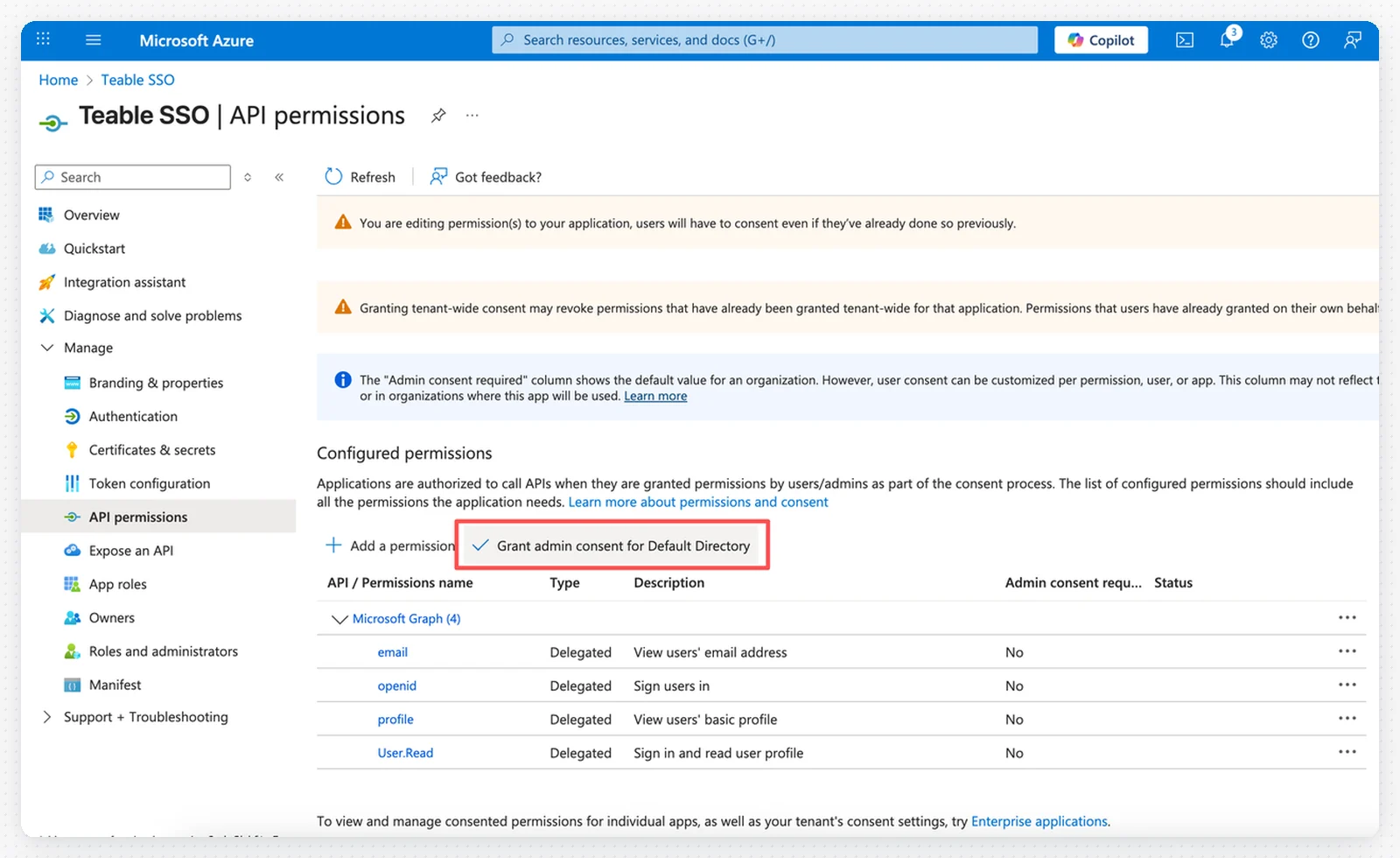
- Нажмите Grant admin consent for [Your Directory], чтобы подтвердить разрешения
Шаг 9. Протестируйте вход через SSO
Есть два способа включить вход через SSO: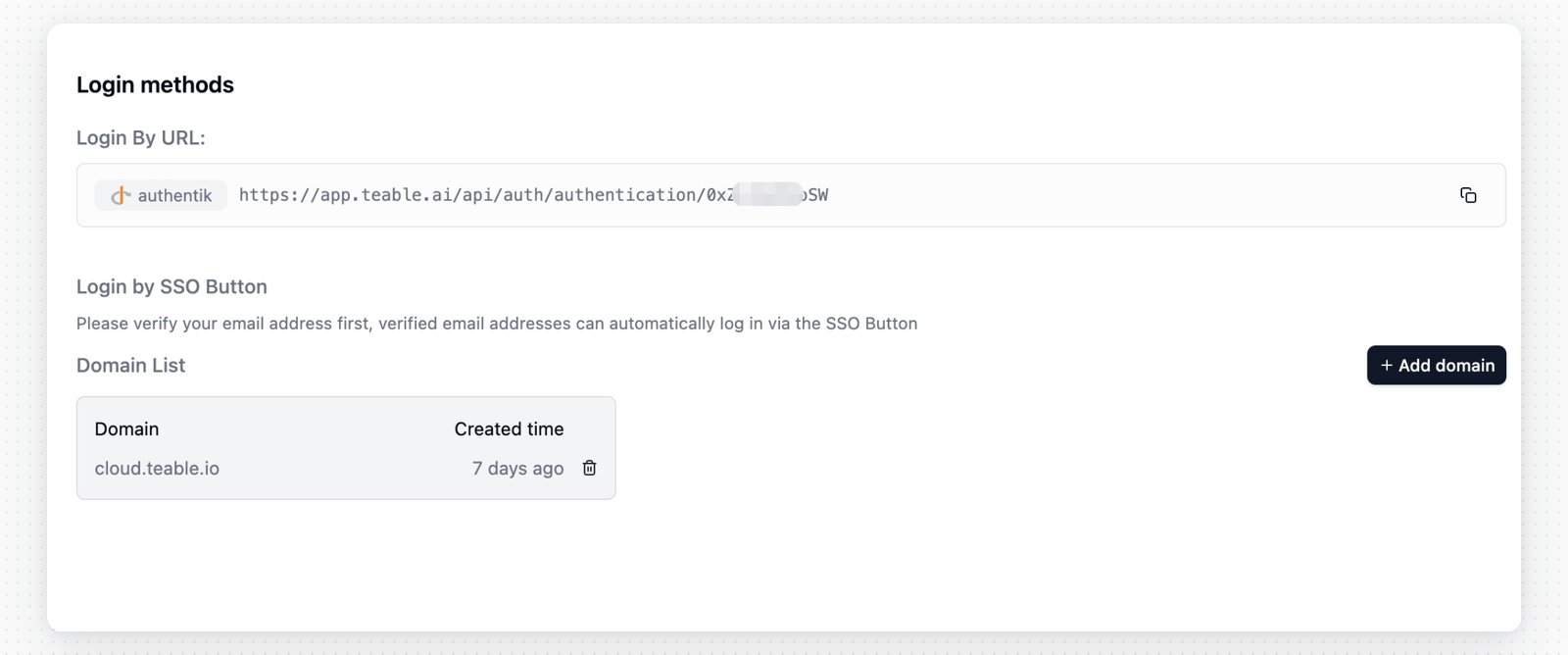
- Используйте URL-адрес аутентификации как URL-адрес входа через SSO
- Нажмите Domain verification в левом меню
- Подтвердите свой пользовательский домен
- Откройте страницу входа Teable
- Нажмите кнопку входа через SSO
- Введите свой адрес электронной почты в подтверждённом домене для входа