

Проект — название ресурса
base в интерфейсе. В API и CLI сохраняются base, поля вроде baseId, префикс идентификатора bse и URL /base/....Создание Проектов и управление ими
Добавление Проекта
- Перейдите в Пространство
- Нажмите «Создать Проект» в правом верхнем углу

Создание Проекта из шаблона
В центре шаблонов собраны Проекты, которые можно взять как есть. Откройте его через Шаблон на боковой панели Пространства или выберите Из шаблона при создании Проекта. В карточке шаблона нажмите Использовать этот шаблон и укажите Пространство — Teable создаст по шаблону новый Проект. Часть шаблонов — это решения: их автоматизациям нужны подключённые внешние платформы, иначе данные не будут поступать, и карточка шаблона перечисляет эти платформы. В таком случае Teable создаёт Проект без демонстрационных данных и сначала открывает экран настройки:- На экране по платформам перечислены аккаунты, которые нужно подключить. Если для одной платформы нужно несколько аккаунтов (например, два канала YouTube), каждый занимает отдельную строку и привязывается отдельно. Если для платформы в разделе Настройки → Интеграции подключён только один аккаунт, он привязывается при открытии экрана; если подключено несколько, нажмите Авторизовать своё и выберите нужный. Для ещё не подключённой платформы нажмите Подключить аккаунт, чтобы пройти OAuth.
- Пункты, которым нужен ключ API, собраны под заголовком Ключи, которые нужно ввести. Нажмите Ввести, чтобы создать ключ, либо выберите уже сохранённый секрет.
- Нажмите Начать. Все рабочие процессы и рутины с полным набором учётных данных включаются. Запускаемые по расписанию сразу проходят первый круг (его видно в истории выполнения), а запускаемые событием стороннего приложения ждут первого события. После этого вы попадаете в Проект.
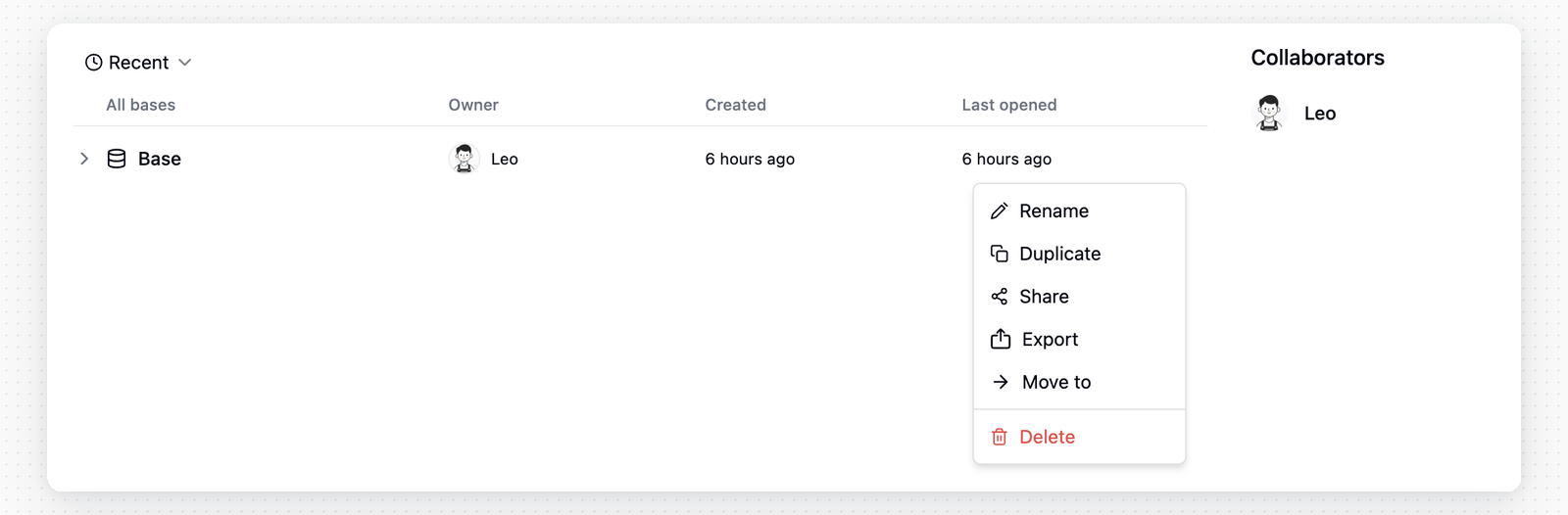
Переименование/удаление Проекта
- Перейдите в Пространство
- Наведите указатель на Проект
- Нажмите кнопку «···», чтобы открыть меню
- Нажмите «Переименовать» или «Удалить»
Организация ресурсов в Проекте
После входа в Проект на левой боковой панели отображаются ресурсы текущего Проекта, например Таблицы, приложения и Автоматизации. Вы можете использовать папки для организации этих ресурсов и упрощения навигации по большим Проектам. К распространённым операциям относятся:- Создание папок: Создавайте папки на левой боковой панели для группировки связанных ресурсов.
- Перемещение ресурсов: Перетаскивайте Таблицы, приложения или Автоматизации в папки либо меняйте их порядок перетаскиванием.
- Организация иерархии: Папки могут содержать дочерние узлы. Сохраняйте достаточно простую иерархию для удобной навигации.
- Добавление описаний: Для Таблиц, приложений и Автоматизаций нажмите Добавить описание под названием ресурса в заголовке. Используйте описания, чтобы фиксировать назначение, владельца, примечания по передаче или правила использования. Teable открывает описание при первом открытии ресурса и ещё раз после его изменения.
- Проверка сведений об узле: Откройте меню
...ресурса и выберите Информация об узле, чтобы просмотреть ID папки, Таблицы, Автоматизации или приложения, а также сведения о создании и изменении.
Дублирование Проекта в другое Пространство
Шаг 1: В Пространстве выберите Проект, который хотите дублировать; Шаг 2: Нажмите значок меню и выберите пункт «Копировать Проект»; Шаг 3: Во всплывающем окне выберите целевое Пространство. В этом Пространстве вам нужны права Создателя. Для крупных Проектов Teable показывает ход выполнения в диалоговом окне дублирования, пока копирует структуру Проекта, Записи и вложения. Не закрывайте диалоговое окно до завершения копирования. История версий и соавторы не копируются. Если Проект содержит Поля «Ссылка», «Поиск», «Сводка», «Условный поиск» или «Условная сводка», указывающие на другое Пространство, перед дублированием Teable показывает затронутые Поля. Если вы продолжите, Teable преобразует эти Поля в Однострочный текст в дублированном Проекте.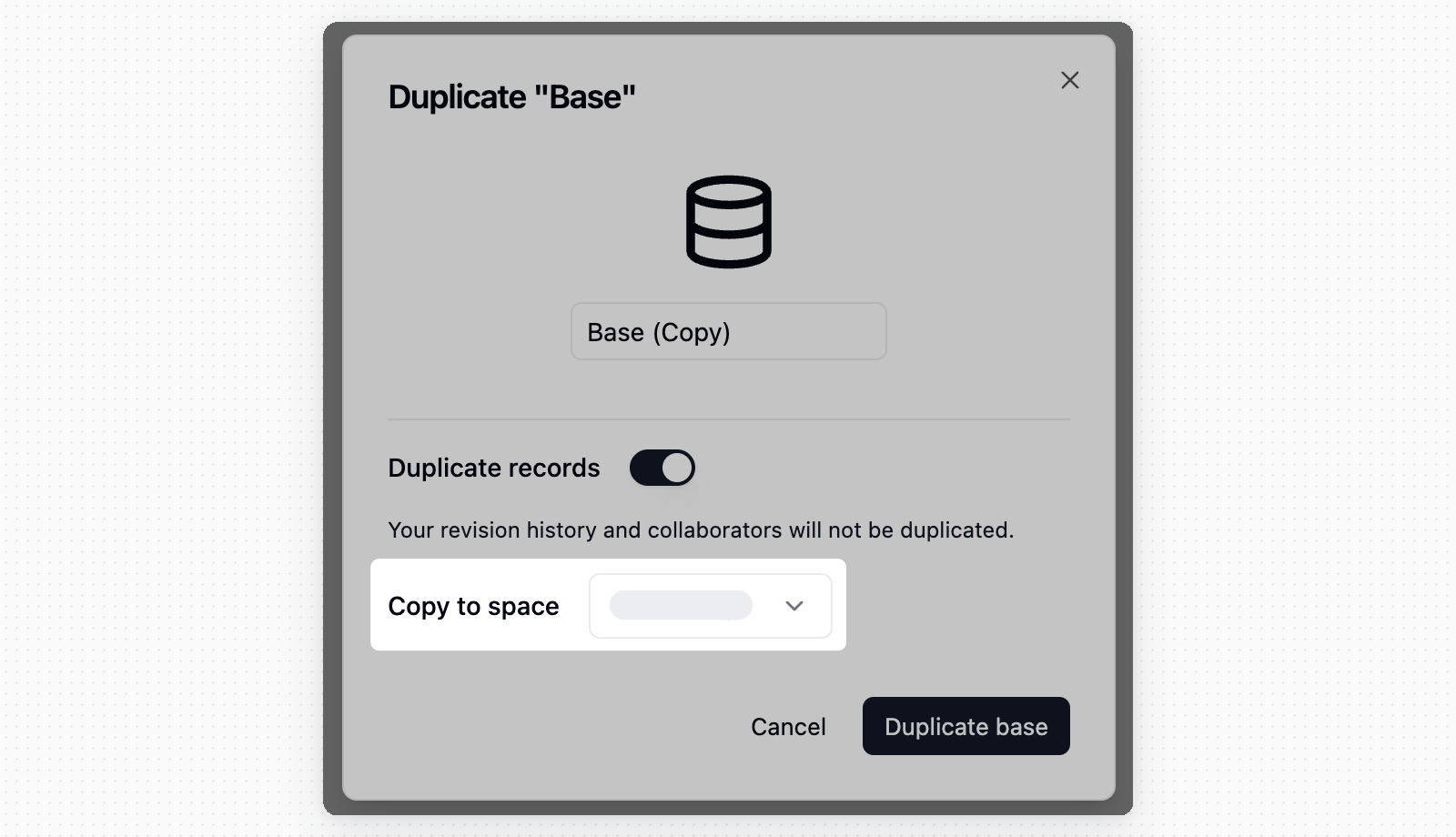
Перемещение Проекта между Пространствами
Если у вас есть необходимые права в Пространстве, вы можете переместить Проект в другое Пространство. Если после перемещения Поля, основанные на связях, будут указывать на другие Пространства, Teable предупредит вас и перечислит затронутые Поля. После подтверждения Teable преобразует эти Поля в Однострочный текст в рамках перемещения.Перемещение ресурсов в другой Проект
Таблицы, папки, приложения, Автоматизации и рутины можно переместить в другой Проект того же Пространства. Их данные и настройки не меняются, меняется только Проект, к которому они относятся.- На левой боковой панели откройте меню
...ресурса и выберите Переместить. - Выберите Проект в поле Целевой проект. Teable сначала проверит, на что повлияет перемещение.
- Просмотрите результаты проверки и нажмите Переместить.
- После перемещения убедитесь, что связанные Автоматизации, приложения и рутины работают правильно, и при необходимости поправьте их.
- Можно ли переместить: Если целевой Проект находится в другом Пространстве, один из Проектов доступен только для чтения, у вас недостаточно прав или в целевом Проекте уже есть папка с таким же названием, Teable покажет причину и заблокирует перемещение.
- Ресурсы, которые могут перестать работать: Автоматизации и приложения, которые остаются в текущем Проекте, но ссылаются на перемещаемую Таблицу, после перемещения могут перестать работать. Например, на эту Таблицу указывает триггер или действие Автоматизации, её ID содержится в скрипте или HTTP-запросе, либо приложение использует её для входа или обращается к ней в коде.
- Межпроектные связи: Поля «Ссылка» между перемещаемой Таблицей и Таблицей, которая остаётся на месте, становятся межпроектными связями и продолжают работать.
- Нужны права на удаление ресурса в текущем Проекте и на создание ресурса того же типа в целевом Проекте.
- Если включена Матрица полномочий, правила доступа, привязанные к ролям текущего Проекта, не переносятся вместе с ресурсами и удаляются. После этого перемещённые ресурсы подчиняются настройкам доступа целевого Проекта. Чтобы сохранить те же ограничения, настройте их заново в целевом Проекте.
Импорт и экспорт Проектов
Подключите и перенесите всё
Используйте AI Chat для переноса Airtable, Baserow, NocoDB, SmartSuite и других систем в Teable.
Импорт Проекта (миграция данных)
Формат файла.tea импортирует полный Проект со всеми его Таблицами, Полями, данными и конфигурациями. Это полезно для:
- Миграции данных: Перемещения Проектов между разными экземплярами Teable (например, из Cloud в Self-Hosted)
- Восстановления резервной копии: Восстановления ранее экспортированного Проекта
- Обмена шаблонами: Передачи полных структур Проектов другим командам
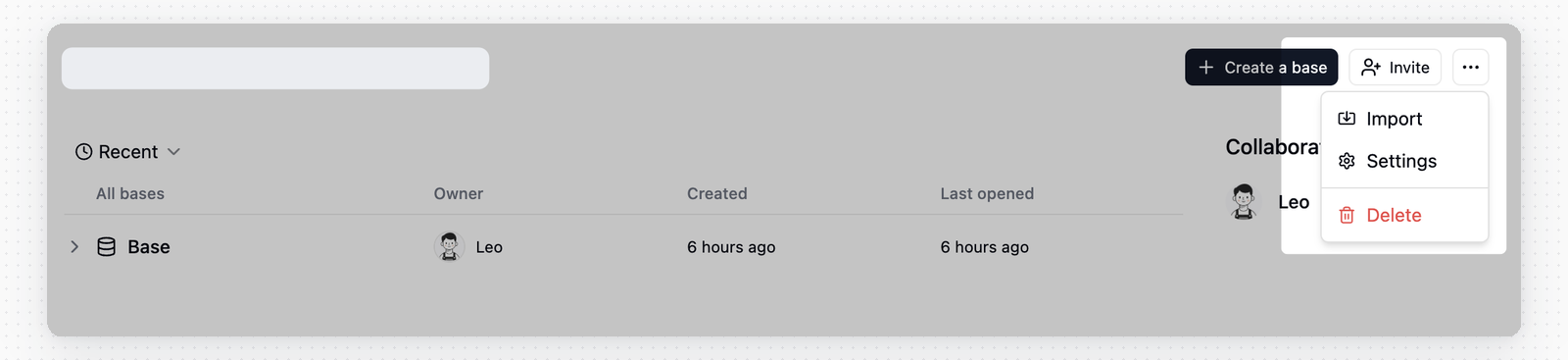
- Перейдите в Пространство
- Нажмите кнопку 「···」 в правом верхнем углу Пространства, чтобы открыть меню
- Нажмите 「Импортировать」
- Выберите Импортировать из файла и загрузите файл
.tea.
Экспорт Проекта (резервное копирование и миграция)
Экспортируйте Проект в файл.tea для резервного копирования или миграции. Экспортированный файл содержит все Таблицы, Поля, данные, Представления и конфигурации.
Шаги:
- Перейдите в Пространство
- Наведите указатель на Проект, который хотите экспортировать
- Нажмите кнопку 「···», чтобы открыть меню
- Нажмите 「Экспортировать」
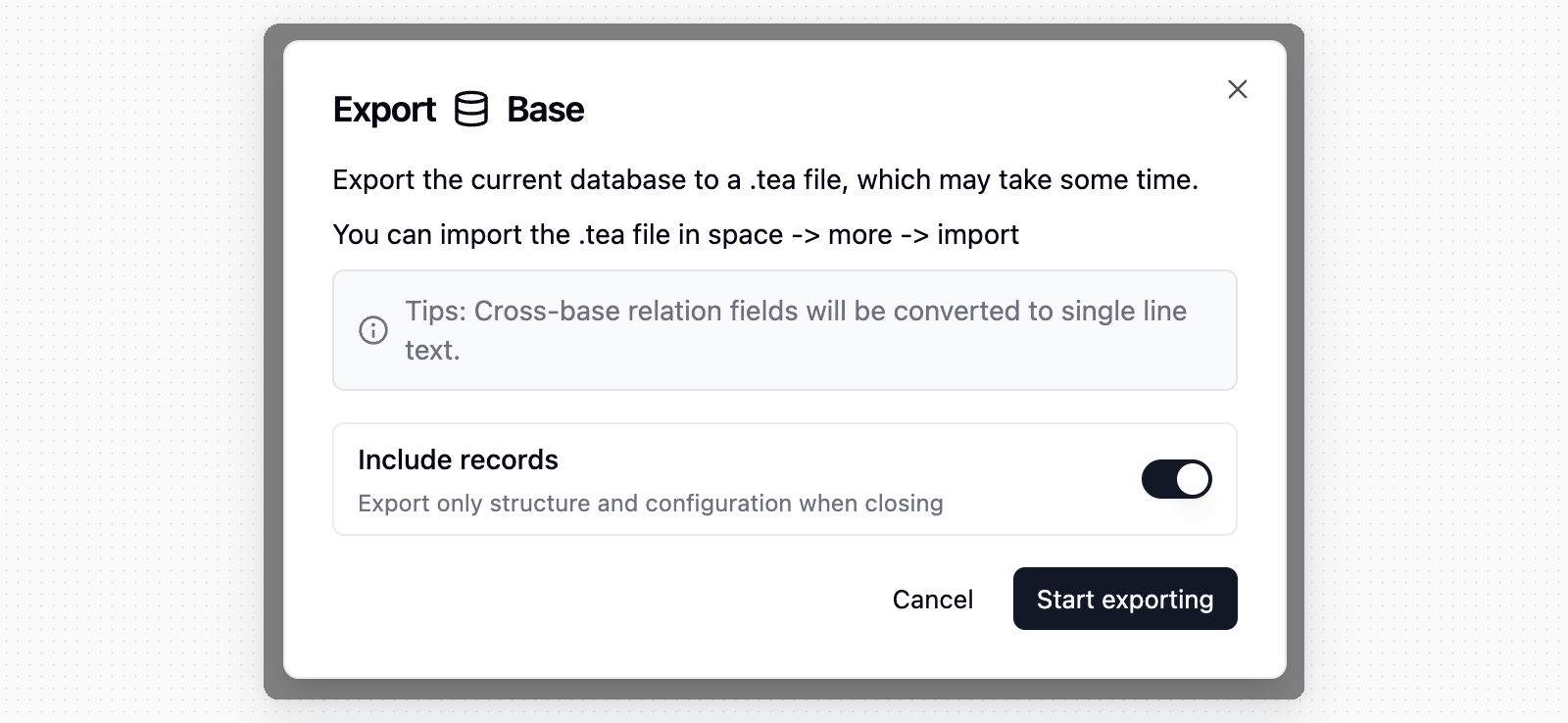
- Оставьте параметр Включить Записи включённым, чтобы экспортировать данные Записей. Отключите его, чтобы экспортировать только структуру и конфигурацию.
- Нажмите Начать экспорт и дождитесь завершения экспорта.
- Нажмите Скачать в диалоговом окне экспорта, чтобы сохранить файл
.tea.
- Чтобы перенести данные между экземплярами Teable, экспортируйте Проект из исходного экземпляра, затем импортируйте файл
.teaв целевой экземпляр. Все данные и конфигурации будут сохранены. - Teable преобразует поля связей между Проектами в Поля Однострочный текст в экспортированном файле.
- При дублировании или перемещении Проекта между Пространствами Поля связей между Пространствами преобразуются в Однострочный текст.
Публикация Проекта
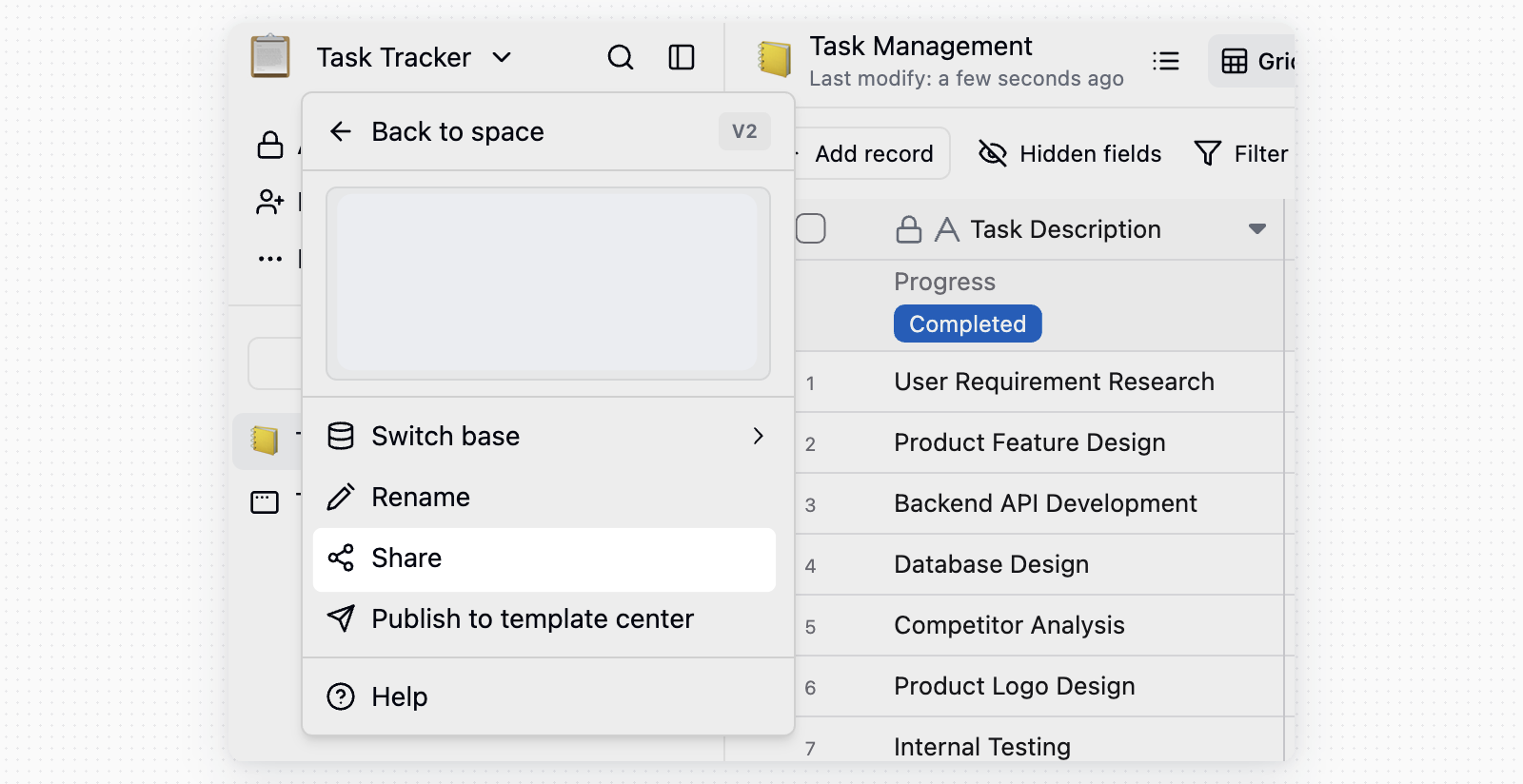
Проектами можно делиться через публичные ссылки. Область публикации может охватывать весь Проект или выбранный в данный момент элемент.- Перейдите в целевый Проект
- Откройте меню публикации для Проекта или выбранного элемента
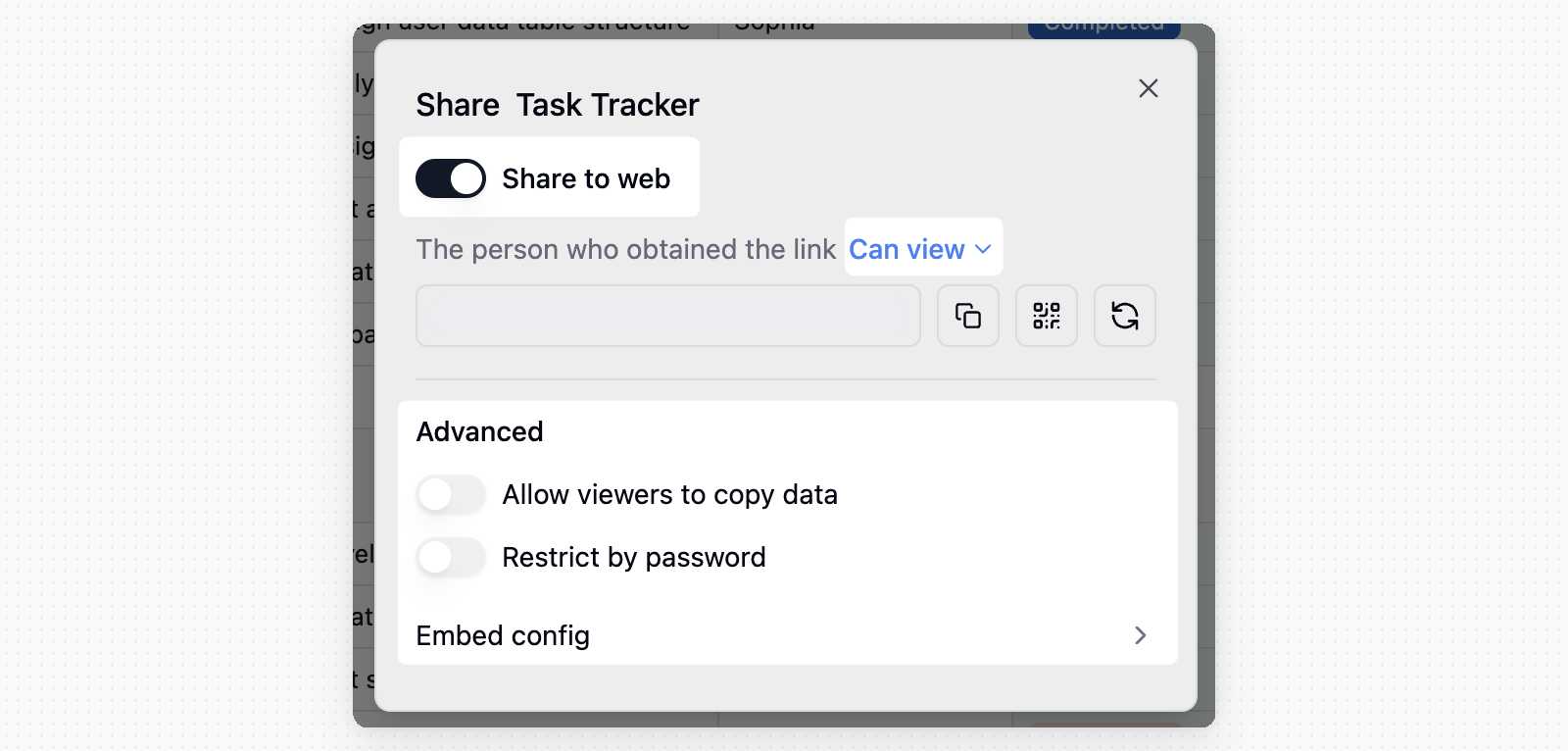
- Включите Поделиться в интернете
- Скопируйте ссылку для публикации или QR-код
В настройках публикации можно настроить разрешения для ссылки, Разрешить зрителям копировать данные, доступ по паролю, повторную генерацию ссылки, удаление ссылки для публикации или копирование конфигурации встраивания. При включении доступа по паролю Teable автоматически создает случайный пароль; нажмите Копировать ссылку и пароль, чтобы отправить их посетителям вместе. Подробнее см. Защита общих ссылок.
Возможности Проекта
Проект может содержать несколько Таблиц для записи и организации рабочей или бизнес-информации. Например: Проект для управления клиентами может иметь отдельные Таблицы для «Компаний-клиентов», «Контактов клиентов» и «Записей о взаимодействиях с клиентами», а Проект для управления переговорными комнатами — отдельные Таблицы для «Управления переговорными комнатами», «Оборудования переговорных комнат» и «Бронирований переговорных комнат». Поэтому большинство возможностей Проекта связано с Таблицами:- Создание Таблиц: Проекты позволяют пользователям создавать новые Таблицы в соответствии с требованиями проекта, определяя структуру Таблицы, Поля и типы данных.
- Редактирование Таблиц: Пользователи могут редактировать существующие Таблицы в Проекте, включая добавление, удаление и изменение Записей.
- Экспорт и импорт данных: Проекты поддерживают экспорт данных в CSV и импорт данных в форматах CSV и XLSX.