

Создание нового Пространства
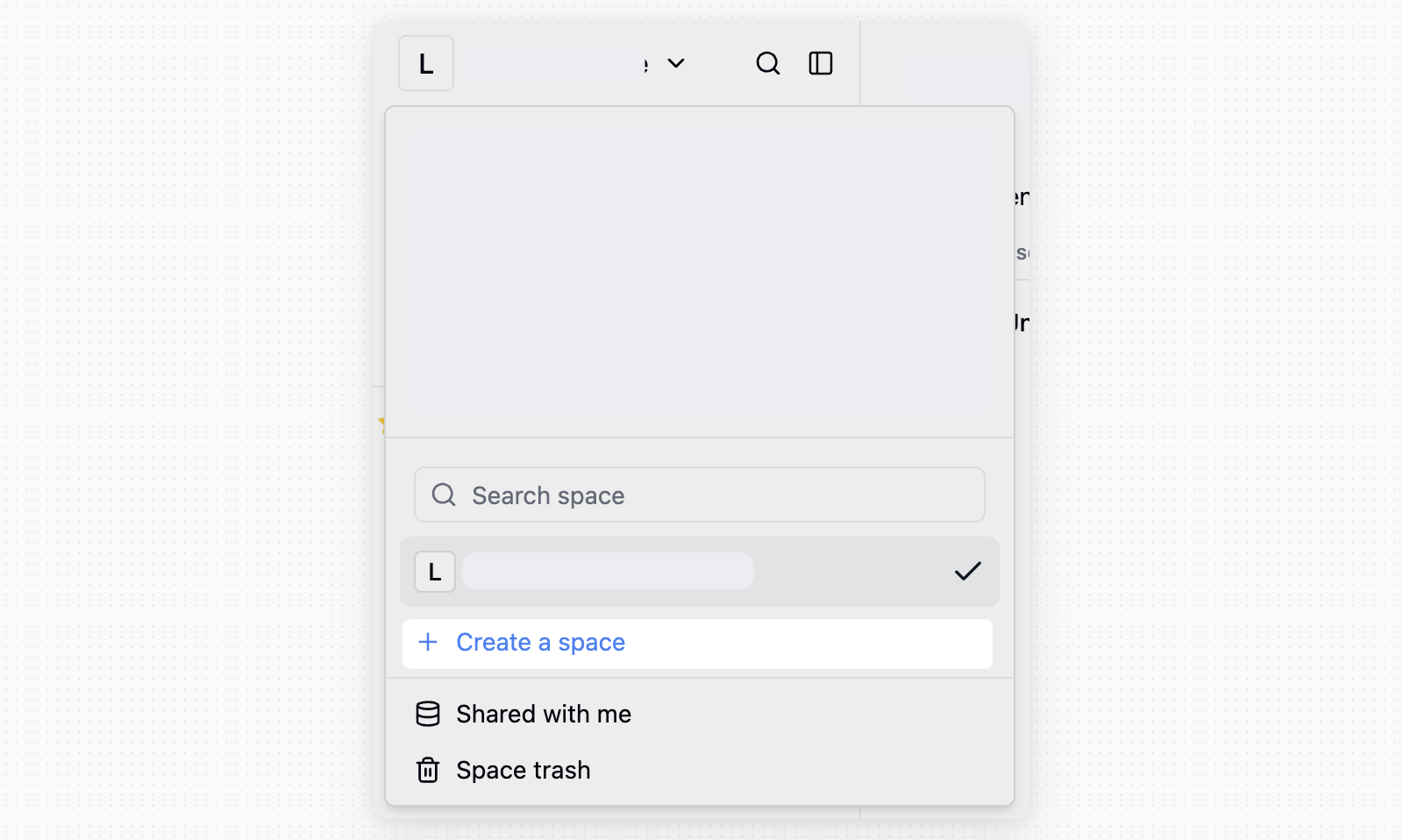
После входа в Teable создайте Пространство через переключатель Пространств:Каждый пользователь может владеть не более чем двумя бесплатными Пространствами. Если у вас уже есть два бесплатных Пространства, вы не сможете создать ещё одно бесплатное Пространство.
- Нажмите название текущего Пространства в левом верхнем углу
- Нажмите Создать Пространство
- Введите название Пространства и подтвердите
Переименование Пространства
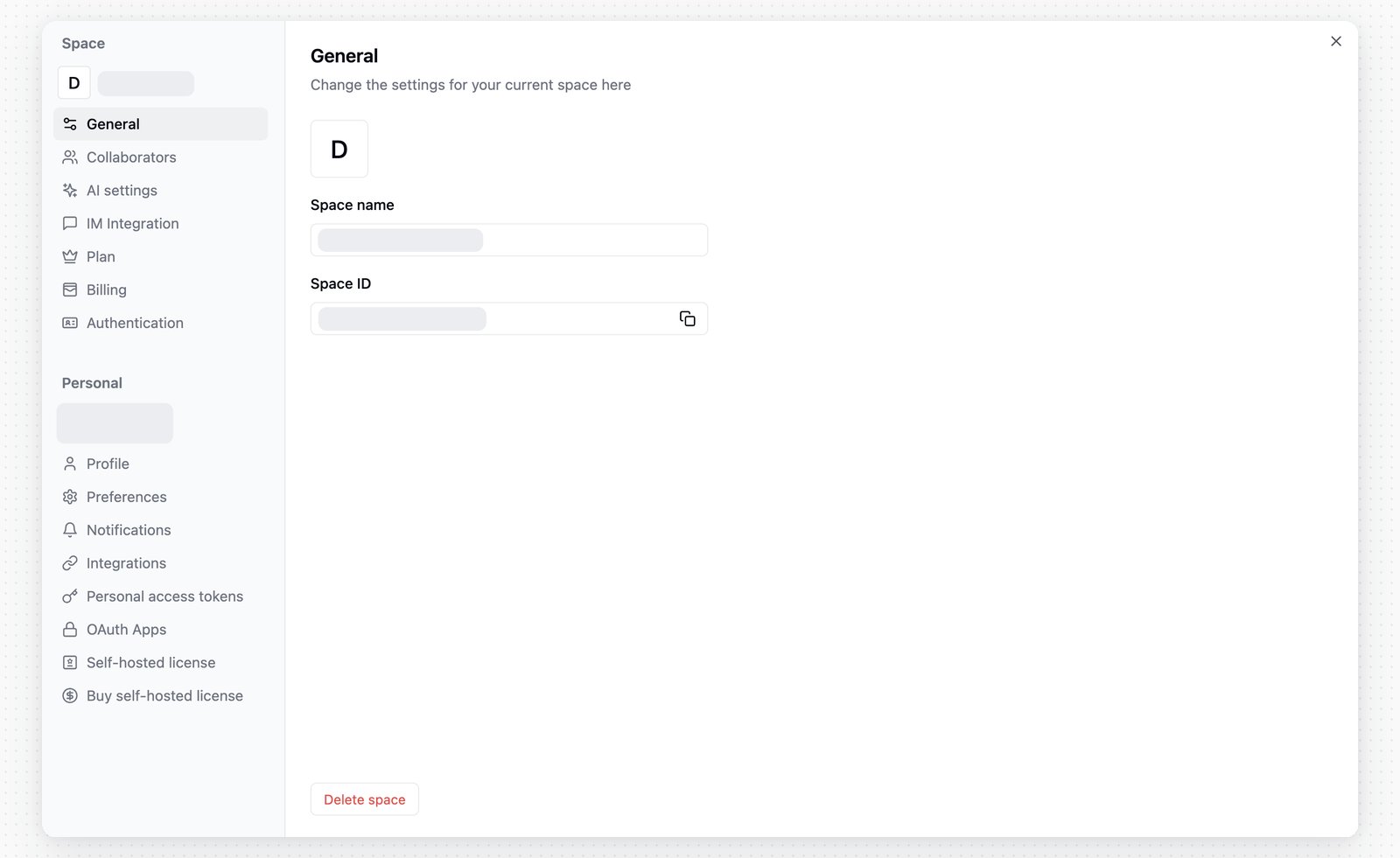
Пользователи могут изменить название Пространства в настройках Пространства:- Нажмите Настройки на боковой панели Пространства
- Откройте Общие в разделе Пространство
- Измените Название Пространства
Добавление аватара Пространства
- Нажмите Настройки на боковой панели Пространства
- Откройте Общие в разделе Пространство
- Наведите указатель на аватар и выберите изображение
Удаление Пространства
При необходимости вы также можете удалить Пространство:- Нажмите Настройки на боковой панели Пространства
- Откройте Общие в разделе Пространство
- Нажмите Удалить Пространство
Корзина Пространства
Удалённые Пространства перемещаются в корзину, где вы можете очистить корзину для безвозвратного удаления данных или восстановить Пространства.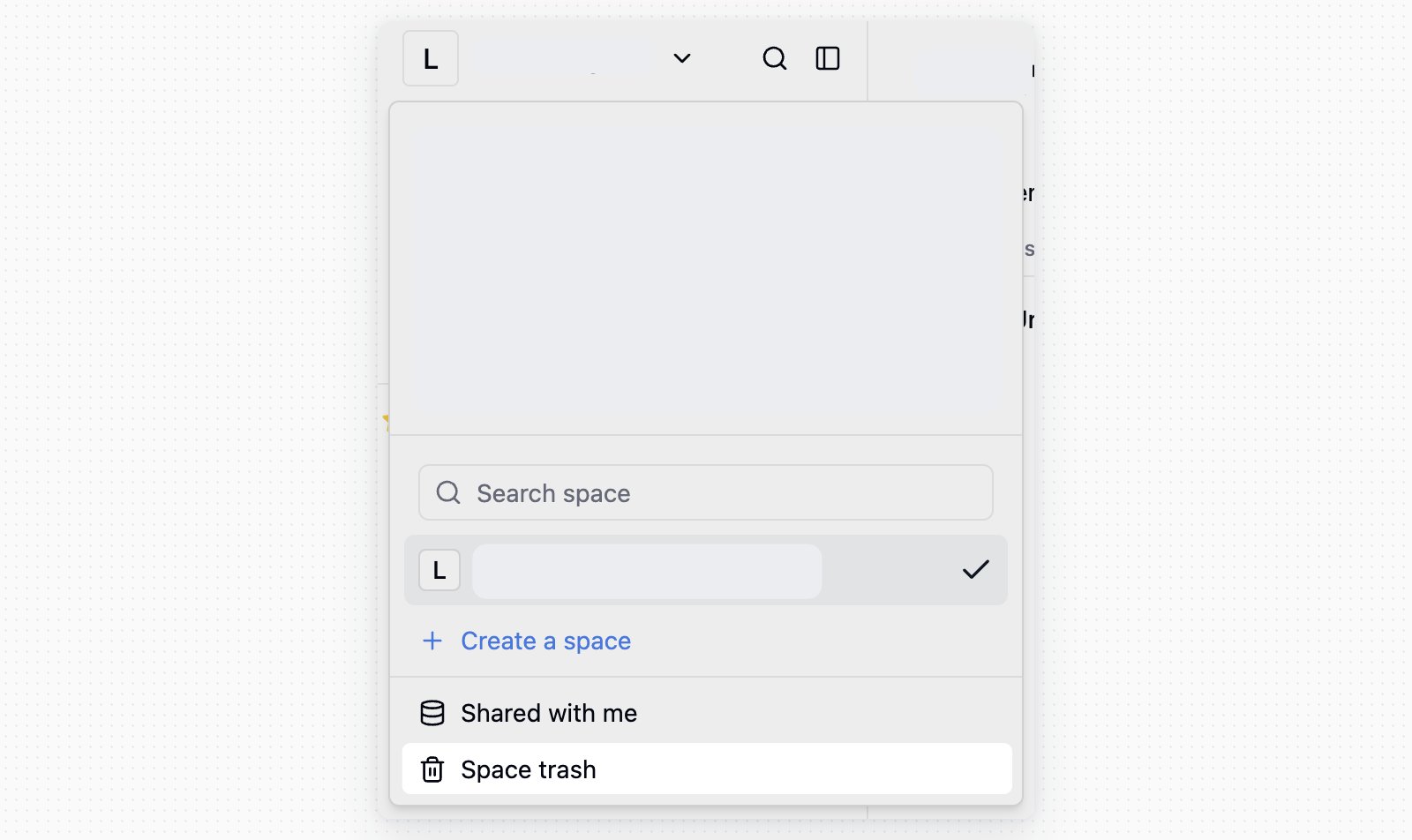
Ваши Пространства при удалении учетной записи
Откройте аватар в левом нижнем углу → Настройки → Моя учетная запись и нажмите Удалить учетную запись. Диалог сначала перечислит Пространства, где вы единственный владелец: по каждому нужно принять решение. Остальные Пространства просто теряют вас как участника и больше ничем не затронуты.- По умолчанию Пространство уходит в корзину вместе с учетной записью — так же, как при удалении вручную.
- Если в Пространстве есть другие участники, его можно передать одному из них; передача выполняется до удаления учетной записи.
- Пространство с действующей подпиской не может уйти в корзину вместе с учетной записью: сначала отмените подписку или передайте Пространство другому участнику.
DELETE по подсказке для подтверждения. Удалённую учетную запись восстановить нельзя.
В окне подтверждения пункт Отправить мне копию моих данных по электронной почте отмечен по умолчанию. Если оставить его отмеченным, Teable экспортирует данные Пространств, владельцем которых вы являетесь, и отправит вам ссылку для скачивания по электронной почте.
Доступные мне
Когда кто-то предоставляет вам доступ к Проекту в качестве соавтора, Проект появляется в разделе Доступные мне на боковой панели Пространства. Проекты, к которым вам предоставлен доступ, отличаются от Проектов в ваших собственных Пространствах:- Доступ контролируется предоставившим его пользователем.
- Доступные действия зависят от предоставленного вам разрешения для Проекта.
- Если предоставивший доступ пользователь отзовёт его, Проект больше не будет отображаться.
Настройки Пространства
- Нажмите кнопку «···» в правом верхнем углу Пространства, чтобы открыть меню Пространства
- Нажмите «Настройки Пространства»