

Где это настроить
- Откройте целевое Пространство.
- Нажмите Настройки в правом верхнем углу.
- Перейдите в Настройки ИИ.
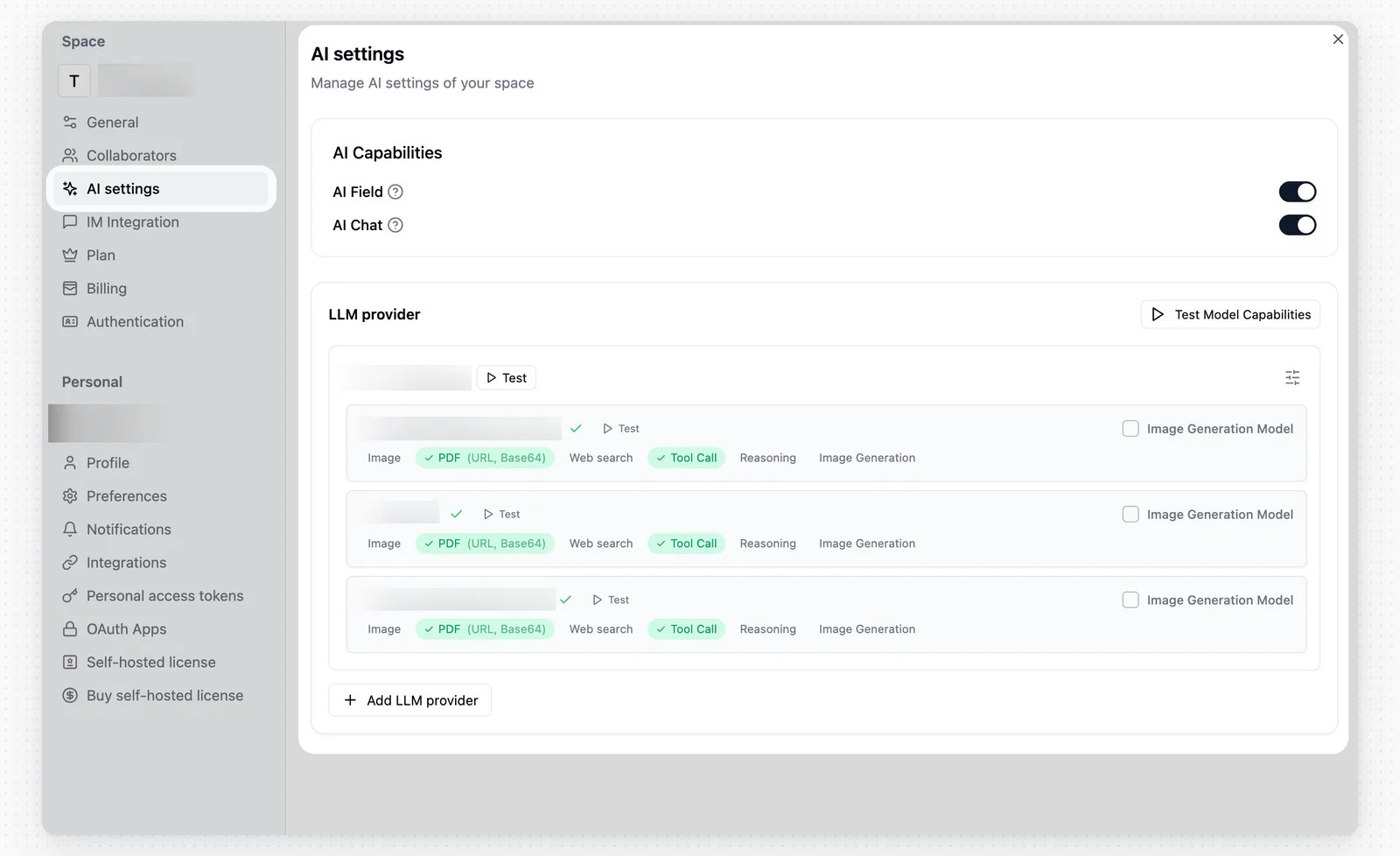
Шаги настройки
В разделе Возможности ИИ включите нужные функции:- ИИ-поле
- ИИ-чат
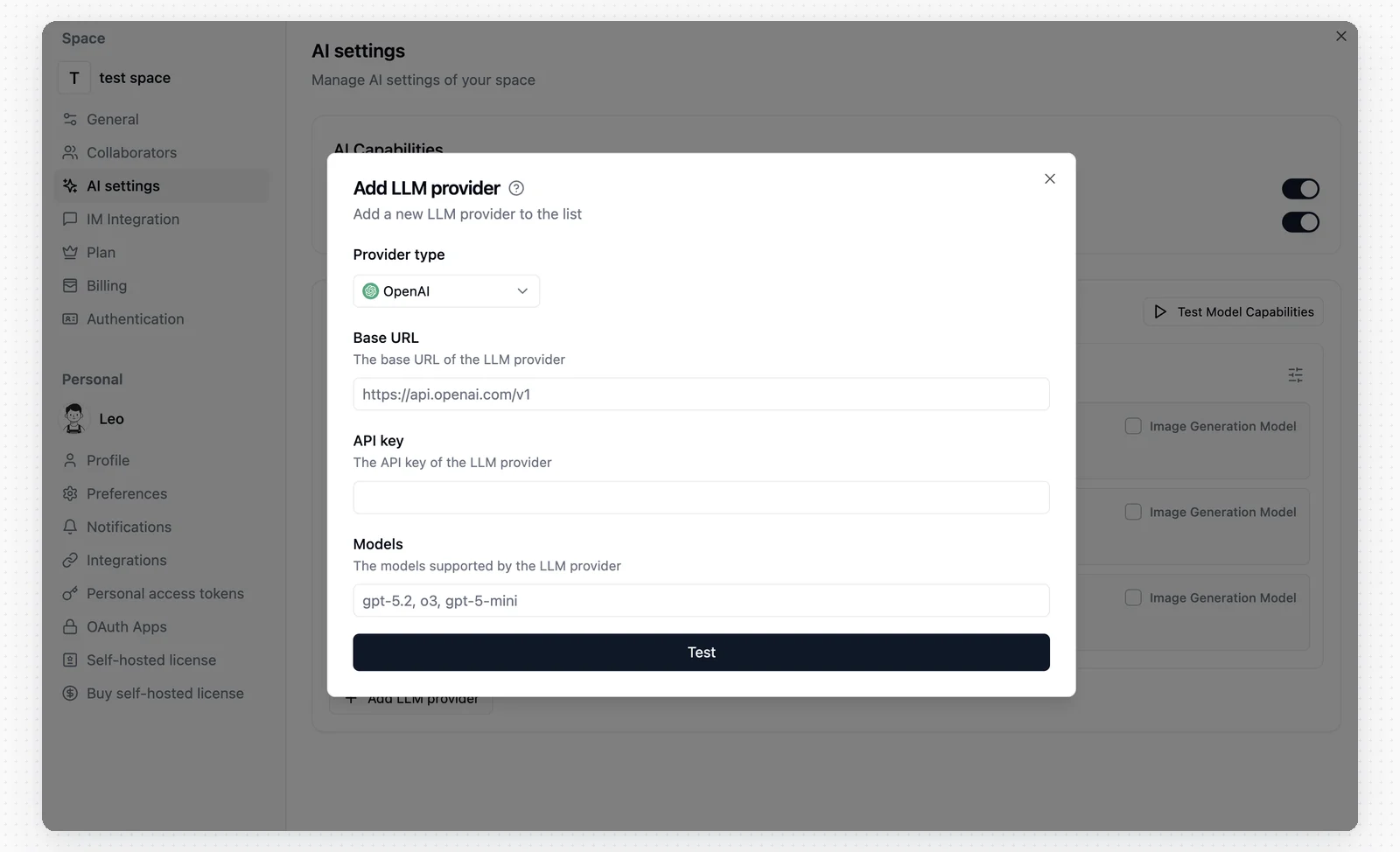
Добавление поставщика LLM
При добавлении нового поставщика LLM выберите в качестве типа поставщика OpenAI, Anthropic или Совместимый с OpenAI. Используйте Совместимый с OpenAI для сервисов, предоставляющих эндпоинт API, совместимый с OpenAI. Если задача использует изображения, снимки экрана или другие визуальные входные данные, выберите модель с поддержкой зрения. Модели без поддержки зрения не будут работать в таких мультимодальных задачах.
- Название: используется для различения разных поставщиков.
- Тип поставщика: выберите тип поставщика.
- Базовый URL: введите эндпоинт API поставщика.
- Ключ API: введите ключ API от поставщика.
- Модели: введите названия моделей, которые хотите подключить. Разделяйте несколько моделей английскими запятыми.
Проверка возможностей модели
Сейчас доступны три способа проверки:- Нажмите Проверить в строке поставщика LLM.
- Нажмите Проверить в строке отдельной модели.
- Нажмите Проверить возможности моделей в правом верхнем углу списка, чтобы пакетно проверить все настроенные модели.
Советы по настройке
Базовый URL и модели
Распространённые примеры:Названия моделей должны в точности соответствовать документации поставщика и чувствительны к регистру. Разделяйте несколько моделей английскими запятыми.
- Названия моделей чувствительны к регистру. Используйте точные названия из документации поставщика.
- Некоторые поставщики требуют отсутствия пробелов после запятых, например
gpt-5.5,o3. - Для поставщиков Совместимый с OpenAI используйте формат именования моделей, требуемый этим поставщиком. Некоторые сервисы используют
provider/model-name.
Часто задаваемые вопросы
Все проверки моделей завершились ошибкой
Все проверки моделей завершились ошибкой
Проверьте, верен ли Базовый URL, не был ли вместо него по ошибке указан URL главной страницы поставщика и нет ли в конце лишнего
/. Если вы используете эндпоинт, совместимый с OpenAI, также убедитесь, что /v1 не пропущен.Я получаю ошибку «Проверка не удалась»
Я получаю ошибку «Проверка не удалась»
Проверьте, действителен ли Ключ API и есть ли у учётной записи кредиты или разрешение на вызов модели.
Тайм-аут подключения
Тайм-аут подключения
Проверьте, верен ли Базовый URL и может ли ваша текущая среда обратиться к этому адресу.
Модель не найдена
Модель не найдена
Убедитесь, что значение Модели в точности соответствует документации поставщика, включая регистр и формат разделителя.
Проверка не проходит при использовании ключа Coding Plan
Проверка не проходит при использовании ключа Coding Plan
Такой ключ может не поддерживать стандартные вызовы API, либо условия поставщика могут не разрешать использование сторонних сервисов. Сначала ознакомьтесь с условиями Coding Plan поставщика. Для подключения Teable используйте стандартный Ключ API, созданный на панели управления поставщика.
Результат проверки модели генерации изображений выглядит неверно
Результат проверки модели генерации изображений выглядит неверно
Если модель предназначена для генерации изображений, сначала установите флажок Модель генерации изображений, а затем повторите проверку. После установки флажка Teable вместо этого проверяет возможности преобразования текста в изображение и изображения в изображение.