

Доступно во всех облачных тарифах. Для локальных развёртываний требуется тариф Business или выше.
Основные сценарии использования
Поля ИИ генерируют значение текущего поля на основе других полей той же строки. Используйте их, чтобы преобразовывать исходное содержимое в сводки, переводы, извлечённые сведения, категории, оценки, даты или изображения.Текст
Создавайте сводки, переводите, извлекайте информацию, улучшайте текст или настраивайте результат. Лучше всего подходит для преобразования длинного текста в готовый к использованию материал.
Одиночный выбор
Выполняйте интеллектуальную классификацию или настраивайте результат. Лучше всего подходит для сопоставления содержимого с одной существующей категорией.
Множественный выбор
Выполняйте интеллектуальную разметку тегами или настраивайте результат. Лучше всего подходит для сопоставления содержимого с одним или несколькими существующими тегами.
Рейтинг / Число
Выставляйте оценку или настраивайте результат. Лучше всего подходит для создания оценок или числовых результатов на основе исходного содержимого.
Дата
Извлекайте информацию или настраивайте результат. Лучше всего подходит для извлечения дат или времени из содержимого.
Вложение
Генерируйте изображения или настраивайте результат. Лучше всего подходит для создания изображений на основе текста или вложений.
Создать сводку, перевести, извлечь информацию
Создать сводку, перевести, извлечь информацию
- Создать сводку: создаёт сводку на основе исходного поля.
- Перевести: переводит исходное поле на целевой язык.
- Извлечь информацию: извлекает из текста определённые сведения. В полях даты это действие также можно использовать для извлечения дат или времени.
Улучшить текст, интеллектуальная классификация, интеллектуальная разметка тегами
Улучшить текст, интеллектуальная классификация, интеллектуальная разметка тегами
- Улучшить текст: переписывает содержимое с учётом дополнительных требований.
- Интеллектуальная классификация: сопоставляет поле одиночного выбора с существующим вариантом.
- Интеллектуальная разметка тегами: сопоставляет поле множественного выбора с существующими вариантами.
Оценить, сгенерировать изображение
Оценить, сгенерировать изображение
- Оценить: создаёт оценку или числовое значение на основе исходного содержимого.
- Сгенерировать изображение: создаёт изображения в поле вложения. Некоторые модели поддерживают использование поля вложения в качестве референсного изображения.
Настроить
Настроить
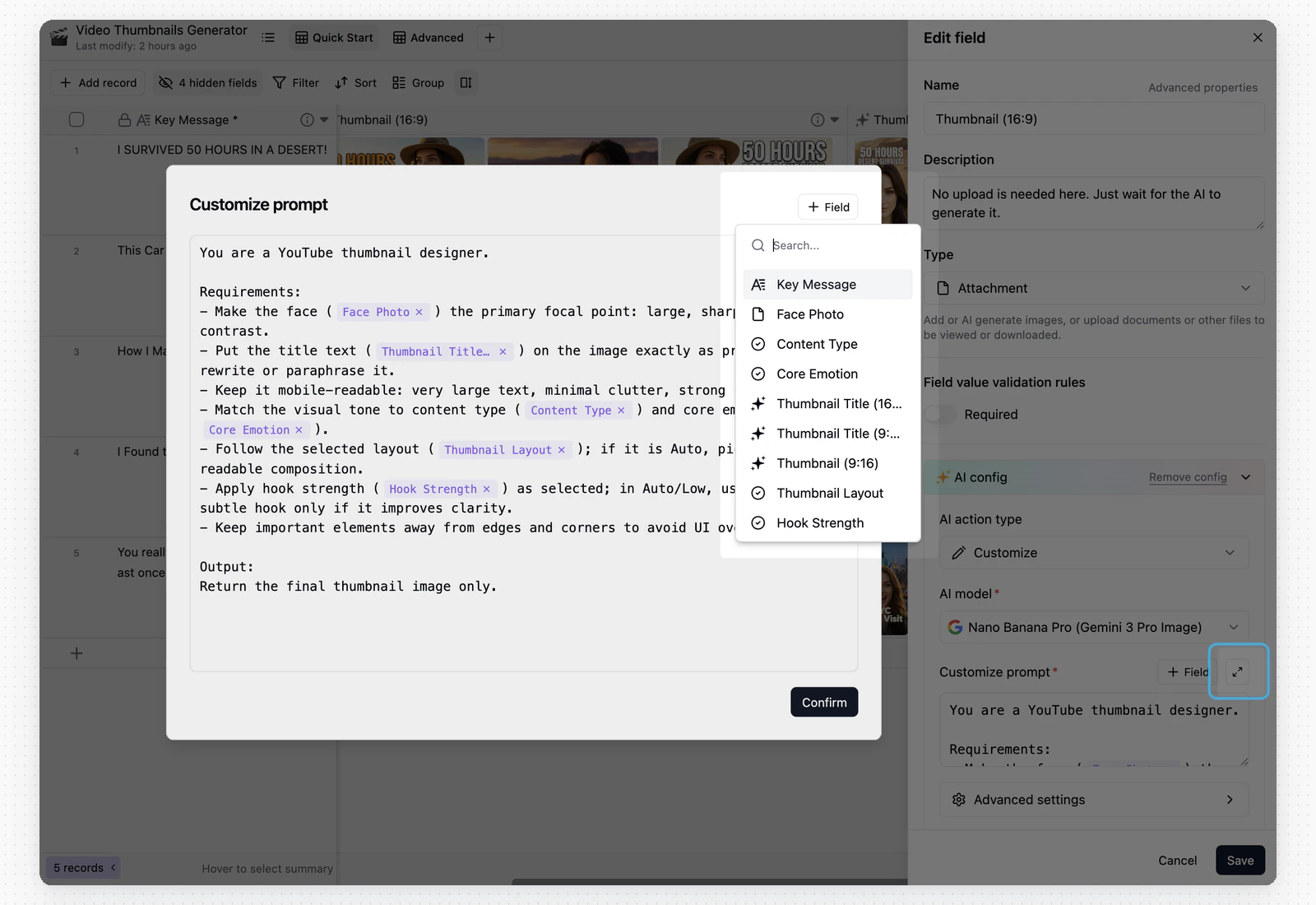
Используйте собственный промпт, если стандартные действия не подходят для вашего сценария. В собственных промптах можно ссылаться на поля той же строки.
Рабочий процесс
1
Добавьте поле
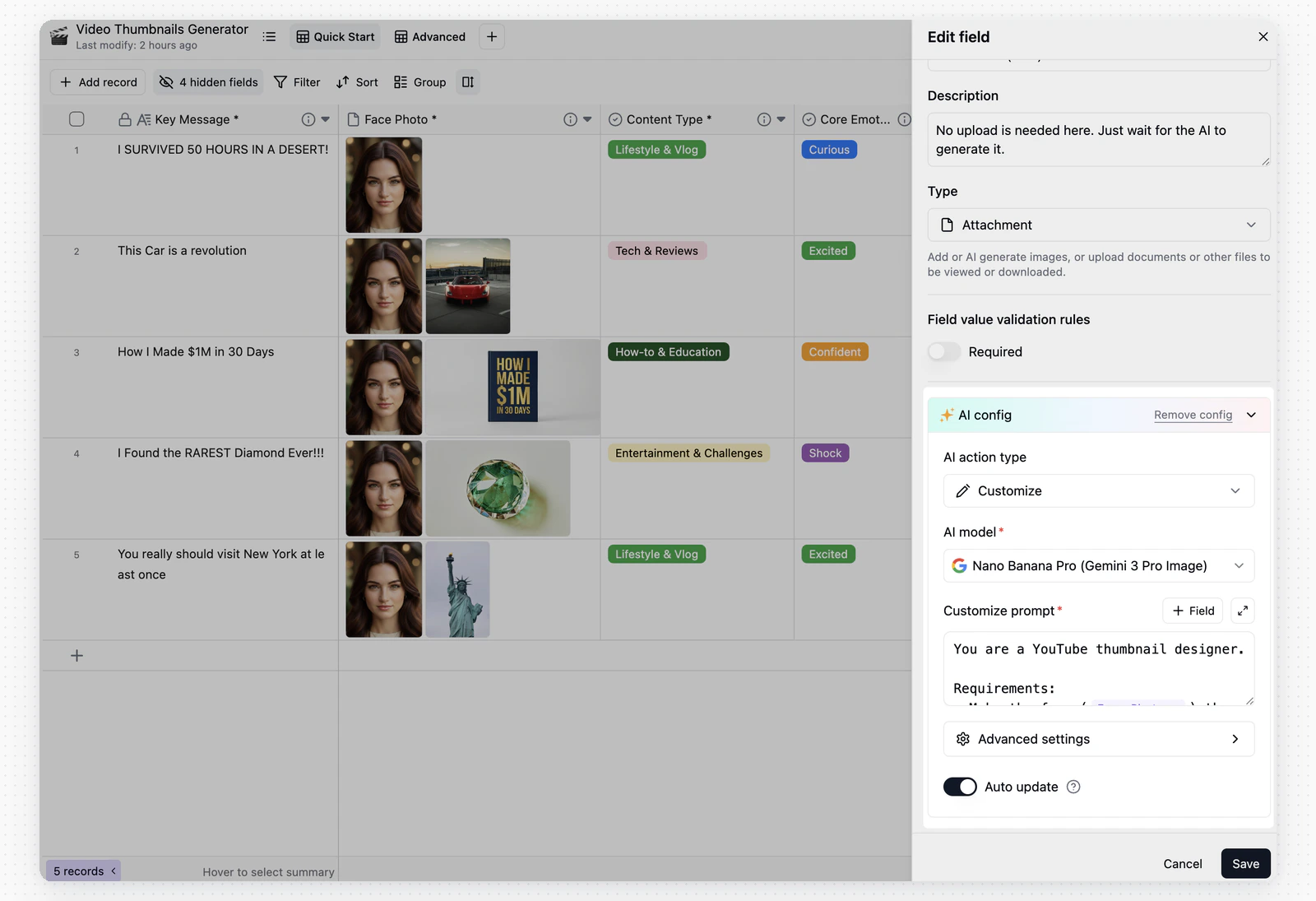
Создайте поле, выберите его тип, затем разверните раздел Настройка ИИ. Для каждого типа поля отображаются поддерживаемые действия ИИ.
2
Выберите действие и модель
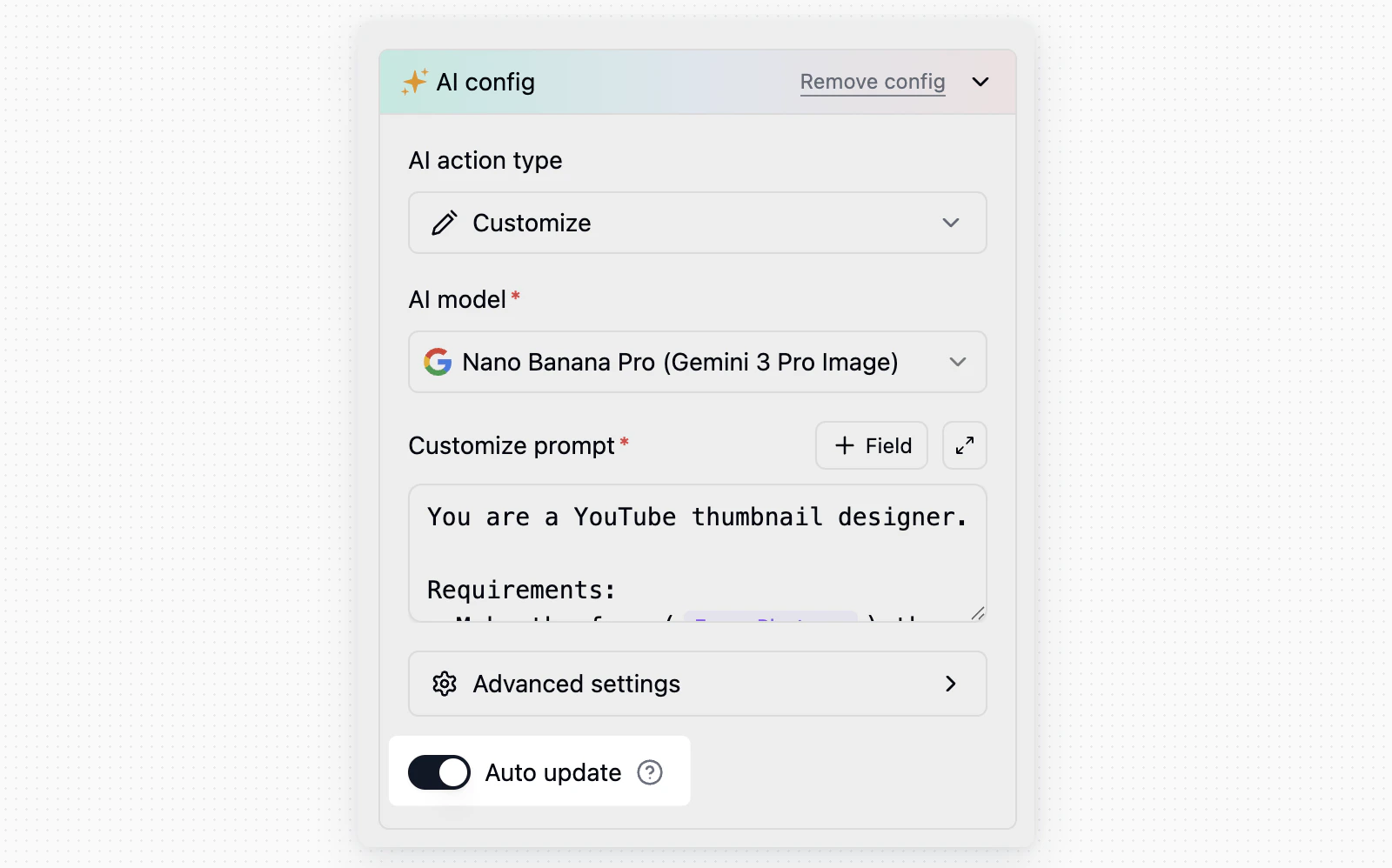
Выберите Тип действия ИИ и Модель ИИ. Действие определяет задачу, а модель — какая модель ИИ будет генерировать результат.
3
Выберите исходные поля
Выберите поле, содержимое которого ИИ должен использовать как входные данные. Поле ИИ генерирует своё значение на основе исходных полей той же строки.
4
Добавьте требования к генерации
В зависимости от действия заполните Дополнительные требования, Целевой язык или Собственный промпт. Для генерации изображений в полях вложений используйте Расширенные настройки, чтобы изменить размер, качество и количество изображений, соотношение сторон, разрешение или референсные изображения. Доступные настройки зависят от выбранной модели.
Автоматическое обновление и пакетная генерация
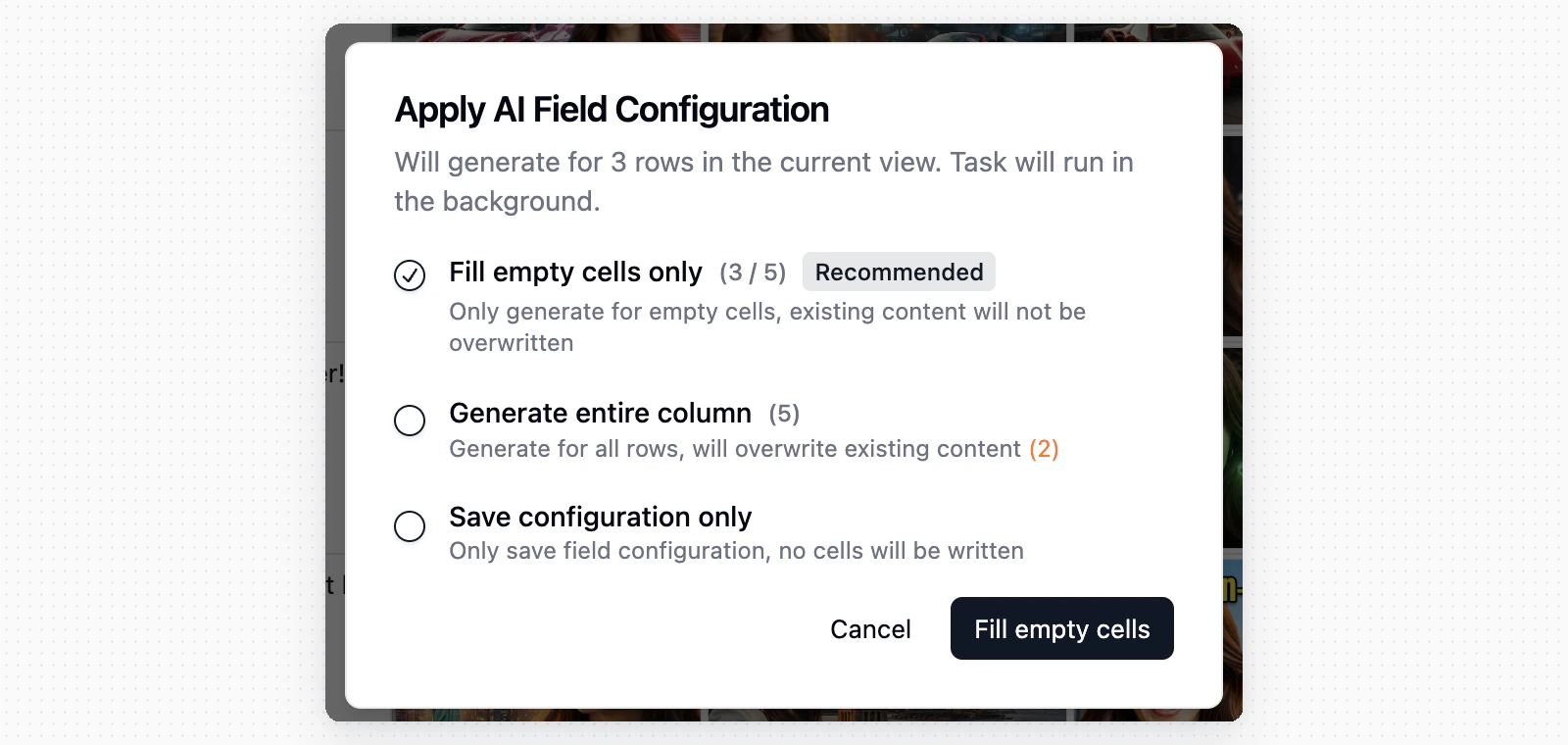
Если включено Автоматическое обновление, поле ИИ обновляется с текущей конфигурацией при изменении содержимого исходного поля или конфигурации ИИ. Используйте эту функцию, когда результат должен оставаться синхронизированным с исходным содержимым, например для категорий, сводок, оценок или тегов, созданных на основе отзывов. После создания поля или изменения его конфигурации ИИ можно выбрать, нужно ли сразу обработать записи в текущем представлении:Заполнить только пустые ячейки
Генерирует содержимое только для пустых ячеек. Существующие значения не перезаписываются.
Сгенерировать весь столбец
Повторно генерирует результаты для записей в текущем представлении. Существующие значения перезаписываются.
Только сохранить конфигурацию
Сохраняет конфигурацию поля без записи значений в ячейки.
Часто задаваемые вопросы
Будут ли поля ИИ автоматически обрабатывать существующие записи?
Будут ли поля ИИ автоматически обрабатывать существующие записи?
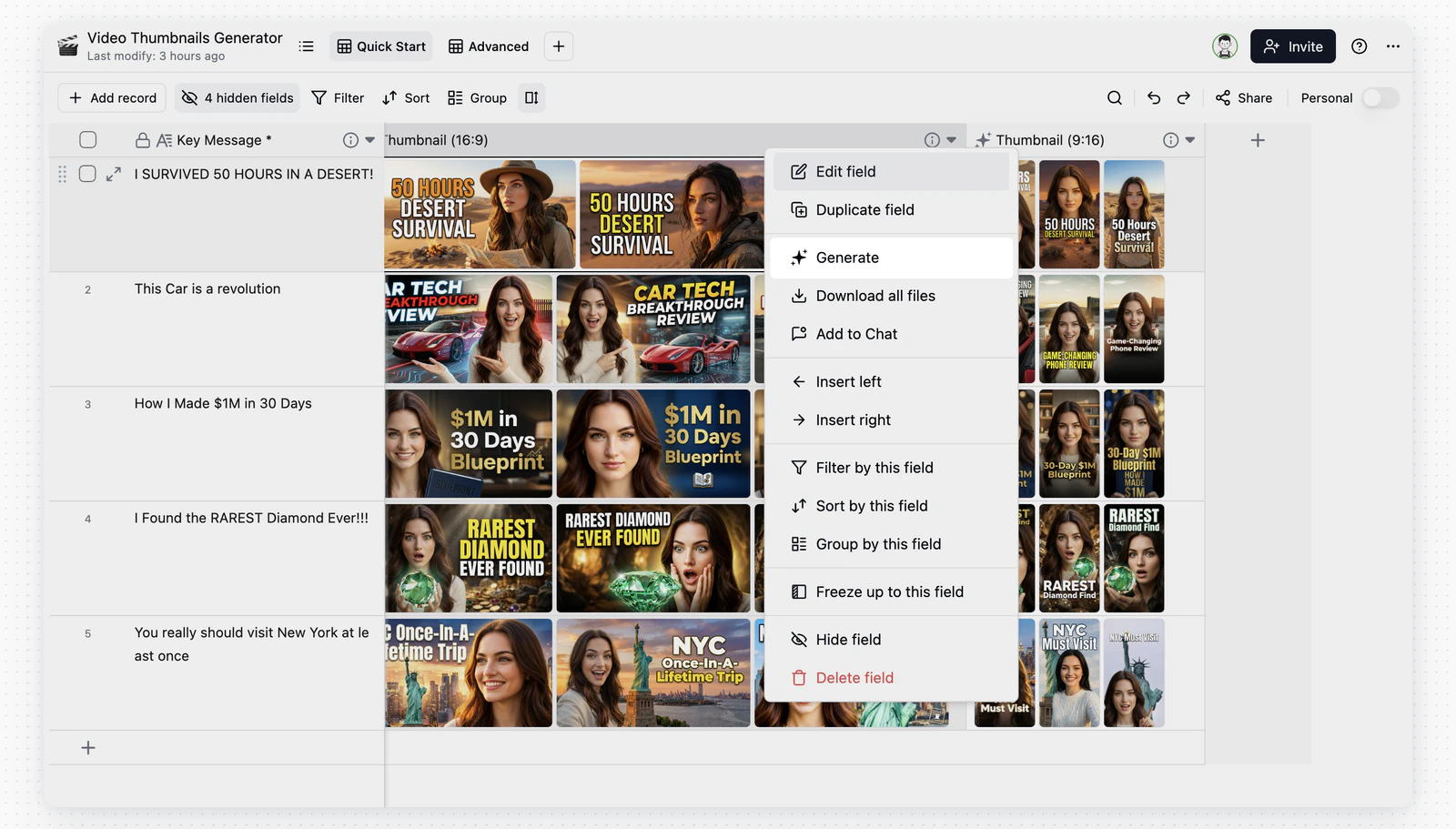
После создания поля или изменения его конфигурации ИИ можно выбрать Заполнить только пустые ячейки, Сгенерировать весь столбец или Только сохранить конфигурацию. Пакетную генерацию также можно запустить позже, выбрав Сгенерировать в контекстном меню поля.
Когда следует включать автоматическое обновление?
Когда следует включать автоматическое обновление?
Включите Автоматическое обновление, если хотите, чтобы поле ИИ обновлялось при изменении содержимого исходного поля. Если вы хотите самостоятельно определять момент запуска генерации, оставьте его выключенным и при необходимости используйте Сгенерировать.
Почему для разных типов полей отображаются разные действия ИИ?
Почему для разных типов полей отображаются разные действия ИИ?
Действия ИИ зависят от типа поля. Текстовые поля подходят для создания сводок, перевода и извлечения информации. Поля одиночного выбора подходят для интеллектуальной классификации, поля множественного выбора — для интеллектуальной разметки тегами, а поля вложений — для генерации изображений.
Почему я не вижу модель, которую хочу использовать?
Почему я не вижу модель, которую хочу использовать?
Список моделей формируется из моделей, предоставляемых Teable, и моделей ИИ, настроенных в текущем пространстве. Чтобы использовать стороннюю модель, сначала добавьте собственную модель ИИ в настройках пространства.
Почему параметры генерации изображений меняются?
Почему параметры генерации изображений меняются?
Размер, качество и количество изображений, соотношение сторон, разрешение и параметры референсного изображения зависят от выбранной модели.
Почему изображение 4K не всегда имеет сторону ровно 3840 пикселей?
Почему изображение 4K не всегда имеет сторону ровно 3840 пикселей?
Некоторые модели изображений ограничивают общее количество пикселей. При выборе высокого разрешения, например 4K, Teable использует максимально допустимый размер для выбранного соотношения сторон, поэтому точные ширина и высота могут различаться.