Projeyi şablona dönüştürme ve Şablon Merkezine gönderme
Kullandığınız bir Projeden paylaşmak istediğiniz tabloları, uygulamaları ve otomasyonları seçerek yalnızca yapılarını içeren bir şablon projesi oluşturun. Örnek kayıtlar ekleyip deneyin, ardından Şablon Merkezinde listelenmesi için incelemeye gönderin.
Şablonlar, şablon projesi adı verilen ayrı bir Projede hazırlanır. Kullandığınız bir Projeden paylaşmak istediklerinizi seçersiniz; Teable bunların yapısını ayrı bir şablon projesine kopyalar. Asıl Proje ve verileri değişmez, hiçbir zaman da yayınlanmaz.
Şablon Yapma
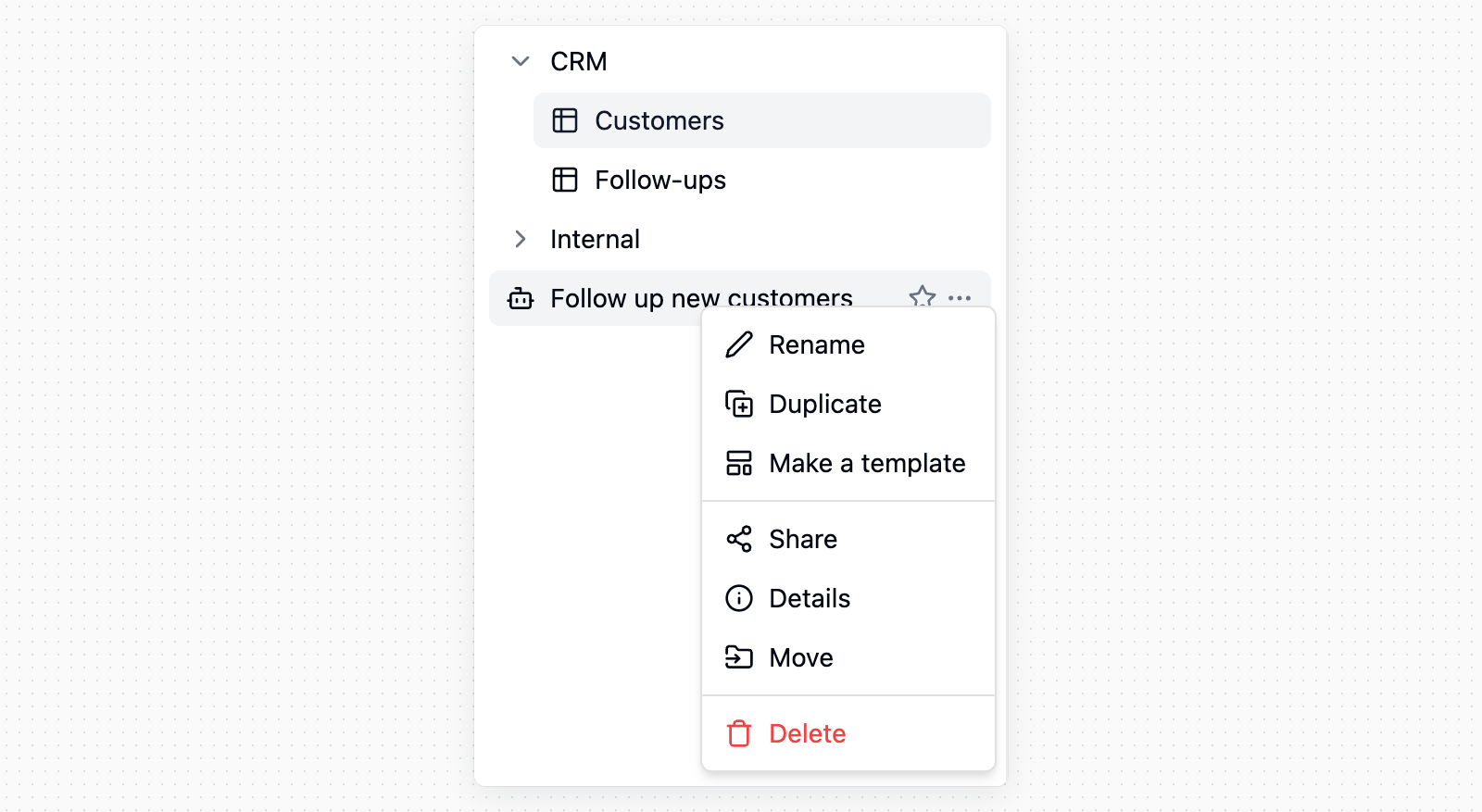
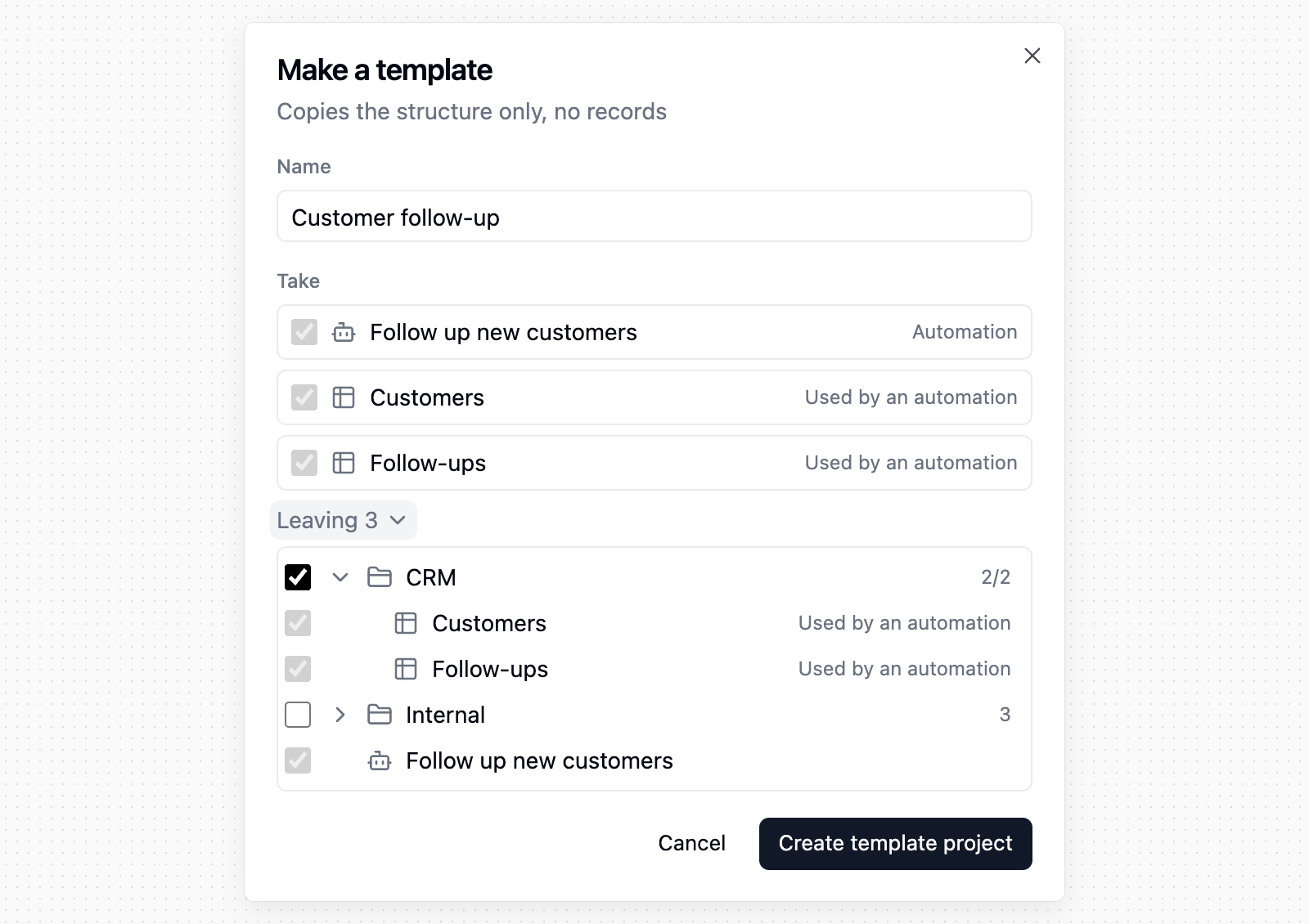
Proje kenar çubuğunda bir tabloya, uygulamaya, otomasyona veya klasöre sağ tıklayıp Şablon yap seçeneğini belirleyin. Tüm Projeden seçmek için sol üst köşedeki Proje adına tıklayın ve Şablon yap seçeneğini belirleyin.Bir öğenin menüsünden başladıysanız o öğe zaten işaretlidir; Proje adından başladıysanız alınacakları listede işaretleyin. Bir uygulamanın, otomasyonun veya panonun kullandığı tablolar kendiliğinden eklenir ve nedeni sağda gösterilir. Geri kalan her şey Kalan: N altında durur; burayı açıp başka öğeler de işaretleyebilirsiniz. Adı kontrol edin ve Şablon projesi oluştur düğmesine tıklayın.Şablon projesine yalnızca yapı kopyalanır: kayıtlar gelmez, otomasyonlar kapalı başlar ve geride kalan bir tabloya giden bağlantı alanı metne dönüşür. Hem asıl Projede hem de Alanda Oluşturucu veya daha yüksek bir erişiminiz olmalıdır. Daha önce doğrudan yayınlanmış ve hâlâ listelenen bir Projenin Proje adı menüsünde bunun yerine Şablon merkezinde yayınla görünür; bu Projeden yeni bir şablon yapmak için kenar çubuğundaki bir öğenin menüsünden başlayın.
Şablon Projesini Hazırlama
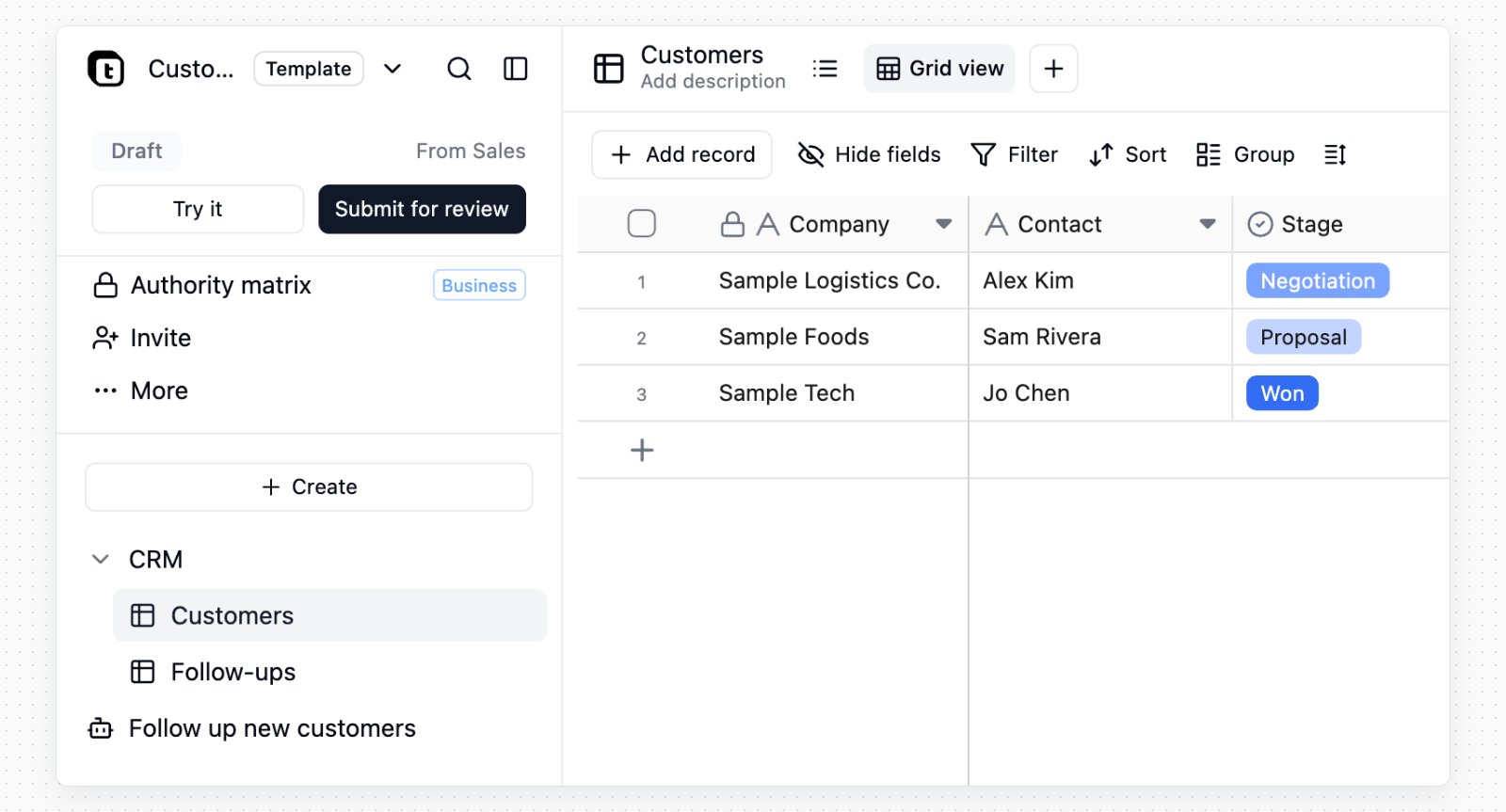
Şablon projesi oluştur düğmesine tıkladığınızda Teable yeni şablon projesini açar. Adının yanında Şablon etiketi bulunur; kenar çubuğunun üst kısmında durumu, nereden geldiği (Satış projesinden, yalnızca size görünür), Dene ve İncelemeye gönder yer alır.Ardından Cuppy yalnızca size ait olanları bulur ve her birinin neyle değiştirileceğini listeler. Onayladığınızda bunları değiştirir, sonra örnek kayıtlar ekler ve kurulum rehberinin taslağını hazırlar. Örnek kayıtları kendiniz de ekleyebilirsiniz: gönderdiğinizde şablon projesindeki kayıtlar şablonun örnek verisi olarak yayınlanır.
Şablonu Deneme
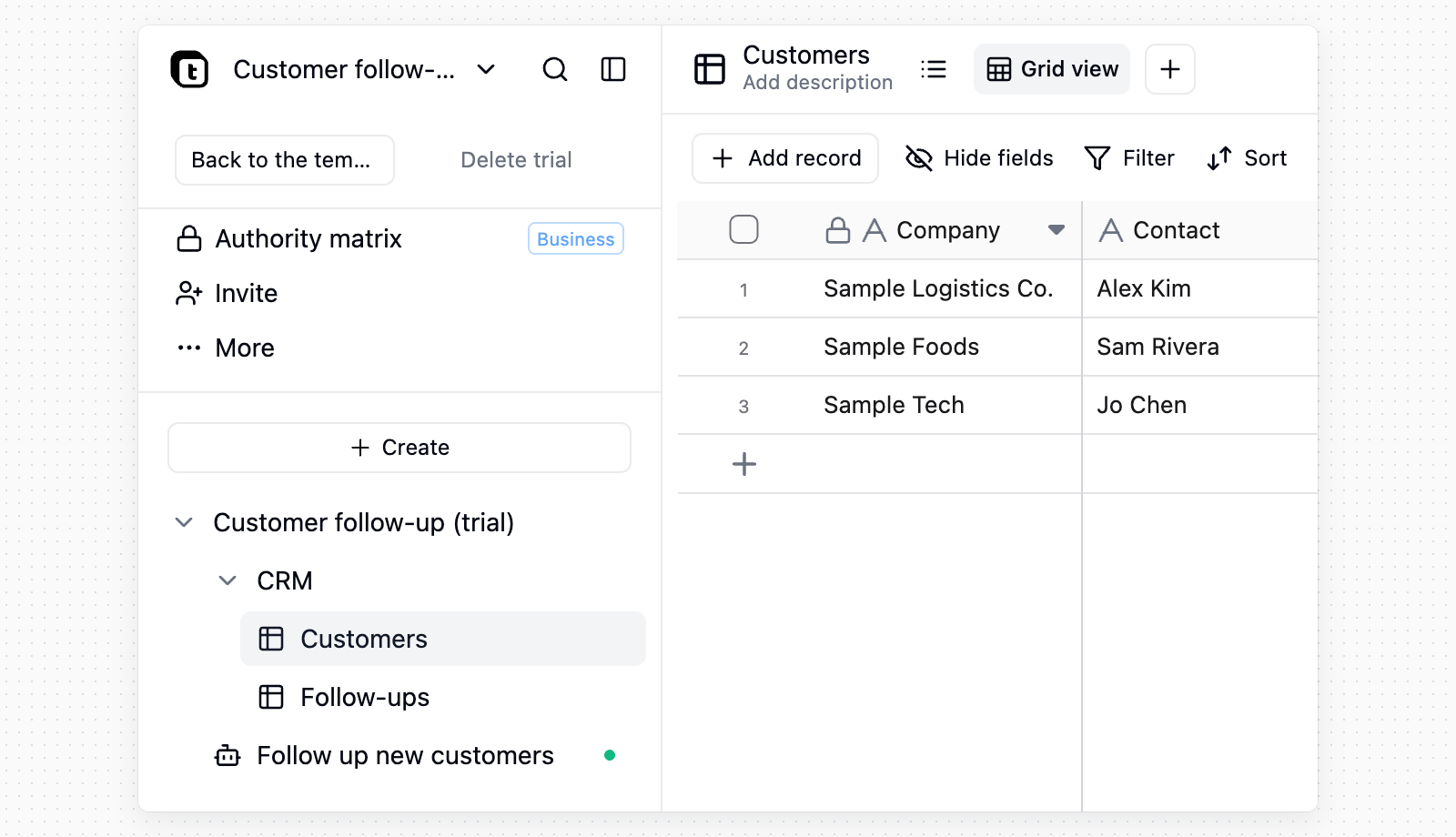
Dene düğmesine tıkladığınızda Teable, kurulumda olduğu gibi bir deneme kopyası oluşturup açar; böylece başkalarının ne alacağını görürsünüz. Geri dönmek için Şablon projesine dön, artık ihtiyacınız kalmadığında Denemeyi sil düğmesine tıklayın. Yeniden denediğinizde önceki deneme kopyanız çöp kutusuna taşınır.
İncelemeye Gönderme
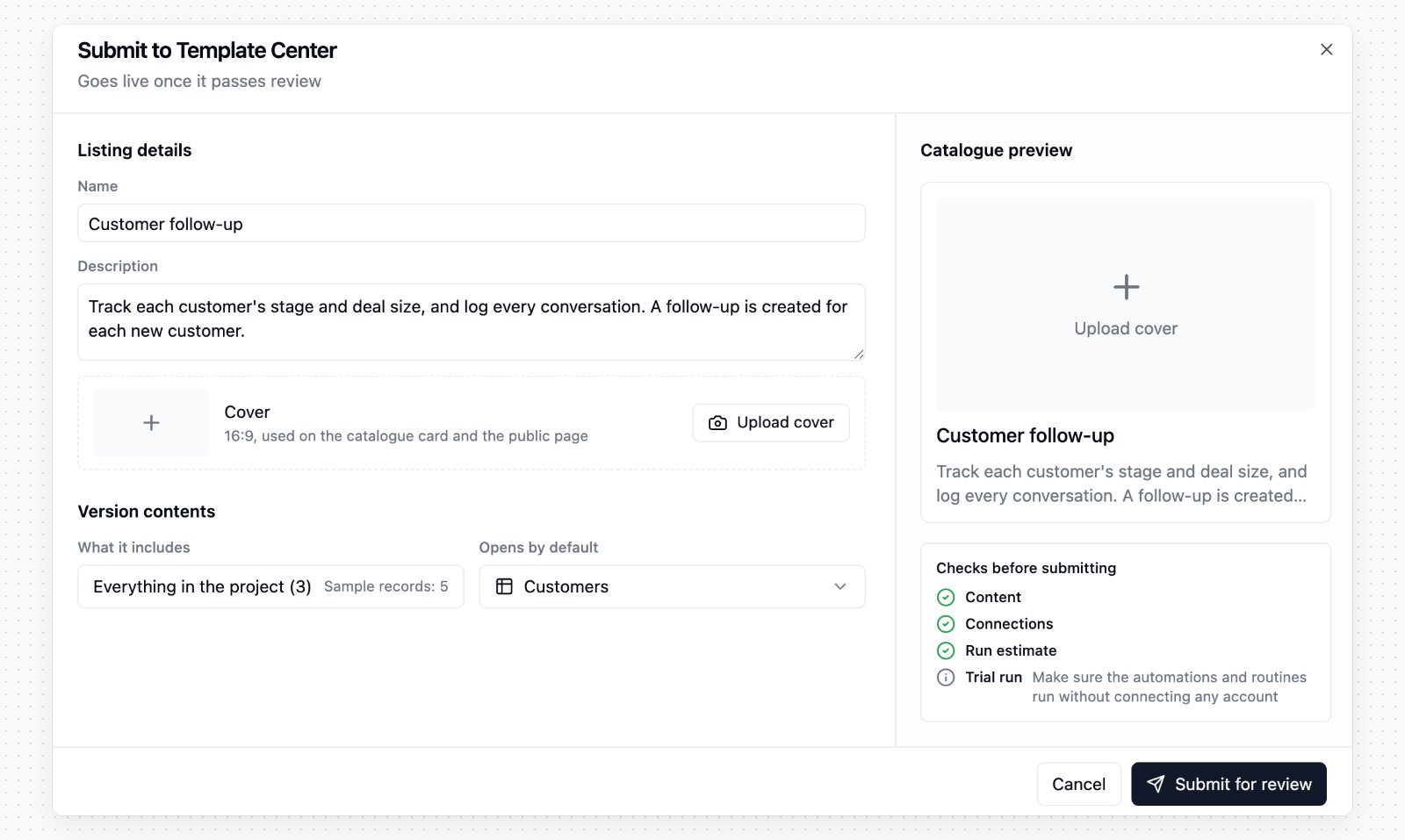
İncelemeye gönder düğmesine tıklayın, adı, açıklamayı ve kapağı doldurun ve kurulumdan sonra varsayılan olarak neyin açılacağını seçin. Şablon projesinin tamamı gönderilir: Düğümleri yayınla, kaç öğenin ve örnek kaydın yayınlanacağını gösterir.Sağdaki Göndermeden önceki kontroller, yalnızca size ait olanları durdurur: Alanı veya Projeyi açabilen kişilerin adları, e-posta adresleri ve şirket e-posta alan adları ile API anahtarına benzeyen metinler. Bunları değiştirin ya da Cuppy’nin değiştirmesi için Düzelt düğmesine tıklayın. Bunlar örnek, listelenen her şeyi örnek içerik olarak işaretleyip geçmesine izin verir; bu yüzden yalnızca hepsi uydurma olduğunda kullanın.İçerik yeşil onay işareti gösterdiğinde İncelemeye gönder düğmesine tıklayın. Diğer satırlar hatırlatmadır ve gönderimi engellemez.Penceredeki Rehber satırı, şablona birkaç kurulum adımı ekler. Her adımın bir başlığı, tek satırlık açıklaması, açılacak bir yeri ve bir tamamlanma koşulu vardır. Teable AI ile taslak hazırla ile taslağını hazırlayın veya Projede düzenle seçeneğini kullanın. Koşullar şunlar olabilir: örnek verilerin gerçek içerikle değiştirilmesi, bir uygulamanın yayımlanması, bir otomasyonun bir kez başarıyla çalışması, gerekli hesapların bağlanması veya kullanıcının kendisinin işaretlemesi. Veriye dayalı bir koşul örnek kayıtlarda zaten sağlanıyorsa şablon gönderilemez.
İnceleme ve Yayına Alma
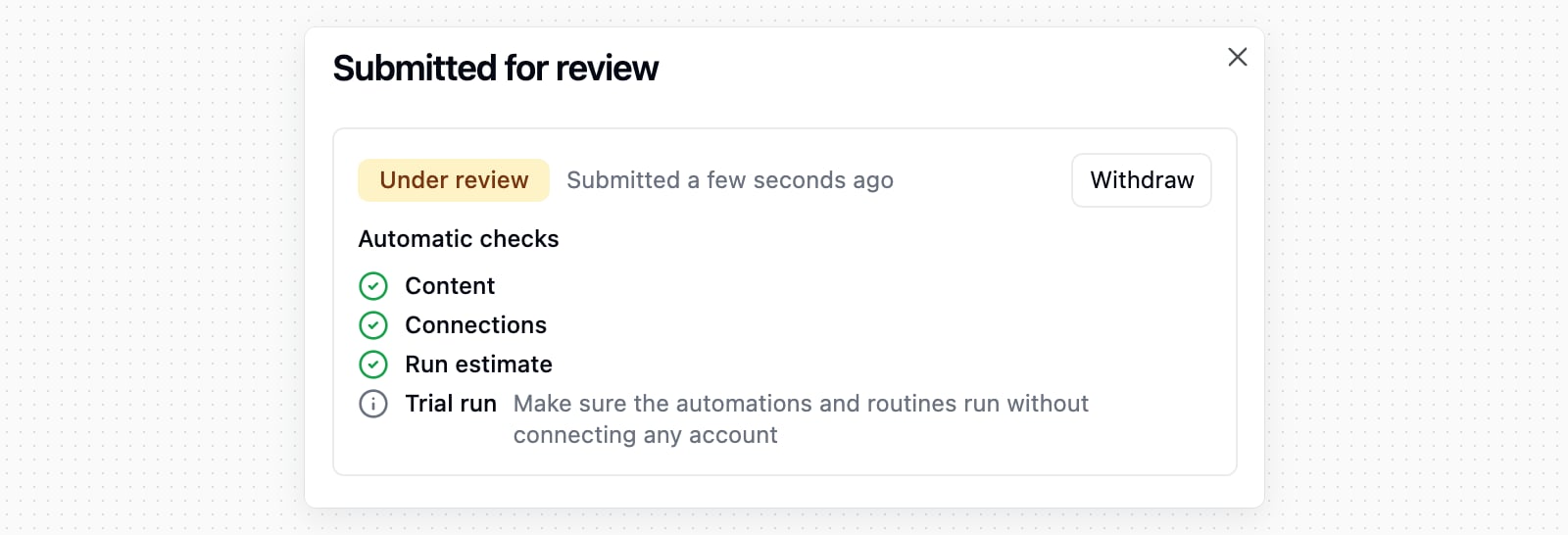
Gönderdikten sonra İncelemeye gönderildi penceresi açılır; inceleme bitene kadar buradan Geri çek ile gönderimi geri çekebilirsiniz. Kenar çubuğunda İncelemede görünür; gönderdiklerinize bakmak için Gönderimi gör düğmesine tıklayın.Onaylanan şablon Şablon Merkezinde listelenir ve kenar çubuğunda Yayında · v1 görünür. Geri gönderilirse kenar çubuğunda Geri gönderildi görünür ve bildirimde inceleyenin notları yer alır; değişikliklerinizi yapıp Yeniden gönder düğmesine tıklayın.Şablon yayına girdikten sonra aynı şablon projesini düzenlemeye devam edin ve yeni bir sürüm göndermek için v2 gönder düğmesine tıklayın. Yeni sürüm onaylanana kadar şablonu kuranlar geçerli sürümü alır.
Alanda Şablon Projelerini Bulma
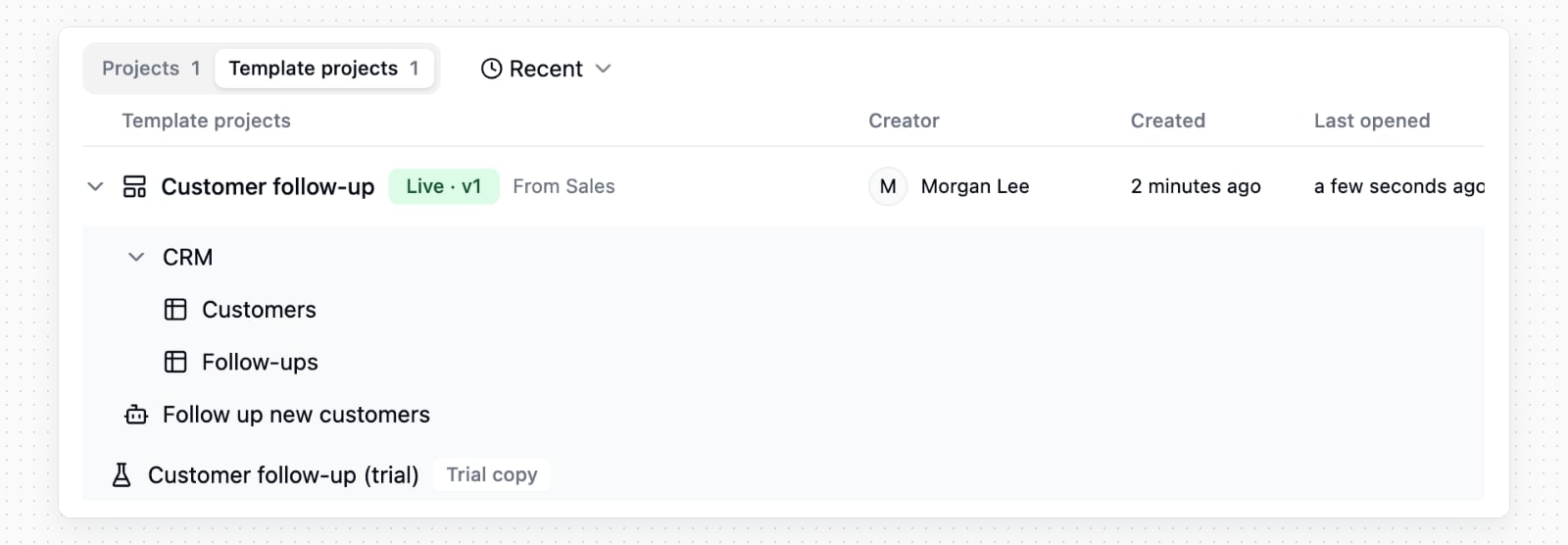
Bir Alanın ana sayfasında iki sekme vardır: Projeler ve Şablon projeleri. Şablon projeleri sekmesi her şablonun durumunu ve kaynağını gösterir; içeriğini ve deneme kopyasını görmek için bir satırı açın. Boş bir Projeden başlamak için bu sekmenin sağ üst köşesindeki Yeni şablon projesi düğmesine tıklayın.
Bir şablon projesini çöp kutusuna taşımak, yayındaki şablonu Şablon Merkezinden kaldırır; Projeyi çöp kutusundan geri yüklemek şablonu yeniden listelemez. İncelemedeki gönderim geri çekilir ve deneme kopyalarınız da çöp kutusuna taşınır. Başkalarının kurduğu kopyalar etkilenmez.
Son değiştirilme tarihi 16 Kasım 2026
Bu sayfa yararlı mıydı?
{"docsConfig":{"theme":"mint","$schema":"https://mintlify.com/docs.json","name":"Teable","colors":{"primary":"#131415","light":"#131415","dark":"#F9FAFB"},"logo":{"light":"https://mintcdn.com/teablecn/Sov59EnEPMakaGyj/images/teable-logo-full.png?fit=max\u0026auto=format\u0026n=Sov59EnEPMakaGyj\u0026q=85\u0026s=24e1fe49258a9a8f76eaec5792623926","dark":"https://mintcdn.com/teablecn/Sov59EnEPMakaGyj/images/teable-logo-full-dark.png?fit=max\u0026auto=format\u0026n=Sov59EnEPMakaGyj\u0026q=85\u0026s=be076104208b417182461b52d697a124","href":"https://teable.ai"},"favicon":"https://mintcdn.com/teablecn/MGUqMJ8iafwbPo_j/images/teable-logo.png?fit=max\u0026auto=format\u0026n=MGUqMJ8iafwbPo_j\u0026q=85\u0026s=bd76b377e5d2b5c43bd18f20ddb0c6ad","seo":{"metatags":{"og:image":"https://teable.ai/assets/images/og-image.png","twitter:site":"@teableio","twitter:card":"summary_large_image","canonical":"https://help.teable.ai","description":"Teable is an AI-powered database and app builder. Build apps, automate workflows, and manage data with ease.","keywords":"database, app builder, AI, no-code, low-code, Airtable alternative, PostgreSQL, automation"},"indexing":"all"},"integrations":{"ga4":{"measurementId":"G-LQ8H9TEDRD"}},"metadata":{"timestamp":true},"styling":{"latex":false},"navigation":{"languages":[{"language":"en","banner":{"content":"🚀 Teable is now on the App Store and Google Play. See our [changelog](/en/changelog#oct-30-2026) for details.","dismissible":true},"navbar":{"links":[{"icon":"comment","href":"https://community.teable.ai/","label":"Support"}]},"href":"en"},{"language":"zh","banner":{"content":"🚀 Teable 正式上架 App Store 和 Google Play。 查看[更新日志](/zh/changelog#2026-10-30)了解详情。","dismissible":true},"navbar":{"links":[{"icon":"comment","href":"https://community.teable.ai/","label":"支持"}]},"href":"zh"},{"language":"ru","banner":{"content":"🚀 Teable теперь в App Store и Google Play. Подробнее в [журнале изменений](/ru/changelog#30-октября-2026-г).","dismissible":true},"navbar":{"links":[{"icon":"comment","href":"https://community.teable.ai/","label":"Поддержка"}]},"href":"ru"},{"language":"de","banner":{"content":"🚀 Teable ist jetzt im App Store und bei Google Play. Mehr im [Changelog](/de/changelog#30-oktober-2026).","dismissible":true},"navbar":{"links":[{"icon":"comment","href":"https://community.teable.ai/","label":"Support"}]},"href":"de"},{"language":"fr","banner":{"content":"🚀 Teable est disponible sur l’App Store et Google Play. Consultez le [journal des modifications](/fr/changelog#30-octobre-2026) pour en savoir plus.","dismissible":true},"navbar":{"links":[{"icon":"comment","href":"https://community.teable.ai/","label":"Assistance"}]},"href":"fr"},{"language":"es","banner":{"content":"🚀 Teable ya está en la App Store y Google Play. Consulta el [registro de cambios](/es/changelog#30-oct-2026) para conocer los detalles.","dismissible":true},"navbar":{"links":[{"icon":"comment","href":"https://community.teable.ai/","label":"Soporte"}]},"href":"es"},{"language":"it","banner":{"content":"🚀 Teable è ora su App Store e Google Play. Leggi il [registro delle modifiche](/it/changelog#30-ott-2026) per i dettagli.","dismissible":true},"navbar":{"links":[{"icon":"comment","href":"https://community.teable.ai/","label":"Supporto"}]},"href":"it"},{"language":"ja","banner":{"content":"🚀 Teable が App Store と Google Play に登場。 詳しくは[更新履歴](/ja/changelog#2026年10月30日)をご覧ください。","dismissible":true},"navbar":{"links":[{"icon":"comment","href":"https://community.teable.ai/","label":"サポート"}]},"href":"ja"},{"language":"tr","banner":{"content":"🚀 Teable artık App Store ve Google Play’de. Ayrıntılar için [değişiklik günlüğüne](/tr/changelog#30-ekim-2026) bakın.","dismissible":true},"navbar":{"links":[{"icon":"comment","href":"https://community.teable.ai/","label":"Destek"}]},"href":"tr"},{"language":"uk","banner":{"content":"🚀 Teable тепер в App Store і Google Play. Докладніше в [журналі змін](/uk/changelog#30-жовтня-2026).","dismissible":true},"navbar":{"links":[{"icon":"comment","href":"https://community.teable.ai/","label":"Підтримка"}]},"href":"uk"},{"language":"ar","banner":{"content":"🚀 Teable متاح الآن على App Store وGoogle Play. راجع [سجل التغييرات](/ar/changelog#30-أكتوبر-2026) للتفاصيل.","dismissible":true},"navbar":{"links":[{"icon":"comment","href":"https://community.teable.ai/","label":"الدعم"}]},"href":"ar"}]}},"deployment":{"deploymentMetadataValue":{"subdomain":"teablecn","hasAudioNarration":false,"actualSubdomain":"teablecn","customDomains":["help.teable.ai"],"gitSource":{"type":"github","owner":"teableio","repo":"docs","deployBranch":"main","contentDirectory":"","isPrivate":true,"mountPath":"","label":""},"feedback":{"thumbs":true},"entitlements":{},"buildId":"6afa878d0c14fe3987656889","clientVersion":"0.0.4143","searchFilterCounts":[{"language":"ar","tag":"واجهة API","count":737},{"language":"de","tag":"API","count":737},{"language":"en","tag":"API","count":737},{"language":"es","tag":"API","count":737},{"language":"fr","tag":"API","count":737},{"language":"it","tag":"API","count":737},{"language":"ja","tag":"API","count":737},{"language":"ru","tag":"API","count":737},{"language":"tr","tag":"API","count":737},{"language":"uk","tag":"API","count":737},{"language":"zh","tag":"API 文档","count":737},{"language":"ar","tag":"مرجع واجهة API","count":726},{"language":"de","tag":"API-Referenz","count":726},{"language":"en","tag":"API Reference","count":726},{"language":"es","tag":"Referencia de la API","count":726},{"language":"fr","tag":"Référence de l’API","count":726},{"language":"it","tag":"Riferimento API","count":726},{"language":"ja","tag":"APIリファレンス","count":726},{"language":"ru","tag":"Справочник API","count":726},{"language":"tr","tag":"API Referansı","count":726},{"language":"uk","tag":"Довідник API","count":726},{"language":"zh","tag":"API Reference","count":726},{"language":"ar","tag":"admin","count":145},{"language":"de","tag":"admin","count":145},{"language":"en","tag":"admin","count":145},{"language":"es","tag":"admin","count":145},{"language":"fr","tag":"admin","count":145},{"language":"it","tag":"admin","count":145},{"language":"ja","tag":"admin","count":145},{"language":"ru","tag":"admin","count":145},{"language":"tr","tag":"admin","count":145},{"language":"uk","tag":"admin","count":145},{"language":"zh","tag":"admin","count":145},{"language":"zh","tag":"功能文档","count":120},{"language":"ar","tag":"الوثائق","count":118},{"language":"de","tag":"Dokumentation","count":118},{"language":"en","tag":"Docs","count":118},{"language":"es","tag":"Documentación","count":118},{"language":"fr","tag":"Documentation","count":118},{"language":"it","tag":"Documentazione","count":118},{"language":"ja","tag":"ドキュメント","count":118},{"language":"ru","tag":"Документация","count":118},{"language":"tr","tag":"Dokümanlar","count":118},{"language":"uk","tag":"Документація","count":118},{"language":"ar","tag":"المشروع","count":45},{"language":"ar","tag":"space","count":45},{"language":"de","tag":"Projekt","count":45},{"language":"de","tag":"space","count":45},{"language":"en","tag":"Project","count":45},{"language":"en","tag":"space","count":45},{"language":"es","tag":"Proyecto","count":45},{"language":"es","tag":"space","count":45},{"language":"fr","tag":"Projet","count":45},{"language":"fr","tag":"space","count":45},{"language":"it","tag":"Progetto","count":45},{"language":"it","tag":"space","count":45},{"language":"ja","tag":"プロジェクト","count":45},{"language":"ja","tag":"space","count":45},{"language":"ru","tag":"Проект","count":45},{"language":"ru","tag":"space","count":45},{"language":"tr","tag":"Proje","count":45},{"language":"tr","tag":"space","count":45},{"language":"uk","tag":"Проєкт","count":45},{"language":"uk","tag":"space","count":45},{"language":"zh","tag":"项目","count":45},{"language":"zh","tag":"space","count":45},{"language":"ar","tag":"project","count":39},{"language":"de","tag":"project","count":39},{"language":"en","tag":"project","count":39},{"language":"es","tag":"project","count":39},{"language":"fr","tag":"project","count":39},{"language":"it","tag":"project","count":39},{"language":"ja","tag":"project","count":39},{"language":"ru","tag":"project","count":39},{"language":"tr","tag":"project","count":39},{"language":"uk","tag":"project","count":39},{"language":"zh","tag":"project","count":39},{"language":"tr","tag":"Alan","count":35},{"language":"ar","tag":"الأتمتة","count":34},{"language":"de","tag":"Automatisierung","count":34},{"language":"en","tag":"Automation","count":34},{"language":"es","tag":"Automatización","count":34},{"language":"fr","tag":"Automatisation","count":34},{"language":"it","tag":"Automazione","count":34},{"language":"ja","tag":"オートメーション","count":34},{"language":"ru","tag":"Автоматизация","count":34},{"language":"tr","tag":"Otomasyon","count":34},{"language":"uk","tag":"Автоматизація","count":34},{"language":"zh","tag":"自动化","count":34},{"language":"ar","tag":"الحقل","count":30},{"language":"ar","tag":"automation","count":30},{"language":"de","tag":"Feld","count":30},{"language":"de","tag":"automation","count":30},{"language":"en","tag":"Field","count":30},{"language":"en","tag":"automation","count":30},{"language":"es","tag":"Campo","count":30},{"language":"es","tag":"automation","count":30},{"language":"fr","tag":"Champ","count":30},{"language":"fr","tag":"automation","count":30},{"language":"it","tag":"Campo","count":30},{"language":"it","tag":"automation","count":30},{"language":"ja","tag":"フィールド","count":30},{"language":"ja","tag":"automation","count":30},{"language":"ru","tag":"Поле","count":30},{"language":"ru","tag":"automation","count":30},{"language":"tr","tag":"automation","count":30},{"language":"uk","tag":"Поле","count":30},{"language":"uk","tag":"automation","count":30},{"language":"zh","tag":"字段","count":30},{"language":"zh","tag":"automation","count":30}]},"assistantConfig":{},"basePath":"","hasChatPermissions":false,"hasWebMcpPermissions":false,"toggles":[{"name":"kill-isr","enabled":true,"variant":{"name":"disabled","enabled":false,"feature_enabled":true},"impressionData":false},{"name":"custom-rbac-roles","enabled":true,"variant":{"name":"disabled","enabled":false,"feature_enabled":true},"impressionData":false},{"name":"agent-mintlify-slack","enabled":true,"variant":{"name":"disabled","enabled":false,"feature_enabled":true},"impressionData":false},{"name":"agent-integrations-settings","enabled":true,"variant":{"name":"disabled","enabled":false,"feature_enabled":true},"impressionData":false},{"name":"rbac-expansion","enabled":true,"variant":{"name":"disabled","enabled":false,"feature_enabled":true},"impressionData":false},{"name":"automations-pr-grouping","enabled":true,"variant":{"name":"disabled","enabled":false,"feature_enabled":true},"impressionData":false},{"name":"custom-prefix","enabled":true,"variant":{"name":"disabled","enabled":false,"feature_enabled":true},"impressionData":false},{"name":"analytics-v7","enabled":true,"variant":{"name":"disabled","enabled":false,"feature_enabled":true},"impressionData":false},{"name":"user-flows-analytics","enabled":true,"variant":{"name":"disabled","enabled":false,"feature_enabled":true},"impressionData":false},{"name":"no-publish-flow","enabled":true,"variant":{"name":"disabled","enabled":false,"feature_enabled":true},"impressionData":false},{"name":"workos-onboarding","enabled":true,"variant":{"name":"disabled","enabled":false,"feature_enabled":true},"impressionData":false},{"name":"snapshot-serving-live","enabled":true,"variant":{"name":"disabled","enabled":false,"feature_enabled":true},"impressionData":false},{"name":"stripTemperatureMiddleware","enabled":true,"variant":{"name":"disabled","enabled":false,"feature_enabled":true},"impressionData":false},{"name":"support-platform-pylon-zendesk","enabled":true,"variant":{"name":"disabled","enabled":false,"feature_enabled":true},"impressionData":false},{"name":"snapshot-serving","enabled":true,"variant":{"name":"disabled","enabled":false,"feature_enabled":true},"impressionData":false},{"name":"instant-rollback","enabled":true,"variant":{"name":"disabled","enabled":false,"feature_enabled":true},"impressionData":false},{"name":"granular-notifications-server","enabled":true,"variant":{"name":"disabled","enabled":false,"feature_enabled":true},"impressionData":false},{"name":"granular-notifications","enabled":true,"variant":{"name":"disabled","enabled":false,"feature_enabled":true},"impressionData":false},{"name":"automations-fable","enabled":true,"variant":{"name":"disabled","enabled":false,"feature_enabled":true},"impressionData":false},{"name":"fixed-ai-action-pricing","enabled":true,"variant":{"name":"disabled","enabled":false,"feature_enabled":true},"impressionData":false},{"name":"automation-resolve-merge-conflict","enabled":true,"variant":{"name":"disabled","enabled":false,"feature_enabled":true},"impressionData":false},{"name":"scoped-publishing","enabled":true,"variant":{"name":"disabled","enabled":false,"feature_enabled":true},"impressionData":false},{"name":"mintql","enabled":true,"variant":{"name":"disabled","enabled":false,"feature_enabled":true},"impressionData":false},{"name":"page-level-analytics","enabled":true,"variant":{"name":"disabled","enabled":false,"feature_enabled":true},"impressionData":false},{"name":"editor-version-history-v2","enabled":true,"variant":{"name":"disabled","enabled":false,"feature_enabled":true},"impressionData":false},{"name":"billing-page-v2","enabled":true,"variant":{"name":"disabled","enabled":false,"feature_enabled":true},"impressionData":false},{"name":"full-page-search","enabled":true,"variant":{"name":"disabled","enabled":false,"feature_enabled":true},"impressionData":false},{"name":"workspace-projects","enabled":true,"variant":{"name":"disabled","enabled":false,"feature_enabled":true},"impressionData":false},{"name":"assistant-v5","enabled":true,"variant":{"name":"disabled","enabled":false,"feature_enabled":true},"impressionData":false},{"name":"fork-pr-previews","enabled":true,"variant":{"name":"disabled","enabled":false,"feature_enabled":true},"impressionData":false},{"name":"revalidation-jwt","enabled":true,"variant":{"name":"disabled","enabled":false,"feature_enabled":true},"impressionData":false},{"name":"workos-sso-scim","enabled":true,"variant":{"name":"disabled","enabled":false,"feature_enabled":true},"impressionData":false},{"name":"hobby-abuse-scan","enabled":true,"variant":{"name":"disabled","enabled":false,"feature_enabled":true},"impressionData":false},{"name":"dashboard-inbox","enabled":true,"variant":{"name":"disabled","enabled":false,"feature_enabled":true},"impressionData":false},{"name":"workos-signup","enabled":true,"variant":{"name":"disabled","enabled":false,"feature_enabled":true},"impressionData":false},{"name":"turbopuffer-dual-write","enabled":true,"variant":{"name":"disabled","enabled":false,"feature_enabled":true},"impressionData":false},{"name":"workos-enabled","enabled":true,"variant":{"name":"disabled","enabled":false,"feature_enabled":true},"impressionData":false},{"name":"approve-review-flow","enabled":true,"variant":{"name":"disabled","enabled":false,"feature_enabled":true},"impressionData":false},{"name":"editor-metadata","enabled":true,"variant":{"name":"disabled","enabled":false,"feature_enabled":true},"impressionData":false},{"name":"sso-setup-deadline-banner","enabled":true,"variant":{"name":"disabled","enabled":false,"feature_enabled":true},"impressionData":false},{"name":"turbopuffer-serve","enabled":true,"variant":{"name":"disabled","enabled":false,"feature_enabled":true},"impressionData":false},{"name":"live-agents","enabled":true,"variant":{"name":"disabled","enabled":false,"feature_enabled":true},"impressionData":false},{"name":"llms-txt-v2","enabled":true,"variant":{"name":"disabled","enabled":false,"feature_enabled":true},"impressionData":false}],"googleFontsInlined":false},"customCss":[{"filePath":"style.css","content":".nav-logo{width:108px;height:28px;object-fit:contain}[data-continuous-changelog]>[data-changelog-footer],[data-changelog-year]>a{display:none!important}.changelog-year summary{display:flex;align-items:center;justify-content:space-between;list-style:none;cursor:pointer;padding:0.375rem 1rem;font-size:0.875rem;border-radius:0.75rem}.changelog-year summary::-webkit-details-marker{display:none}.changelog-year summary::marker{content:\"\"}.changelog-year summary svg{width:14px;height:14px;fill:none;stroke:currentColor;stroke-width:1.5}.changelog-year[open] summary svg{transform:rotate(90deg)}.changelog-year summary,.changelog-year a{color:#374151}.dark .changelog-year summary,.dark .changelog-year a{color:#9ca3af}.changelog-year summary:hover,.changelog-year a:hover{color:#111827}.dark .changelog-year summary:hover,.dark .changelog-year a:hover{color:#d1d5db}.changelog-year summary:focus-visible,.changelog-year a:focus-visible{outline:2px solid currentColor;outline-offset:-2px}.changelog-year ul{list-style:none;padding:0;margin:0}.changelog-year a{display:block;margin-block:0.125rem;padding:0.375rem 1rem 0.375rem 2rem;border-radius:0.75rem;font-size:0.875rem}.changelog-year a:hover,.changelog-year summary:hover{background:rgb(156 163 175 / 8%)}.changelog-year a[aria-current]{color:rgb(var(--primary));background:rgb(var(--primary) / 10%);text-shadow:-0.2px 0 0 currentColor, 0.2px 0 0 currentColor}.changelog-year a[aria-busy]{opacity:0.5}.changelog-next-month{display:block;padding-block:2rem}.changelog-next-month[hidden]{display:none}.update-container{scroll-margin-top:180px}.update-container[hidden],.toc-item[hidden]{display:none!important}.changelog-title-anchor{display:block;scroll-margin-top:180px}#content[data-continuous-changelog]{display:flex;flex-direction:column}#changelog-month-stream{display:contents}.changelog-next-month{order:1}.update-container>div:first-child{display:none!important}.update-container>div:has(>[data-component-part=\"update-content\"]){overflow:visible;min-width:0}#content .changelog-heading-link{color:inherit;font:inherit;text-decoration:none;border:0}#content .changelog-heading-link:focus-visible{outline:2px solid currentColor;outline-offset:4px}:has(>svg[style*=\"arrow-left-from-line\"]){display:none!important}.eyebrow{display:none!important}.docs-card-link{display:block;color:inherit!important;text-decoration:none!important}.docs-card-link .card{cursor:pointer}.docs-card-link:hover .card,.docs-card-link:focus-visible .card{border-color:rgb(var(--primary))!important}#header:has(~#content[data-page-href*=\"/changelog\"]) #page-title{position:absolute!important;width:1px!important;height:1px!important;padding:0!important;margin:-1px!important;overflow:hidden!important;clip-path:inset(50%);white-space:nowrap;border:0}#header:has(~#content[data-page-href*=\"/changelog\"]){position:relative;height:0!important;min-height:0!important;margin:0!important;padding:0!important}#header:has(~#content[data-page-href*=\"/changelog\"])>*{margin:0!important}#header:has(~#content[data-page-href*=\"/changelog\"]) .prose{display:none}#header:has(~#content[data-page-href*=\"/changelog\"]) #page-context-menu{position:absolute!important;right:0;top:0;z-index:10}#content[data-page-href*=\"/changelog\"]{margin-top:0!important}#content[data-page-href*=\"/changelog\"]>.update-container:first-of-type{padding-top:0!important}#content[data-page-href*=\"/changelog\"] [data-component-part=\"update-content\"]>h2:first-of-type{font-size:2rem;line-height:1.25;font-weight:700;letter-spacing:-0.025em;margin-top:0;margin-bottom:1.25rem;padding-inline-end:2.5rem}#content[data-page-href*=\"/changelog\"] [data-component-part=\"update-content\"]>h3{font-size:1.5rem;line-height:1.4;font-weight:600}@media (width \u003c 640px){#content[data-page-href*=\"/changelog\"] [data-component-part=\"update-content\"]>h2:first-of-type{font-size:1.75rem}}html:not(.dark){--primary: 19 20 21;--primary-light: 19 20 21;--primary-dark: 19 20 21}.dark{--primary: 249 250 251;--primary-light: 249 250 251;--primary-dark: 249 250 251}#banner{background:rgb(var(--primary))!important}@layer utilities{html:not(.dark) #banner,html:not(.dark) #banner *{color:rgb(249, 250, 251)!important}html:not(.dark) #banner a{color:rgb(249, 250, 251)!important;text-decoration-color:rgba(249, 250, 251, 0.7)!important}.dark #banner,.dark #banner *{color:rgb(19, 20, 21)!important}.dark #banner a{color:rgb(19, 20, 21)!important;text-decoration-color:rgba(19, 20, 21, 0.35)!important}}[data-component-part=\"update-label\"]{background:rgba(17, 17, 17, 0.08)!important;color:#111111!important;border:1px solid rgba(17, 17, 17, 0.18)}.dark [data-component-part=\"update-label\"]{background:rgba(255, 255, 255, 0.1)!important;color:#f3f4f6!important;border-color:rgba(255, 255, 255, 0.25)}html[data-current-path*=\"/changelog\"] #table-of-contents .toc-item[data-changelog-active=\"true\"]>a,html[data-current-path*=\"/changelog\"] #table-of-contents .toc-item[data-active]>a,html[data-current-path*=\"/changelog\"] #table-of-contents .toc-item[data-active-deepest]>a{color:rgb(var(--primary))!important;font-weight:600}html[data-current-path*=\"/changelog\"] #table-of-contents .toc-item[data-changelog-active=\"true\"]::before,html[data-current-path*=\"/changelog\"] #table-of-contents .toc-item[data-active]::before,html[data-current-path*=\"/changelog\"] #table-of-contents .toc-item[data-active-deepest]::before{content:\"\";position:absolute;left:-12px;top:6px;bottom:6px;width:3px;border-radius:999px;background:rgb(var(--primary))}html.dark[data-current-path*=\"/changelog\"] #table-of-contents .toc-item[data-changelog-active=\"true\"]>a,html.dark[data-current-path*=\"/changelog\"] #table-of-contents .toc-item[data-active]>a,html.dark[data-current-path*=\"/changelog\"] #table-of-contents .toc-item[data-active-deepest]>a{color:rgb(var(--primary))!important}.callout[data-callout-type=\"note\"]{border-color:rgba(96, 165, 250, 0.45)!important;background:rgba(239, 246, 255, 0.9)!important}.callout[data-callout-type=\"note\"] [data-component-part=\"callout-icon\"] svg{color:rgb(59, 130, 246)!important}.callout[data-callout-type=\"note\"] [data-component-part=\"callout-content\"]{color:rgb(30, 64, 175)!important}.callout[data-callout-type=\"note\"] [data-component-part=\"callout-content\"] strong,.callout[data-callout-type=\"note\"] [data-component-part=\"callout-content\"] a,.callout[data-callout-type=\"note\"] [data-component-part=\"callout-content\"] code,.callout[data-callout-type=\"note\"] [data-component-part=\"callout-content\"] p,.callout[data-callout-type=\"note\"] [data-component-part=\"callout-content\"] li,.callout[data-callout-type=\"note\"] [data-component-part=\"callout-content\"] span{color:inherit!important}.dark .callout[data-callout-type=\"note\"]{border-color:rgba(96, 165, 250, 0.35)!important;background:rgba(30, 58, 138, 0.22)!important}.dark .callout[data-callout-type=\"note\"] [data-component-part=\"callout-icon\"] svg{color:rgb(147, 197, 253)!important}.dark .callout[data-callout-type=\"note\"] [data-component-part=\"callout-content\"]{color:rgb(219, 234, 254)!important}.docs-screenshot{display:block;height:auto;max-width:100%;margin:1.5rem auto;overflow:hidden;vertical-align:middle;border:1px solid rgba(15, 23, 42, 0.08);border-radius:14px;width:auto}.dark .docs-screenshot{border-color:rgba(255, 255, 255, 0.12)}.docs-inline-icon{display:inline-block;width:1.4em;height:1.4em;margin:0 0.1em;vertical-align:-0.35em}.dark .docs-inline-icon{filter:invert(1)}@media (max-width: 640px){.docs-screenshot{margin:1.25rem auto;border-radius:12px}}@media (min-width: 1024px){#localization-select-trigger{position:fixed!important;bottom:16px!important;right:16px!important;left:auto!important;z-index:50!important}}"}],"page":{"pagePath":"tr/basic/template","slug":"/tr/basic/template","pageMetadata":{"title":"Projeyi şablona dönüştürme ve Şablon Merkezine gönderme","description":"Kullandığınız bir Projeden paylaşmak istediğiniz tabloları, uygulamaları ve otomasyonları seçerek yalnızca yapılarını içeren bir şablon projesi oluşturun. Örnek kayıtlar ekleyip deneyin, ardından Şablon Merkezinde listelenmesi için incelemeye gönderin.","sidebarTitle":"Şablon yapma","href":"/tr/basic/template"},"description":{"compiledSource":"\"use strict\";\nconst {jsx: _jsx} = arguments[0];\nconst {useMDXComponents: _provideComponents} = arguments[0];\nfunction _createMdxContent(props) {\n const _components = {\n p: \"p\",\n ..._provideComponents(),\n ...props.components\n };\n return _jsx(_components.p, {\n children: \"Kullandığınız bir Projeden paylaşmak istediğiniz tabloları, uygulamaları ve otomasyonları seçerek yalnızca yapılarını içeren bir şablon projesi oluşturun. Örnek kayıtlar ekleyip deneyin, ardından Şablon Merkezinde listelenmesi için incelemeye gönderin.\"\n });\n}\nfunction MDXContent(props = {}) {\n const {wrapper: MDXLayout} = {\n ..._provideComponents(),\n ...props.components\n };\n return MDXLayout ? _jsx(MDXLayout, {\n ...props,\n children: _jsx(_createMdxContent, {\n ...props\n })\n }) : _createMdxContent(props);\n}\nreturn {\n default: MDXContent\n};\n","frontmatter":{},"scope":{}},"pageType":"default","mdx":{"mdxSource":{"compiledSource":"\"use strict\";const{Fragment:_Fragment,jsx:_jsx,jsxs:_jsxs}=arguments[0];const{useMDXComponents:_provideComponents}=arguments[0];function _createMdxContent(props){const _components={p:`p`,strong:`strong`,..._provideComponents(),...props.components},{Heading,Note,OptimizedImage}=_components;if(!Heading)_missingMdxReference(`Heading`,true);if(!Note)_missingMdxReference(`Note`,true);if(!OptimizedImage)_missingMdxReference(`OptimizedImage`,true);return _jsxs(_Fragment,{children:[_jsxs(_components.p,{children:[`Şablonlar, `,_jsx(_components.strong,{children:`şablon projesi`}),` adı verilen ayrı bir Projede hazırlanır. Kullandığınız bir Projeden paylaşmak istediklerinizi seçersiniz; Teable bunların yapısını ayrı bir şablon projesine kopyalar. Asıl Proje ve verileri değişmez, hiçbir zaman da yayınlanmaz.`]}),`\n`,_jsx(Heading,{level:`2`,id:`şablon-yapma`,children:`Şablon Yapma`}),`\n`,_jsxs(_components.p,{children:[`Proje kenar çubuğunda bir tabloya, uygulamaya, otomasyona veya klasöre sağ tıklayıp `,_jsx(_components.strong,{children:`Şablon yap`}),` seçeneğini belirleyin. Tüm Projeden seçmek için sol üst köşedeki Proje adına tıklayın ve `,_jsx(_components.strong,{children:`Şablon yap`}),` seçeneğini belirleyin.`]}),`\n`,_jsx(OptimizedImage,{src:`https://mintcdn.com/teablecn/iKlc2HQnpOzgRSyt/images/docs/base/2026-11-16-template-make-entry.png?fit=max\u0026auto=format\u0026n=iKlc2HQnpOzgRSyt\u0026q=85\u0026s=267d559b5317745c71c9d30be300a4b5`,alt:`Bir otomasyonun menüsündeki Şablon yap seçeneği`,className:`docs-screenshot`,\"data-og-width\":`1600`,width:`1600`,\"data-og-height\":`877`,height:`877`,\"data-path\":`images/docs/base/2026-11-16-template-make-entry.png`,\"data-optimize\":`true`,\"data-opv\":`3`,srcset:`https://mintcdn.com/teablecn/iKlc2HQnpOzgRSyt/images/docs/base/2026-11-16-template-make-entry.png?w=280\u0026fit=max\u0026auto=format\u0026n=iKlc2HQnpOzgRSyt\u0026q=85\u0026s=50ca649033c75c4d35982652f9ebf521 280w, https://mintcdn.com/teablecn/iKlc2HQnpOzgRSyt/images/docs/base/2026-11-16-template-make-entry.png?w=560\u0026fit=max\u0026auto=format\u0026n=iKlc2HQnpOzgRSyt\u0026q=85\u0026s=c7c0cb22df4b94e80685e6324c75beab 560w, https://mintcdn.com/teablecn/iKlc2HQnpOzgRSyt/images/docs/base/2026-11-16-template-make-entry.png?w=840\u0026fit=max\u0026auto=format\u0026n=iKlc2HQnpOzgRSyt\u0026q=85\u0026s=c05e07fad2aeb96d4e487f36a098f494 840w, https://mintcdn.com/teablecn/iKlc2HQnpOzgRSyt/images/docs/base/2026-11-16-template-make-entry.png?w=1100\u0026fit=max\u0026auto=format\u0026n=iKlc2HQnpOzgRSyt\u0026q=85\u0026s=433b23652fa8e4ed6d1c3547b73ce617 1100w, https://mintcdn.com/teablecn/iKlc2HQnpOzgRSyt/images/docs/base/2026-11-16-template-make-entry.png?w=1650\u0026fit=max\u0026auto=format\u0026n=iKlc2HQnpOzgRSyt\u0026q=85\u0026s=2ae0134e10de629b4272b370c6e977d0 1650w, https://mintcdn.com/teablecn/iKlc2HQnpOzgRSyt/images/docs/base/2026-11-16-template-make-entry.png?w=2500\u0026fit=max\u0026auto=format\u0026n=iKlc2HQnpOzgRSyt\u0026q=85\u0026s=4aff961a778ff1b0ffaa40cf6d480b5c 2500w`}),`\n`,_jsxs(_components.p,{children:[`Bir öğenin menüsünden başladıysanız o öğe zaten işaretlidir; Proje adından başladıysanız alınacakları listede işaretleyin. Bir uygulamanın, otomasyonun veya panonun kullandığı tablolar kendiliğinden eklenir ve nedeni sağda gösterilir. Geri kalan her şey `,_jsx(_components.strong,{children:`Kalan: N`}),` altında durur; burayı açıp başka öğeler de işaretleyebilirsiniz. Adı kontrol edin ve `,_jsx(_components.strong,{children:`Şablon projesi oluştur`}),` düğmesine tıklayın.`]}),`\n`,_jsx(OptimizedImage,{src:`https://mintcdn.com/teablecn/iKlc2HQnpOzgRSyt/images/docs/base/2026-11-16-template-make-dialog.png?fit=max\u0026auto=format\u0026n=iKlc2HQnpOzgRSyt\u0026q=85\u0026s=07dd58166d9c3924683c02eca7450827`,alt:`Şablon yap penceresi: otomasyon ve kullandığı iki tablo işaretli, üç öğe geride kalıyor`,className:`docs-screenshot`,\"data-og-width\":`1600`,width:`1600`,\"data-og-height\":`1130`,height:`1130`,\"data-path\":`images/docs/base/2026-11-16-template-make-dialog.png`,\"data-optimize\":`true`,\"data-opv\":`3`,srcset:`https://mintcdn.com/teablecn/iKlc2HQnpOzgRSyt/images/docs/base/2026-11-16-template-make-dialog.png?w=280\u0026fit=max\u0026auto=format\u0026n=iKlc2HQnpOzgRSyt\u0026q=85\u0026s=607df9c16403514f518a47f2449d4355 280w, https://mintcdn.com/teablecn/iKlc2HQnpOzgRSyt/images/docs/base/2026-11-16-template-make-dialog.png?w=560\u0026fit=max\u0026auto=format\u0026n=iKlc2HQnpOzgRSyt\u0026q=85\u0026s=952c06c36ff7c9ce02dec1db32deee15 560w, https://mintcdn.com/teablecn/iKlc2HQnpOzgRSyt/images/docs/base/2026-11-16-template-make-dialog.png?w=840\u0026fit=max\u0026auto=format\u0026n=iKlc2HQnpOzgRSyt\u0026q=85\u0026s=e5b399620ccac90e09c6d10660937387 840w, https://mintcdn.com/teablecn/iKlc2HQnpOzgRSyt/images/docs/base/2026-11-16-template-make-dialog.png?w=1100\u0026fit=max\u0026auto=format\u0026n=iKlc2HQnpOzgRSyt\u0026q=85\u0026s=f31c42184cfbdb14e60113aaec856b74 1100w, https://mintcdn.com/teablecn/iKlc2HQnpOzgRSyt/images/docs/base/2026-11-16-template-make-dialog.png?w=1650\u0026fit=max\u0026auto=format\u0026n=iKlc2HQnpOzgRSyt\u0026q=85\u0026s=b55f07b20d45ca211f5a0b7b1fd9ea58 1650w, https://mintcdn.com/teablecn/iKlc2HQnpOzgRSyt/images/docs/base/2026-11-16-template-make-dialog.png?w=2500\u0026fit=max\u0026auto=format\u0026n=iKlc2HQnpOzgRSyt\u0026q=85\u0026s=11b313d38df2f5baf508feaded80a79b 2500w`}),`\n`,_jsxs(_components.p,{children:[`Şablon projesine yalnızca yapı kopyalanır: kayıtlar gelmez, otomasyonlar kapalı başlar ve geride kalan bir tabloya giden bağlantı alanı metne dönüşür. Hem asıl Projede hem de Alanda `,_jsx(_components.strong,{children:`Oluşturucu`}),` veya daha yüksek bir erişiminiz olmalıdır. Daha önce doğrudan yayınlanmış ve hâlâ listelenen bir Projenin Proje adı menüsünde bunun yerine `,_jsx(_components.strong,{children:`Şablon merkezinde yayınla`}),` görünür; bu Projeden yeni bir şablon yapmak için kenar çubuğundaki bir öğenin menüsünden başlayın.`]}),`\n`,_jsx(Heading,{level:`2`,id:`şablon-projesini-hazırlama`,children:`Şablon Projesini Hazırlama`}),`\n`,_jsxs(_components.p,{children:[_jsx(_components.strong,{children:`Şablon projesi oluştur`}),` düğmesine tıkladığınızda Teable yeni şablon projesini açar. Adının yanında `,_jsx(_components.strong,{children:`Şablon`}),` etiketi bulunur; kenar çubuğunun üst kısmında durumu, nereden geldiği (`,_jsx(_components.strong,{children:`Satış projesinden`}),`, yalnızca size görünür), `,_jsx(_components.strong,{children:`Dene`}),` ve `,_jsx(_components.strong,{children:`İncelemeye gönder`}),` yer alır.`]}),`\n`,_jsx(OptimizedImage,{src:`https://mintcdn.com/teablecn/iKlc2HQnpOzgRSyt/images/docs/base/2026-11-16-template-project-sidebar.png?fit=max\u0026auto=format\u0026n=iKlc2HQnpOzgRSyt\u0026q=85\u0026s=f7b712f763a9cfa80a57cfa3763fece0`,alt:`Şablon projesinin kenar çubuğunun üst kısmı: Taslak, kaynağı, Dene ve İncelemeye gönder`,className:`docs-screenshot`,\"data-og-width\":`1600`,width:`1600`,\"data-og-height\":`863`,height:`863`,\"data-path\":`images/docs/base/2026-11-16-template-project-sidebar.png`,\"data-optimize\":`true`,\"data-opv\":`3`,srcset:`https://mintcdn.com/teablecn/iKlc2HQnpOzgRSyt/images/docs/base/2026-11-16-template-project-sidebar.png?w=280\u0026fit=max\u0026auto=format\u0026n=iKlc2HQnpOzgRSyt\u0026q=85\u0026s=84ebe9297fbf9dc0c54b677bcfd8b226 280w, https://mintcdn.com/teablecn/iKlc2HQnpOzgRSyt/images/docs/base/2026-11-16-template-project-sidebar.png?w=560\u0026fit=max\u0026auto=format\u0026n=iKlc2HQnpOzgRSyt\u0026q=85\u0026s=9cf5fe2551f624e4f9423a0fb3c74ddf 560w, https://mintcdn.com/teablecn/iKlc2HQnpOzgRSyt/images/docs/base/2026-11-16-template-project-sidebar.png?w=840\u0026fit=max\u0026auto=format\u0026n=iKlc2HQnpOzgRSyt\u0026q=85\u0026s=9ed13eabf9aabf5118c6ced6fce62f4c 840w, https://mintcdn.com/teablecn/iKlc2HQnpOzgRSyt/images/docs/base/2026-11-16-template-project-sidebar.png?w=1100\u0026fit=max\u0026auto=format\u0026n=iKlc2HQnpOzgRSyt\u0026q=85\u0026s=21a272f7fa1d65c77611b3195003b96e 1100w, https://mintcdn.com/teablecn/iKlc2HQnpOzgRSyt/images/docs/base/2026-11-16-template-project-sidebar.png?w=1650\u0026fit=max\u0026auto=format\u0026n=iKlc2HQnpOzgRSyt\u0026q=85\u0026s=2d4790935b075ea25ba4d028deee3e7b 1650w, https://mintcdn.com/teablecn/iKlc2HQnpOzgRSyt/images/docs/base/2026-11-16-template-project-sidebar.png?w=2500\u0026fit=max\u0026auto=format\u0026n=iKlc2HQnpOzgRSyt\u0026q=85\u0026s=6ce62b32bb4d9c7a52b28f536a0bb27b 2500w`}),`\n`,_jsx(_components.p,{children:`Ardından Cuppy yalnızca size ait olanları bulur ve her birinin neyle değiştirileceğini listeler. Onayladığınızda bunları değiştirir, sonra örnek kayıtlar ekler ve kurulum rehberinin taslağını hazırlar. Örnek kayıtları kendiniz de ekleyebilirsiniz: gönderdiğinizde şablon projesindeki kayıtlar şablonun örnek verisi olarak yayınlanır.`}),`\n`,_jsx(Heading,{level:`2`,id:`şablonu-deneme`,children:`Şablonu Deneme`}),`\n`,_jsxs(_components.p,{children:[_jsx(_components.strong,{children:`Dene`}),` düğmesine tıkladığınızda Teable, kurulumda olduğu gibi bir deneme kopyası oluşturup açar; böylece başkalarının ne alacağını görürsünüz. Geri dönmek için `,_jsx(_components.strong,{children:`Şablon projesine dön`}),`, artık ihtiyacınız kalmadığında `,_jsx(_components.strong,{children:`Denemeyi sil`}),` düğmesine tıklayın. Yeniden denediğinizde önceki deneme kopyanız çöp kutusuna taşınır.`]}),`\n`,_jsx(OptimizedImage,{src:`https://mintcdn.com/teablecn/iKlc2HQnpOzgRSyt/images/docs/base/2026-11-16-template-trial-copy.png?fit=max\u0026auto=format\u0026n=iKlc2HQnpOzgRSyt\u0026q=85\u0026s=39a8fb4f64cfe7a8d2f379a5e44705b4`,alt:`Deneme kopyasının kenar çubuğunun üst kısmı: Şablon projesine dön ve Denemeyi sil`,className:`docs-screenshot`,\"data-og-width\":`1600`,width:`1600`,\"data-og-height\":`920`,height:`920`,\"data-path\":`images/docs/base/2026-11-16-template-trial-copy.png`,\"data-optimize\":`true`,\"data-opv\":`3`,srcset:`https://mintcdn.com/teablecn/iKlc2HQnpOzgRSyt/images/docs/base/2026-11-16-template-trial-copy.png?w=280\u0026fit=max\u0026auto=format\u0026n=iKlc2HQnpOzgRSyt\u0026q=85\u0026s=bb2f94c57eeffca956d8a1506055125b 280w, https://mintcdn.com/teablecn/iKlc2HQnpOzgRSyt/images/docs/base/2026-11-16-template-trial-copy.png?w=560\u0026fit=max\u0026auto=format\u0026n=iKlc2HQnpOzgRSyt\u0026q=85\u0026s=41d3ec4162e539e0b1eb28a2ac9ade3f 560w, https://mintcdn.com/teablecn/iKlc2HQnpOzgRSyt/images/docs/base/2026-11-16-template-trial-copy.png?w=840\u0026fit=max\u0026auto=format\u0026n=iKlc2HQnpOzgRSyt\u0026q=85\u0026s=afdb5d7536560dbf95792e90517c626b 840w, https://mintcdn.com/teablecn/iKlc2HQnpOzgRSyt/images/docs/base/2026-11-16-template-trial-copy.png?w=1100\u0026fit=max\u0026auto=format\u0026n=iKlc2HQnpOzgRSyt\u0026q=85\u0026s=03a2d2500b8d4065ade19496019b4dfc 1100w, https://mintcdn.com/teablecn/iKlc2HQnpOzgRSyt/images/docs/base/2026-11-16-template-trial-copy.png?w=1650\u0026fit=max\u0026auto=format\u0026n=iKlc2HQnpOzgRSyt\u0026q=85\u0026s=a636fd649b3990cffb34730027c4ece8 1650w, https://mintcdn.com/teablecn/iKlc2HQnpOzgRSyt/images/docs/base/2026-11-16-template-trial-copy.png?w=2500\u0026fit=max\u0026auto=format\u0026n=iKlc2HQnpOzgRSyt\u0026q=85\u0026s=56b47cc66f62c350bb79e5dda6c4b3a4 2500w`}),`\n`,_jsx(Heading,{level:`2`,id:`i̇ncelemeye-gönderme`,children:`İncelemeye Gönderme`}),`\n`,_jsxs(_components.p,{children:[_jsx(_components.strong,{children:`İncelemeye gönder`}),` düğmesine tıklayın, adı, açıklamayı ve kapağı doldurun ve kurulumdan sonra varsayılan olarak neyin açılacağını seçin. Şablon projesinin tamamı gönderilir: `,_jsx(_components.strong,{children:`Düğümleri yayınla`}),`, kaç öğenin ve örnek kaydın yayınlanacağını gösterir.`]}),`\n`,_jsxs(_components.p,{children:[`Sağdaki `,_jsx(_components.strong,{children:`Göndermeden önceki kontroller`}),`, yalnızca size ait olanları durdurur: Alanı veya Projeyi açabilen kişilerin adları, e-posta adresleri ve şirket e-posta alan adları ile API anahtarına benzeyen metinler. Bunları değiştirin ya da Cuppy’nin değiştirmesi için `,_jsx(_components.strong,{children:`Düzelt`}),` düğmesine tıklayın. `,_jsx(_components.strong,{children:`Bunlar örnek`}),`, listelenen her şeyi örnek içerik olarak işaretleyip geçmesine izin verir; bu yüzden yalnızca hepsi uydurma olduğunda kullanın.`]}),`\n`,_jsx(OptimizedImage,{src:`https://mintcdn.com/teablecn/iKlc2HQnpOzgRSyt/images/docs/base/2026-11-16-template-submit-check-blocked.png?fit=max\u0026auto=format\u0026n=iKlc2HQnpOzgRSyt\u0026q=85\u0026s=d5680fabd2c666f76f8d2f49d8403256`,alt:`Göndermeden önceki kontroller, hâlâ yalnızca size ait bir öğe olduğunu gösteriyor`,className:`docs-screenshot`,\"data-og-width\":`1600`,width:`1600`,\"data-og-height\":`466`,height:`466`,\"data-path\":`images/docs/base/2026-11-16-template-submit-check-blocked.png`,\"data-optimize\":`true`,\"data-opv\":`3`,srcset:`https://mintcdn.com/teablecn/iKlc2HQnpOzgRSyt/images/docs/base/2026-11-16-template-submit-check-blocked.png?w=280\u0026fit=max\u0026auto=format\u0026n=iKlc2HQnpOzgRSyt\u0026q=85\u0026s=b60bd19dc2466d5cdfa966423edab299 280w, https://mintcdn.com/teablecn/iKlc2HQnpOzgRSyt/images/docs/base/2026-11-16-template-submit-check-blocked.png?w=560\u0026fit=max\u0026auto=format\u0026n=iKlc2HQnpOzgRSyt\u0026q=85\u0026s=e37e9997261a9d489cb15ab2cf13219d 560w, https://mintcdn.com/teablecn/iKlc2HQnpOzgRSyt/images/docs/base/2026-11-16-template-submit-check-blocked.png?w=840\u0026fit=max\u0026auto=format\u0026n=iKlc2HQnpOzgRSyt\u0026q=85\u0026s=42b5eadea70154bea0ba798d291dce4e 840w, https://mintcdn.com/teablecn/iKlc2HQnpOzgRSyt/images/docs/base/2026-11-16-template-submit-check-blocked.png?w=1100\u0026fit=max\u0026auto=format\u0026n=iKlc2HQnpOzgRSyt\u0026q=85\u0026s=461665a7cbe85af068b163fabdfcca07 1100w, https://mintcdn.com/teablecn/iKlc2HQnpOzgRSyt/images/docs/base/2026-11-16-template-submit-check-blocked.png?w=1650\u0026fit=max\u0026auto=format\u0026n=iKlc2HQnpOzgRSyt\u0026q=85\u0026s=6020969e9b157ecc2fdd281efaa08680 1650w, https://mintcdn.com/teablecn/iKlc2HQnpOzgRSyt/images/docs/base/2026-11-16-template-submit-check-blocked.png?w=2500\u0026fit=max\u0026auto=format\u0026n=iKlc2HQnpOzgRSyt\u0026q=85\u0026s=d19738b93db0b881f6edd3a15fa6ef8e 2500w`}),`\n`,_jsxs(_components.p,{children:[_jsx(_components.strong,{children:`İçerik`}),` yeşil onay işareti gösterdiğinde `,_jsx(_components.strong,{children:`İncelemeye gönder`}),` düğmesine tıklayın. Diğer satırlar hatırlatmadır ve gönderimi engellemez.`]}),`\n`,_jsx(OptimizedImage,{src:`https://mintcdn.com/teablecn/iKlc2HQnpOzgRSyt/images/docs/base/2026-11-16-template-submit-dialog.png?fit=max\u0026auto=format\u0026n=iKlc2HQnpOzgRSyt\u0026q=85\u0026s=f7b8852704abc149792692354aa5aced`,alt:`İçerik kontrolünü geçmiş Şablon Merkezine gönder penceresi`,className:`docs-screenshot`,\"data-og-width\":`1600`,width:`1600`,\"data-og-height\":`957`,height:`957`,\"data-path\":`images/docs/base/2026-11-16-template-submit-dialog.png`,\"data-optimize\":`true`,\"data-opv\":`3`,srcset:`https://mintcdn.com/teablecn/iKlc2HQnpOzgRSyt/images/docs/base/2026-11-16-template-submit-dialog.png?w=280\u0026fit=max\u0026auto=format\u0026n=iKlc2HQnpOzgRSyt\u0026q=85\u0026s=896d6005c3ec61fa5140e14069d3bdaf 280w, https://mintcdn.com/teablecn/iKlc2HQnpOzgRSyt/images/docs/base/2026-11-16-template-submit-dialog.png?w=560\u0026fit=max\u0026auto=format\u0026n=iKlc2HQnpOzgRSyt\u0026q=85\u0026s=060a4358fe1a475f181178d273969ecf 560w, https://mintcdn.com/teablecn/iKlc2HQnpOzgRSyt/images/docs/base/2026-11-16-template-submit-dialog.png?w=840\u0026fit=max\u0026auto=format\u0026n=iKlc2HQnpOzgRSyt\u0026q=85\u0026s=412370f478a62a3f57a5ee6cf110f51d 840w, https://mintcdn.com/teablecn/iKlc2HQnpOzgRSyt/images/docs/base/2026-11-16-template-submit-dialog.png?w=1100\u0026fit=max\u0026auto=format\u0026n=iKlc2HQnpOzgRSyt\u0026q=85\u0026s=db08063a1cd00cabf7576a77f60112ea 1100w, https://mintcdn.com/teablecn/iKlc2HQnpOzgRSyt/images/docs/base/2026-11-16-template-submit-dialog.png?w=1650\u0026fit=max\u0026auto=format\u0026n=iKlc2HQnpOzgRSyt\u0026q=85\u0026s=3d694a456bbfaea4bfce7a2cc9e44c42 1650w, https://mintcdn.com/teablecn/iKlc2HQnpOzgRSyt/images/docs/base/2026-11-16-template-submit-dialog.png?w=2500\u0026fit=max\u0026auto=format\u0026n=iKlc2HQnpOzgRSyt\u0026q=85\u0026s=31fa695fe407eb2d7eabef17a82bc6b5 2500w`}),`\n`,_jsxs(_components.p,{children:[`Penceredeki `,_jsx(_components.strong,{children:`Rehber`}),` satırı, şablona birkaç kurulum adımı ekler. Her adımın bir başlığı, tek satırlık açıklaması, açılacak bir yeri ve bir tamamlanma koşulu vardır. `,_jsx(_components.strong,{children:`Teable AI ile taslak hazırla`}),` ile taslağını hazırlayın veya `,_jsx(_components.strong,{children:`Projede düzenle`}),` seçeneğini kullanın. Koşullar şunlar olabilir: örnek verilerin gerçek içerikle değiştirilmesi, bir uygulamanın yayımlanması, bir otomasyonun bir kez başarıyla çalışması, gerekli hesapların bağlanması veya kullanıcının kendisinin işaretlemesi. Veriye dayalı bir koşul örnek kayıtlarda zaten sağlanıyorsa şablon gönderilemez.`]}),`\n`,_jsx(Heading,{level:`2`,id:`i̇nceleme-ve-yayına-alma`,children:`İnceleme ve Yayına Alma`}),`\n`,_jsxs(_components.p,{children:[`Gönderdikten sonra `,_jsx(_components.strong,{children:`İncelemeye gönderildi`}),` penceresi açılır; inceleme bitene kadar buradan `,_jsx(_components.strong,{children:`Geri çek`}),` ile gönderimi geri çekebilirsiniz. Kenar çubuğunda `,_jsx(_components.strong,{children:`İncelemede`}),` görünür; gönderdiklerinize bakmak için `,_jsx(_components.strong,{children:`Gönderimi gör`}),` düğmesine tıklayın.`]}),`\n`,_jsx(OptimizedImage,{src:`https://mintcdn.com/teablecn/iKlc2HQnpOzgRSyt/images/docs/base/2026-11-16-template-submitted.png?fit=max\u0026auto=format\u0026n=iKlc2HQnpOzgRSyt\u0026q=85\u0026s=6231081f19b2f6f0f1bb10e06524a6ec`,alt:`İncelemede durumunu ve Geri çek düğmesini gösteren İncelemeye gönderildi penceresi`,className:`docs-screenshot`,\"data-og-width\":`1600`,width:`1600`,\"data-og-height\":`546`,height:`546`,\"data-path\":`images/docs/base/2026-11-16-template-submitted.png`,\"data-optimize\":`true`,\"data-opv\":`3`,srcset:`https://mintcdn.com/teablecn/iKlc2HQnpOzgRSyt/images/docs/base/2026-11-16-template-submitted.png?w=280\u0026fit=max\u0026auto=format\u0026n=iKlc2HQnpOzgRSyt\u0026q=85\u0026s=7412ae24373e2270b560ff04d0c5c2eb 280w, https://mintcdn.com/teablecn/iKlc2HQnpOzgRSyt/images/docs/base/2026-11-16-template-submitted.png?w=560\u0026fit=max\u0026auto=format\u0026n=iKlc2HQnpOzgRSyt\u0026q=85\u0026s=017d9649d7d4510108f84fcedfb0a109 560w, https://mintcdn.com/teablecn/iKlc2HQnpOzgRSyt/images/docs/base/2026-11-16-template-submitted.png?w=840\u0026fit=max\u0026auto=format\u0026n=iKlc2HQnpOzgRSyt\u0026q=85\u0026s=597e4f6c74b6d36942cb67a282633c6b 840w, https://mintcdn.com/teablecn/iKlc2HQnpOzgRSyt/images/docs/base/2026-11-16-template-submitted.png?w=1100\u0026fit=max\u0026auto=format\u0026n=iKlc2HQnpOzgRSyt\u0026q=85\u0026s=589d5082dd130fce1e95825bc684b47f 1100w, https://mintcdn.com/teablecn/iKlc2HQnpOzgRSyt/images/docs/base/2026-11-16-template-submitted.png?w=1650\u0026fit=max\u0026auto=format\u0026n=iKlc2HQnpOzgRSyt\u0026q=85\u0026s=6c680838200690a7e498ccb1a95d24d9 1650w, https://mintcdn.com/teablecn/iKlc2HQnpOzgRSyt/images/docs/base/2026-11-16-template-submitted.png?w=2500\u0026fit=max\u0026auto=format\u0026n=iKlc2HQnpOzgRSyt\u0026q=85\u0026s=88df6805fe2c06cb782df28c8f44f5a3 2500w`}),`\n`,_jsxs(_components.p,{children:[`Onaylanan şablon Şablon Merkezinde listelenir ve kenar çubuğunda `,_jsx(_components.strong,{children:`Yayında · v1`}),` görünür. Geri gönderilirse kenar çubuğunda `,_jsx(_components.strong,{children:`Geri gönderildi`}),` görünür ve bildirimde inceleyenin notları yer alır; değişikliklerinizi yapıp `,_jsx(_components.strong,{children:`Yeniden gönder`}),` düğmesine tıklayın.`]}),`\n`,_jsxs(_components.p,{children:[`Şablon yayına girdikten sonra aynı şablon projesini düzenlemeye devam edin ve yeni bir sürüm göndermek için `,_jsx(_components.strong,{children:`v2 gönder`}),` düğmesine tıklayın. Yeni sürüm onaylanana kadar şablonu kuranlar geçerli sürümü alır.`]}),`\n`,_jsx(OptimizedImage,{src:`https://mintcdn.com/teablecn/iKlc2HQnpOzgRSyt/images/docs/base/2026-11-16-template-live-v1.png?fit=max\u0026auto=format\u0026n=iKlc2HQnpOzgRSyt\u0026q=85\u0026s=49ee53cd3236d6b889e59576f2754ee3`,alt:`Yayındaki bir şablon projesinin kenar çubuğu: Yayında · v1 ve v2 gönder`,className:`docs-screenshot`,\"data-og-width\":`1600`,width:`1600`,\"data-og-height\":`531`,height:`531`,\"data-path\":`images/docs/base/2026-11-16-template-live-v1.png`,\"data-optimize\":`true`,\"data-opv\":`3`,srcset:`https://mintcdn.com/teablecn/iKlc2HQnpOzgRSyt/images/docs/base/2026-11-16-template-live-v1.png?w=280\u0026fit=max\u0026auto=format\u0026n=iKlc2HQnpOzgRSyt\u0026q=85\u0026s=151d5cabecb784b46cdfaf25f19029e2 280w, https://mintcdn.com/teablecn/iKlc2HQnpOzgRSyt/images/docs/base/2026-11-16-template-live-v1.png?w=560\u0026fit=max\u0026auto=format\u0026n=iKlc2HQnpOzgRSyt\u0026q=85\u0026s=3c63f831a666eb65962572b5c2f44d31 560w, https://mintcdn.com/teablecn/iKlc2HQnpOzgRSyt/images/docs/base/2026-11-16-template-live-v1.png?w=840\u0026fit=max\u0026auto=format\u0026n=iKlc2HQnpOzgRSyt\u0026q=85\u0026s=1d25ffaa922af5aebc980b12d240bceb 840w, https://mintcdn.com/teablecn/iKlc2HQnpOzgRSyt/images/docs/base/2026-11-16-template-live-v1.png?w=1100\u0026fit=max\u0026auto=format\u0026n=iKlc2HQnpOzgRSyt\u0026q=85\u0026s=f77ae29609506903554c6a1b93c59c54 1100w, https://mintcdn.com/teablecn/iKlc2HQnpOzgRSyt/images/docs/base/2026-11-16-template-live-v1.png?w=1650\u0026fit=max\u0026auto=format\u0026n=iKlc2HQnpOzgRSyt\u0026q=85\u0026s=96d442901d1d7d1d38e5040db6d40a08 1650w, https://mintcdn.com/teablecn/iKlc2HQnpOzgRSyt/images/docs/base/2026-11-16-template-live-v1.png?w=2500\u0026fit=max\u0026auto=format\u0026n=iKlc2HQnpOzgRSyt\u0026q=85\u0026s=7541ed83eac81e7dcae688c1207fb3b0 2500w`}),`\n`,_jsx(Heading,{level:`2`,id:`alanda-şablon-projelerini-bulma`,children:`Alanda Şablon Projelerini Bulma`}),`\n`,_jsxs(_components.p,{children:[`Bir Alanın ana sayfasında iki sekme vardır: `,_jsx(_components.strong,{children:`Projeler`}),` ve `,_jsx(_components.strong,{children:`Şablon projeleri`}),`. `,_jsx(_components.strong,{children:`Şablon projeleri`}),` sekmesi her şablonun durumunu ve kaynağını gösterir; içeriğini ve deneme kopyasını görmek için bir satırı açın. Boş bir Projeden başlamak için bu sekmenin sağ üst köşesindeki `,_jsx(_components.strong,{children:`Yeni şablon projesi`}),` düğmesine tıklayın.`]}),`\n`,_jsx(OptimizedImage,{src:`https://mintcdn.com/teablecn/iKlc2HQnpOzgRSyt/images/docs/base/2026-11-16-template-space-tab.png?fit=max\u0026auto=format\u0026n=iKlc2HQnpOzgRSyt\u0026q=85\u0026s=b1aea93399f287072046e6884f69bd95`,alt:`Bir Alanın ana sayfasındaki Şablon projeleri sekmesi; açılan satırda deneme kopyası görünüyor`,className:`docs-screenshot`,\"data-og-width\":`1600`,width:`1600`,\"data-og-height\":`556`,height:`556`,\"data-path\":`images/docs/base/2026-11-16-template-space-tab.png`,\"data-optimize\":`true`,\"data-opv\":`3`,srcset:`https://mintcdn.com/teablecn/iKlc2HQnpOzgRSyt/images/docs/base/2026-11-16-template-space-tab.png?w=280\u0026fit=max\u0026auto=format\u0026n=iKlc2HQnpOzgRSyt\u0026q=85\u0026s=eda23d64903ccd2b0eb51d54da1394b4 280w, https://mintcdn.com/teablecn/iKlc2HQnpOzgRSyt/images/docs/base/2026-11-16-template-space-tab.png?w=560\u0026fit=max\u0026auto=format\u0026n=iKlc2HQnpOzgRSyt\u0026q=85\u0026s=e8e1637c03e95315f5c3165ab4d3afed 560w, https://mintcdn.com/teablecn/iKlc2HQnpOzgRSyt/images/docs/base/2026-11-16-template-space-tab.png?w=840\u0026fit=max\u0026auto=format\u0026n=iKlc2HQnpOzgRSyt\u0026q=85\u0026s=cf27be7341436b33b979bd5047b493a9 840w, https://mintcdn.com/teablecn/iKlc2HQnpOzgRSyt/images/docs/base/2026-11-16-template-space-tab.png?w=1100\u0026fit=max\u0026auto=format\u0026n=iKlc2HQnpOzgRSyt\u0026q=85\u0026s=a78cab48997a9fd37285da45566ce09f 1100w, https://mintcdn.com/teablecn/iKlc2HQnpOzgRSyt/images/docs/base/2026-11-16-template-space-tab.png?w=1650\u0026fit=max\u0026auto=format\u0026n=iKlc2HQnpOzgRSyt\u0026q=85\u0026s=fd669008345802b98e83cd4215e25493 1650w, https://mintcdn.com/teablecn/iKlc2HQnpOzgRSyt/images/docs/base/2026-11-16-template-space-tab.png?w=2500\u0026fit=max\u0026auto=format\u0026n=iKlc2HQnpOzgRSyt\u0026q=85\u0026s=3acacc1369dae8d895bf6eb24326246c 2500w`}),`\n`,_jsx(Note,{children:`Bir şablon projesini çöp kutusuna taşımak, yayındaki şablonu Şablon Merkezinden kaldırır; Projeyi çöp kutusundan geri yüklemek şablonu yeniden listelemez. İncelemedeki gönderim geri çekilir ve deneme kopyalarınız da çöp kutusuna taşınır. Başkalarının kurduğu kopyalar etkilenmez.`})]})}function MDXContent(props={}){const{wrapper:MDXLayout}={..._provideComponents(),...props.components};return MDXLayout?_jsx(MDXLayout,{...props,children:_jsx(_createMdxContent,{...props})}):_createMdxContent(props)}return{default:MDXContent};function _missingMdxReference(id,component){throw new Error(`Expected `+(component?`component`:`object`)+\" `\"+id+\"` to be defined: you likely forgot to import, pass, or provide it.\")}","frontmatter":{},"scope":{"config":{},"pageMetadata":{"title":"Projeyi şablona dönüştürme ve Şablon Merkezine gönderme","description":"Kullandığınız bir Projeden paylaşmak istediğiniz tabloları, uygulamaları ve otomasyonları seçerek yalnızca yapılarını içeren bir şablon projesi oluşturun. Örnek kayıtlar ekleyip deneyin, ardından Şablon Merkezinde listelenmesi için incelemeye gönderin.","sidebarTitle":"Şablon yapma","href":"/tr/basic/template"}}},"mdxSourceWithNoJs":null},"mdxExtracts":{"tableOfContents":[{"title":"Şablon Yapma","slug":"şablon-yapma","depth":2,"children":[]},{"title":"Şablon Projesini Hazırlama","slug":"şablon-projesini-hazırlama","depth":2,"children":[]},{"title":"Şablonu Deneme","slug":"şablonu-deneme","depth":2,"children":[]},{"title":"İncelemeye Gönderme","slug":"i̇ncelemeye-gönderme","depth":2,"children":[]},{"title":"İnceleme ve Yayına Alma","slug":"i̇nceleme-ve-yayına-alma","depth":2,"children":[]},{"title":"Alanda Şablon Projelerini Bulma","slug":"alanda-şablon-projelerini-bulma","depth":2,"children":[]}],"codeExamples":{}},"jsLinks":["/_mintlify/custom/teablecn/00e327112fed3559/changelog-toc.js","/_mintlify/custom/teablecn/52b6025e1e6e9c39/language-route.js","/_mintlify/custom/teablecn/58987b414332357e/help-link-tracking.js"],"subdomain":"teablecn","siteName":"Teable","title":"Projeyi şablona dönüştürme ve Şablon Merkezine gönderme - Teable","navMaps":{"firstHrefInVersion":{},"firstHrefInLanguage":{"en":{"href":"/en/basic/template","matchLevel":1},"zh":{"href":"/zh/basic/template","matchLevel":1},"ru":{"href":"/ru/basic/template","matchLevel":1},"de":{"href":"/de/basic/template","matchLevel":1},"fr":{"href":"/fr/basic/template","matchLevel":1},"es":{"href":"/es/basic/template","matchLevel":1},"it":{"href":"/it/basic/template","matchLevel":1},"ja":{"href":"/ja/basic/template","matchLevel":1},"tr":{"href":"/tr/basic/template","matchLevel":0},"uk":{"href":"/uk/basic/template","matchLevel":1},"ar":{"href":"/ar/basic/template","matchLevel":1}}},"lastModified":"2026-11-16T04:11:38.503Z","gitLastModified":"2026-11-16T04:09:17.000Z","originalFileLocation":"tr/basic/template.mdx","locale":"tr"},"headHtml":"\u003cscript data-mint-head>(function(){var d=document.documentElement,p=null;if(!p){try{p=localStorage.getItem(\"isDarkMode\")}catch(e){}if(p==='true')p='dark';else if(p==='false')p='light';if(p!=='light'\u0026\u0026p!=='dark'\u0026\u0026p!=='system')p=\"system\"}var r=p==='system'?(matchMedia(\"(prefers-color-scheme: dark)\").matches?'dark':'light'):p;d.classList.remove(r==='dark'?'light':'dark');d.classList.add(r);d.setAttribute(\"data-theme-preference\",p)})();\u003c/script>\u003cmeta data-mint-head name=\"description\" content=\"Kullandığınız bir Projeden paylaşmak istediğiniz tabloları, uygulamaları ve otomasyonları seçerek yalnızca yapılarını içeren bir şablon projesi oluşturun. Örnek kayıtlar ekleyip deneyin, ardından Şablon Merkezinde listelenmesi için incelemeye gönderin.\">\u003cmeta data-mint-head name=\"keywords\" content=\"database, app builder, AI, no-code, low-code, Airtable alternative, PostgreSQL, automation\">\u003cmeta data-mint-head name=\"application-name\" content=\"Teable\">\u003cmeta data-mint-head name=\"generator\" content=\"Mintlify\">\u003clink data-mint-head rel=\"icon\" type=\"image/png\" sizes=\"192x192\" href=\"/mintlify-assets/_mintlify/favicons/teablecn/rUjbOrtkw4E-Xgfe/_generated/favicon/android-chrome-192x192.png\" media=\"(prefers-color-scheme: light)\">\u003clink data-mint-head rel=\"apple-touch-icon\" type=\"image/png\" sizes=\"180x180\" href=\"/mintlify-assets/_mintlify/favicons/teablecn/rUjbOrtkw4E-Xgfe/_generated/favicon/apple-touch-icon.png\">\u003clink data-mint-head rel=\"icon\" type=\"image/png\" sizes=\"16x16\" href=\"/mintlify-assets/_mintlify/favicons/teablecn/rUjbOrtkw4E-Xgfe/_generated/favicon/favicon-16x16.png\" media=\"(prefers-color-scheme: light)\">\u003clink data-mint-head rel=\"icon\" type=\"image/png\" sizes=\"32x32\" href=\"/mintlify-assets/_mintlify/favicons/teablecn/rUjbOrtkw4E-Xgfe/_generated/favicon/favicon-32x32.png\" media=\"(prefers-color-scheme: light)\">\u003clink data-mint-head rel=\"shortcut icon\" type=\"image/x-icon\" href=\"/mintlify-assets/_mintlify/favicons/teablecn/rUjbOrtkw4E-Xgfe/_generated/favicon/favicon.ico\" media=\"(prefers-color-scheme: light)\">\u003clink data-mint-head rel=\"icon\" type=\"image/png\" sizes=\"192x192\" href=\"/mintlify-assets/_mintlify/favicons/teablecn/rUjbOrtkw4E-Xgfe/_generated/favicon-dark/android-chrome-192x192.png\" media=\"(prefers-color-scheme: dark)\">\u003clink data-mint-head rel=\"icon\" type=\"image/png\" sizes=\"16x16\" href=\"/mintlify-assets/_mintlify/favicons/teablecn/rUjbOrtkw4E-Xgfe/_generated/favicon-dark/favicon-16x16.png\" media=\"(prefers-color-scheme: dark)\">\u003clink data-mint-head rel=\"icon\" type=\"image/png\" sizes=\"32x32\" href=\"/mintlify-assets/_mintlify/favicons/teablecn/rUjbOrtkw4E-Xgfe/_generated/favicon-dark/favicon-32x32.png\" media=\"(prefers-color-scheme: dark)\">\u003clink data-mint-head rel=\"shortcut icon\" type=\"image/x-icon\" href=\"/mintlify-assets/_mintlify/favicons/teablecn/rUjbOrtkw4E-Xgfe/_generated/favicon-dark/favicon.ico\" media=\"(prefers-color-scheme: dark)\">\u003cmeta data-mint-head property=\"og:title\" content=\"Projeyi şablona dönüştürme ve Şablon Merkezine gönderme - Teable\">\u003cmeta data-mint-head property=\"og:description\" content=\"Kullandığınız bir Projeden paylaşmak istediğiniz tabloları, uygulamaları ve otomasyonları seçerek yalnızca yapılarını içeren bir şablon projesi oluşturun. Örnek kayıtlar ekleyip deneyin, ardından Şablon Merkezinde listelenmesi için incelemeye gönderin.\">\u003cmeta data-mint-head property=\"og:site_name\" content=\"Teable\">\u003cmeta data-mint-head property=\"og:url\" content=\"https://help.teable.ai/tr/basic/template\">\u003cmeta data-mint-head property=\"og:type\" content=\"website\">\u003cmeta data-mint-head property=\"og:image\" content=\"https://teable.ai/assets/images/og-image.png\">\u003cmeta data-mint-head property=\"og:image:width\" content=\"1200\">\u003cmeta data-mint-head property=\"og:image:height\" content=\"630\">\u003cmeta data-mint-head name=\"twitter:card\" content=\"summary_large_image\">\u003cmeta data-mint-head name=\"twitter:title\" content=\"Projeyi şablona dönüştürme ve Şablon Merkezine gönderme - Teable\">\u003cmeta data-mint-head name=\"twitter:description\" content=\"Kullandığınız bir Projeden paylaşmak istediğiniz tabloları, uygulamaları ve otomasyonları seçerek yalnızca yapılarını içeren bir şablon projesi oluşturun. Örnek kayıtlar ekleyip deneyin, ardından Şablon Merkezinde listelenmesi için incelemeye gönderin.\">\u003cmeta data-mint-head name=\"twitter:image\" content=\"https://teable.ai/assets/images/og-image.png\">\u003cmeta data-mint-head name=\"twitter:image:width\" content=\"1200\">\u003cmeta data-mint-head name=\"twitter:image:height\" content=\"630\">\u003cmeta data-mint-head name=\"msapplication-config\" content=\"/mintlify-assets/_mintlify/favicons/teablecn/rUjbOrtkw4E-Xgfe/_generated/favicon/browserconfig.xml\">\u003cmeta data-mint-head name=\"apple-mobile-web-app-title\" content=\"Teable\">\u003cmeta data-mint-head name=\"msapplication-TileColor\" content=\"#131415\">\u003clink data-mint-head rel=\"canonical\" href=\"https://help.teable.ai/tr/basic/template\">\u003clink data-mint-head rel=\"alternate\" type=\"application/xml\" href=\"/sitemap.xml\">\u003clink data-mint-head rel=\"alternate\" type=\"text/markdown\" href=\"/tr/basic/template.md\">\u003clink data-mint-head rel=\"alternate\" hreflang=\"tr\" href=\"https://help.teable.ai/tr/basic/template\">\u003clink data-mint-head rel=\"alternate\" hreflang=\"en\" href=\"https://help.teable.ai/en/basic/template\">\u003clink data-mint-head rel=\"alternate\" hreflang=\"zh\" href=\"https://help.teable.ai/zh/basic/template\">\u003clink data-mint-head rel=\"alternate\" hreflang=\"ru\" href=\"https://help.teable.ai/ru/basic/template\">\u003clink data-mint-head rel=\"alternate\" hreflang=\"de\" href=\"https://help.teable.ai/de/basic/template\">\u003clink data-mint-head rel=\"alternate\" hreflang=\"fr\" href=\"https://help.teable.ai/fr/basic/template\">\u003clink data-mint-head rel=\"alternate\" hreflang=\"es\" href=\"https://help.teable.ai/es/basic/template\">\u003clink data-mint-head rel=\"alternate\" hreflang=\"it\" href=\"https://help.teable.ai/it/basic/template\">\u003clink data-mint-head rel=\"alternate\" hreflang=\"ja\" href=\"https://help.teable.ai/ja/basic/template\">\u003clink data-mint-head rel=\"alternate\" hreflang=\"uk\" href=\"https://help.teable.ai/uk/basic/template\">\u003clink data-mint-head rel=\"alternate\" hreflang=\"ar\" href=\"https://help.teable.ai/ar/basic/template\">\u003clink data-mint-head rel=\"alternate\" hreflang=\"x-default\" href=\"https://help.teable.ai/en/basic/template\">\u003cscript data-mint-head type=\"application/ld+json\">{\"@context\":\"https://schema.org\",\"@graph\":[{\"@type\":\"Organization\",\"@id\":\"https://help.teable.ai/#organization\",\"name\":\"Teable\",\"url\":\"https://help.teable.ai\",\"logo\":{\"@type\":\"ImageObject\",\"url\":\"https://mintcdn.com/teablecn/Sov59EnEPMakaGyj/images/teable-logo-full.png?fit=max\u0026auto=format\u0026n=Sov59EnEPMakaGyj\u0026q=85\u0026s=24e1fe49258a9a8f76eaec5792623926\"}},{\"@type\":\"WebSite\",\"@id\":\"https://help.teable.ai#website\",\"name\":\"Teable\",\"url\":\"https://help.teable.ai\",\"publisher\":{\"@id\":\"https://help.teable.ai/#organization\"}},{\"@type\":\"WebPage\",\"@id\":\"https://help.teable.ai/tr/basic/template#webpage\",\"url\":\"https://help.teable.ai/tr/basic/template\",\"name\":\"Projeyi şablona dönüştürme ve Şablon Merkezine gönderme\",\"description\":\"Kullandığınız bir Projeden paylaşmak istediğiniz tabloları, uygulamaları ve otomasyonları seçerek yalnızca yapılarını içeren bir şablon projesi oluşturun. Örnek kayıtlar ekleyip deneyin, ardından Şablon Merkezinde listelenmesi için incelemeye gönderin.\",\"dateModified\":\"2026-11-16T04:09:17.000Z\",\"isPartOf\":{\"@id\":\"https://help.teable.ai#website\"},\"breadcrumb\":{\"@id\":\"https://help.teable.ai/tr/basic/template#breadcrumb\"}},{\"@type\":\"BreadcrumbList\",\"@id\":\"https://help.teable.ai/tr/basic/template#breadcrumb\",\"itemListElement\":[{\"@type\":\"ListItem\",\"position\":1,\"name\":\"Proje\",\"item\":\"https://help.teable.ai/tr/basic/base\"},{\"@type\":\"ListItem\",\"position\":2,\"name\":\"Projeyi şablona dönüştürme ve Şablon Merkezine gönderme\",\"item\":\"https://help.teable.ai/tr/basic/template\"}]},{\"@type\":[\"Article\",\"TechArticle\"],\"@id\":\"https://help.teable.ai/tr/basic/template#article\",\"headline\":\"Projeyi şablona dönüştürme ve Şablon Merkezine gönderme\",\"name\":\"Projeyi şablona dönüştürme ve Şablon Merkezine gönderme\",\"description\":\"Kullandığınız bir Projeden paylaşmak istediğiniz tabloları, uygulamaları ve otomasyonları seçerek yalnızca yapılarını içeren bir şablon projesi oluşturun. Örnek kayıtlar ekleyip deneyin, ardından Şablon Merkezinde listelenmesi için incelemeye gönderin.\",\"url\":\"https://help.teable.ai/tr/basic/template\",\"mainEntityOfPage\":{\"@id\":\"https://help.teable.ai/tr/basic/template#webpage\"},\"image\":\"https://teable.ai/assets/images/og-image.png\",\"dateModified\":\"2026-11-16T04:09:17.000Z\",\"publisher\":{\"@id\":\"https://help.teable.ai/#organization\"},\"isPartOf\":{\"@id\":\"https://help.teable.ai#website\"}}]}\u003c/script>\u003cscript data-mint-head type=\"application/ld+json\">{\"@context\":\"https://schema.org\",\"@type\":\"WebSite\",\"name\":\"Teable\",\"publisher\":{\"@type\":\"Organization\",\"name\":\"Teable\"},\"provider\":{\"@type\":\"Organization\",\"name\":\"Mintlify\",\"url\":\"https://mintlify.com\"}}\u003c/script>","agentPointerHref":"/tr/basic/template.md","siteName":"Teable","nav":{"global":null,"languages":[{"language":"en","banner":{"content":"🚀 Teable is now on the App Store and Google Play. See our [changelog](/en/changelog#oct-30-2026) for details.","dismissible":true},"navbar":{"links":[{"icon":"comment","href":"https://community.teable.ai/","label":"Support"}]},"pages":[{"title":"en","href":"/en/basic/template"}]},{"language":"zh","banner":{"content":"🚀 Teable 正式上架 App Store 和 Google Play。 查看[更新日志](/zh/changelog#2026-10-30)了解详情。","dismissible":true},"navbar":{"links":[{"icon":"comment","href":"https://community.teable.ai/","label":"支持"}]},"pages":[{"title":"zh","href":"/zh/basic/template"}]},{"language":"ru","banner":{"content":"🚀 Teable теперь в App Store и Google Play. Подробнее в [журнале изменений](/ru/changelog#30-октября-2026-г).","dismissible":true},"navbar":{"links":[{"icon":"comment","href":"https://community.teable.ai/","label":"Поддержка"}]},"pages":[{"title":"ru","href":"/ru/basic/template"}]},{"language":"de","banner":{"content":"🚀 Teable ist jetzt im App Store und bei Google Play. Mehr im [Changelog](/de/changelog#30-oktober-2026).","dismissible":true},"navbar":{"links":[{"icon":"comment","href":"https://community.teable.ai/","label":"Support"}]},"pages":[{"title":"de","href":"/de/basic/template"}]},{"language":"fr","banner":{"content":"🚀 Teable est disponible sur l’App Store et Google Play. Consultez le [journal des modifications](/fr/changelog#30-octobre-2026) pour en savoir plus.","dismissible":true},"navbar":{"links":[{"icon":"comment","href":"https://community.teable.ai/","label":"Assistance"}]},"pages":[{"title":"fr","href":"/fr/basic/template"}]},{"language":"es","banner":{"content":"🚀 Teable ya está en la App Store y Google Play. Consulta el [registro de cambios](/es/changelog#30-oct-2026) para conocer los detalles.","dismissible":true},"navbar":{"links":[{"icon":"comment","href":"https://community.teable.ai/","label":"Soporte"}]},"pages":[{"title":"es","href":"/es/basic/template"}]},{"language":"it","banner":{"content":"🚀 Teable è ora su App Store e Google Play. Leggi il [registro delle modifiche](/it/changelog#30-ott-2026) per i dettagli.","dismissible":true},"navbar":{"links":[{"icon":"comment","href":"https://community.teable.ai/","label":"Supporto"}]},"pages":[{"title":"it","href":"/it/basic/template"}]},{"language":"ja","banner":{"content":"🚀 Teable が App Store と Google Play に登場。 詳しくは[更新履歴](/ja/changelog#2026年10月30日)をご覧ください。","dismissible":true},"navbar":{"links":[{"icon":"comment","href":"https://community.teable.ai/","label":"サポート"}]},"pages":[{"title":"ja","href":"/ja/basic/template"}]},{"language":"tr","banner":{"content":"🚀 Teable artık App Store ve Google Play’de. Ayrıntılar için [değişiklik günlüğüne](/tr/changelog#30-ekim-2026) bakın.","dismissible":true},"navbar":{"links":[{"icon":"comment","href":"https://community.teable.ai/","label":"Destek"}]},"tabs":[{"tab":"Dokümanlar","groups":[{"group":"Buradan başlayın","pages":[{"title":"Teable belgeleri","href":"/tr"}]},{"group":"Yapay Zekâ","pages":[{"title":"Teable yapay zekâ özellikleri","href":"/tr/basic/ai/overview"},{"title":"AI Chat ile verileri analiz etme ve güncelleme","sidebarTitle":"AI Chat","href":"/tr/basic/ai/ai-chat"},{"title":"Yapıtlar: AI'ın oluşturduğu raporları ve grafikleri kaydetme, düzenleme ve paylaşma","sidebarTitle":"Yapıtlar","href":"/tr/basic/ai/artifact"},{"title":"Rutinlerle AI görevlerini zamanlama ve olayla çalıştırma","sidebarTitle":"Rutin","href":"/tr/basic/ai/routine"},{"group":"App Builder","pages":[{"title":"App Builder ile web uygulaması oluşturma","sidebarTitle":"App Builder","href":"/tr/basic/ai/app-builder"},{"title":"App Builder İçin En İyi Uygulamalar","href":"/tr/basic/ai/app-builder-practical-guide"},{"title":"Klinik çalışmaların başlangıcını ve merkez hazırlığını izleme","sidebarTitle":"Çalışma başlangıcı ve merkez hazırlığı","href":"/tr/basic/ai/examples/study-startup"}]},{"title":"AI Alanları","href":"/tr/basic/field/ai/ai-field"},{"group":"Her Şeyi Bağlayın ve Taşıyın","pages":[{"title":"Connect Everything ile veri bağlama ve taşıma","sidebarTitle":"Her Şeyi Bağlayın ve Taşıyın","href":"/tr/basic/ai/connect-everything"},{"title":"Airtable'ı Taşıma","href":"/tr/basic/ai/connect-everything/migrate-airtable"},{"title":"Baserow'u Taşıma","href":"/tr/basic/ai/connect-everything/migrate-baserow"},{"title":"SmartSuite'i Taşıma","href":"/tr/basic/ai/connect-everything/migrate-smartsuite"},{"title":"NocoDB'yi Taşıma","href":"/tr/basic/ai/connect-everything/migrate-nocodb"},{"title":"Jira verilerini Teable’a taşıma","sidebarTitle":"Jira'yı Taşıma","href":"/tr/basic/ai/connect-everything/migrate-jira"},{"title":"monday.com verilerini Teable’a taşıma","sidebarTitle":"monday.com'u Taşıma","href":"/tr/basic/ai/connect-everything/migrate-monday"},{"title":"ClickUp verilerini Teable’a taşıma","sidebarTitle":"ClickUp'ı Taşıma","href":"/tr/basic/ai/connect-everything/migrate-clickup"},{"title":"Smartsheet verilerini Teable’a taşıma","sidebarTitle":"Smartsheet'i Taşıma","href":"/tr/basic/ai/connect-everything/migrate-smartsheet"},{"title":"Glide verilerini taşıma","href":"/tr/basic/ai/connect-everything/migrate-glide"},{"title":"AppSheet verilerini taşıma","href":"/tr/basic/ai/connect-everything/migrate-appsheet"},{"title":"Asana verilerini taşıma","href":"/tr/basic/ai/connect-everything/migrate-asana"},{"title":"Daha Fazla Kaynağı Bağlayın ve Taşıyın","href":"/tr/basic/ai/connect-everything/more-sources"}]},{"title":"Kimlik Bilgileri ve Entegrasyonlar","href":"/tr/basic/credential"},{"title":"AI Aracılarını Teable'a Bağlama","href":"/tr/basic/ai/teable-skill"},{"title":"Özel AI Modeli","href":"/tr/basic/ai/custom-model"}]},{"group":"Alan","pages":[{"title":"Alanları yönetme","href":"/tr/basic/space"},{"title":"Alan ortak çalışanlarını davet etme ve yönetme","sidebarTitle":"Alan Daveti","href":"/tr/basic/space/space-invite"},{"title":"Bir projeye ortak çalışan davet etme","sidebarTitle":"Proje Daveti","href":"/tr/basic/space/base-invite"},{"title":"Alan ve proje ortak çalışanlarının izinleri","sidebarTitle":"İş Birliği İzni Ayrıntıları","href":"/tr/basic/space/space-permission"},{"title":"Cloud Alanı için faturalandırma ve abonelik","sidebarTitle":"Faturalandırma ve Abonelik","href":"/tr/basic/space/billing"}]},{"group":"Otomasyon","pages":[{"title":"Otomasyon iş akışları oluşturma","href":"/tr/basic/automation"},{"group":"Tetikleyiciler","pages":[{"title":"Kayıt koşulları karşıladığında otomasyon başlatma","sidebarTitle":"Kayıt koşullara uyduğunda","href":"/tr/basic/automation/trigger/records/record-matches-conditions"},{"title":"Kayıt oluşturulduğunda otomasyon başlatma","sidebarTitle":"Kayıt oluşturulduğunda","href":"/tr/basic/automation/trigger/records/record-created"},{"title":"Kayıt güncellendiğinde otomasyon başlatma","sidebarTitle":"Kayıt güncellendiğinde","href":"/tr/basic/automation/trigger/records/record-updated"},{"title":"Form gönderimiyle otomasyon başlatma","sidebarTitle":"Form gönderildiğinde","href":"/tr/basic/automation/trigger/forms/form-submitted"},{"title":"Otomasyonun çalışma zamanını planlama","sidebarTitle":"Planlanmış zamanda","href":"/tr/basic/automation/trigger/external/scheduled-time"},{"title":"Düğme tıklamasıyla otomasyon başlatma","sidebarTitle":"Buton tıklandığında","href":"/tr/basic/automation/trigger/forms/button-click"},{"title":"Webhook ile otomasyon başlatma","sidebarTitle":"Webhook alındığında","href":"/tr/basic/automation/trigger/external/webhook-received"},{"title":"Bağlayıcı olayı alındığında","href":"/tr/basic/automation/trigger/external/connector-event"},{"group":"E-posta alındığında","pages":[{"title":"E-posta alındığında otomasyon başlatma","sidebarTitle":"E-posta alındığında tetikleyicisine genel bakış","href":"/tr/basic/automation/trigger/email/email-received-overview"},{"title":"Gmail IMAP'i yapılandırma","href":"/tr/basic/automation/trigger/email/gmail-imap"}]}]},{"group":"Eylemler","pages":[{"group":"Yapay zekâyla oluşturun (önerilen)","pages":[{"title":"Yapay zekâ ile otomasyon komut dosyaları oluşturma","href":"/tr/basic/automation/actions/ai/ai-script"}]},{"group":"Manuel olarak oluşturun","pages":[{"title":"Otomasyonla kayıt oluşturma","sidebarTitle":"Kayıt oluştur","href":"/tr/basic/automation/actions/records/create-record"},{"title":"Otomasyonla kayıt güncelleme","sidebarTitle":"Kaydı güncelle","href":"/tr/basic/automation/actions/records/update-record"},{"title":"Otomasyonda kayıtları getirme","sidebarTitle":"Kayıtları al","href":"/tr/basic/automation/actions/records/get-records"},{"group":"E-posta gönderin","pages":[{"title":"Otomasyonla e-posta gönderme","sidebarTitle":"E-posta göndermeye genel bakış","href":"/tr/basic/automation/actions/communication/send-email-overview"},{"title":"SMTP ve göndereni yapılandırma","href":"/tr/basic/automation/actions/communication/smtp-sender"}]},{"title":"Otomasyondan HTTP API çağırma","sidebarTitle":"HTTP isteği","href":"/tr/basic/automation/actions/logic/http-request"},{"title":"Otomasyonda AI ile metin ve JSON oluşturma","sidebarTitle":"AI Oluştur","href":"/tr/basic/automation/actions/ai/ai-generate"},{"title":"Otomasyonla projeler arasında verilere erişme","sidebarTitle":"Projeleri arası erişim","href":"/tr/basic/automation/actions/records/cross-base"},{"title":"Otomasyonda dizileri döngüyle işleme","sidebarTitle":"Döngü (toplu)","href":"/tr/basic/automation/actions/logic/loop-run"},{"title":"Otomasyona if/else koşulları ekleme","sidebarTitle":"Koşullu mantık","href":"/tr/basic/automation/actions/manual/conditional-logic"},{"title":"Otomasyon komut dosyaları yazma","href":"/tr/basic/automation/ai/scripting/runscript"}]}]},{"group":"Örnekler","pages":[{"title":"Yinelenen zamanlamayla otomatik kayıt oluşturma","href":"/tr/basic/automation/examples/recurring-records"},{"title":"Kayıt değerlerine göre farklı eylemler çalıştırma","href":"/tr/basic/automation/examples/conditional-actions"},{"title":"Kayıtları döngüyle toplu işleme","href":"/tr/basic/automation/examples/batch-loop"},{"title":"Filtreler ve izlenen alanlarla istenmeyen tetiklemeleri önleme","href":"/tr/basic/automation/examples/prevent-unwanted-triggers"},{"title":"Durum değiştiğinde zamanı otomatik kaydetme","href":"/tr/basic/automation/examples/timestamp-status"},{"title":"Slack, Discord veya Teams'e anlık bildirim gönderme","href":"/tr/basic/automation/examples/push-notifications"},{"title":"Görevlerin son tarihinden önce hatırlatma gönderme","href":"/tr/basic/automation/examples/deadline-reminders"},{"title":"AI ile günlük e-posta özeti oluşturma ve gönderme","href":"/tr/basic/automation/examples/ai-email-digest"},{"title":"Yeni form kayıtlarını AI ile otomatik sınıflandırma","href":"/tr/basic/automation/examples/ai-classify-forms"},{"title":"Kayıtları birden fazla Projede eşitlenmiş tutma","href":"/tr/basic/automation/examples/cross-base-sync"},{"title":"API ile programlı olarak otomasyon oluşturma","href":"/tr/basic/automation/examples/api-automation"}]}]},{"group":"Proje","pages":[{"title":"Proje oluşturma ve yönetme","href":"/tr/basic/base"},{"group":"Tablo","pages":[{"title":"Tablo oluşturma ve yönetme","href":"/tr/basic/table"},{"title":"CSV, Excel ve diğer kaynaklardan veri aktarma","sidebarTitle":"İçe Aktarma","href":"/tr/basic/table/import"},{"title":"Tablo ve görünümleri CSV olarak dışa aktarma","sidebarTitle":"Dışa Aktarma","href":"/tr/basic/table/export"}]},{"group":"Alan","pages":[{"title":"Alanlar ve alan türleri","href":"/tr/basic/field"},{"title":"AI Alanları","href":"/tr/basic/field/ai/ai-field"},{"group":"Temel Alanlar","pages":[{"title":"Tek satır metin alanını yapılandırma","sidebarTitle":"Tek Satır Metin","href":"/tr/basic/field/single-line-text"},{"title":"Uzun metin alanı ve Markdown görünümü","sidebarTitle":"Uzun Metin","href":"/tr/basic/field/long-text"},{"title":"Sayı alanında değer, para birimi ve yüzde ayarlama","sidebarTitle":"Sayı","href":"/tr/basic/field/number"},{"title":"Tekli seçim alanını yapılandırma","sidebarTitle":"Tek seçim","href":"/tr/basic/field/single-select"},{"title":"Çoklu seçim alanını yapılandırma","sidebarTitle":"Çoklu Seçim","href":"/tr/basic/field/multiple-select"},{"title":"Tarih alanında saat ve saat dilimi ayarlama","sidebarTitle":"Tarih","href":"/tr/basic/field/date"},{"title":"Derecelendirme alanında puan ve simge ayarlama","sidebarTitle":"Derecelendirme","href":"/tr/basic/field/rating"},{"title":"Onay kutusu alanını yapılandırma","sidebarTitle":"Onay Kutusu","href":"/tr/basic/field/checkbox"},{"title":"Ek alanında dosya yükleme ve indirme","sidebarTitle":"Ek","href":"/tr/basic/field/attachment"}]},{"group":"Gelişmiş Alanlar","pages":[{"group":"Formül","pages":[{"title":"Formül alanıyla kayıt değerlerini hesaplama","sidebarTitle":"Formül","href":"/tr/basic/field/formula"},{"title":"Formül sözdizimi","sidebarTitle":"Formül Dil Bilgisi","href":"/tr/basic/field/formula/grammar"},{"title":"Formül işlevleri başvuru tablosu","mode":"wide","sidebarTitle":"İşlev Başvuru Tablosu","href":"/tr/basic/field/formula/cheat-sheet"}]},{"title":"Bağlantı alanıyla tabloları ilişkilendirme","sidebarTitle":"Başka bir kayda bağlantı","href":"/tr/basic/field/link"},{"title":"Toplama alanıyla bağlantılı kayıtları özetleme","sidebarTitle":"Toplama","href":"/tr/basic/field/rollup"},{"title":"Arama alanıyla bağlantılı verileri gösterme","sidebarTitle":"Arama","href":"/tr/basic/field/lookup"},{"title":"Koşullu toplama ile filtrelenen kayıtları özetleme","sidebarTitle":"Koşullu Toplama","href":"/tr/basic/field/conditional-rollup"},{"title":"Koşullu arama ile kayıt değerlerini bulma","sidebarTitle":"Koşullu Arama","href":"/tr/basic/field/conditional-lookup"},{"title":"Kullanıcı alanı","href":"/tr/basic/field/user"},{"title":"Oluşturan alanıyla kaydı ekleyen kişiyi izleme","sidebarTitle":"Oluşturan","href":"/tr/basic/field/created-by"},{"title":"Son değiştiren alanıyla kayıt güncellemelerini izleme","sidebarTitle":"Son Değiştiren","href":"/tr/basic/field/last-modified-by"},{"title":"Kayıt oluşturulma zamanı alanını yapılandırma","sidebarTitle":"Oluşturulma Zamanı","href":"/tr/basic/field/created-time"},{"title":"Son değiştirilme zamanı alanını yapılandırma","sidebarTitle":"Son Değiştirilme Zamanı","href":"/tr/basic/field/last-modified-time"},{"title":"Otomatik numara alanını yapılandırma","sidebarTitle":"Otomatik sayı","href":"/tr/basic/field/auto-number"},{"group":"Düğme","pages":[{"title":"Düğme alanıyla otomasyon başlatma","sidebarTitle":"Düğme","href":"/tr/basic/field/button"},{"title":"Düğmeyle potansiyel müşteriyi fırsata dönüştürme","sidebarTitle":"Düğme Uygulama Kılavuzu","href":"/tr/basic/field/button-practical-guide"}]}]},{"group":"Genel","pages":[{"title":"Alanlarda sayı, tarih ve saat biçimlendirme","sidebarTitle":"Biçimlendirme","href":"/tr/basic/field/common/formatter"},{"title":"Alanların görünümünü ve tıklama davranışını ayarlama","sidebarTitle":"Etkileşimli Görüntüleme","href":"/tr/basic/field/common/show-as"},{"title":"Alanlarda tek değer ve çoklu değerler","sidebarTitle":"Tek Değer ve Çoklu Değerler","href":"/tr/basic/field/common/is-multiple-value"}]}]},{"group":"Kayıtlar","pages":[{"title":"Kayıt oluşturma ve yönetme","href":"/tr/basic/record"},{"title":"Kayıt yorumları ve ekip arkadaşlarından bahsetme","sidebarTitle":"Yorumlar","href":"/tr/basic/record/comment"},{"title":"Kayıt Geçmişi","href":"/tr/basic/record/record-history"},{"title":"Kayıtları arşivleme ve çöp kutusundan geri yükleme","sidebarTitle":"Arşiv ve Çöp Kutusu","href":"/tr/basic/record/archive-trash"}]},{"group":"Görünümler","pages":[{"title":"Izgara görünümünde kayıtları düzenleme","sidebarTitle":"Izgara","href":"/tr/basic/view/grid"},{"title":"Form görünümüyle veri ve yanıt toplama","sidebarTitle":"Form","href":"/tr/basic/view/form"},{"title":"Kanban görünümünde kayıtları duruma göre düzenleme","sidebarTitle":"Kanban","href":"/tr/basic/view/kanban"},{"title":"Galeri görünümünde resimli kayıt kartları","sidebarTitle":"Galeri","href":"/tr/basic/view/gallery"},{"title":"Takvim görünümünde kayıtları tarihe göre yönetme","sidebarTitle":"Takvim","href":"/tr/basic/view/calendar"},{"title":"Görünüm Araç Çubuğu","description":"Geçerli görünümde filtreleri, grupları, sıralamayı, paylaşımı ve görünüm iş birliği ayarlarını kullanın.","href":"/tr/basic/view/toolbar"}]},{"title":"Projeyi şablona dönüştürme ve Şablon Merkezine gönderme","sidebarTitle":"Şablon yapma","href":"/tr/basic/template"}]},{"group":"Yetki Matrisi","pages":[{"group":"Yetki Matrisi","pages":[{"title":"Roller ve erişim izinleri","description":"Aynı projedeki farklı ekipler için erişim kapsamları belirleyerek üyelerin yalnızca ihtiyaç duydukları verileri görmesini, düzenlemesini veya dışa aktarmasını sağlayın.","href":"/tr/basic/authority-matrix"},{"title":"Satış ekibi için rol ve erişim izinlerini ayarlama","sidebarTitle":"Yetki Matrisi Yönergeleri","href":"/tr/basic/authority-matrix/authority-matrix-practical-guide"}]}]},{"group":"SSO","pages":[{"title":"Tek Oturum Açma (SSO)","href":"/tr/basic/sso/overview"},{"title":"Azure Entra ID SSO","href":"/tr/basic/sso/azure-entra-id"},{"title":"Okta SSO","href":"/tr/basic/sso/okta"},{"title":"Google Workspace SSO","href":"/tr/basic/sso/google-workspace"},{"title":"Auth0 SSO","href":"/tr/basic/sso/auth0"},{"title":"OneLogin SSO","href":"/tr/basic/sso/onelogin"},{"title":"Authentik SSO","href":"/tr/basic/sso/authentik"}]},{"group":"Karşılaştırma","pages":[{"title":"Teable ve Excel Karşılaştırması","href":"/tr/compare/teable-vs-excel"}]}]},{"tab":"Kendi Sunucunda Barındırma","pages":[{"title":"Kendi Sunucunda Barındırma","href":"/tr/deploy/activate"}]},{"tab":"API","pages":[{"title":"API","href":"/tr/api-doc/overview"}]},{"tab":"Güvenlik","pages":[{"title":"Güvenlik","href":"/tr/basic/security"}]},{"tab":"Değişiklik Günlüğü","pages":[{"title":"Değişiklik Günlüğü","href":"/tr/changelog"}]}]},{"language":"uk","banner":{"content":"🚀 Teable тепер в App Store і Google Play. Докладніше в [журналі змін](/uk/changelog#30-жовтня-2026).","dismissible":true},"navbar":{"links":[{"icon":"comment","href":"https://community.teable.ai/","label":"Підтримка"}]},"pages":[{"title":"uk","href":"/uk/basic/template"}]},{"language":"ar","banner":{"content":"🚀 Teable متاح الآن على App Store وGoogle Play. راجع [سجل التغييرات](/ar/changelog#30-أكتوبر-2026) للتفاصيل.","dismissible":true},"navbar":{"links":[{"icon":"comment","href":"https://community.teable.ai/","label":"الدعم"}]},"pages":[{"title":"ar","href":"/ar/basic/template"}]}]},"basePath":"","title":"Projeyi şablona dönüştürme ve Şablon Merkezine gönderme - Teable","buildId":"dpl_Fyv1NbzwP68g2bEH2Roy98uY1zmE","deploymentId":"dpl_Fyv1NbzwP68g2bEH2Roy98uY1zmE","dynamics":["10e4515597","a74be98ba7"],"chunks":["BannerMarkdown-Dlc3Qr3h.js","dist-D2J8knkn.js","lib-DuNMoZ05.js","lib-B8HbPgcC.js","clsx-Dq9TQuNi.js","html-void-elements-mCSPHezU.js","katex-YMM-FMeD.js","marked.esm-CZWythHk.js","zoom-image-lightbox-BbK2OBGL.js","lightbox-handle-r17bVUz3.js"]}