

创建和管理表格
新建表格
在项目中点击左侧目录顶部的+ 按钮,可选择:

- 新建空白表格
- 从 CSV 导入
- 从 Excel 导入
- 如果已配置 Airtable 集成,也可以从 Airtable 导入
重命名与删除
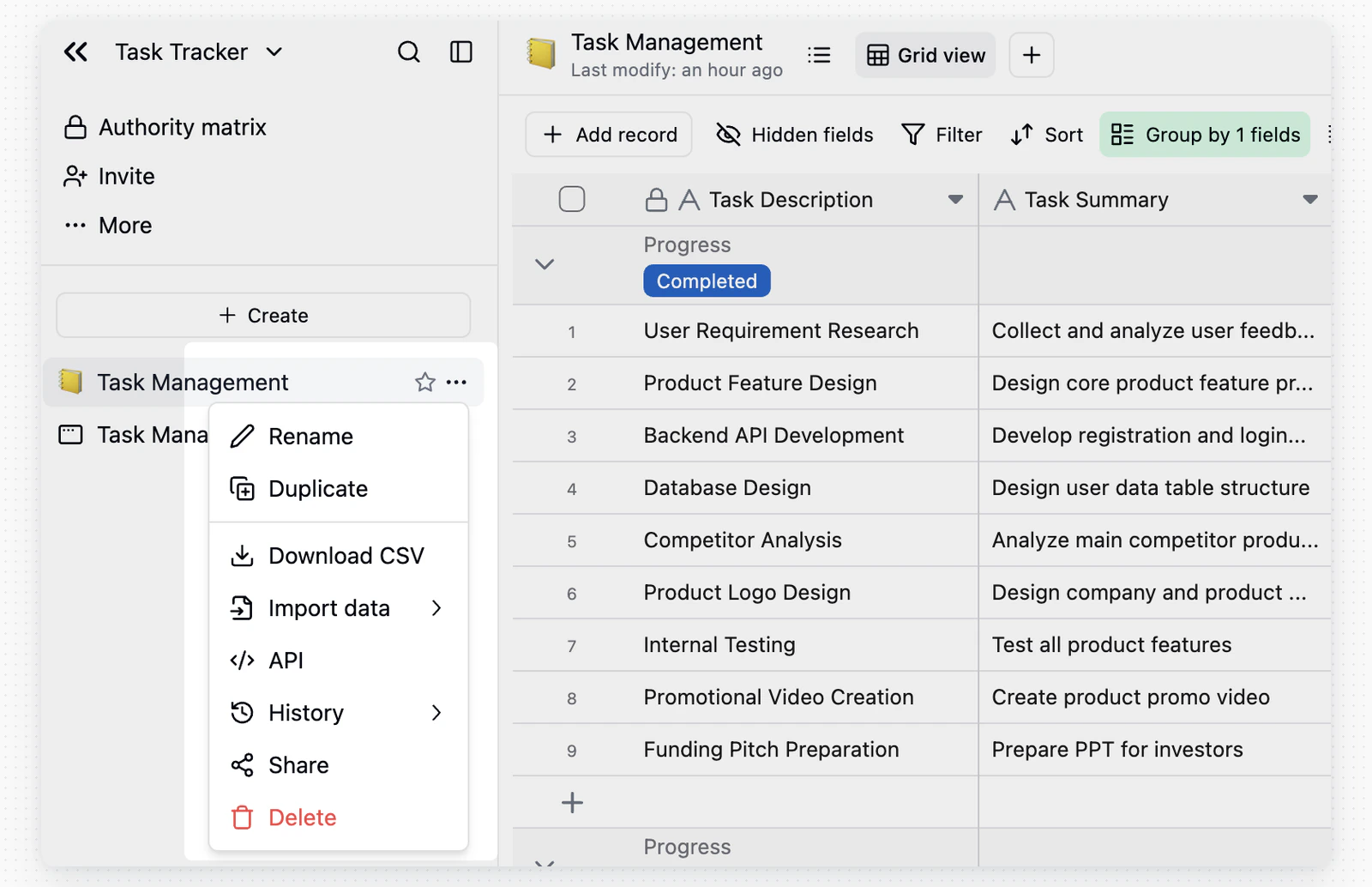
- 重命名:双击目录中的表格名称,输入新名称后点击空白处自动保存
- 删除:鼠标悬停在表格名称上,点击
...菜单,选择 删除
回收站
点击项目界面左上角的 回收站 图标,可对已删除的表格执行: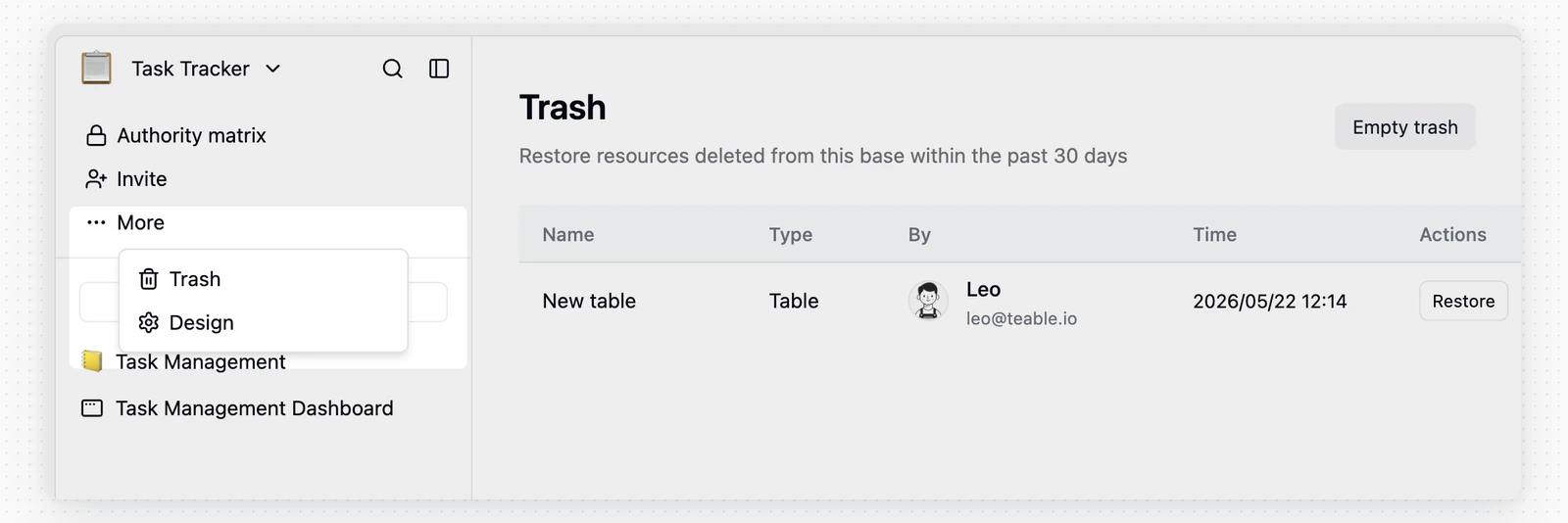
- 恢复:将表格还原到项目
- 清空:永久删除,无法恢复
恢复表格不会还原已转换的关联字段,其他表格中的字段仍然是文本。如果需要恢复关联关系,请重新创建关联字段。
设计表格
点击表格菜单中的 设计,可查看表格基础属性: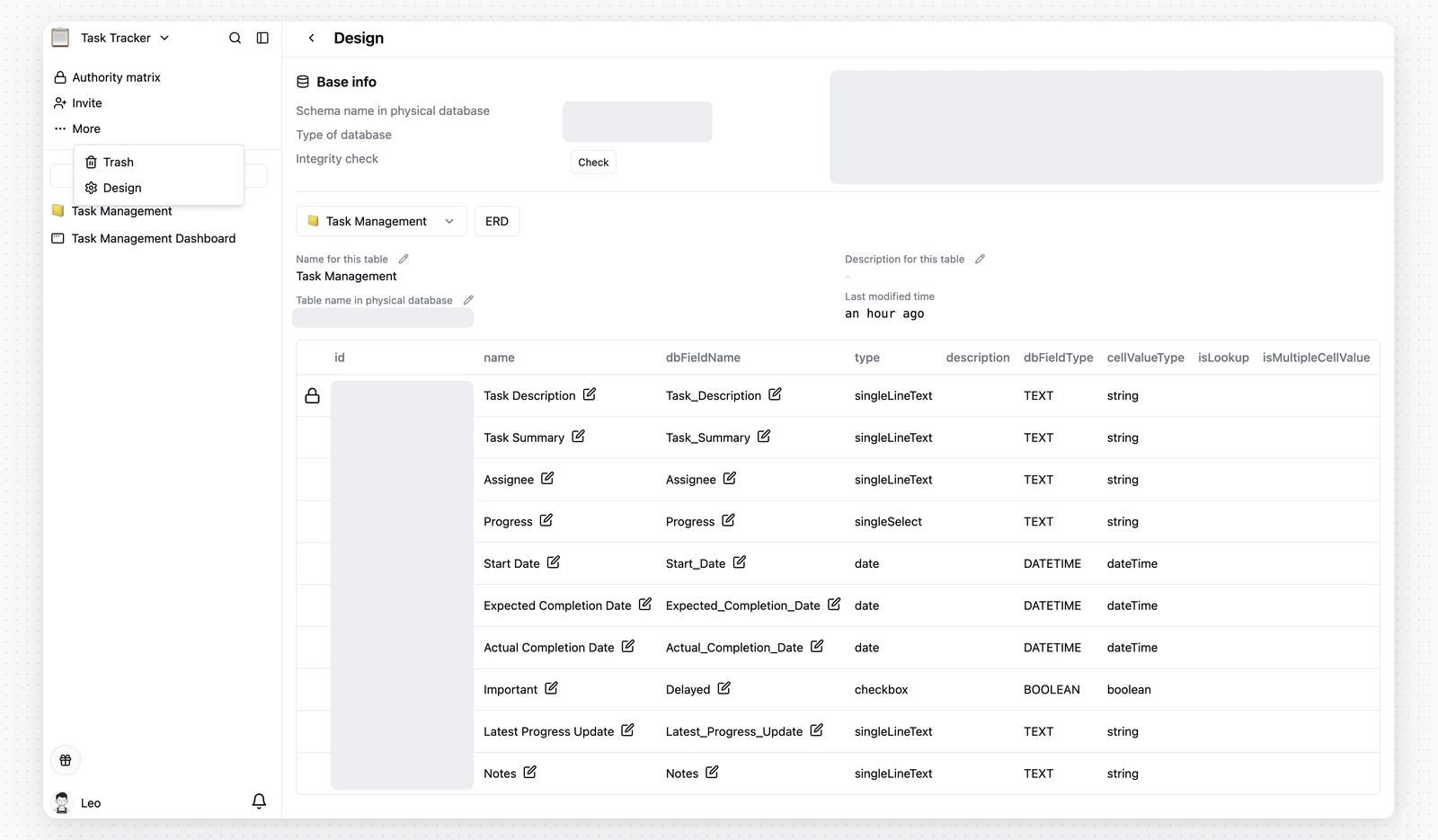
分享和访问表格
分享表格
在表格中点击右上角 分享,切换到 分享表,打开 公开分享到网络,即可生成分享链接。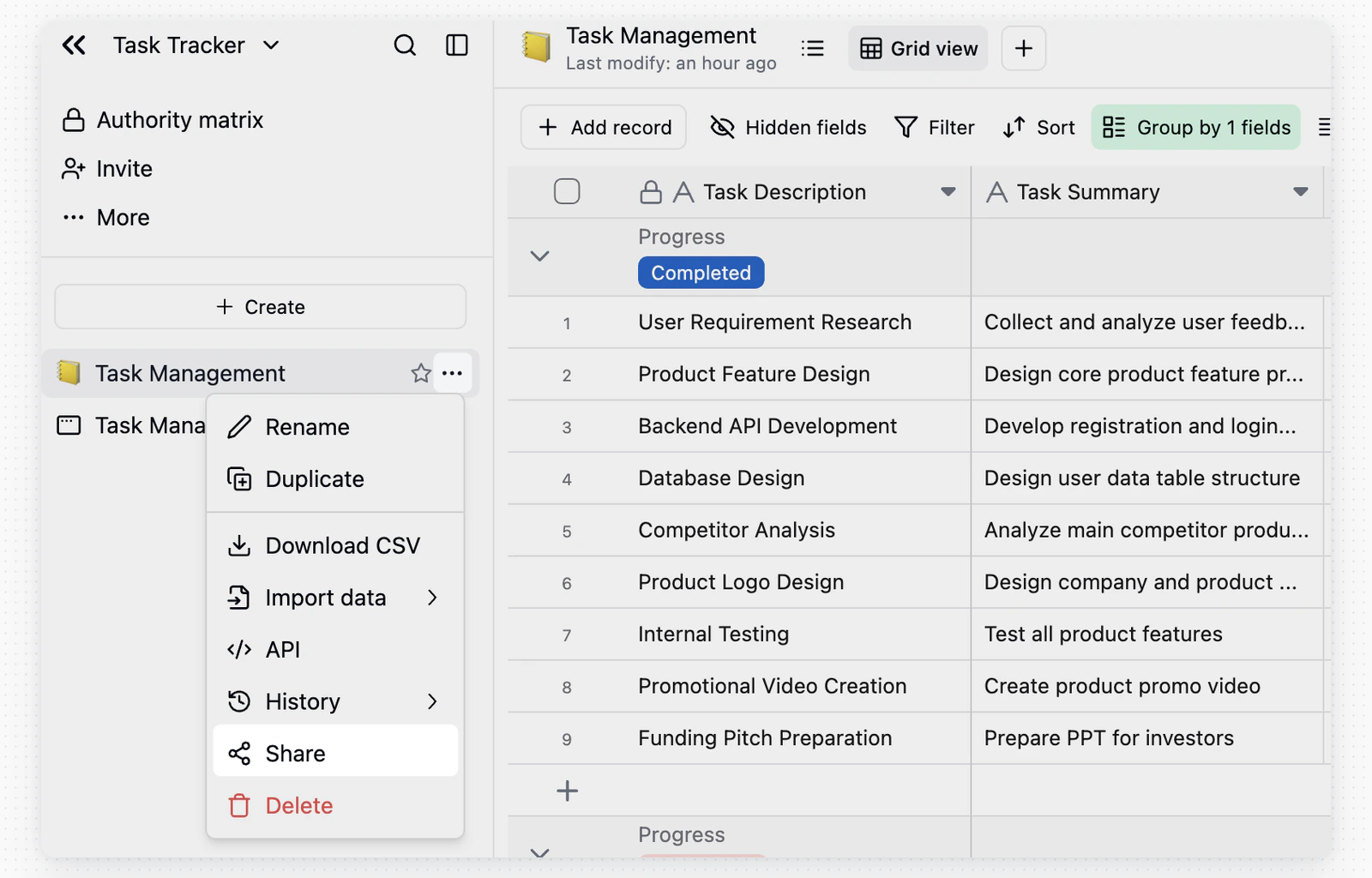
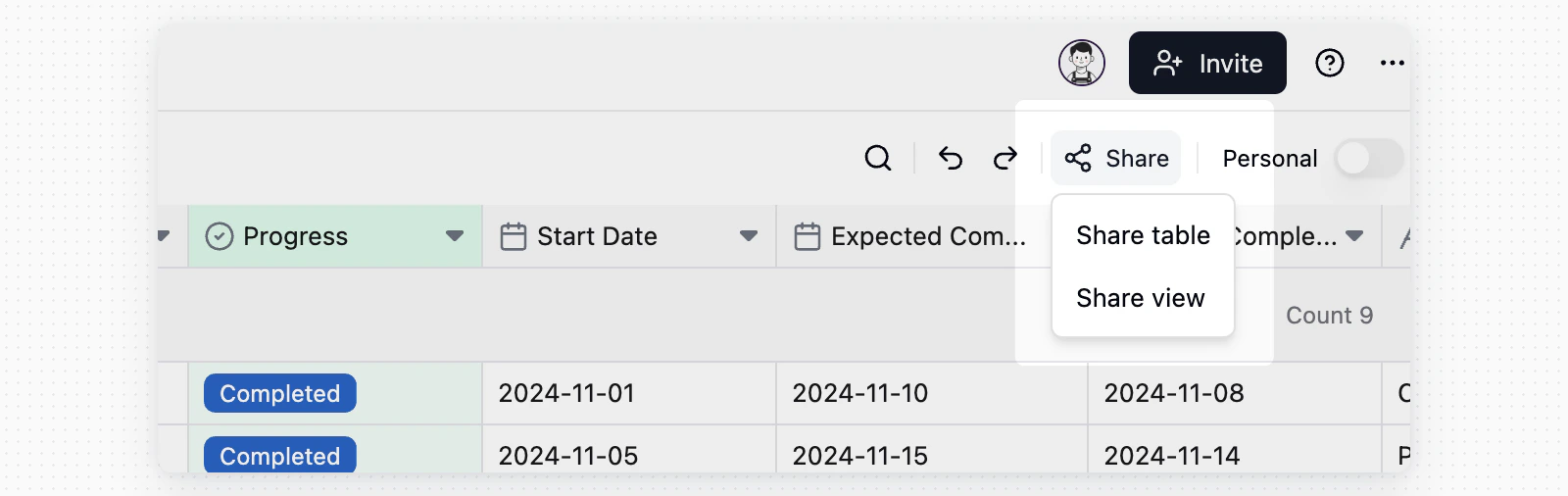
打开表格分享后,表格内所有视图的 分享 按钮都会变成灰色状态。这个状态来自表格分享,不代表每个视图都已单独分享。
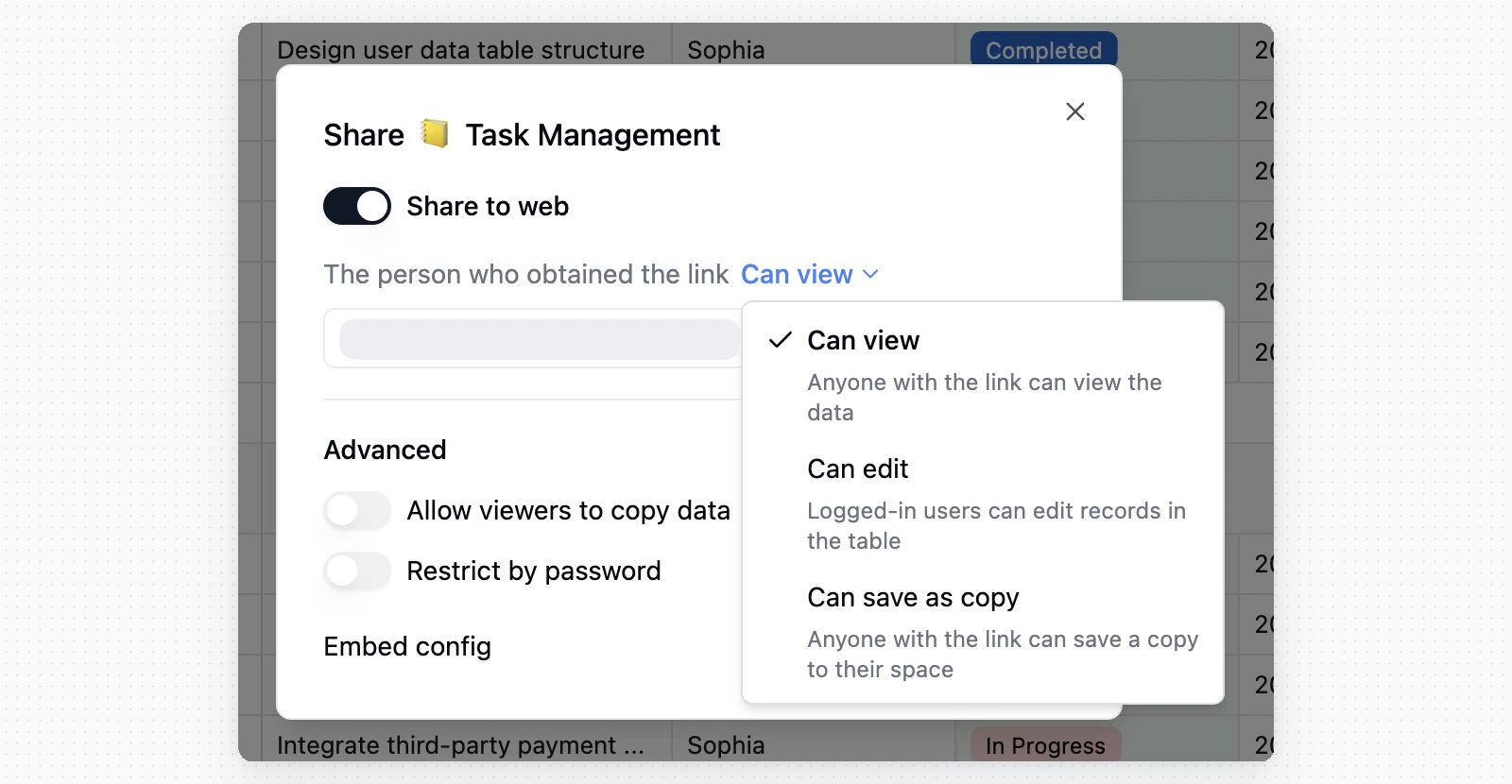
- 可查看:获得链接的人可以查看表格数据
- 可编辑:登录用户可以编辑分享表格中的记录
- 可另存为副本:获得链接的人可以把分享内容保存到自己的空间
访问表格
新建表格默认包含表格视图,也可通过 API 访问。用户可创建看板等多种视图以满足不同场景需求。搜索和下载
全局搜索
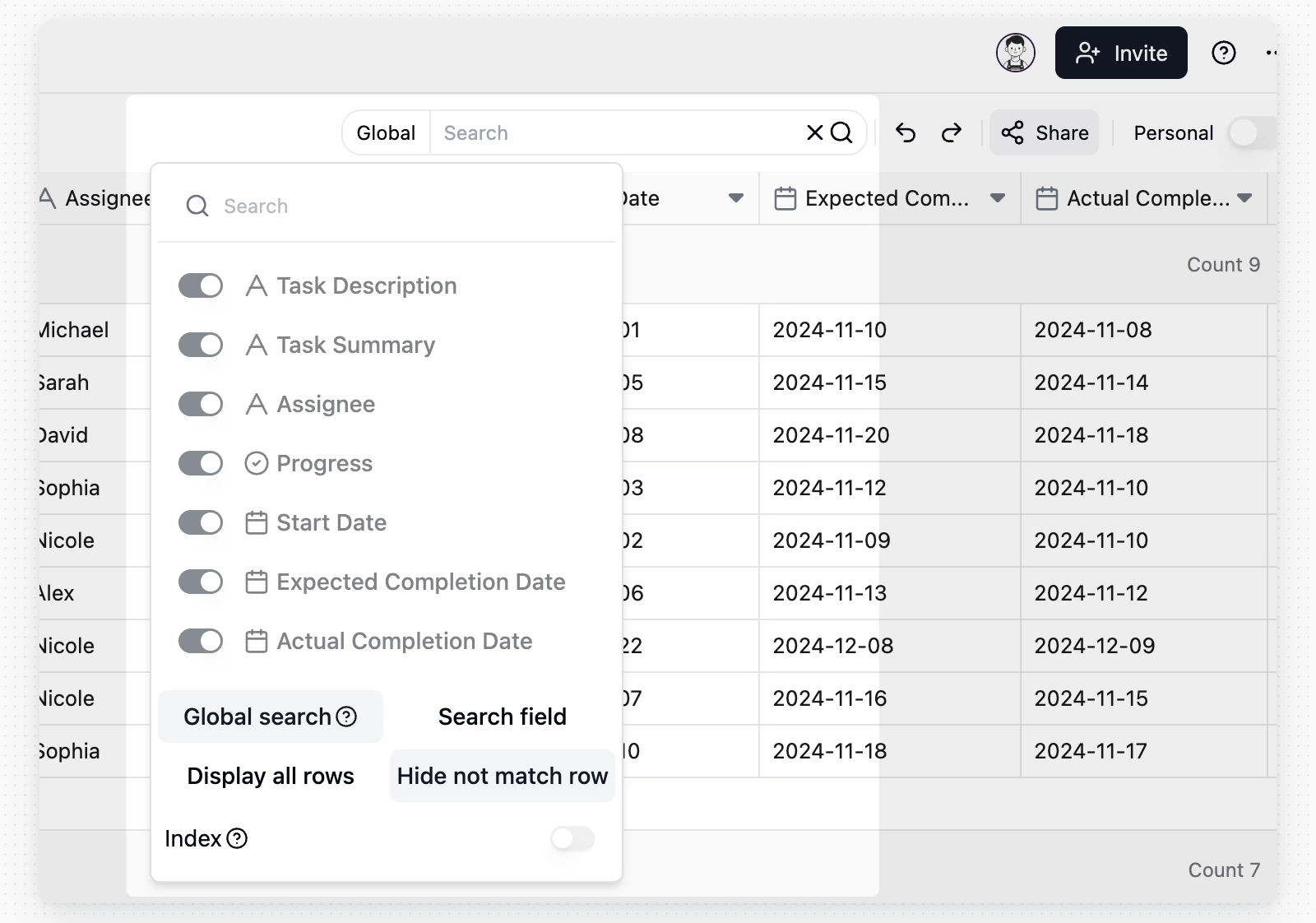
- 开启 字段搜索 后,可以选择要搜索的字段。除文本字段外,此模式也支持日期字段。
- 关闭 字段搜索 后,会对当前视图中显示的字段做模糊搜索,视图里隐藏的字段不参与匹配。全局搜索不包含日期、勾选和按钮字段;实例也可能限制全局搜索覆盖的字段数量。
- 开启 仅显示匹配行 后,只显示匹配的记录;关闭后会保留全部行,并高亮匹配内容。
- 对于大型表格,有编辑权限的用户可以开启 索引 来提升搜索速度。创建或更新索引期间,表格读写性能可能暂时受到影响。
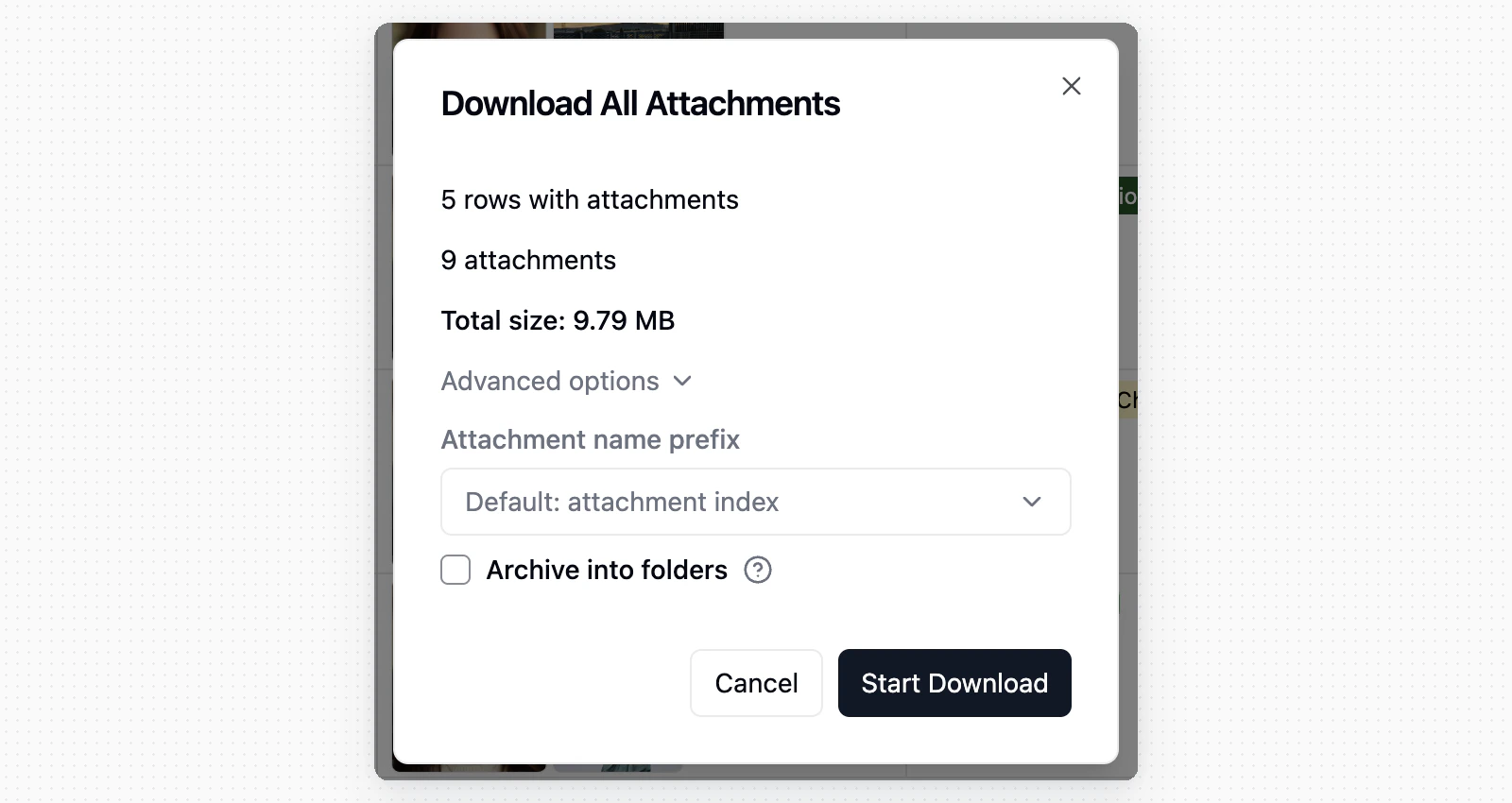
附件下载
从附件字段菜单批量下载时,仅下载当前搜索结果中的附件。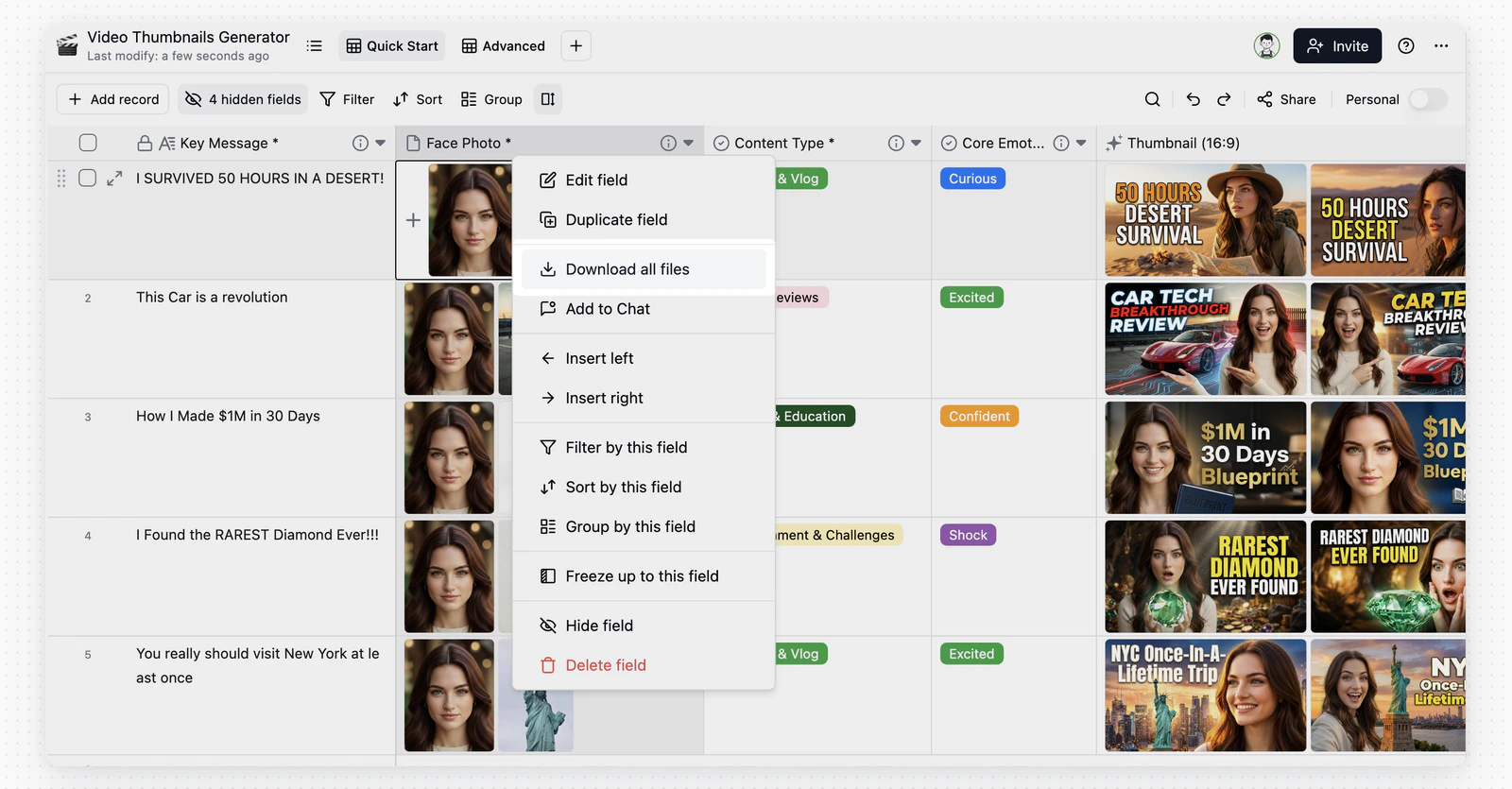
常见问题
为什么数字列不能填文字?
为什么数字列不能填文字?
Teable 比 Excel 更严格——每列都有固定的数据类型,数字列只能存储数字。这种约束确保了数据规范,是实现高级筛选和自动化的基础。更多细节请看 Teable vs Excel。
删除表格前需要注意什么?
删除表格前需要注意什么?
请检查该表格是否通过关联字段被其他表格引用。如果删除了源头表格,可能会导致关联表格中的数据显示异常。