

متاح ضمن جميع الخطط السحابية؛ وتتطلب الاستضافة الذاتية خطة Business أو أعلى.
نظرة عامة
يتبع منشئ التطبيقات سير عمل «من المطالبة إلى التطبيق». تصف ما تريده، فينشئ الذكاء الاصطناعي بنية التطبيق وصفحاته ومنطقه. ويمكنك بعد ذلك ضبط كل التفاصيل باستخدام المحرر المرئي أو الشيفرة.استخدم منشئ التطبيقات لإنشاء واجهات مخصصة وتطبيقات مستقلة. ولتحليل البيانات تفاعليًا وطرح الأسئلة المخصصة داخل المشروع، استخدم محادثة الذكاء الاصطناعي.
إنشاء تطبيق
توجد طريقتان رئيسيتان لإنشاء تطبيق:- من مشروع: انقر على «إنشاء تطبيق» في أي مشروع لإنشاء تطبيق مرتبط ببياناتك الحالية.
- من المحادثة: افتح محادثة الذكاء الاصطناعي وقل «أنشئ تطبيق CRM لجدول العملاء هذا».
واجهة محرر التطبيقات
يوفر منشئ التطبيقات واجهة مزدوجة للمستخدمين غير التقنيين والمطورين على حد سواء.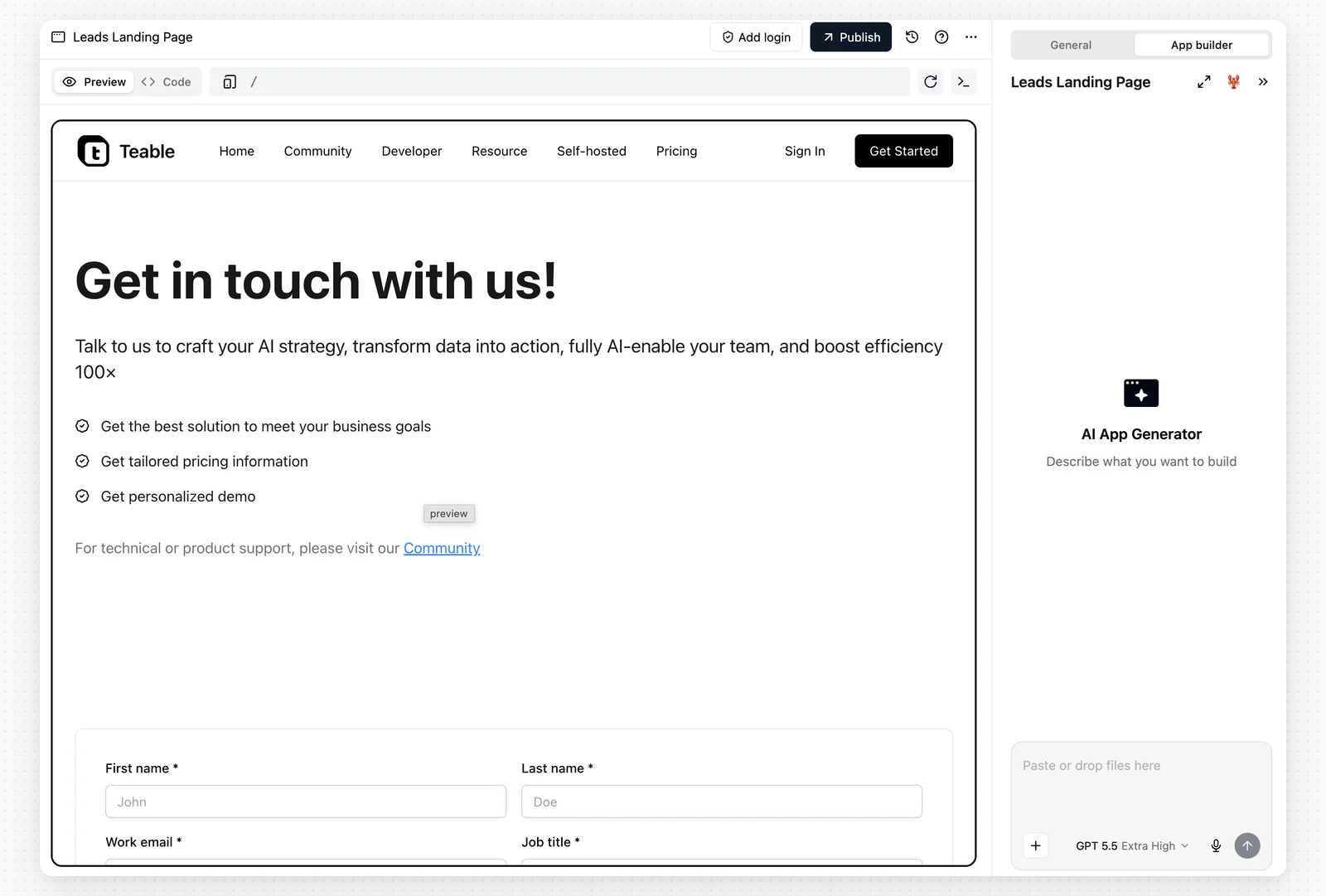
1. واجهة المحادثة (مدعومة بالذكاء الاصطناعي)
مركز التحكم في تطبيقك.- التحرير باللغة الطبيعية: صِف تغييرات مثل «اجعل الترويسة زرقاء» أو «أضف نموذج إرسال للسجلات الجديدة».
- التوجيه التلقائي: يفهم الذكاء الاصطناعي المكوّن أو الصفحة التي تشير إليها ويعدّلها مباشرةً.
- طلبات بيانات الاعتماد: عندما يحتاج التطبيق أثناء التشغيل إلى الوصول إلى حساب تابع لجهة خارجية أو إلى سرّ، يثبّت منشئ التطبيقات بطاقة في لوحة المحادثة، مثل يحتاج هذا المورد (تطبيق) إلى اتصال Slack الخاص بك. انقر على ربط حسابي لتنفيذ تصريح OAuth؛ ويُمنح الاتصال الجديد لهذا التطبيق مباشرة. وإذا كان لديك اتصال أو سرّ صالح بالفعل، فيكفي منحه دون الحاجة إلى ربط جديد. وإذا نقرت على تخطي فلن تُقدَّم بيانات الاعتماد، ويواصل الذكاء الاصطناعي الأجزاء التي يمكنه إكمالها من دونها.
- المهارات: افتح قائمة + واختر المهارات لإدارة مهارات محادثة التطبيق هذه. لا تتاح المهارة المضافة هنا إلا للتطبيق الحالي، ويمكن أيضًا استخدام المهارات المشتركة مع مشروع التطبيق ومساحته. اكتب
/في مربع الإدخال لاختيار مهارة مفعّلة. - إدارة الملفات: افتح + ← المزيد ← إدارة الملفات لعرض الملفات في بيئة التطبيق المعزولة. استخدمها لمعاينة الملفات المدعومة أو تنزيل الملفات المنشأة أو حذف الملفات والمجلدات التي لم تعد بحاجة إليها.
- مسح المحادثة: إذا انحرفت المحادثة الحالية عن مسارها، فانقر على مسح المحادثة في الزاوية السفلية اليمنى من اللوحة لبدء جلسة جديدة. يؤدي ذلك إلى مسح سجل المحادثة الحالية، لكنه لا يحذف التطبيق نفسه. يظهر تأكيد عند الاستخدام الأول، ويمكنك اختيار عدم إظهاره مرة أخرى لاحقًا.
2. لوحة المعاينة
- المعاينة والإصدار المباشر: تحتوي اللوحة على علامتي تبويب. تشغّل المعاينة الإصدار الذي تنشئه، بما في ذلك التغييرات التي لم تُنشر بعد. ويحمّل الإصدار المباشر التطبيق المنشور من عنوانه العام، حتى تتمكن من مقارنة ما يراه المستخدمون بما تعمل عليه. إلى أن يُنشر التطبيق، تعرض علامة الإصدار المباشر مطالبة بالنشر بدلاً من ذلك. يفتح منشئ التطبيقات التطبيق المنشور على الإصدار المباشر وغير المنشور على المعاينة، ثم يتذكر بعد ذلك آخر علامة تبويب استخدمتها لذلك التطبيق.
- محاكاة أجهزة متعددة: استخدم أداة التبديل في الأعلى للتنقل بين طرق عرض سطح المكتب والجهاز اللوحي والهاتف المحمول.
- الإنشاء المباشر: يمكن للوحة المعاينة عرض التطبيق وهو يتشكل أثناء إنشاء منشئ التطبيقات له.
- الملاحظات الفورية: بعد أن ينتهي منشئ التطبيقات من تغيير، تُحدّث المعاينة إلى أحدث إصدار محفوظ.
- اختر تحديد عنصر لتحريره، ثم انقر على عنصر في المعاينة. يضيف منشئ التطبيقات العنصر إلى إدخال المحادثة. أضف تعليماتك وأرسل الرسالة حتى يتمكن الذكاء الاصطناعي من تحديث ذلك الجزء المحدد من التطبيق.
- اختر تحرير النص مباشرةً، ثم انقر على نص ثابت في المعاينة واكتب النص البديل. يمكنك تحرير أكثر من عنصر نصي قبل النقر على حفظ. انقر على تجاهل التعديلات للتراجع عن تغييرات النص المعلقة.
Esc للخروج من أي من الوضعين.
3. وضع المطور (محرر الشيفرة)
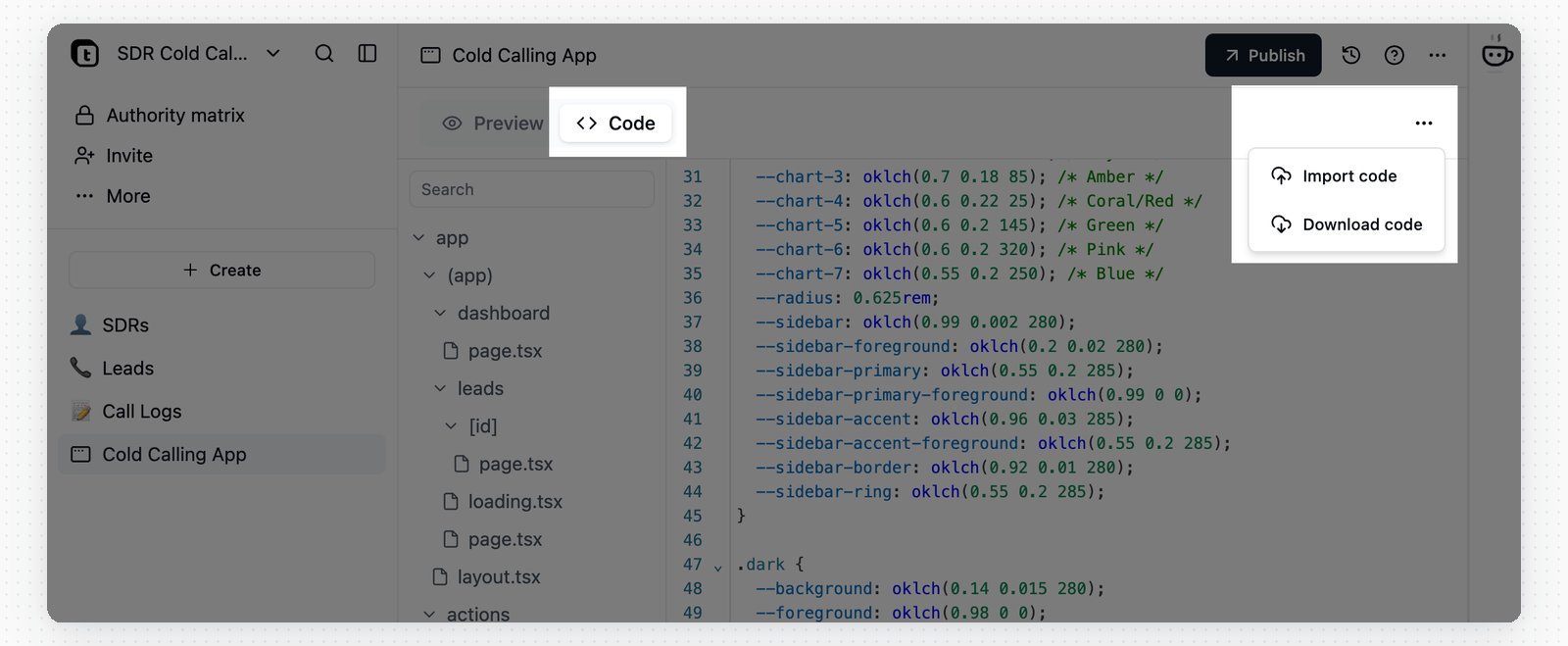
للتخصيص بلا حدود، يمكنك الوصول مباشرةً إلى الشيفرة.- محرر Monaco: تجربة شبيهة بـ VS Code داخل المتصفح مباشرةً.
- مكوّنات React: حرر شيفرة React الأساسية وفئات Tailwind CSS والمنطق.
- شجرة الملفات: تنقل عبر بنية المشروع.
تنزيل الشيفرة
يمكنك تنزيل التطبيق بأكمله كأرشيف ZIP في أي وقت:- انتقل إلى علامة تبويب الشيفرة في المحرر.
- انقر على قائمة
...في شريط علامات التبويب. - اختر تنزيل الشيفرة لحفظ أرشيف ZIP يتضمن جميع ملفات المصدر.
.env في جذر المشروع لا يحتوي إلا على متغيرات التشغيل التي تضيفها المنصة، ومنها رمز الوصول؛ أما بيانات الاعتماد الممنوحة للتطبيق فليست ضمنه. راجع المحتوى قبل مشاركة ملف ZIP.
استيراد الشيفرة
يمكنك تحديث شيفرة التطبيق باستيراد ملف ZIP:- انتقل إلى علامة تبويب الشيفرة في المحرر.
- انقر على قائمة
...في شريط علامات التبويب. - اختر استيراد الشيفرة وحدد ملف ZIP يصل حجمه إلى 20 MB.
- ضمّن ملفات المصدر فقط. تُتجاهل
node_modulesو.nextوغيرها من نواتج البناء تلقائيًا. - يحل ملف ZIP محل المشروع الحالي. وتُحذف من الإصدار الجديد الملفات التي لم تضمنها فيه.
- إذا احتوى ملف ZIP على مجلد تغليف واحد، يزيل Teable ذلك المجلد. يمكنك ضغط مجلد المشروع الخارجي مباشرةً.
- يجب أن يتضمن المشروع المستورد ملف
package.jsonفي جذر المشروع. - تُحفظ المتغيرات المخصصة في ملف
.envالموجود في جذر ملف ZIP بوصفها أسرارًا لك، وتُمنح للتطبيق بالأسماء نفسها. وتُتجاهل صيغ.env*الأخرى، مثل.env.local.
بيانات الاعتماد والإعدادات
لا تكتب مفاتيح API وبيانات الاعتماد وقيم التهيئة داخل الشيفرة المصدرية. فالتطبيق يستخدم بيانات اعتمادك أنت: اتصال OAuth أو سرًّا تحفظه. من لوحة المحادثة في App Builder، افتح + ← المزيد ← بيانات الاعتماد والإعدادات وامنح التطبيق بيانات اعتماد.
بعد إضافة تفويض أو إزالته أو استبدال قيمة بيانات اعتماد، تستخدم بيئة معاينة التطبيق القيمة الجديدة، أما التطبيق المنشور فلا يستخدمها إلا بعد إعادة النشر.
لا يؤدي نسخ تطبيق إلى نسخ بيانات اعتماده: تبقى في اللوحة عناصر نائبة عليها لم يُربط بعد، ويضيف زر ربط بيانات اعتمادي بياناتك أنت. لإدارة بيانات الاعتماد ومعرفة أماكن استخدامها، راجع بيانات الاعتماد وعمليات التكامل.
إدارة ملفات التطبيق
يخزن منشئ التطبيقات الملفات المرفوعة والمخرجات المنشأة وملفات وقت التشغيل في بيئة التطبيق المعزولة. في لوحة المحادثة، افتح + ← المزيد ← إدارة الملفات لفحصها. تُفتح أنواع الملفات المدعومة في المعاينة. ويمكنك أيضًا تنزيل الملفات أو حذف الملفات والمجلدات التي لم تعد بحاجة إليها.إضافة ميزات الذكاء الاصطناعي إلى تطبيق
أضف الذكاء الاصطناعي عندما يحتاج تطبيقك إلى تلخيص السجلات أو تصنيف الطلبات أو صياغة الردود أو الإجابة عن أسئلة مستخدمي التطبيق. يمكنك إخبار منشئ التطبيقات بما تريده، مثل: «أضف مساعدًا مدعومًا بالذكاء الاصطناعي للرد على تذاكر الدعم» أو «لخّص كل إرسال للنموذج». يستطيع منشئ التطبيقات تفعيل الوصول إلى الذكاء الاصطناعي وإضافة شيفرة الميزة.بعد أن يضيف منشئ التطبيقات ميزة الذكاء الاصطناعي، تستخدم معاينة التطبيق الإصدار الجديد. ولا يستخدمه التطبيق المنشور إلا بعد إعادة نشره.
مزامنة الشيفرة مع GitHub
متاح ضمن خطط Business السحابية والخطط الأعلى.
ربط حساب وإنشاء المستودع
أنشئ التطبيق مرة واحدة على الأقل أولًا. إلى أن يحتوي التطبيق على شيفرة، يعرض زر GitHub العبارة أنشئ التطبيق أولًا لربط GitHub ولا ينفذ أي إجراء.1
فتح لوحة GitHub
انقر على أيقونة GitHub في ترويسة التطبيق لفتح مزامنة GitHub. تحتاج إلى صلاحية تحرير التطبيق.
2
ربط حساب
انقر على ربط GitHub وأكمل التثبيت في النافذة المنبثقة. اختر حسابك الشخصي أو مؤسسة تديرها. اسمح بالنوافذ المنبثقة إذا حظرها متصفحك.
3
اختيار الحساب
حدد الحساب المرتبط ضمن حساب GitHub. انقر على + لربط حساب آخر.
4
تسمية المستودع
يُملأ اسم المستودع مسبقًا من اسم التطبيق. يمكن أن تحتوي الأسماء على أحرف وأرقام و
. و- و_، وبحد أقصى 100 حرف.5
الإنشاء والربط
انقر على إنشاء المستودع وربطه. بالنسبة إلى الحساب الشخصي، يطلب منك GitHub التصريح بالإنشاء في نافذة منبثقة إضافية.
main، مع ملف README يشير إلى التطبيق ويوضح كيفية استمرار مزامنتهما. لا يمكنك ربط تطبيق بمستودع موجود مسبقًا.
ينتمي الاتصال افتراضيًا إلى الشخص الذي أنشأه. للسماح للمتعاونين بالإنشاء على حساب المؤسسة نفسه، حدد الاتصال وفعّل السماح للأعضاء الآخرين باستخدام هذا الاتصال. عندئذ يمكن للأعضاء الآخرِين الذين يملكون صلاحية تحرير التطبيق إنشاء مستودعات لتطبيقاتهم ضمن تلك المؤسسة. لا يمكن مشاركة الاتصالات الشخصية، لأن GitHub يتطلب تصريح مالك الحساب نفسه لإنشاء مستودع.
آلية المزامنة
لا تُدفع ملفات البيئة مطلقًا. راجع متغيرات البيئة والتطوير المحلي أدناه.
تعرض اللوحة الحالة الحالية بجوار اسم المستودع:
حل تعارض
لا يفرض Teable دفعًا قسريًا إلى فرعك. عندما تتباعد السجلات، يضع أحدث إصدار من التطبيق في فرع باسمteable-sync ويضع علامة تعارض على الرابط. ادمج teable-sync في main على GitHub؛ يعود الدمج كإصدار جديد من التطبيق وتعود حالة الرابط إلى متزامن. وأثناء استمرار التعارض، تواصل إصدارات التطبيق اللاحقة تقديم فرع teable-sync، لذلك يجلب دمجه دائمًا أحدث عمل.
متغيرات البيئة والتطوير المحلي
لا يحتوي المستودع إلا على المصدر. لا يدفع Teable مطلقًا ملفًا يبدأ اسمه بـ.env، سواء في جذر المشروع أو مجلد فرعي أو سجل الالتزامات. تأتي قيم البيئة من بيانات الاعتماد الممنوحة للتطبيق، وتوجد ضمن بيانات الاعتماد والإعدادات، ولا تدخل إلى git مطلقًا. يتضمن ملف .gitignore في المستودع إدخال .env* مسبقًا، لذلك لن تلتزم نسخة محلية به عن طريق الخطأ.
لتشغيل التطبيق على جهازك:
1
استنساخ المستودع والتثبيت
استنسخ المستودع وشغّل
pnpm install.2
نسخ المتغيرات
في لوحة GitHub، انقر على نسخ متغيرات البيئة المحلية، ثم الصق محتوى الحافظة في ملف
.env في جذر المشروع.3
تشغيل التطبيق
شغّل
pnpm dev..env.
لإضافة بيانات الاعتماد التي يستخدمها التطبيق في التشغيل الفعلي أو استبدالها، استخدم بيانات الاعتماد والإعدادات في Teable؛ فتعديل الملف المحلي أو رفع ملف .env إلى GitHub لا يؤثر في شيء. وبعد تغيّر أحد متغيرات المنصة، مثل إعادة توليد رمز الوصول، انسخ المتغيرات مجددًا لتحديث ملف .env المحلي.
إلغاء ربط المستودع
انقر على أيقونة الحذف بجوار اسم المستودع وأكد الإجراء. تتوقف المزامنة، ويظل المستودع وشيفرته على GitHub. يؤدي ربط التطبيق نفسه مجددًا لاحقًا إلى إنشاء مستودع جديد بدلاً من إعادة الاتصال بالمستودع القديم.النشر والإدارة
نشر تطبيقك
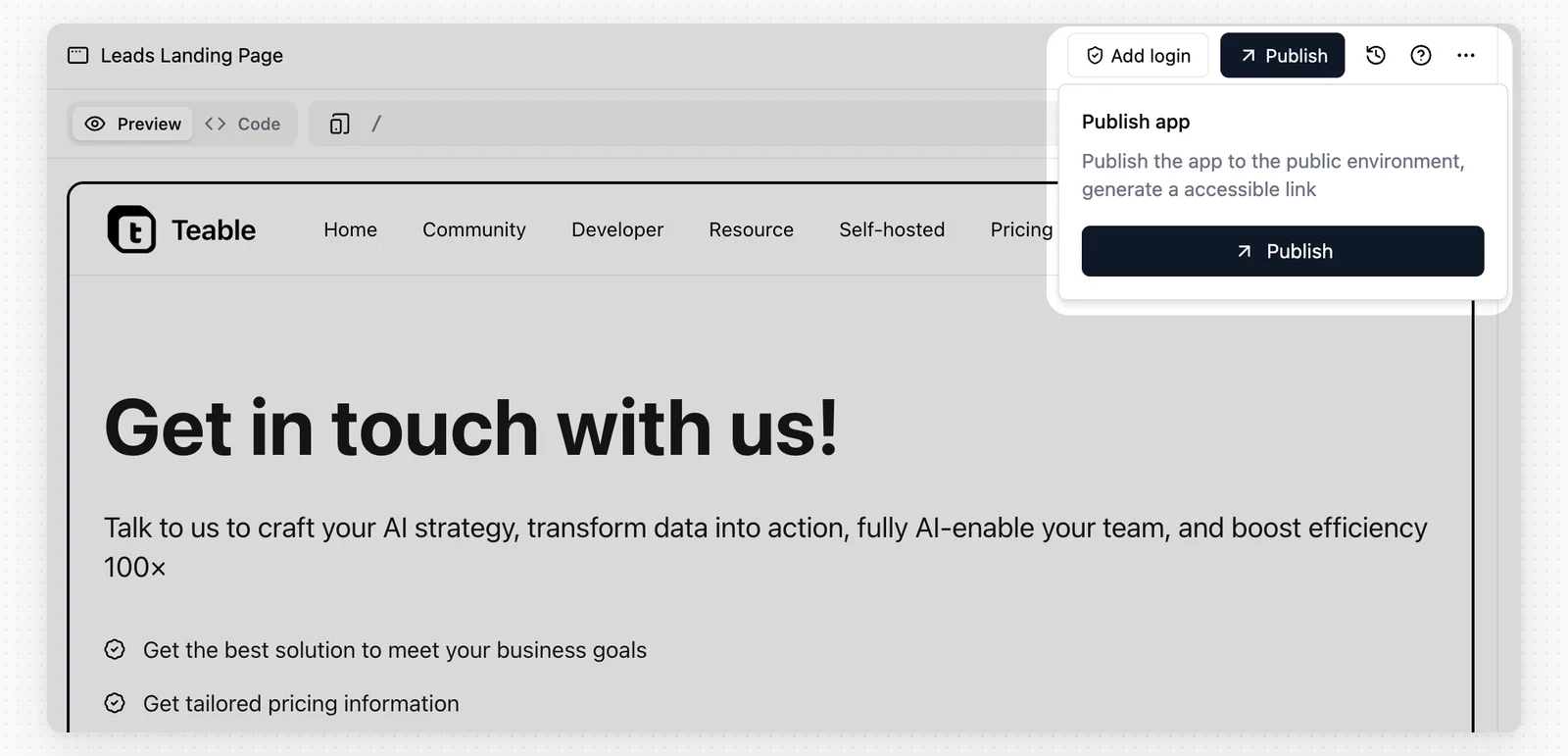
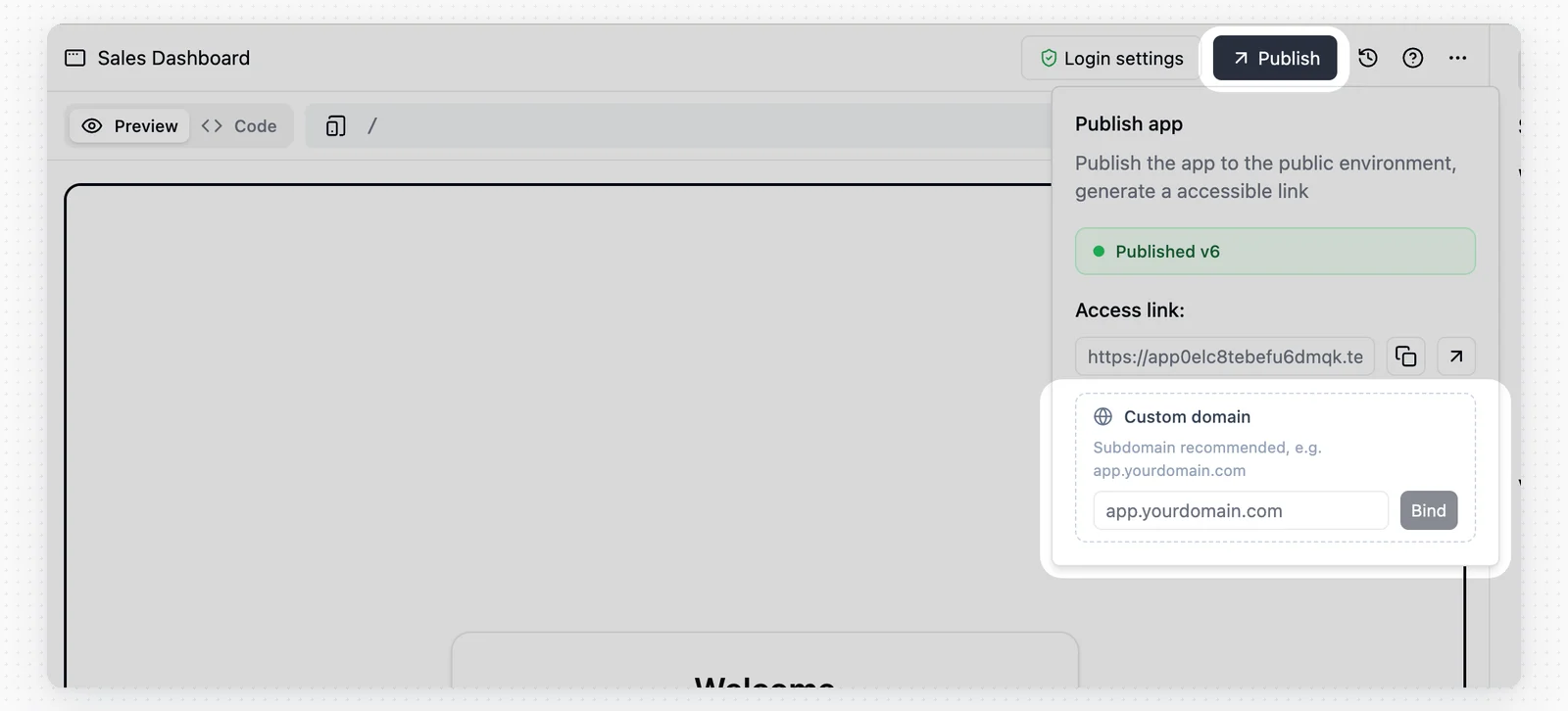
عندما يصبح تطبيقك جاهزًا، انقر على زر نشر (أيقونة السهم) في الزاوية العلوية اليمنى.- عنوان URL عام: ينشئ Teable عنوان URL آمنًا ومتاحًا للعامة لتطبيقك.
- نطاق مخصص: اربط نطاقك الخاص بالتطبيق.
- إظهار العلامة التجارية: استخدم إظهار العلامة التجارية في قائمة نشر للتحكم في ظهور شارة تم الإنشاء باستخدام Teable في التطبيق المنشور. إذا غيّرت هذا الإعداد بعد النشر، فانقر على إعادة النشر لتطبيقه.
- إلغاء النشر: بالنسبة إلى تطبيق منشور، استخدم إلغاء النشر في قائمة النشر لإيقاف الرابط العام.
- تغييرات تهيئة التطبيق: عندما تعرض قائمة النشر تغيرت تهيئة وقت التشغيل. أعد النشر لتطبيقها على التطبيق المباشر أو تغير إعداد العلامة التجارية. أعد النشر لتطبيقه على التطبيق المباشر، انقر على إعادة النشر.
- فتح التطبيق المنشور: بعد نشر تطبيق، تفتح الأيقونة المجاورة لـ نشر التطبيق المباشر في علامة تبويب جديدة.
يتطلب إخفاء شارة تم الإنشاء باستخدام Teable خطة Business أو أعلى.
إلغاء نشر تطبيق
لإيقاف تطبيق منشور، افتح قائمة نشر وانقر على إلغاء النشر. بعد التأكيد، يتعذر الوصول إلى عنوان URL العام للتطبيق.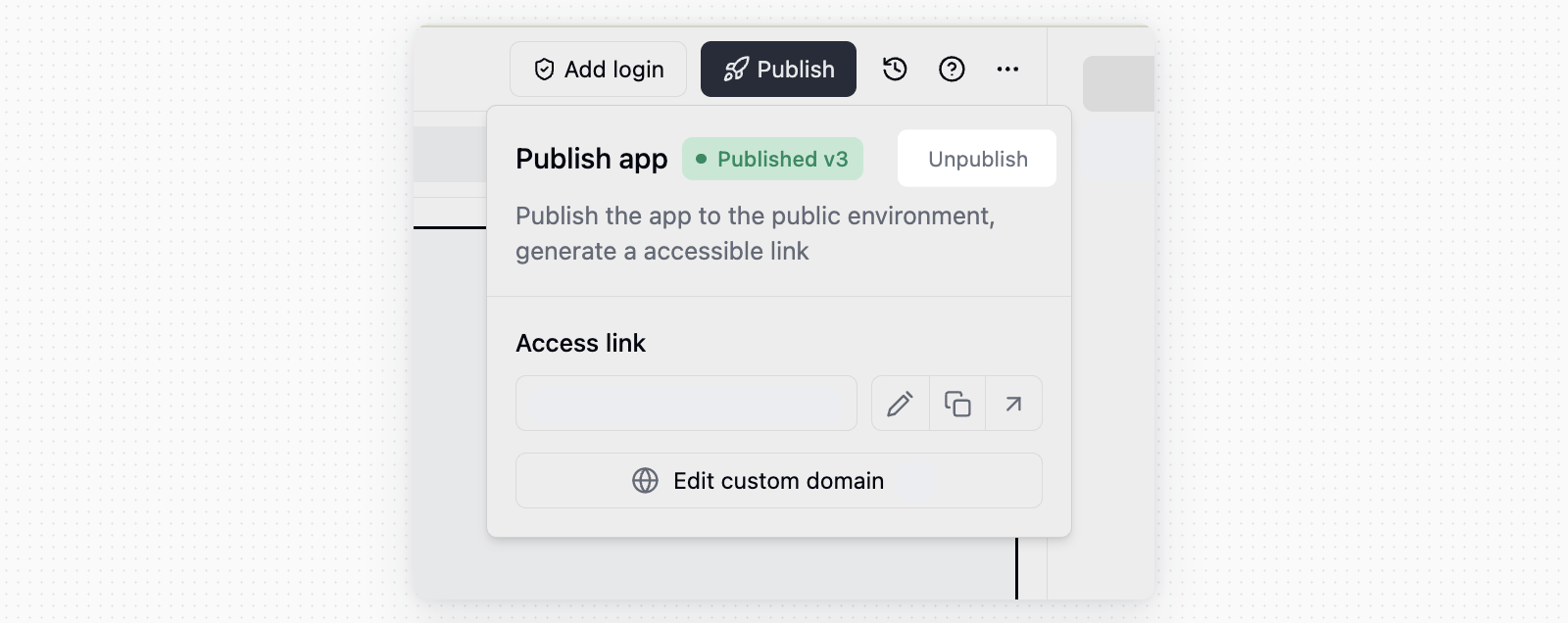
النطاقات المخصصة
تتطلب النطاقات المخصصة خطة Business أو أعلى.
app.yourdomain.com. بعد إدخال النطاق، يعرض Teable سجلات DNS المطلوب إضافتها. أضف السجلات لدى موفّر DNS وانتظر انتشارها، ثم تحقق من النطاق في Teable.
يمكنك أيضًا استخدام نطاق فرعي متاح ضمن teable.app وتحرير بادئة teable.app، مثل your-name.teable.app.
عند انتهاء خطة Business للمساحة، يُرسل Teable إشعارًا إلى مالكي المساحة بأن النطاق المخصص سيتوقف عن العمل قريبًا، ويمكنك التجديد قبل ذلك للاحتفاظ بالنطاق. إذا لم تُجدَّد الخطة، يتوقف النطاق المخصص عن العمل ويعود الرابط العام للتطبيق إلى عنوان Teable الافتراضي. وبعد الترقية إلى Business مجددًا، يلزمك ربط النطاق المخصص يدويًا مرة أخرى.
معلومات الموقع المخصصة
استخدم معلومات الموقع المخصصة في قائمة نشر لتعيين أيقونة علامة تبويب المتصفح وعنوان الصفحة ووصف التطبيق المنشور. يعاين مربع الحوار كيفية ظهورها معًا أثناء التحرير.
اترك الحقل فارغًا للاحتفاظ بالقيمة التي كتبها منشئ التطبيقات. يؤدي الحفظ إلى تطبيق التغيير على بيئة معاينة التطبيق، ولا يستخدمه التطبيق المنشور إلا بعد إعادة نشره.
تسجيل الدخول إلى التطبيق
انقر على إضافة تسجيل دخول في ترويسة التطبيق لمطالبة الزوار بتسجيل الدخول قبل استخدام التطبيق. بعد تهيئة تسجيل الدخول، يتغير الزر إلى إعدادات تسجيل الدخول.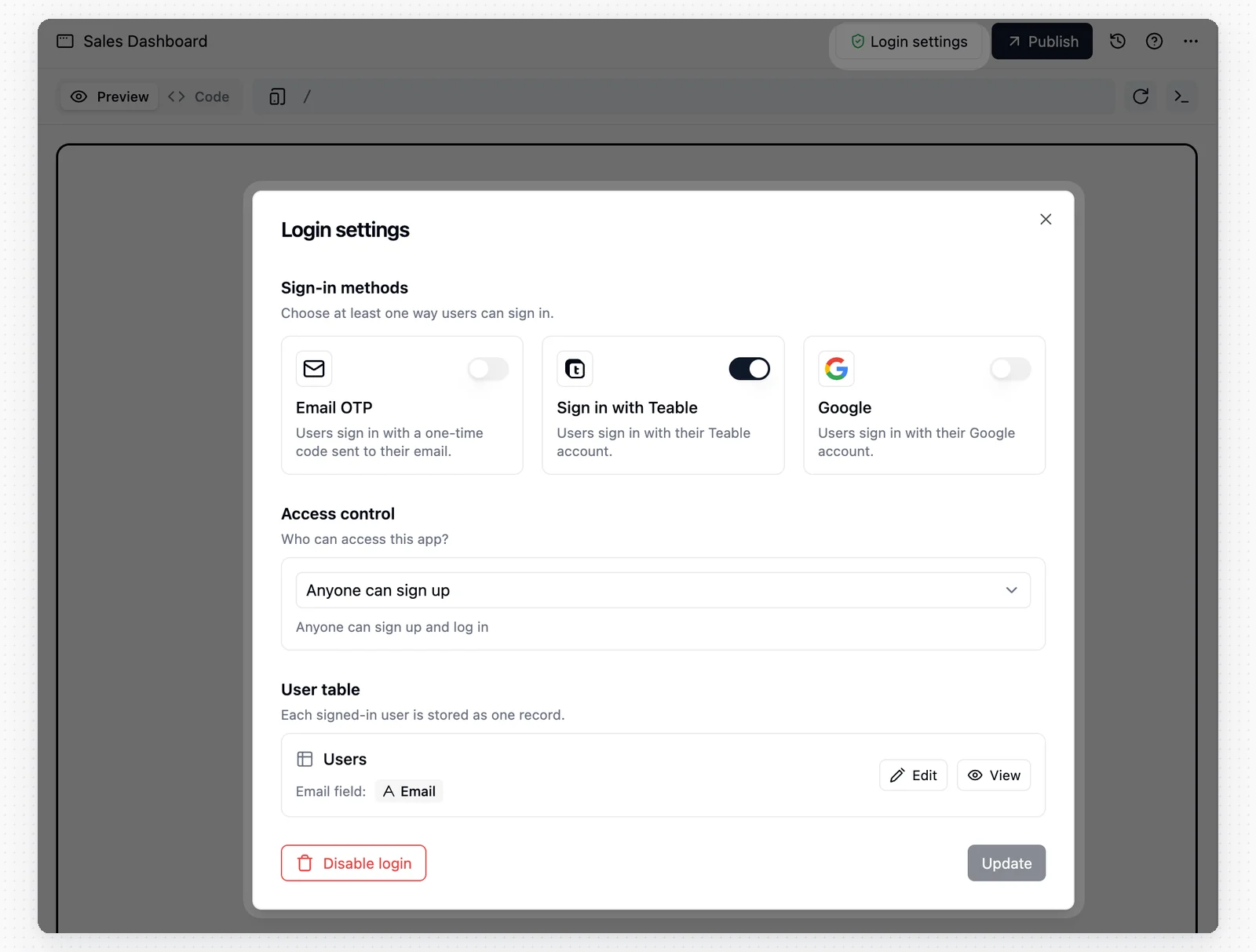
- اختر مكان تخزين مستخدمي التطبيق. يمكنك إنشاء جدول المستخدمون أو إعادة استخدام جدول موجود يتضمن حقل بريد إلكتروني. يُخزن كل مستخدم مسجل الدخول كسجل واحد، ويمكن لعدة تطبيقات إعادة استخدام جدول المستخدمين نفسه.
- اختر طريقة واحدة على الأقل لتسجيل الدخول، مثل رمز لمرة واحدة عبر البريد الإلكتروني أو Google أو Teable. تعتمد الطرق المتاحة على إعدادات المصادقة في نسختك.
- اختر سياسة وصول: يمكن لأي شخص التسجيل أو نطاقات البريد الإلكتروني المسموح بها أو بالدعوة فقط.
سجل الإصدارات والتراجع
يتتبع Teable كل عملية نشر تلقائيًا.- انقر على زر السجل (أيقونة الساعة) لعرض قائمة بجميع الإصدارات المنشورة.
- التراجع بنقرة واحدة: إذا تسبب تحديث جديد في مشكلات، فيمكنك إعادة التطبيق المباشر فورًا إلى أي إصدار ثابت سابق.

- تعذّر حفظ الإصدار: لم يُحفظ هذا الإصدار. دع منشئ التطبيقات يواصل العمل؛ فأول حفظ ناجح سيحمل معه هذه التغييرات.
- التغييرات أكبر من أن تُحفظ: تجاوزت هذه الجولة حدّ الحجم المسموح للحفظ. انقر على إرسال إلى الذكاء الاصطناعي في البطاقة، فيبحث منشئ التطبيقات عن مخرجات اختبار أو ملفات تنقيح أو مرفقات ضخمة وينظّفها ثم يحفظ مرة أخرى. وقد تكون هذه الملفات قد دخلت سجلّ الإيداعات غير المحفوظة، فلا يكفي حذفها وحده؛ اترك لمنشئ التطبيقات ترتيب السجلّ أيضًا.
الإصلاح التلقائي
إذا تسببت تغييرات الشيفرة المخصصة في خطأ بناء، فستفشل عملية النشر.- يوفر Teable زر الإصلاح التلقائي بجوار سجل الأخطاء.
- يتيح النقر عليه للذكاء الاصطناعي تحليل خطأ الترجمة البرمجية وتصحيح الشيفرة تلقائيًا لحل المشكلة.
حذف تطبيق
لحذف تطبيق، انقر على زر الإعدادات (أيقونة الترس) في الترويسة واختر حذف.أفضل الممارسات
للاطلاع على أنماط المطالبات ونصائح الإنشاء وإرشادات التراجع واستكشاف الأخطاء الشائعة، راجع الدليل العملي لمنشئ التطبيقات.الأسئلة الشائعة
هل يؤدي مسح المحادثة إلى حذف التطبيق؟
هل يؤدي مسح المحادثة إلى حذف التطبيق؟
لا. لا يؤدي مسح المحادثة إلا إلى إزالة سجل المحادثة الحالية للتطبيق، ولا يحذف التطبيق نفسه. استخدمه عندما تنحرف المحادثة وتريد البدء من جديد.
كيف أنزّل شيفرة التطبيق أو أستوردها؟
كيف أنزّل شيفرة التطبيق أو أستوردها؟
انتقل إلى علامة تبويب الشيفرة في المحرر، وانقر على قائمة
... في شريط علامات التبويب، ثم اختر تنزيل الشيفرة أو استيراد الشيفرة. يمكن أن يصل حجم ملفات ZIP المستوردة إلى 20 MB، وهي تحل محل المشروع الحالي؛ لذا ضمّن كل ملف مصدر تريد الاحتفاظ به. يجب أن يتضمن المشروع المستورد ملف package.json في الجذر. وتُحفظ المتغيرات المخصصة في ملف .env الموجود في الجذر بوصفها أسرارًا لك، وتُمنح للتطبيق بالأسماء نفسها.متى تُطبق إعدادات تسجيل الدخول على التطبيق المباشر؟
متى تُطبق إعدادات تسجيل الدخول على التطبيق المباشر؟
تظهر إعدادات تسجيل الدخول في بيئة معاينة التطبيق بعد إعادة تحميلها. انشر التطبيق مجددًا لتطبيق هذه التغييرات على التطبيق المنشور.
كيف يمكن لتطبيق استدعاء نماذج الذكاء الاصطناعي أثناء التشغيل؟
كيف يمكن لتطبيق استدعاء نماذج الذكاء الاصطناعي أثناء التشغيل؟
أخبر منشئ التطبيقات بميزة الذكاء الاصطناعي التي تريدها، مثل مساعد للرد أو ملخص لعمليات الإرسال أو مصنّف للطلبات. يستطيع منشئ التطبيقات تمكين الوصول إلى الذكاء الاصطناعي وإضافة شيفرة الميزة. تستخدم معاينة التطبيق الإصدار الجديد بعد أن ينهي منشئ التطبيقات التغيير. ولا يستخدمه التطبيق المنشور إلا بعد إعادة نشره. تظهر استدعاءات الذكاء الاصطناعي المنفذة عبر هذا التطبيق باسم ذكاء التطبيق الاصطناعي في تفاصيل استخدام الأرصدة.
كيف تُحتسب رسوم الذكاء الاصطناعي المدمج والذكاء الاصطناعي داخل التطبيقات؟
كيف تُحتسب رسوم الذكاء الاصطناعي المدمج والذكاء الاصطناعي داخل التطبيقات؟
يشمل الذكاء الاصطناعي المدمج ميزات الذكاء الاصطناعي المتاحة مباشرةً في Teable، مثل توليد حقول الذكاء الاصطناعي ومحادثة الذكاء الاصطناعي وروبوت المراسلة ومنشئ التطبيقات. تستخدم هذه الميزات حاليًا الأرصدة بسعر مخفّض بدرجة كبيرة.يشير الذكاء الاصطناعي داخل التطبيقات إلى ميزات الذكاء الاصطناعي المستخدمة داخل التطبيقات المنشأة باستخدام منشئ التطبيقات. يُحتسب الاستخدام وفق سعر API الرسمي لموفّر النموذج المحدد، من دون هامش ربح أو خصم. يعادل كل US$1 من استخدام API مقدار 100 رصيد.
كيف أتراجع إلى إصدار سابق؟
كيف أتراجع إلى إصدار سابق؟
انقر على زر السجل (أيقونة الساعة) لعرض الإصدارات المنشورة، ثم أعد التطبيق المباشر إلى إصدار ثابت سابق.
لماذا يفيد منشئ التطبيقات بأن وكيلًا مشغول في محادثة أخرى؟
لماذا يفيد منشئ التطبيقات بأن وكيلًا مشغول في محادثة أخرى؟
يمكن لكل مستخدم تشغيل ما يصل إلى 3 وكلاء في الوقت نفسه، بما في ذلك محادثة الذكاء الاصطناعي ومنشئ التطبيقات. إذا أفاد منشئ التطبيقات بأن وكيلًا مشغول في محادثة أخرى، فلا تزال مهمة أخرى قيد التشغيل. انتظر انتهاء المهمة السابقة قبل المتابعة.
كيف تُرد الأرصدة عند فشل تشغيل منشئ التطبيقات؟
كيف تُرد الأرصدة عند فشل تشغيل منشئ التطبيقات؟
قد يتضمن تشغيل واحد لمنشئ التطبيقات عدة خطوات معالجة. تعرض المحادثة وصفحة الفوترة إجمالي الأرصدة لذلك التشغيل. يظل العمل الذي أكمله Cuppy وحفظه قابلًا للاستخدام. إذا توقفت الخطوة الأخيرة بسبب خطأ غير متوقع، تُرد أرصدة تلك الخطوة المتوقفة تلقائيًا. ويمكنك مواصلة العمل في محادثة التطبيق نفسها.
أين أهيئ منشئ التطبيقات للاستضافة الذاتية؟
أين أهيئ منشئ التطبيقات للاستضافة الذاتية؟
إذا كنت تشغّل Teable باستضافة ذاتية، فاتبع خطوات الإعداد في صفحة إعدادات الذكاء الاصطناعي. إذا كان منشئ التطبيقات يستخدم مفتاحك الخاص (BYOK)، فيجب أن يأتي نموذج المحادثة من موفّر متوافق مع OpenAI أو Anthropic. للحصول على دعم النشر، تواصل مع Teable على support@teable.ai.
إذا اخترت Vercel ضمن محرك النشر، فتأكد من إتاحة نسخة Teable وتخزين العناصر (MinIO / S3) للعامة، ثم استخدم اختبار الوصول العام في صفحة إعدادات الذكاء الاصطناعي. لا يلزم هذا الفحص عند اختيار بنية Teable التحتية.