

إنشاء الجداول وإدارتها
إضافة الجداول
في مشروع، انقر على زر+ في الدليل واختر:

- إنشاء جدول جديد فارغ
- الاستيراد من ملف CSV
- الاستيراد من ملف Excel
- الاستيراد من Airtable، إذا كانت عملية تكامل Airtable مهيأة
إعادة التسمية والحذف
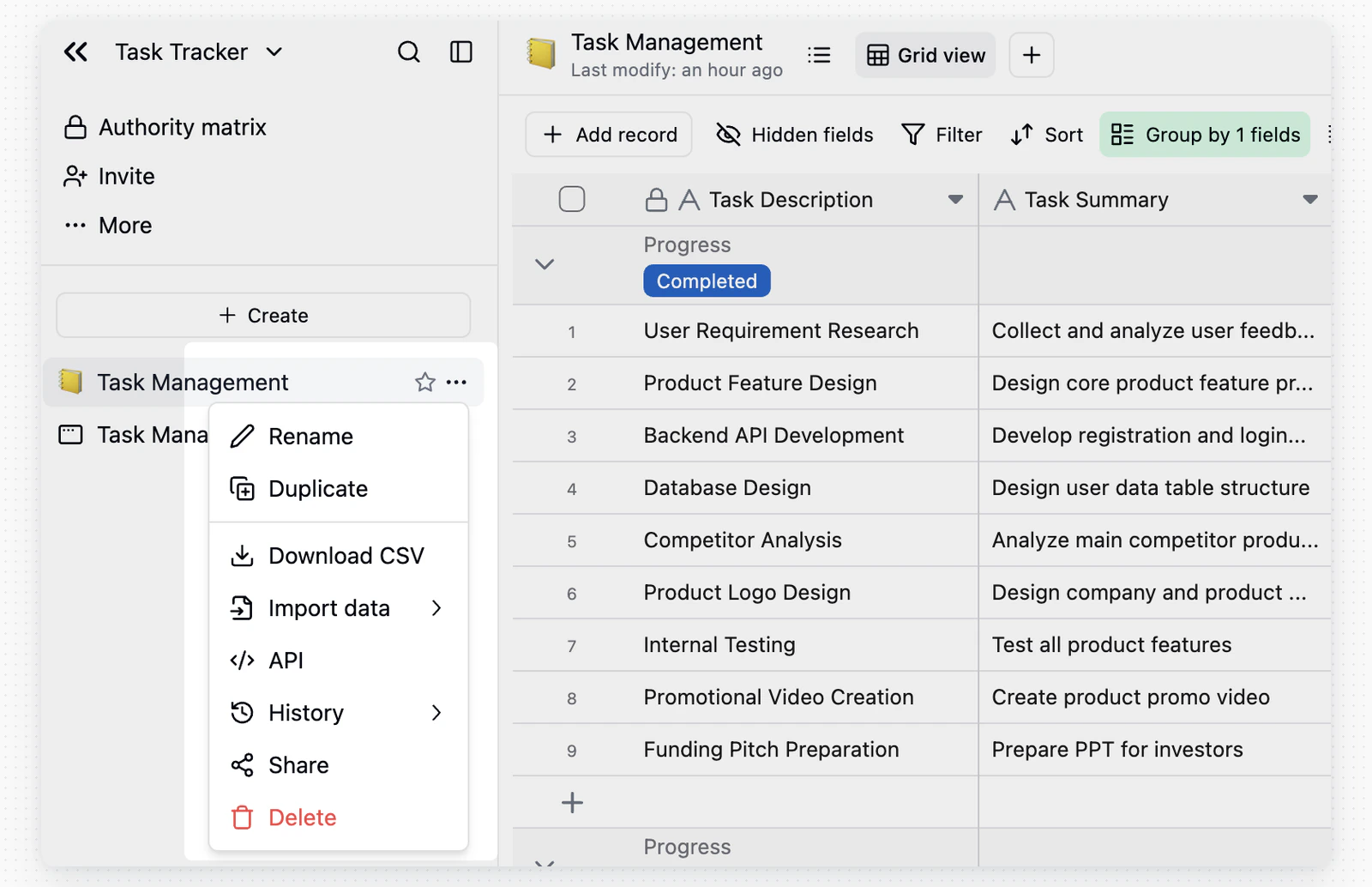
- إعادة التسمية: انقر نقرًا مزدوجًا على اسم الجدول في الدليل، وحرّره، ثم انقر في أي موضع خارجه للحفظ.
- الحذف: مرّر فوق الجدول في الدليل، وانقر على
...، ثم اختر حذف.
سلة المهملات
انقر على أيقونة سلة المهملات في الزاوية العلوية اليسرى للمشروع لإدارة الجداول المحذوفة.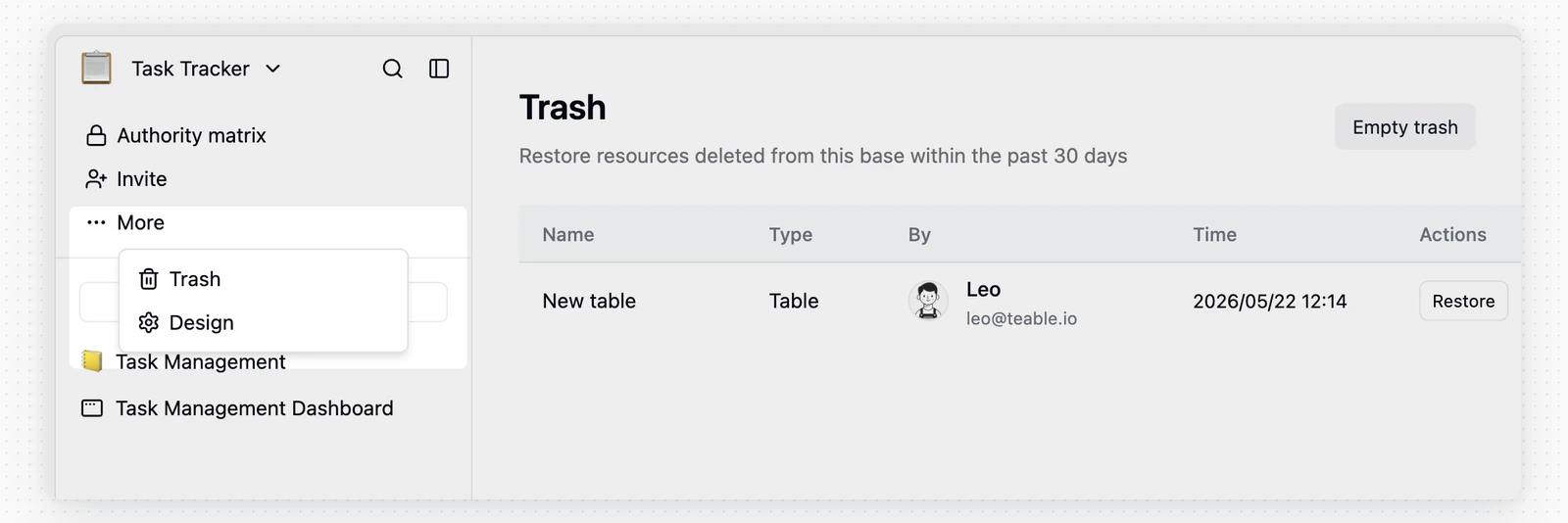
- استعادة: إعادة الجدول إلى المشروع مع سلامة جميع بياناته
- إفراغ سلة المهملات: حذف جميع الجداول الموجودة فيها نهائيًا
لا تؤدي استعادة جدول إلى التراجع عن تحويل الروابط. تظل حقول الروابط في الجداول الأخرى نصية، لذا أعد إنشاءها إذا كنت تحتاج إلى استعادة الاتصال.
تصميم الجداول
انقر على تصميم في قائمة الجدول لعرض خصائصه الأساسية: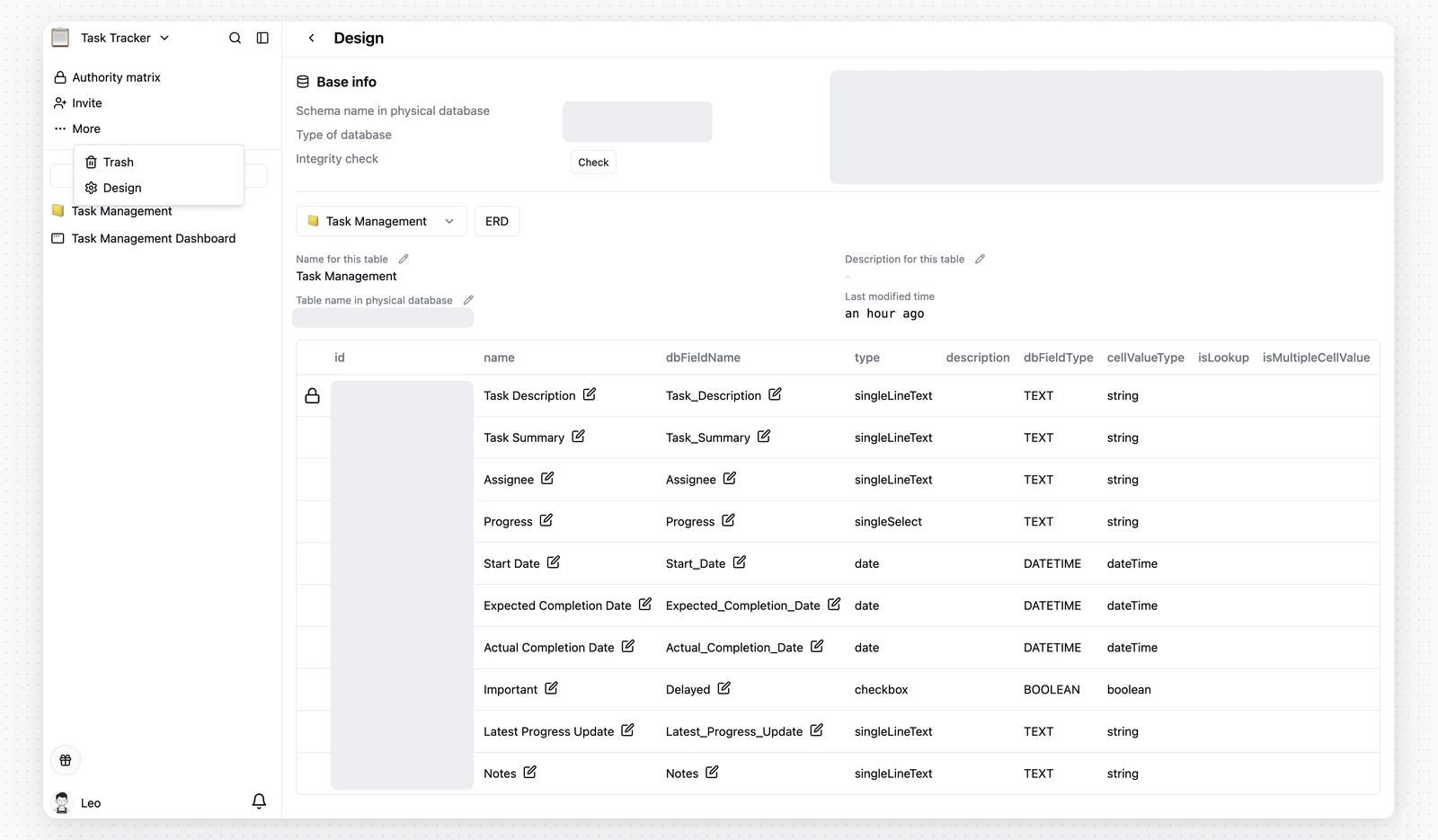
مشاركة الجداول والوصول إليها
مشاركة جدول
في جدول، انقر على مشاركة في الزاوية العلوية اليمنى، وانتقل إلى مشاركة الجدول، وفعّل المشاركة على الويب لإنشاء رابط مشاركة.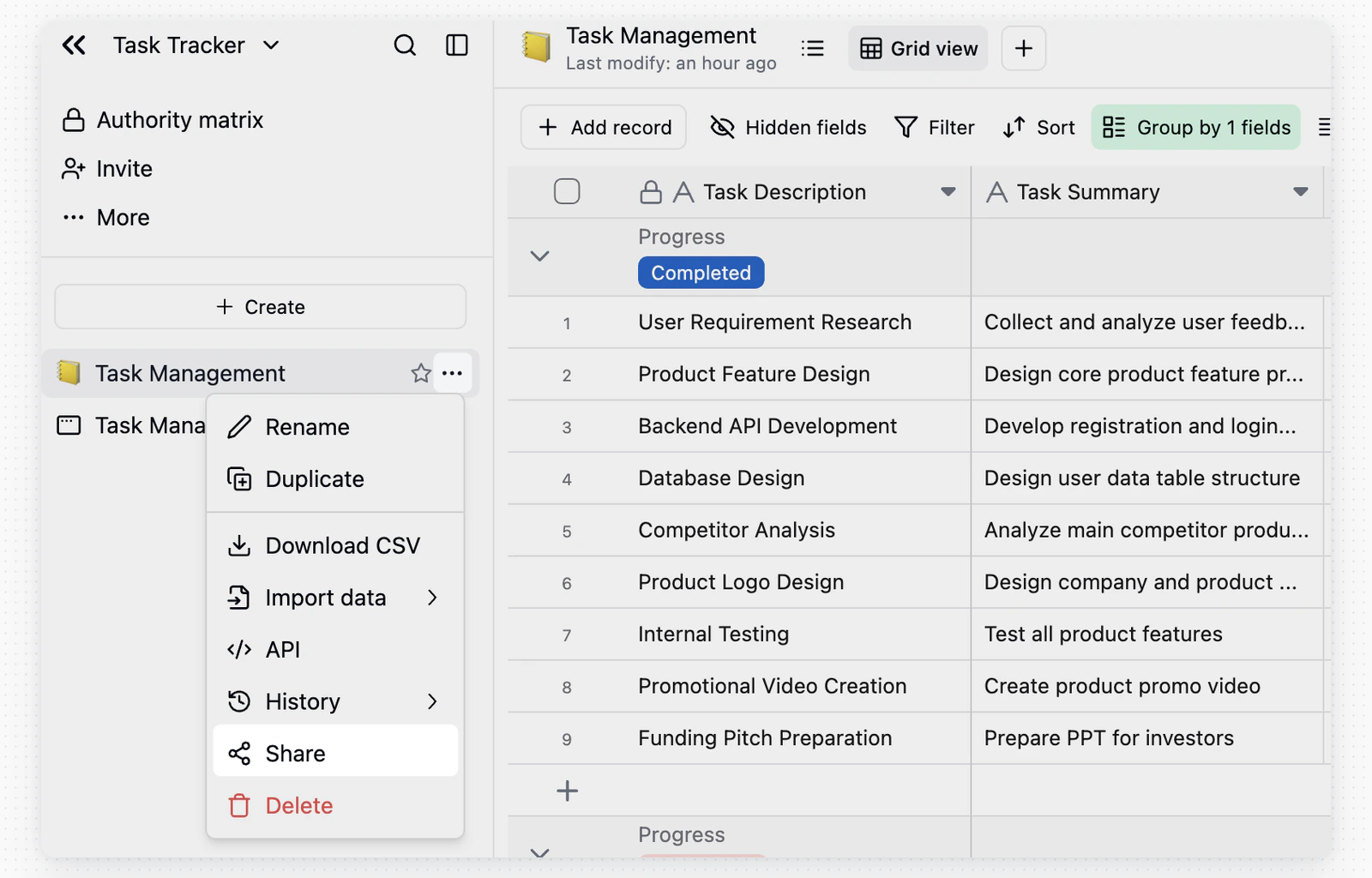
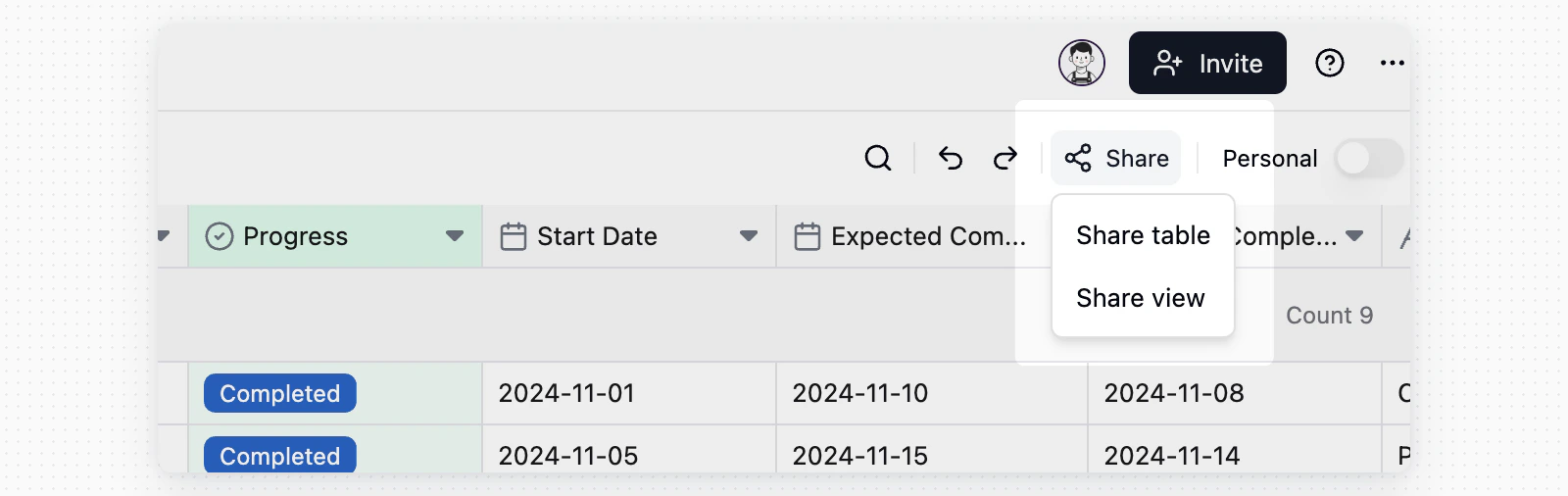
بعد تمكين مشاركة الجدول، يظهر زر مشاركة بحالة رمادية تدل على المشاركة في كل طريقة عرض داخل الجدول. تأتي هذه الحالة من مشاركة الجدول، ولا تعني أن كل طريقة عرض تمت مشاركتها منفصلةً.
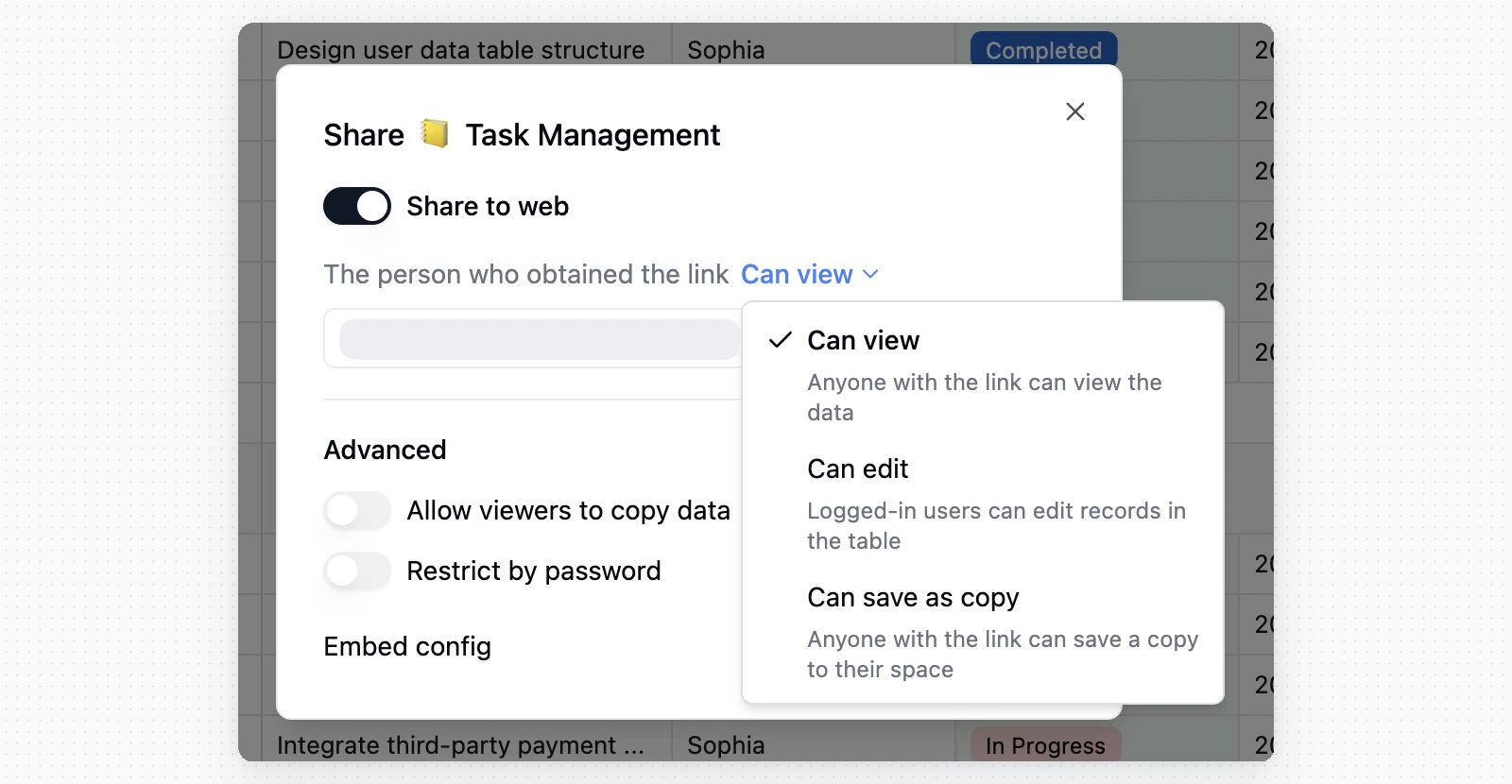
- يمكن العرض: يستطيع أي شخص يملك الرابط عرض بيانات الجدول
- يمكن التحرير: يستطيع المستخدمون المسجلون تحرير السجلات في الجدول المشترك
- يمكن الحفظ كنسخة: يستطيع أي شخص يملك الرابط حفظ نسخة في مساحته
طرق الوصول إلى الجداول
تستخدم الجداول طريقة عرض الشبكة افتراضيًا، ويمكن الوصول إليها أيضًا عبر واجهة API. ويمكنك إنشاء طرق عرض إضافية، مثل كانبان، لتناسب احتياجات تدفقات العمل المختلفة.البحث والتنزيلات
البحث العام
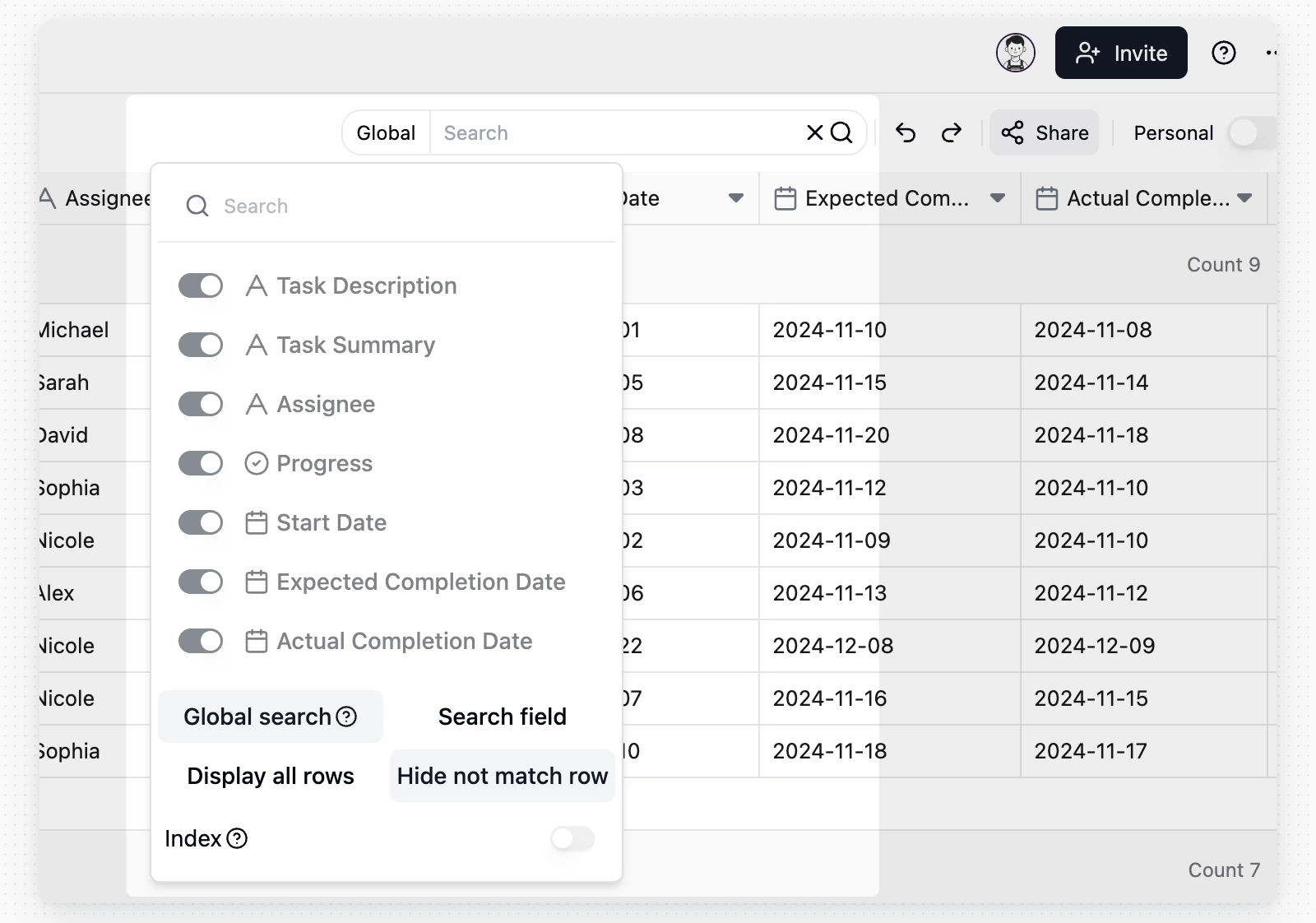
- فعّل حقل البحث لاختيار الحقول المطلوب البحث فيها. يدعم هذا الوضع حقول التاريخ بالإضافة إلى الحقول النصية.
- عطّل حقل البحث لإجراء بحث تقريبي عبر الحقول الظاهرة في العرض الحالي؛ أما الحقول المخفية في ذلك العرض فلا تدخل في المطابقة. لا يشمل البحث العام حقول التاريخ أو مربعات الاختيار أو الأزرار. وقد تحد نسختك أيضًا من عدد الحقول التي يمكن للبحث العام تغطيتها.
- فعّل إخفاء الصفوف غير المطابقة لإظهار السجلات المطابقة فقط. وعطّله لإبقاء جميع الصفوف ظاهرة وتمييز المطابقات.
- بالنسبة إلى الجداول الكبيرة، يمكن للمحررين تمكين الفهرس لتحسين سرعة البحث. وقد يؤثر إنشاء الفهرس أو تحديثه مؤقتًا في أداء القراءة والكتابة.
تنزيل المرفقات
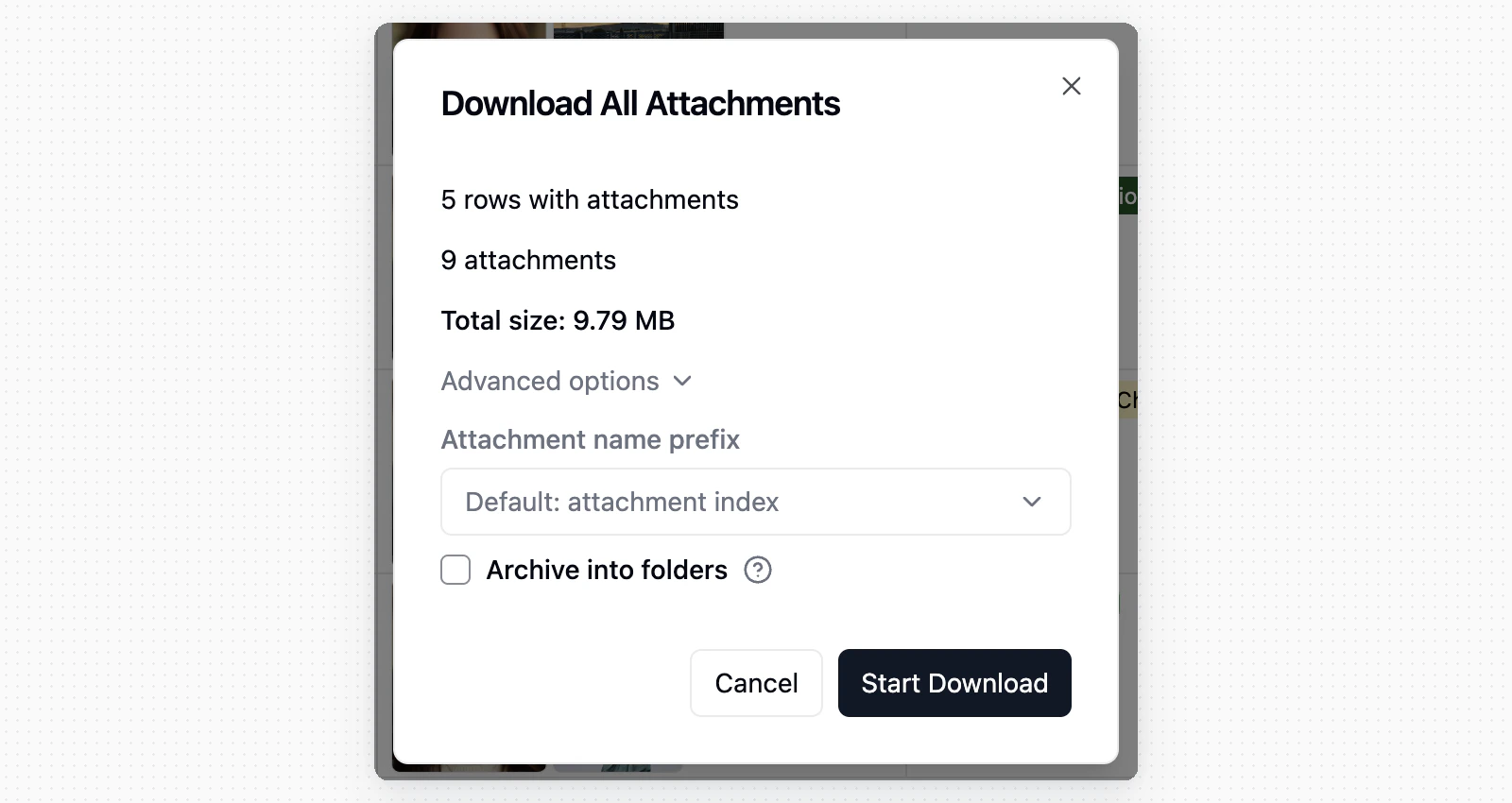
تحترم تنزيلات المرفقات الجماعية نتائج البحث الحالية، ولا تتضمن إلا مرفقات السجلات المطابقة.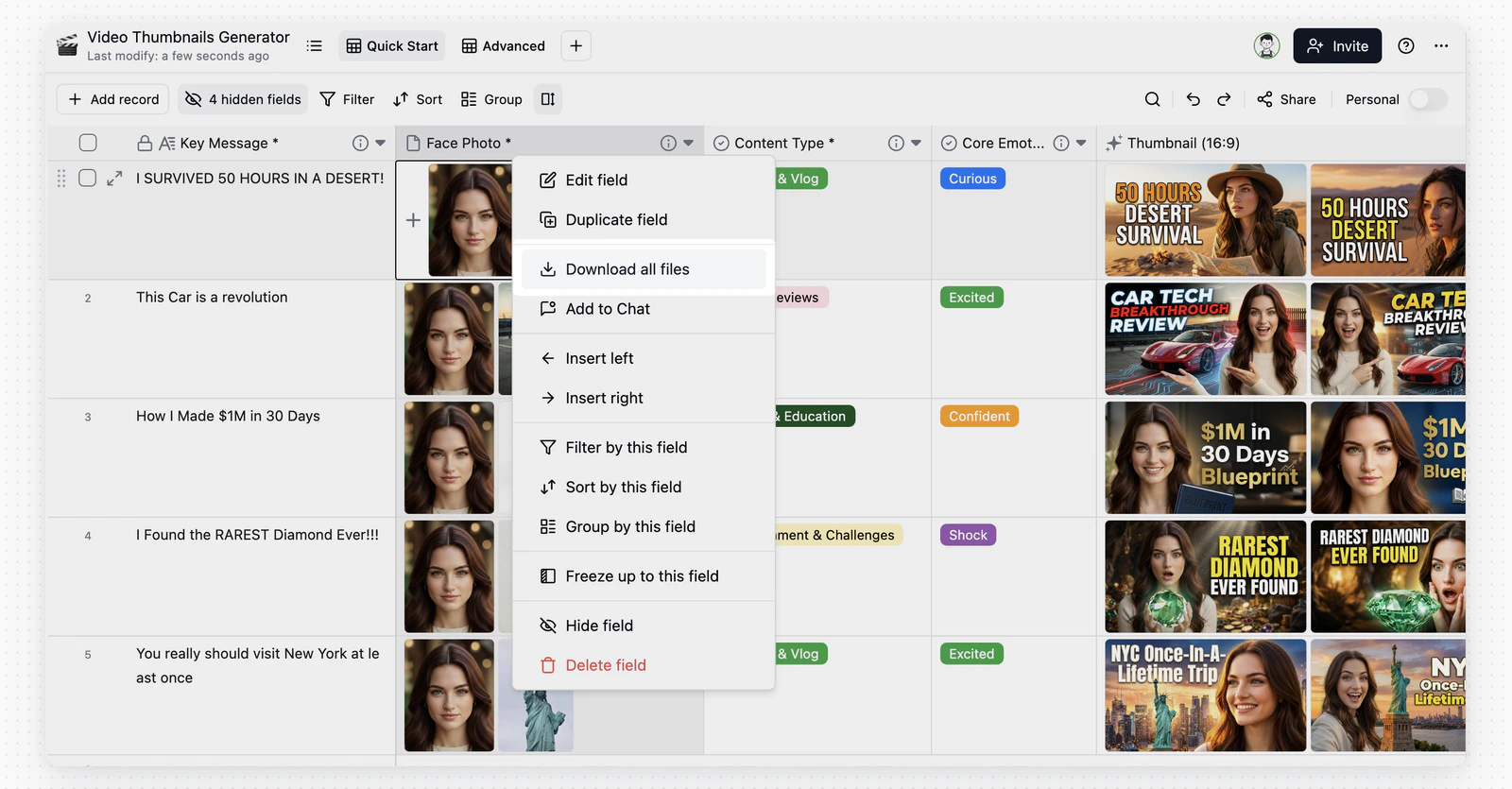
الأسئلة الشائعة
لماذا لا أستطيع إدخال نص في عمود أرقام؟
لماذا لا أستطيع إدخال نص في عمود أرقام؟
Teable أكثر صرامة من Excel؛ فلكل عمود نوع بيانات ثابت، ولا يخزن عمود الأرقام سوى الأرقام. يضمن هذا القيد سلامة البيانات ويشكل أساسًا للتصفية والأتمتة المتقدمتين. راجع Teable مقارنةً بـ Excel للتفاصيل.
ما الذي ينبغي التحقق منه قبل حذف جدول؟
ما الذي ينبغي التحقق منه قبل حذف جدول؟
تحقق مما إذا كانت حقول مرتبطة في جداول أخرى تشير إلى الجدول. فقد يؤدي حذف الجدول المصدر إلى مشكلات في عرض البيانات بالجداول المرتبطة.