

Disponible en todos los planes de Cloud; la versión autoalojada requiere el plan Business o uno superior.
- Conexiones: cuentas de terceros que autorizas a Teable, como Slack, Airtable o Google Sheets.
- Secretos: cadenas que guardas tú, como una clave de API o un token de acceso.
Gestiona tus conexiones y secretos
Haz clic en tu avatar de la esquina inferior izquierda y abre Configuración → Integraciones. La página tiene tres secciones: Mis conexiones, Mis secretos y Aplicaciones de terceros que has autorizado.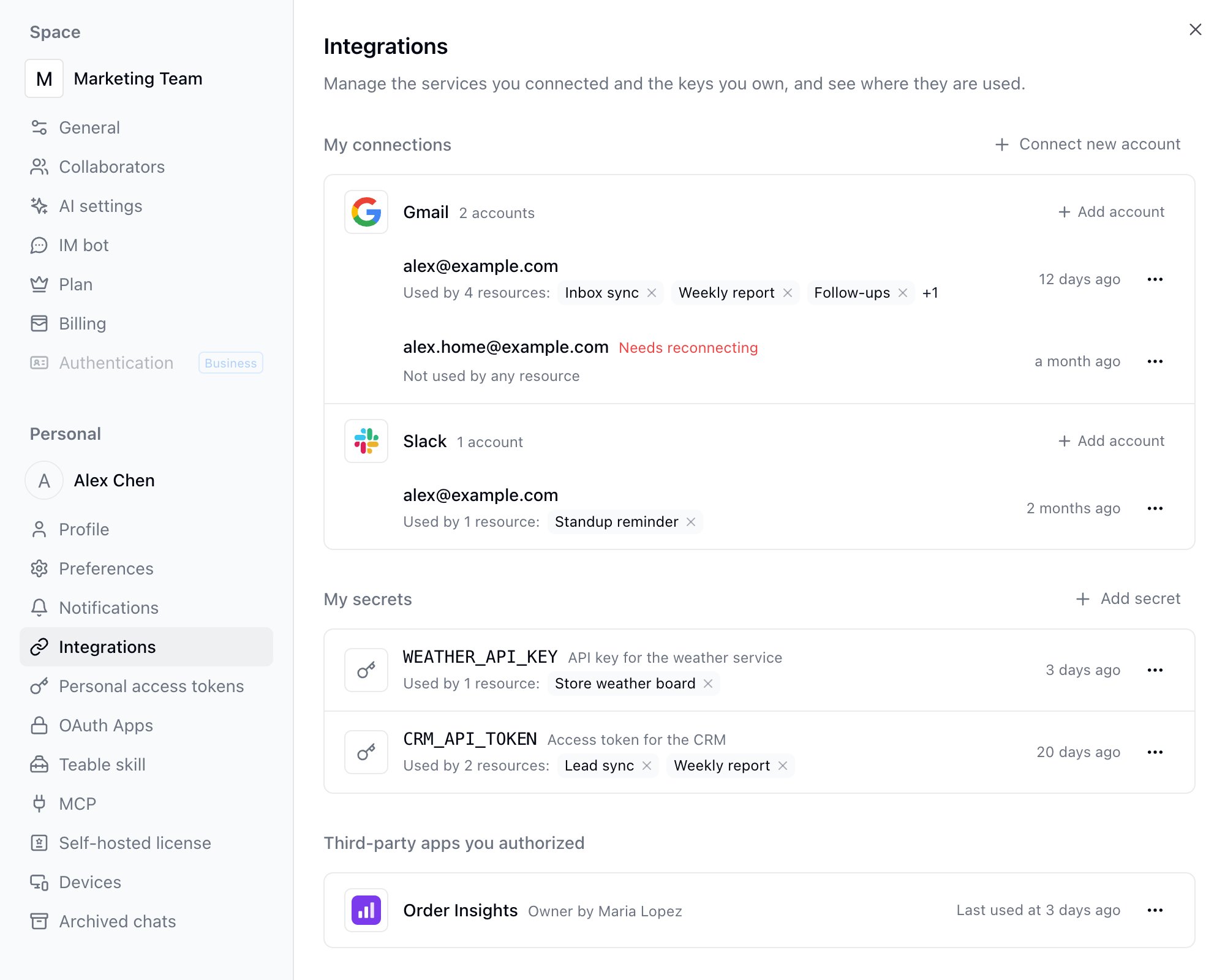
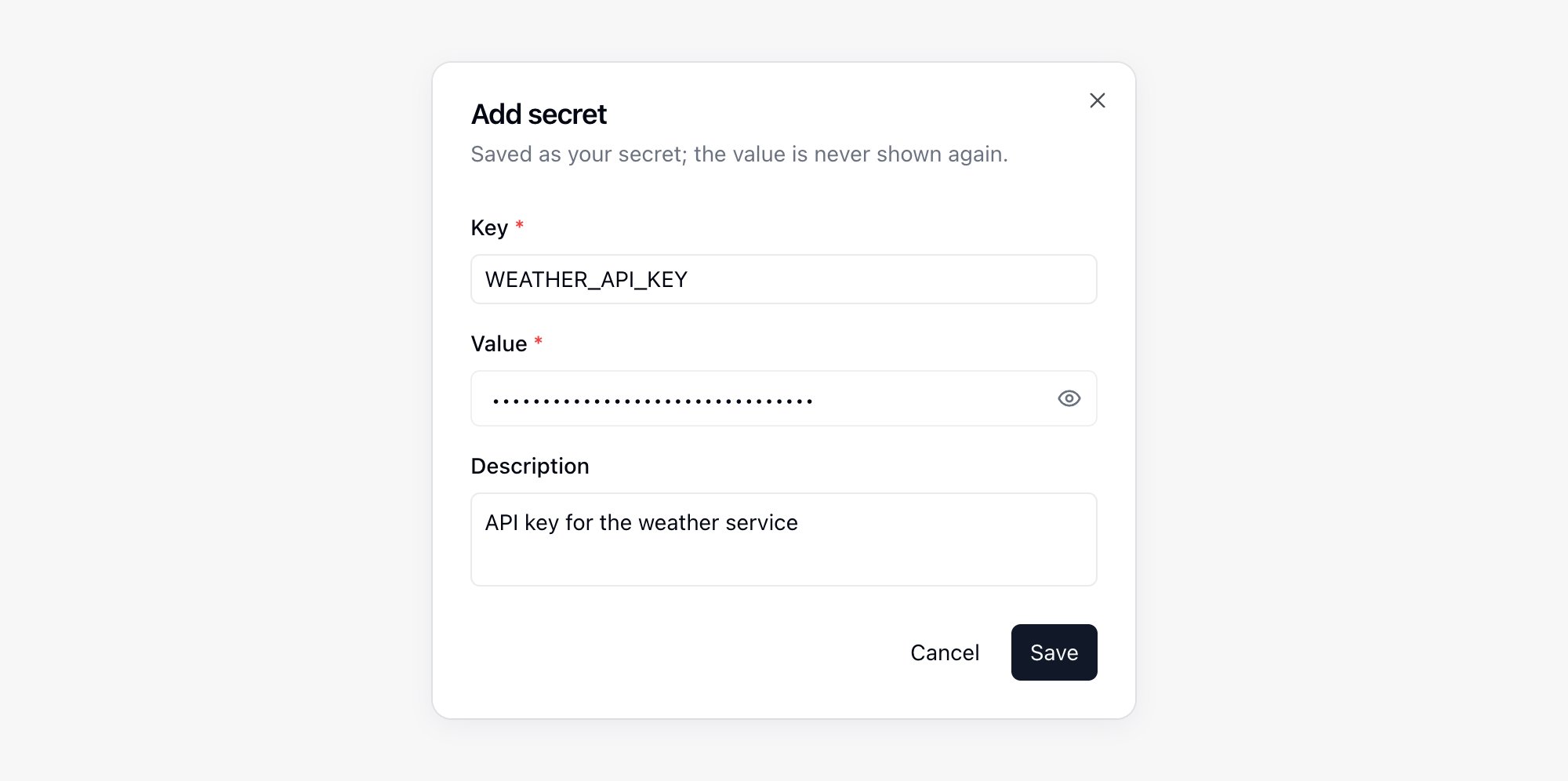
sk_test_. Cuando concedas esta cuenta a la aplicación en lugar de la anterior, no tendrás que modificar el código de la aplicación.
Un mismo servicio admite varias cuentas, por ejemplo una cuenta de Gmail del trabajo y otra personal. Mis conexiones agrupa las cuentas por servicio y muestra junto a cada grupo cuántas tiene. Un servicio ya conectado deja de aparecer en la lista de Conectar nueva cuenta; para conectar otra cuenta, haz clic en Añadir cuenta en el grupo de ese servicio. Cada cuenta aparece con el correo electrónico o el nombre de usuario que tiene en el servicio, y es ese nombre el que eliges al concederla a una aplicación o automatización. Volver a autorizar la misma cuenta actualiza la conexión existente en lugar de añadir otra fila. Si el servicio no devuelve un nombre reconocible, usa Renombrar en el menú de la cuenta para darle uno que la distinga.
Cuando caduca una autorización, la cuenta muestra Requiere reconexión; haz clic en Volver a conectar en el menú de la cuenta.
Debajo de cada credencial aparece Usado por N recursos, seguido de etiquetas de hasta tres aplicaciones o automatizaciones; al hacer clic en una etiqueta, el recurso se abre en una pestaña nueva. El resto queda bajo +N, que abre la lista Dónde se usa con la fecha en que se concedió cada autorización. Para que un recurso deje de usar la credencial, haz clic en la × (Quitar autorización) de su etiqueta o de la lista y confirma; el recurso conserva un marcador Sin vincular.
Conceder una credencial a una aplicación o automatización
Abre el panel de credenciales del recurso:- Aplicaciones: en el panel de chat del App Builder, abre + → Más → Credenciales y configuración.
- Automatizaciones: abre el flujo de trabajo y haz clic en Credenciales y configuración en la pestaña Editar el flujo de trabajo.
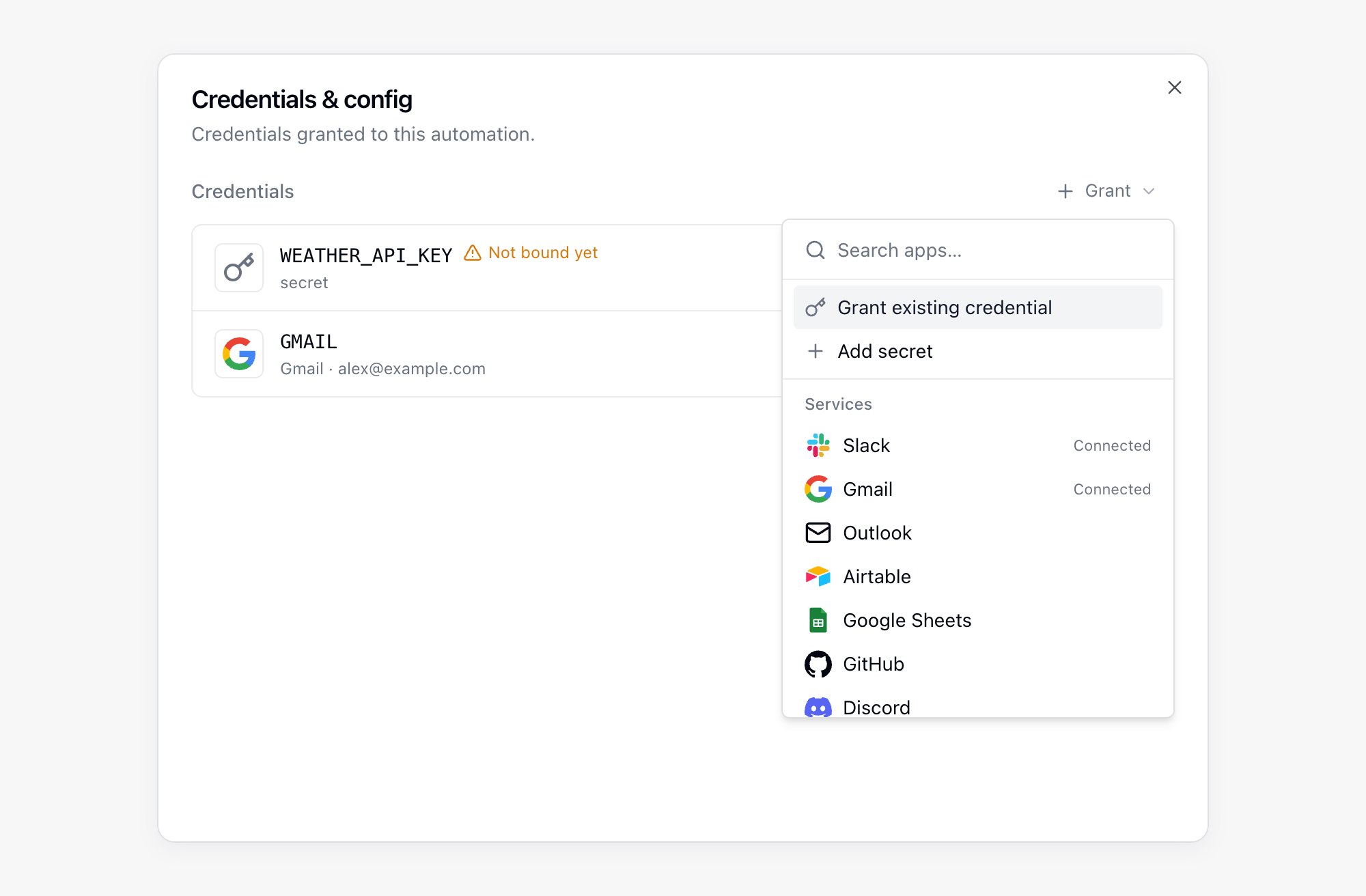
Cambiar las concesiones de un recurso exige permiso de edición sobre esa aplicación o automatización. Solo puedes conceder credenciales propias.
Leer una credencial desde el código
Si pegas algo que parece una clave en un campo de una automatización, Teable lo guarda como secreto tuyo y deja una referencia en su lugar, de modo que el texto sin formato no acaba en la configuración del flujo de trabajo. Si prefieres conservar el texto tal cual, haz clic en Deshacer en el aviso.
Créditos de las llamadas a aplicaciones de terceros
Llamar a una aplicación de terceros a través de una conexión consume créditos del espacio, venga la llamada del chat de IA, de una aplicación o de una automatización. Estos cargos aparecen bajo el tipo Aplicaciones de terceros en el Resumen de uso de créditos de la página de facturación. La mayoría de las aplicaciones cuesta muy poco por llamada. Las que facturan a Teable por recurso devuelto o por solicitud, como X, salen bastante más caras en una sola llamada. Las llamadas fallidas no se cobran, y tampoco la consulta de las herramientas disponibles. Cuando el espacio se queda sin créditos, estas llamadas se rechazan.Tarjetas de autorización en el Chat de IA
Cuando la IA necesita una cuenta externa, fija en la conversación una tarjeta encabezada por Se requiere autorización para esta tarea y espera a que respondas antes de seguir con el turno. Hay dos tipos, según quién necesite la credencial. Tarjeta de conexión: aparece cuando es Cuppy quien necesita leer o escribir en un servicio para terminar la tarea, por ejemplo traer correo de Gmail o escribir en Notion. La tarjeta indica el servicio; pulsa Conectar para iniciar el flujo de OAuth o introducir la clave de ese servicio. En cuanto la conexión se completa, el turno continúa, y la conexión queda guardada en Mis conexiones, dentro de Configuración → Integraciones. Tanto los servicios que Teable integra por su cuenta como los gestionados por Composio se conectan desde esta tarjeta, sin pasar antes por la página de ajustes. Con Omitir no facilitas la conexión y Cuppy continúa con las partes que no dependen de ella. Si la conexión falla, la tarjeta muestra el error: pulsa Reintentar para volver a intentarlo o Abandonar para terminar la solicitud.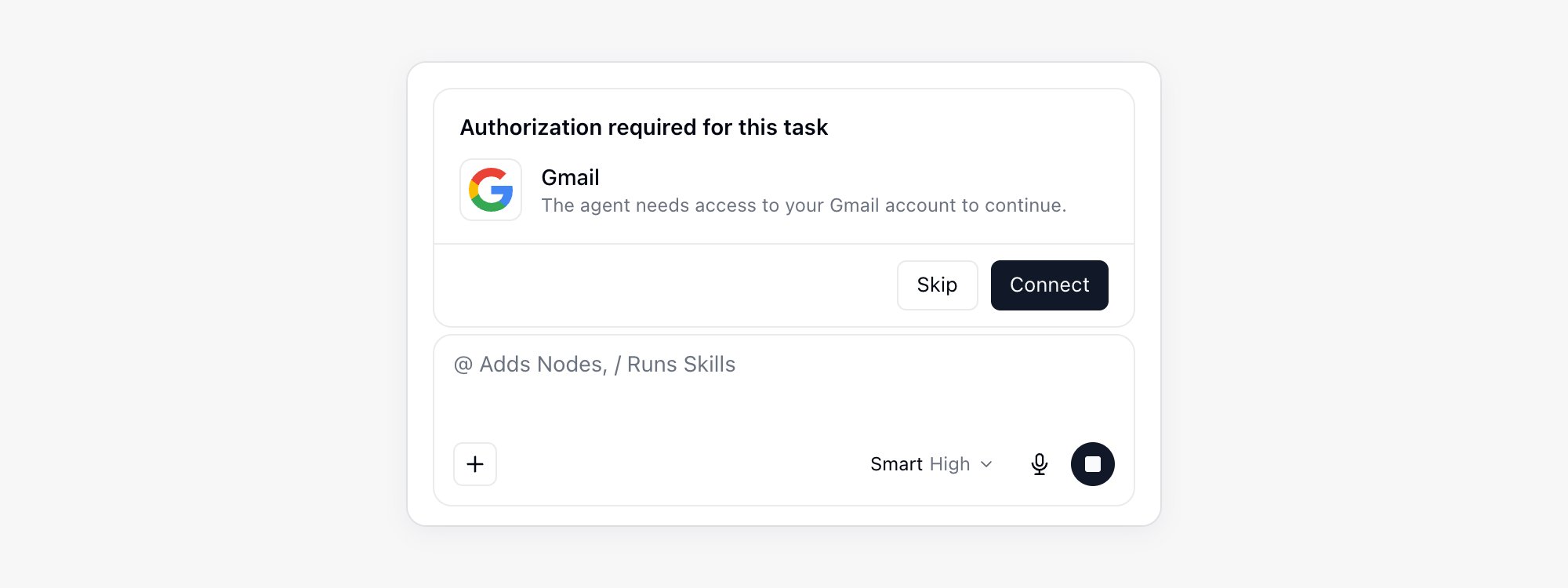
- Conectar …: aparece si aún no tienes una cuenta de ese servicio. Inicia un flujo de OAuth y la nueva conexión se concede automáticamente al recurso. En los servicios que se conectan con una clave, el botón es Introducir clave de ….
- Un campo de valor con Guardar y autorizar: aparece si aún no tienes un secreto para ese alias. El valor se guarda como tu secreto y se concede al recurso.
- Autorizar el mío: concede una conexión o un secreto que ya tienes. Si el alias ya está ocupado por otra credencial, el botón dice Añadir el mío y añade la tuya con un nombre de variable nuevo; si pediste usar tu propia credencial, dice Reemplazar por el mío.
- Usar el de …: aparece cuando el alias ya tiene la credencial de otro miembro, para seguir usándola.
- Omitir: no facilitar la credencial. La IA continúa con las partes que no dependen de ella.