

Crear un Espacio nuevo
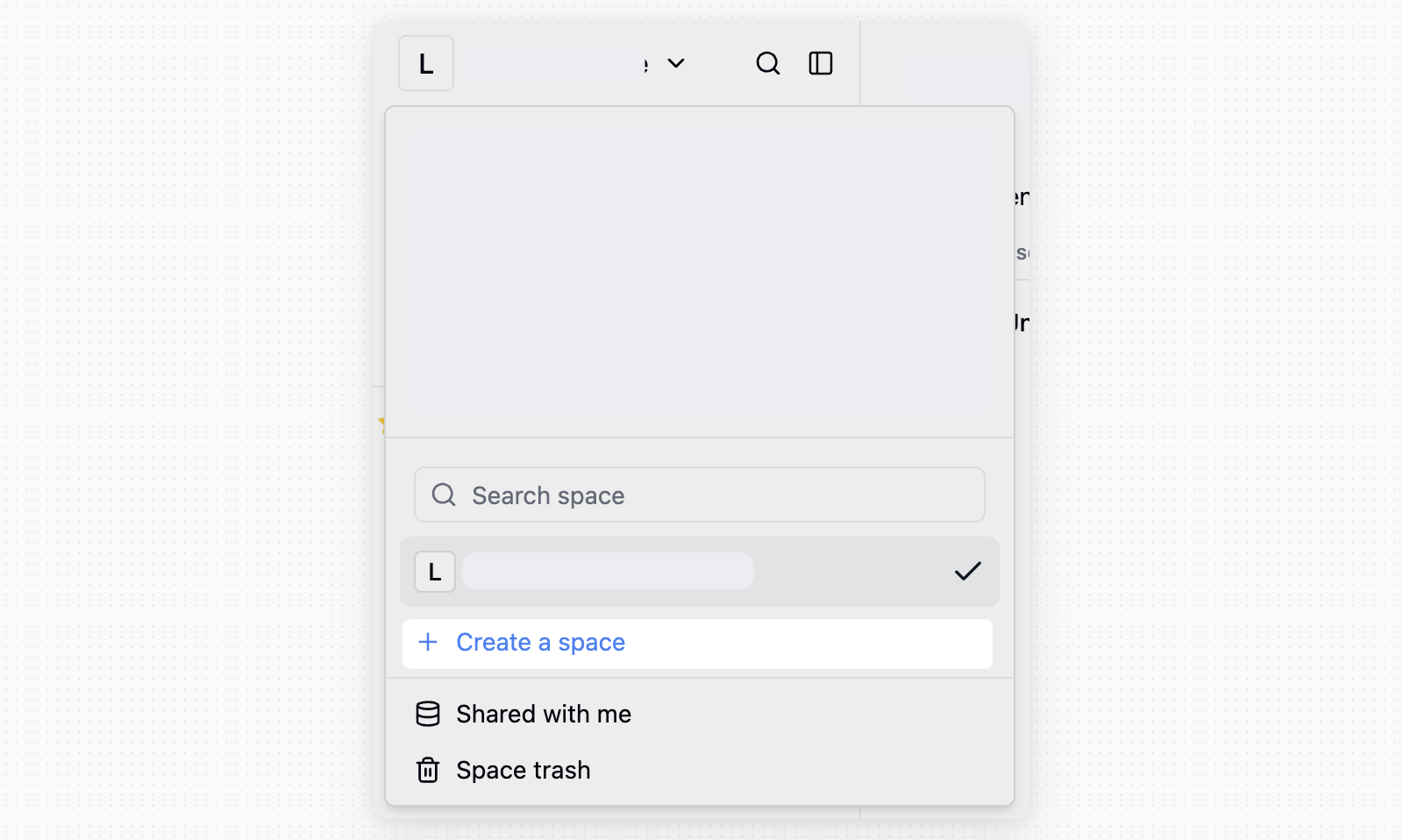
Después de iniciar sesión en Teable, crea un Espacio desde el selector de Espacios:Cada usuario puede ser propietario de un máximo de dos Espacios gratuitos. Si ya eres propietario de dos Espacios gratuitos, no podrás crear otro.
- Haz clic en el nombre del Espacio actual, en la esquina superior izquierda
- Haz clic en Crear un Espacio
- Introduce el nombre del Espacio y confirma
Cambiar el nombre de un Espacio
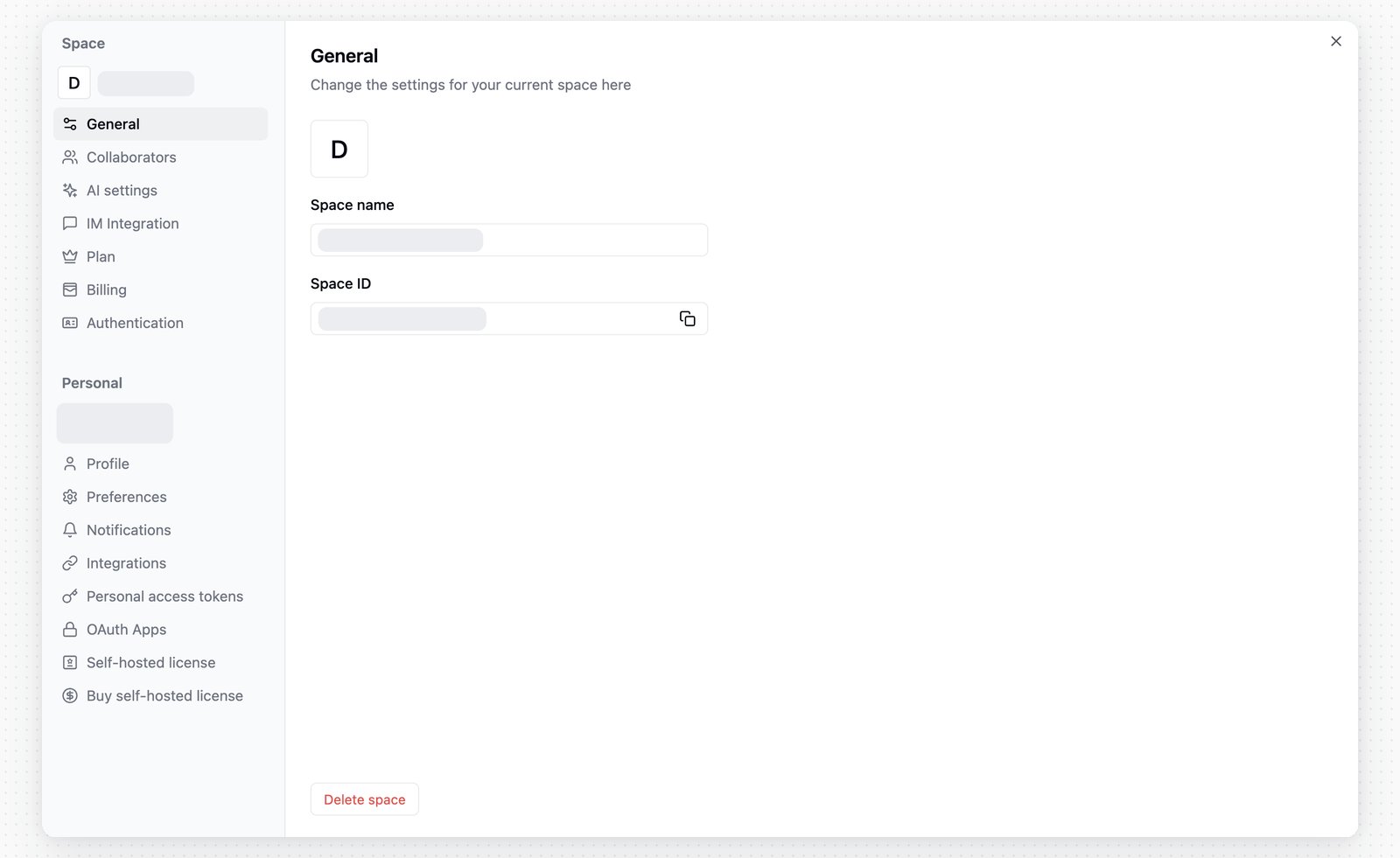
Los usuarios pueden cambiar el nombre del Espacio desde sus ajustes:- Haz clic en Ajustes en la barra lateral del Espacio
- Abre General en la sección Espacio
- Edita el Nombre del Espacio
Añadir un avatar al Espacio
- Haz clic en Ajustes en la barra lateral del Espacio
- Abre General en la sección Espacio
- Pasa el cursor sobre el avatar y selecciona una imagen
Eliminar un Espacio
Cuando sea necesario, también puedes eliminar un Espacio:- Haz clic en Ajustes en la barra lateral del Espacio
- Abre General en la sección Espacio
- Haz clic en Eliminar Espacio
Papelera del Espacio
Los Espacios eliminados se trasladan a la Papelera, donde puedes vaciarla para borrar los datos permanentemente o restaurar los Espacios.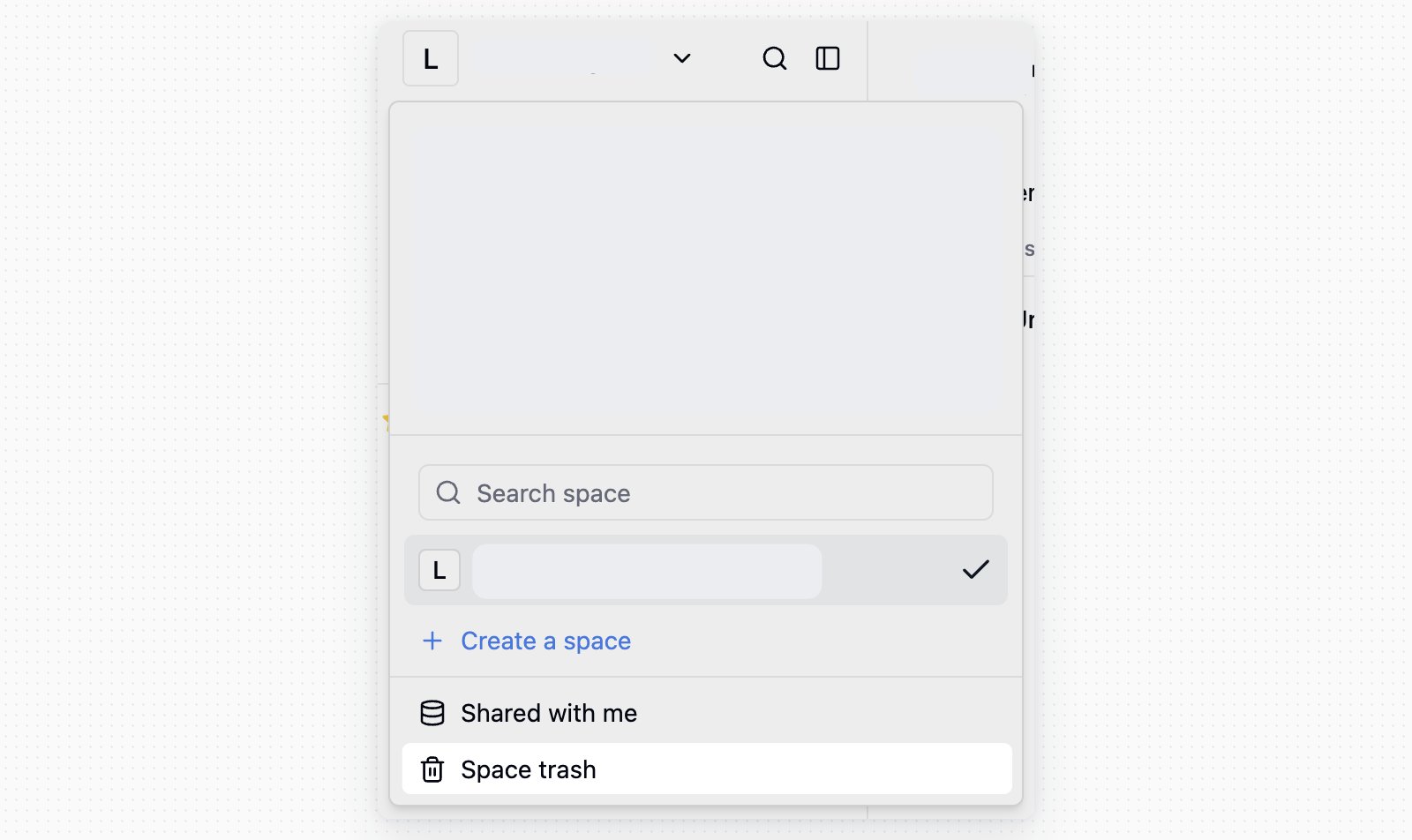
Tus Espacios al eliminar la cuenta
Abre tu avatar de la esquina inferior izquierda → Configuración → Mi cuenta y pulsa Eliminar cuenta. El diálogo empieza por listar los Espacios en los que eres el único propietario; cada uno necesita una decisión. El resto de Espacios solo te pierde como colaborador y no cambia en nada más.- De forma predeterminada, el Espacio pasa a la papelera junto con la cuenta, igual que si lo hubieras eliminado tú.
- Si el Espacio tiene otros miembros, puedes traspasarlo a uno de ellos; el traspaso se realiza antes de eliminar la cuenta.
- Un Espacio con una suscripción activa no puede ir a la papelera con la cuenta: cancela antes la suscripción o traspasa el Espacio a otro miembro.
DELETE como se te indica para confirmar. Una cuenta eliminada no se puede recuperar.
En el cuadro de confirmación, Enviarme una copia de mis datos por correo electrónico está marcada por defecto. Si la dejas marcada, Teable exporta los datos de los Espacios de los que eres propietario y te envía un enlace de descarga por correo.
Compartido conmigo
Cuando alguien comparte un Proyecto contigo como colaborador, el Proyecto aparece en Compartido conmigo, en la barra lateral del Espacio. Los Proyectos que han compartido contigo son diferentes de los Proyectos de tus propios Espacios:- La persona que comparte controla el acceso.
- Las acciones disponibles dependen del permiso que se te haya concedido en el Proyecto.
- Si esa persona retira tu acceso, el Proyecto deja de aparecer.
Ajustes del Espacio
- Haz clic en el botón «···» situado en la esquina superior derecha del Espacio para abrir su menú
- Haz clic en Ajustes del Espacio