

Disponible en todos los planes de Cloud; la versión autoalojada requiere el plan Business o uno superior.
Una automatización ejecuta los pasos que configuraste de antemano, mientras que una rutina persigue un objetivo que el agente interpreta por su cuenta. Ambas pueden dispararse según una programación y ambas pueden dispararse con un evento de una app de terceros conectada. Usa una automatización cuando necesites pasos fijos y un resultado previsible; usa una rutina cuando quieras que el agente decida cada vez qué hacer con los datos actuales.
Crear una rutina
Las rutinas se crean desde un chat de IA.1
Crear
En la barra lateral izquierda, haz clic en + y elige Rutina. Teable abre un chat de IA nuevo con una solicitud de creación ya escrita en el cuadro de mensaje. Si empiezas desde el + de una carpeta, la solicitud menciona esa carpeta y le pide a Cuppy que cree la rutina dentro de ella.
2
Describir la tarea
Cuando la envías, Cuppy te pregunta qué debe hacer la rutina y cuándo debe ejecutarse. Indica de dónde salen los datos, cómo procesarlos, dónde va el resultado y cuándo ejecutarla. Por ejemplo: «Los días laborables a las 09:00, resume los registros añadidos ayer a la tabla Tareas, agrúpalos por responsable y escribe el resumen en la tabla Informe diario». También puedes hacer clic en uno de los ejemplos del chat para llevarlo al cuadro de mensaje, completar lo que deja en blanco, como cuentas, páginas o tu sector, y enviarlo.
3
Revisar y activar
Por defecto, Cuppy guarda la rutina como borrador, aunque también puede ejecutarla una vez o activarla enseguida si se lo pides. Abre la rutina y revisa la configuración en Detalles de la rutina. Cuando esté bien, haz clic en Activar en el aviso de la parte superior de la página, o enciende el interruptor a la izquierda del nombre. La configuración debe estar completa antes de activarla: Según programación necesita alguna ocurrencia futura y Por evento de conector necesita una cuenta utilizable.
Ajustes
En la página Editar la rutina, el Objetivo de la rutina es la instrucción completa de cada ejecución, así que, cuando lo cambies, sigue indicando de dónde salen los datos, cómo procesarlos y dónde va el resultado. Además del objetivo, la página incluye estos ajustes:
El modelo y el nivel de inteligencia se guardan con la configuración, y cada ejecución usa esa elección guardada. Cambiar de modelo más tarde en el chat de IA no la modifica. Si el modelo guardado deja de estar disponible, la ejecución usa el modelo predeterminado.
Activador
Según programación ejecuta la rutina en los horarios que definas, configurados más abajo en Programación. Por evento de conector la ejecuta una vez cada vez que una app de terceros conectada informa un evento, como un correo nuevo o una incidencia nueva. Elige la app, el evento, la Cuenta que lo recibe y los parámetros que pida el evento; se configura igual que el activador de la automatización, descrito en Al recibir un evento de conector. Una rutina con este activador no tiene hora de Próxima ejecución y no usa Programación. Si se revoca la concesión de la cuenta, se elimina la cuenta conectada o la app detiene la suscripción, la rutina muestra Suscripción desconectada y deja de recibir eventos, y Teable avisa al responsable de la rutina. Al volver a conectar la misma cuenta, la suscripción se reconstruye sola; para usar otra cuenta, selecciónala en el activador y guarda.Programación
Programación solo se usa con Según programación. Elige una frecuencia entre los ajustes preestablecidos: Cada hora en un minuto concreto, Cada día y Días laborables a una hora concreta, Cada semana en un día de la semana y una hora, Cada mes en un día y una hora. Para algo más específico, elige Personalizada (RRULE) y escribe una regla RFC 5545, comoFREQ=DAILY;BYHOUR=9;BYMINUTE=0. Una regla personalizada tiene estos límites:
- La frecuencia debe ser
HOURLY,DAILY,WEEKLY,MONTHLYoYEARLY, y entre dos ejecuciones debe haber al menos 1 hora. - Puedes usar
INTERVAL,COUNT,BYDAY,BYMONTHDAY,BYMONTH, más unBYMINUTEy unBYHOUR.COUNTllega como máximo a 1000. - La zona horaria y la hora de inicio las determina la rutina, así que
TZID,DTSTART,UNTILyBYSECONDse rechazan.
COUNT=1.
Una programación se evalúa en la zona horaria de la rutina. Esa zona horaria se toma de quien configura la rutina por primera vez y no sigue a quien la edita o la consulta después. La hora que aparece en Próxima ejecución ya está convertida a tu hora local.
Borradores, actualizaciones y ejecución inmediata
Una rutina que no se ha activado es un borrador y no se ejecuta por su cuenta. Para cambiar la configuración, haz clic en Editar en Detalles de la rutina, en la página de la rutina, y se abrirá la página Editar la rutina. Cuando editas una rutina activa, los cambios se guardan automáticamente como borrador mientras la versión en curso sigue con la configuración anterior. Un aviso en la parte superior de la página indica que hay cambios sin publicar: haz clic en Actualizar para aplicarlos o en Descartar los cambios para desecharlos.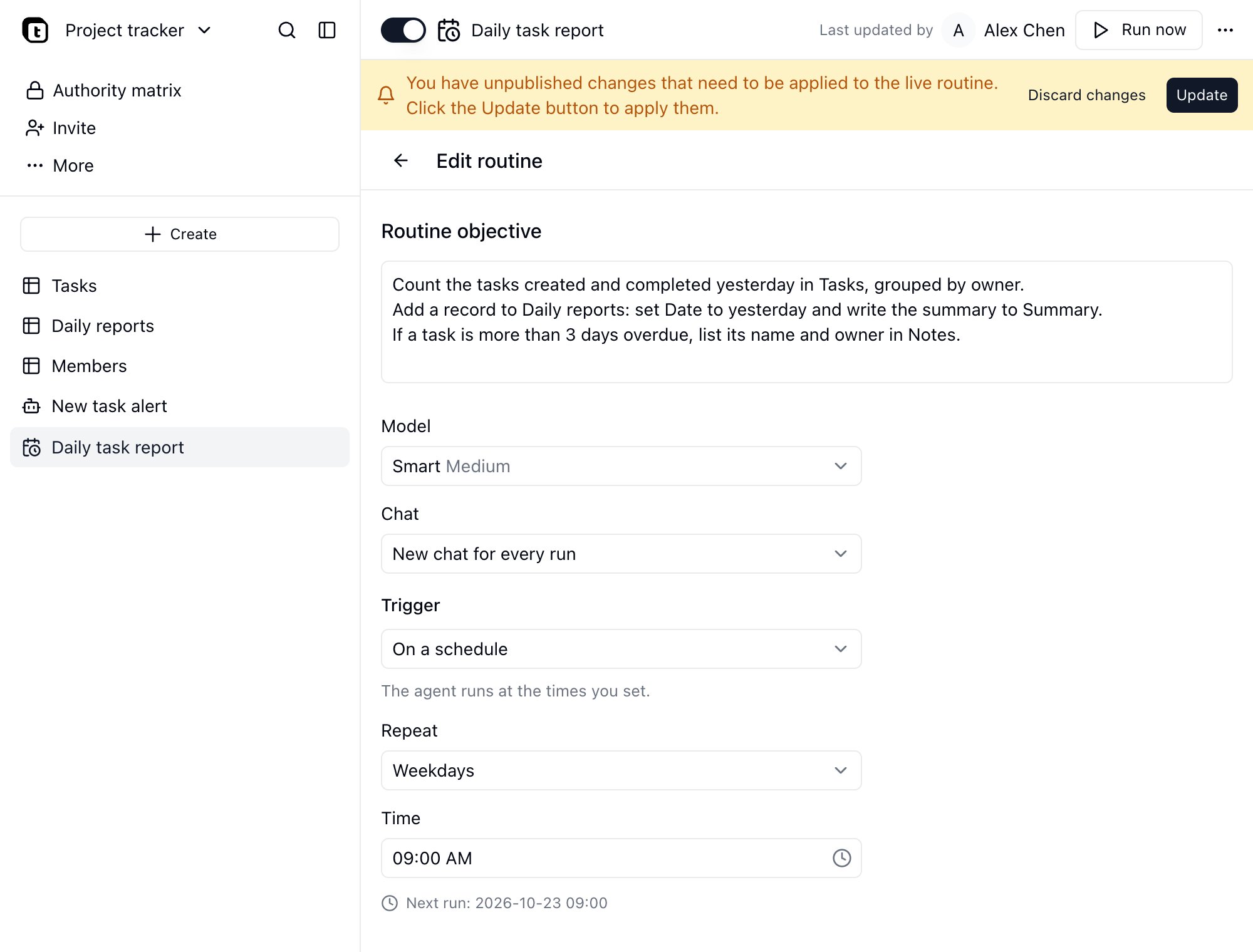
Historial de la rutina
Al abrir una rutina, la página muestra a un lado los Detalles de la rutina, que resumen el objetivo, el activador, la próxima ejecución, el modelo y el modo de chat, y al otro el Historial de la rutina, que lista cada ejecución por orden cronológico con el nombre de su conversación como título.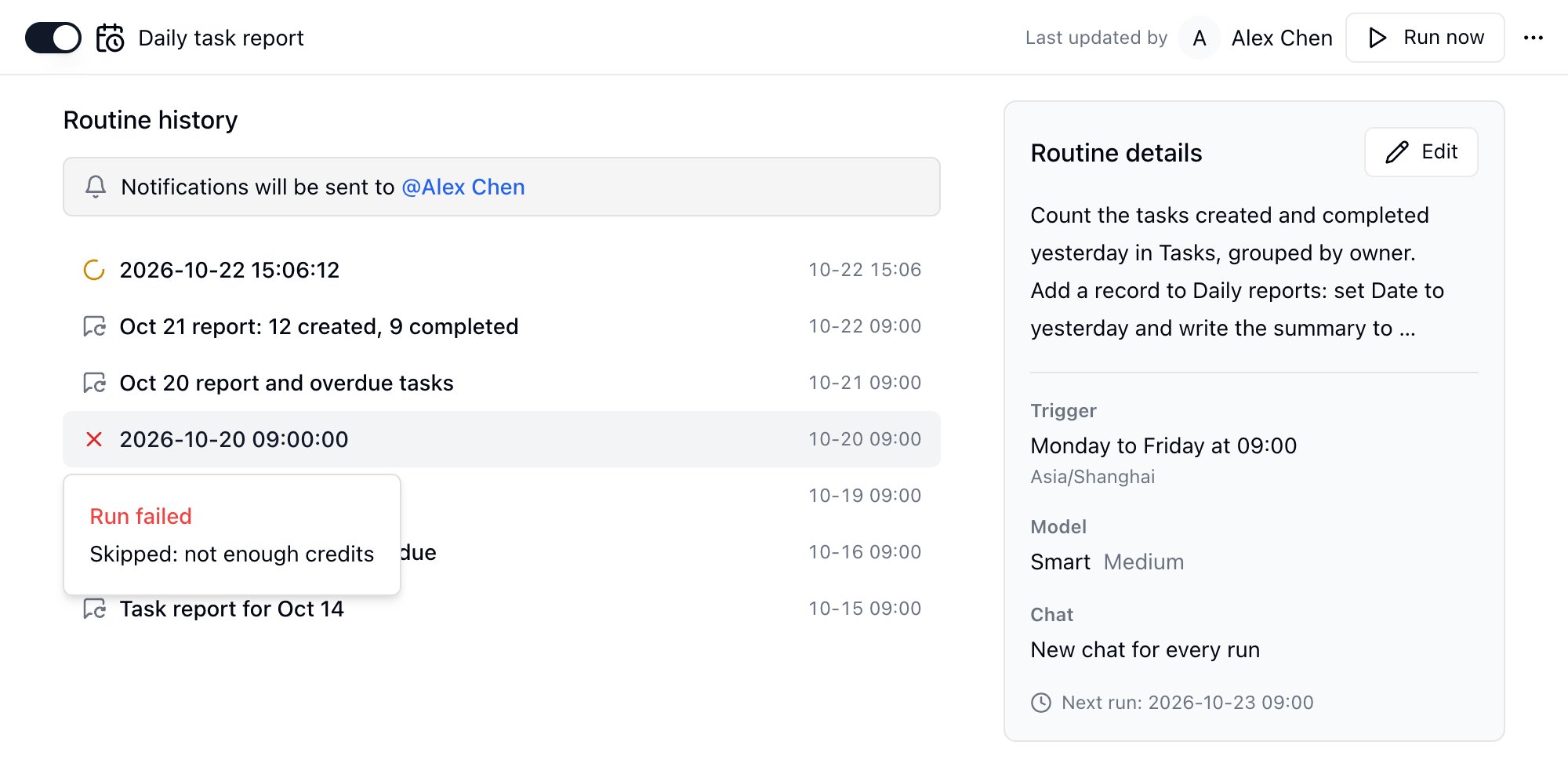
La conversación de cada ejecución también aparece en el historial de chats, y pertenece al responsable de la rutina. Las conversaciones de las ejecuciones programadas y manuales conservan el nombre de la rutina; las de las ejecuciones activadas por eventos se renombran automáticamente según el objetivo y el evento recibido, para que puedas distinguir cada evento en el historial. Eliminar la rutina no borra esas conversaciones: mantienen su nombre y pasan a ser chats normales.
El propietario y el creador de un proyecto pueden crear, editar y eliminar rutinas; el resto de colaboradores tiene acceso de lectura. Todos los colaboradores pueden ver el historial de la rutina y la conversación de cada ejecución. Con la Matriz de Autoridad activada, los miembros solo ven el historial de las rutinas a las que tienen acceso.
Responsable
Una rutina se ejecuta en nombre de su responsable: la conversación de cada ejecución le pertenece, y los avisos de fallo y de desconexión se le envían a él. El campo Última actualización por de la parte superior de la página muestra a ese responsable. Al crear la rutina, el responsable es quien la creó; después, pasa a serlo el último miembro que la activó o que publicó cambios con Actualizar. Guardar un borrador, cambiar el nombre o desactivar la rutina no cambia el responsable. Si el responsable ya no puede editar la rutina, por ejemplo porque su cuenta se desactivó, se le quitó del proyecto o del espacio, o perdió el permiso de edición, la rutina pasa automáticamente al miembro que lleva más tiempo como propietario del proyecto (o de su espacio) y sigue ejecutándose.Avisos de fallo y desactivación automática
Cuando una ejecución falla o se acaban los créditos, Teable avisa al responsable de la rutina, indicado bajo Las notificaciones se enviarán a en la parte superior del historial de la rutina. Las notificaciones de fallo no se envían en cada ocasión, para que una racha larga de fallos no inunde a quien las recibe. Tras 5 fallos consecutivos la rutina se desactiva automáticamente y se envía una notificación aparte. Vuelve a encender el interruptor una vez resuelto el problema; el recuento se reinicia tras la siguiente ejecución correcta. No toda ejecución sin éxito cuenta para ese total: las ejecuciones omitidas porque la anterior seguía en curso, porque agotaron la espera en la cola o porque el agente de IA no estaba disponible, junto con las canceladas (porque alguien interrumpió la ejecución o porque se eliminó la rutina o su proyecto), no son fallos y no generan notificación. La falta de créditos sí cuenta, así que dejar los créditos sin recargar acaba desactivando la rutina.Preguntas frecuentes
¿Las rutinas consumen créditos?
¿Las rutinas consumen créditos?
Sí. Cada ejecución es un chat de IA y se carga a los créditos del espacio según el uso real; aparece bajo el tipo Rutina en el Resumen de uso de créditos de la página de facturación. Cuando se acaban los créditos la ejecución se omite y se envía una notificación, y las omisiones repetidas acaban desactivando la rutina.
Si edito el objetivo, ¿afecta a la ejecución en curso?
Si edito el objetivo, ¿afecta a la ejecución en curso?
No. El cambio se guarda como borrador y solo llega a la versión activa cuando haces clic en Actualizar. Una ejecución ya en marcha conserva la configuración con la que empezó.
¿Las rutinas de un proyecto instalado desde una plantilla se ejecutan solas?
¿Las rutinas de un proyecto instalado desde una plantilla se ejecutan solas?
Las programadas sí. Tras instalar una plantilla se encienden igual que sus flujos de trabajo, y una programación sin ocurrencias futuras se queda en borrador. Las rutinas por evento de conector no se encienden: las credenciales no llegan con la plantilla, así que elige una cuenta tuya antes de activarlas.
Con Continuar el chat de la ejecución anterior, ¿el contexto crece sin límite?
Con Continuar el chat de la ejecución anterior, ¿el contexto crece sin límite?
Cuando el contexto se acerca a su límite, Teable compacta el chat, así que las ejecuciones no se interrumpen por eso. Elige Nuevo chat en cada ejecución cuando cada ejecución deba partir de un contexto limpio.