

Présentation
Le Créateur d’applications suit un flux de travail « Prompt to App ». Vous décrivez ce que vous souhaitez, et l’IA crée pour vous la structure, les pages et la logique de l’application. Vous pouvez ensuite affiner chaque détail avec l’éditeur visuel ou le code.Créer une application
Il existe deux principales façons de créer une application :- Depuis un Projet : dans n’importe quel Projet, cliquez sur « Créer une application » pour générer une application liée à vos données actuelles.
- Depuis le chat : ouvrez Chat IA et dites « Crée une application CRM pour cette Table de clients ».
Interface de l’éditeur d’application
Le Créateur d’applications propose une double interface, destinée à la fois aux utilisateurs non techniques et aux développeurs.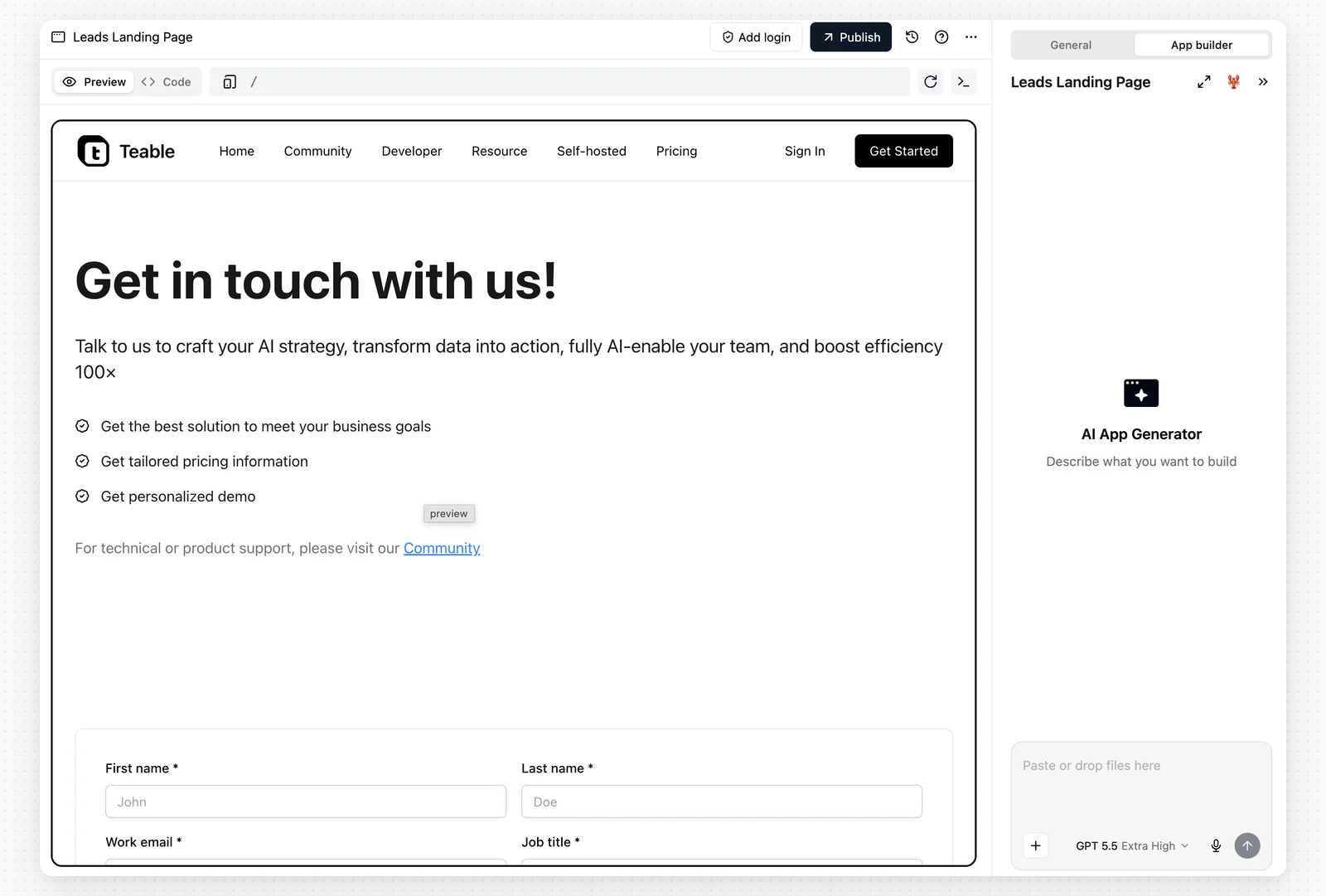
1. Interface de chat (guidée par l’IA)
Le centre de commande de votre application.- Modification en langage naturel : décrivez des changements tels que « Rends l’en-tête bleu » ou « Ajoute un formulaire de soumission pour les nouveaux Enregistrements ».
- Routage automatique : l’IA comprend le composant ou la page auquel vous faites référence et le modifie directement.
- Demandes d’identifiants : lorsque l’application a besoin d’accéder à un compte tiers ou à un secret à l’exécution, le Créateur d’applications épingle une carte dans le panneau de chat, par exemple Cette application a besoin de votre connexion Slack. Cliquez sur Connecter mon compte pour lancer un parcours OAuth ; la nouvelle connexion est aussitôt accordée à cette application. Si vous disposez déjà d’une connexion ou d’un secret utilisable, accordez-le simplement : inutile de vous reconnecter. Ignorer ne fournit pas l’identifiant ; l’IA poursuit les parties qu’elle peut réaliser sans lui.
- Compétences : ouvrez le menu + et choisissez Compétences pour gérer les compétences de cette conversation d’application. Une compétence ajoutée ici est disponible uniquement pour l’application actuelle ; les compétences partagées avec le Projet et l’Espace de l’application peuvent également être utilisées ici. Saisissez
/dans le champ de saisie pour choisir une compétence activée. - Gérer les fichiers : ouvrez + → Plus → Gérer les fichiers pour afficher les fichiers dans le bac à sable de l’application. Utilisez cette option pour prévisualiser les fichiers pris en charge, télécharger les fichiers générés ou supprimer les fichiers et dossiers dont vous n’avez plus besoin.
- Effacer la conversation : si la conversation actuelle s’est écartée du sujet, cliquez sur Effacer le chat dans l’angle inférieur droit du panneau pour démarrer une nouvelle session. Cela efface l’historique de chat de la conversation actuelle, mais ne supprime pas l’application elle-même. Lors de la première utilisation, une confirmation s’affiche et vous pouvez choisir de ne plus l’afficher la prochaine fois.
2. Panneau d’aperçu
- Aperçu et En direct : le panneau comporte deux onglets. Aperçu exécute la version que vous construisez, y compris les modifications qui ne sont pas encore publiées. En direct charge l’application publiée depuis son adresse publique afin que vous puissiez comparer ce que voient vos utilisateurs avec ce sur quoi vous travaillez. Tant que l’application n’est pas publiée, En direct affiche à la place une invite de publication. Le Créateur d’applications ouvre une application publiée dans En direct et une application non publiée dans Aperçu, puis mémorise l’onglet que vous avez utilisé en dernier pour cette application.
- Simulation multi-appareils : utilisez le sélecteur en haut pour basculer entre les vues Ordinateur, Tablette et Mobile.
- Génération en direct : le panneau d’aperçu peut montrer l’application prendre forme pendant que le Créateur d’applications la génère.
- Retour instantané : après que le Créateur d’applications a terminé une modification, l’aperçu s’actualise avec la dernière version enregistrée.
- Choisissez Sélectionner un élément à modifier, puis cliquez sur un élément dans l’aperçu. Le Créateur d’applications ajoute l’élément au champ de chat. Ajoutez votre instruction et envoyez le message afin que l’IA puisse mettre à jour cette partie précise de l’application.
- Choisissez Modifier le texte directement, puis cliquez sur un texte statique dans l’aperçu et saisissez votre texte de remplacement. Vous pouvez modifier plusieurs éléments textuels avant de cliquer sur Enregistrer. Cliquez sur Annuler les modifications pour annuler les modifications de texte en attente.
Esc pour quitter l’un ou l’autre mode.
3. Mode développeur (éditeur de code)
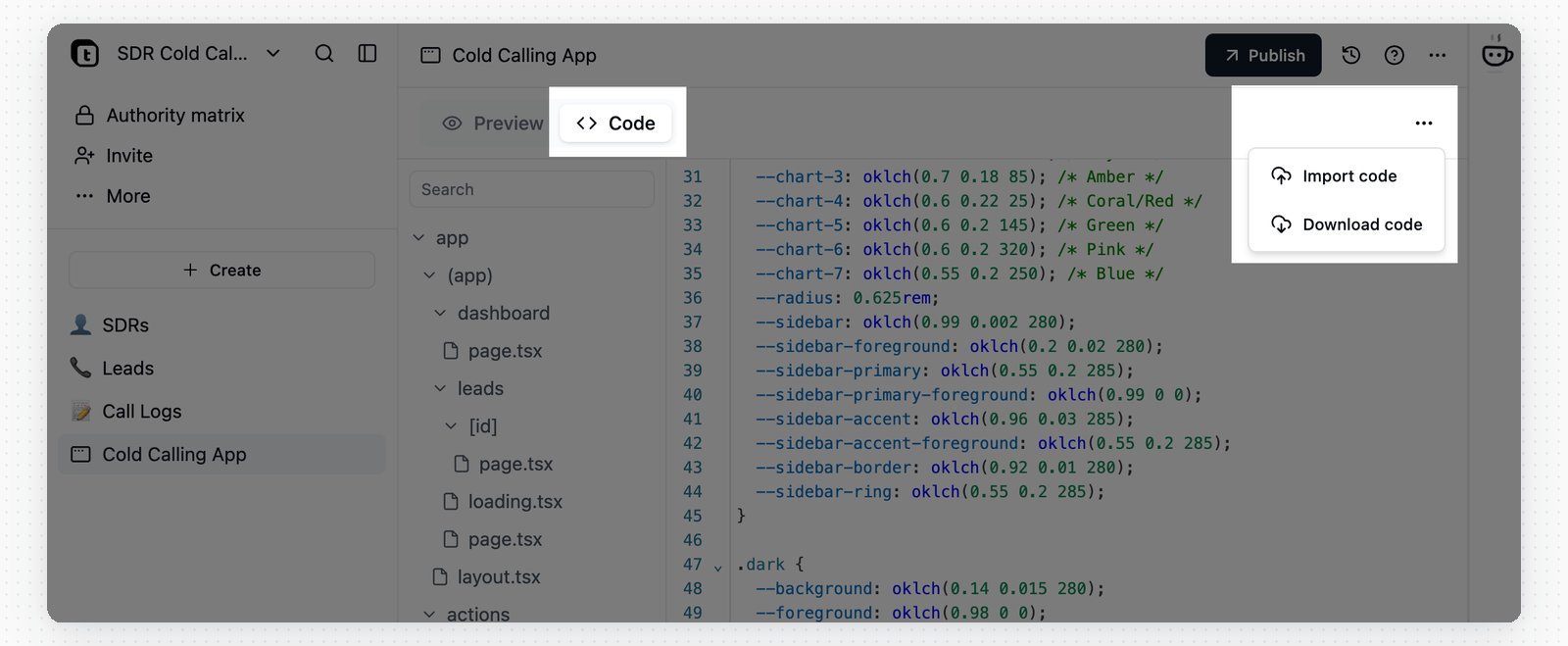
Pour une personnalisation sans limites, vous avez un accès direct au code.- Éditeur Monaco : une expérience semblable à VS Code directement dans le navigateur.
- Composants React : modifiez le code React sous-jacent, les classes Tailwind CSS et la logique.
- Arborescence de fichiers : naviguez dans la structure du projet.
Télécharger le code
Vous pouvez télécharger l’intégralité de l’application sous forme d’archive ZIP à tout moment :- Passez à l’onglet Code dans l’éditeur.
- Cliquez sur le menu
...dans la barre d’onglets. - Sélectionnez Télécharger le code pour enregistrer une archive ZIP qui comprend tous les fichiers sources.
.env qui ne comporte que les variables d’exécution injectées par la plateforme, jeton d’accès compris ; les identifiants accordés à l’application n’y figurent pas. Examinez le contenu avant de partager le ZIP.
Importer le code
Vous pouvez mettre à jour le code de l’application en important un ZIP :- Passez à l’onglet Code dans l’éditeur.
- Cliquez sur le menu
...dans la barre d’onglets. - Sélectionnez Importer le code et choisissez un fichier ZIP d’une taille maximale de 20 Mo.
- Incluez uniquement les fichiers sources.
node_modules,.nextet les autres artefacts de compilation sont automatiquement ignorés. - Le ZIP remplace le projet existant. Les fichiers que vous omettez sont supprimés de la nouvelle version.
- Si le ZIP contient un seul dossier enveloppe, Teable retire ce dossier. Vous pouvez compresser directement le dossier de projet le plus externe.
- Le projet importé doit inclure
package.jsonà la racine du projet. - Les variables personnalisées d’un fichier
.envà la racine du ZIP sont enregistrées comme vos secrets et accordées à l’application sous les mêmes noms. Les autres variantes.env*, telles que.env.local, sont ignorées.
Identifiants et configuration
N’écrivez pas les clés API, les identifiants ni les valeurs de configuration dans le code source. Une application utilise vos identifiants : une connexion OAuth ou un secret que vous enregistrez. Dans le panneau de chat de l’App Builder, ouvrez + → Plus → Identifiants et configuration, puis accordez un identifiant à l’application.Gérer les fichiers de l’application
Le Créateur d’applications stocke les fichiers téléversés, les sorties générées et les fichiers d’exécution dans le bac à sable de l’application. Dans le panneau de chat, ouvrez + → Plus → Gérer les fichiers pour les examiner. Les types de fichiers pris en charge s’ouvrent dans l’aperçu. Vous pouvez également télécharger des fichiers ou supprimer les fichiers et dossiers dont vous n’avez plus besoin.Ajouter des fonctionnalités IA à une application
Ajoutez l’IA lorsque votre application doit résumer des Enregistrements, classer des demandes, rédiger des réponses ou répondre aux questions des utilisateurs de l’application. Vous pouvez indiquer au Créateur d’applications ce que vous souhaitez, par exemple : « Ajoute un assistant IA de réponse aux tickets d’assistance » ou « Résume chaque soumission de formulaire ». Le Créateur d’applications peut activer l’accès à l’IA et ajouter le code de cette fonctionnalité.Synchroniser le code avec GitHub
Connecter un compte et créer le dépôt
Générez d’abord l’application au moins une fois. Tant que l’application n’a pas de code, le bouton GitHub affiche Générez d’abord l’application pour connecter GitHub et ne fait rien.Ouvrir le panneau GitHub
Connecter un compte
Choisir le compte
Nommer le dépôt
., - et _, avec un maximum de 100 caractères.Créer et lier
main, accompagné d’un README qui renvoie vers l’application et explique comment les deux restent synchronisés. Vous ne pouvez pas lier une application à un dépôt qui existe déjà.
Par défaut, une connexion appartient à la personne qui l’a créée. Pour permettre aux collaborateurs de s’appuyer sur le même compte d’organisation, sélectionnez la connexion et activez Autoriser les autres membres à utiliser cette connexion. Les autres membres disposant d’un accès de modification à l’application peuvent alors créer des dépôts pour leurs propres applications sous cette organisation. Les connexions personnelles ne peuvent pas être partagées, car GitHub exige l’autorisation du propriétaire du compte pour créer un dépôt.
Fonctionnement de la synchronisation
Résoudre un conflit
Teable ne force jamais l’envoi vers votre branche. Lorsque les historiques divergent, il place la dernière version de l’application dans une branche nomméeteable-sync et marque le lien comme Conflit. Fusionnez teable-sync dans main sur GitHub ; la fusion revient comme une nouvelle version de l’application et le lien repasse à Synchronisé. Tant que le conflit persiste, les versions ultérieures de l’application continuent de faire avancer la branche teable-sync, de sorte que sa fusion intègre toujours le travail le plus récent.
Variables d’environnement et développement local
Le dépôt ne contient que le code source. Teable n’envoie jamais de fichier dont le nom commence par.env : ni à la racine du projet, ni dans un sous-dossier, ni dans l’historique des commits. Les valeurs d’environnement proviennent des identifiants accordés à l’application, se trouvent dans Identifiants et configuration et n’entrent jamais dans git. Le fichier .gitignore du dépôt répertorie déjà .env*, de sorte qu’un clone local n’en validera pas un par accident.
Pour exécuter l’application sur votre propre machine :
Cloner et installer
pnpm install.Copier les variables
.env à la racine du projet.Démarrer l’application
pnpm dev..env.
Pour ajouter ou remplacer un identifiant utilisé par l’application en production, passez par Identifiants et configuration dans Teable ; modifier le fichier local ou valider un .env dans GitHub reste sans effet. Après le changement d’une variable de plateforme, par exemple un jeton d’accès régénéré, copiez à nouveau les variables pour actualiser votre fichier .env local.
Dissocier le dépôt
Cliquez sur l’icône de suppression à côté du nom du dépôt et confirmez. La synchronisation s’arrête, et le dépôt ainsi que son code restent sur GitHub. Lier à nouveau la même application plus tard crée un nouveau dépôt au lieu de se reconnecter à l’ancien.Publication et gestion
Publier votre application
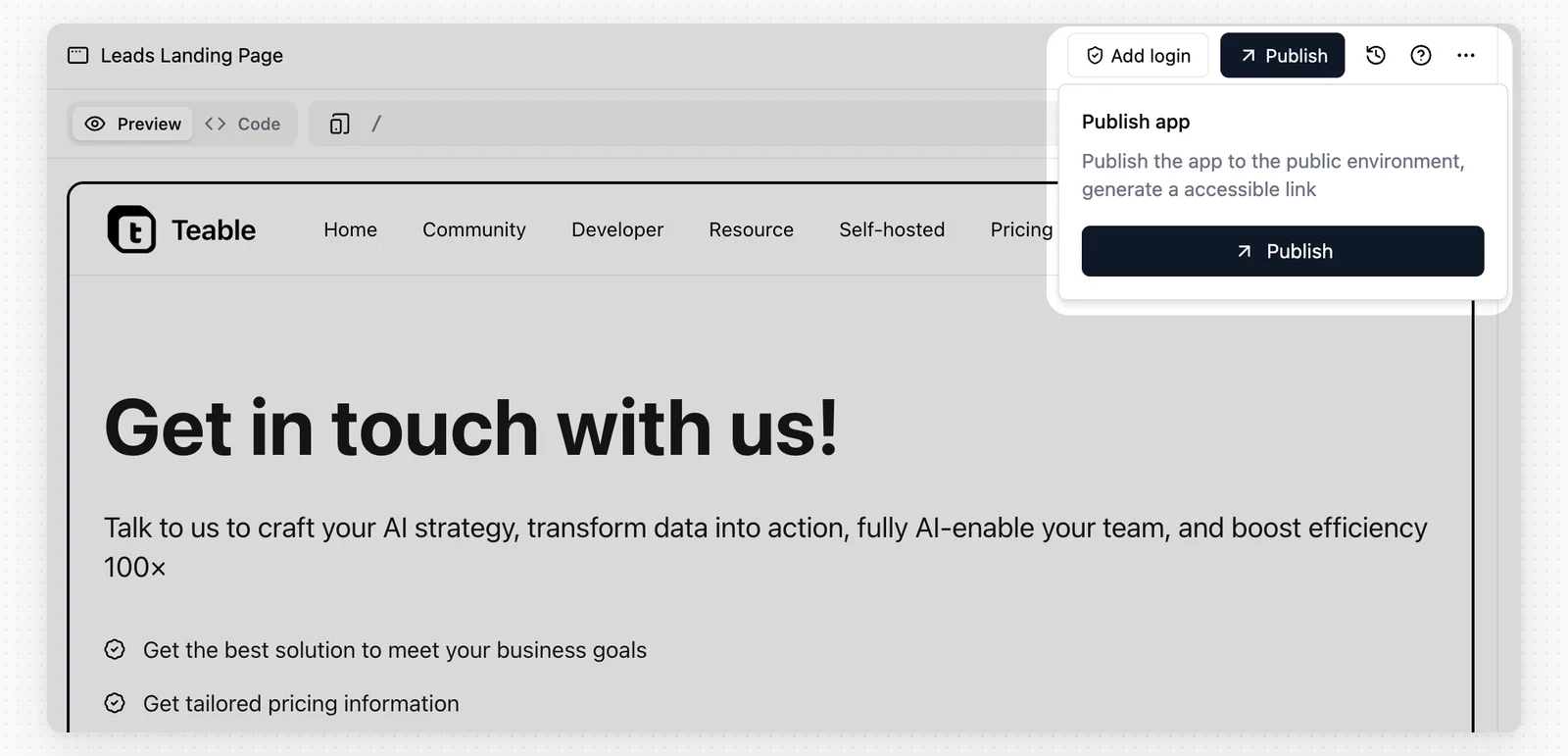
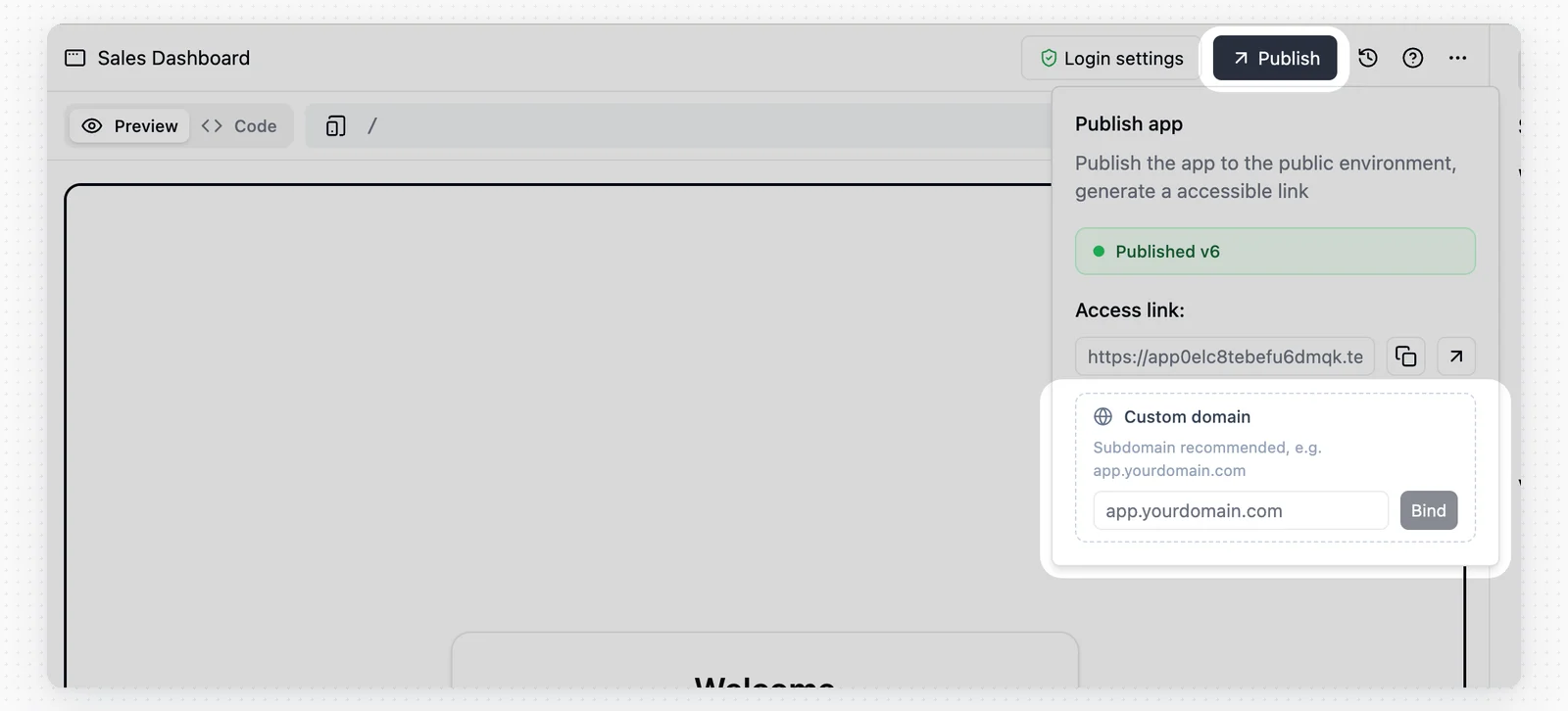
Lorsque votre application est prête, cliquez sur le bouton Publier (icône de flèche) dans l’angle supérieur droit.- URL publique : Teable génère une URL sécurisée et publiquement accessible pour votre application.
- Domaine personnalisé : associez votre propre domaine à l’application.
- Afficher la marque : utilisez Afficher la marque dans le menu Publier pour contrôler si l’application publiée affiche le badge Créé avec Teable. Si vous modifiez ce paramètre après la publication, cliquez sur Redéployer pour l’appliquer.
- Dépublier : pour une application publiée, utilisez Dépublier dans le menu de publication pour mettre le lien public hors ligne.
- Modifications de configuration de l’application : lorsque le menu de publication affiche La configuration d’exécution a changé. Redéployez pour l’appliquer à l’application en direct ou Le paramètre de marque a changé. Redéployez pour l’appliquer à l’application en direct, cliquez sur Redéployer.
- Ouvrir l’application publiée : une fois une application publiée, l’icône à côté de Publier ouvre l’application en direct dans un nouvel onglet.
Dépublier une application
Pour mettre une application publiée hors ligne, ouvrez le menu Publier et cliquez sur Dépublier. Après confirmation, l’URL publique de l’application n’est plus accessible.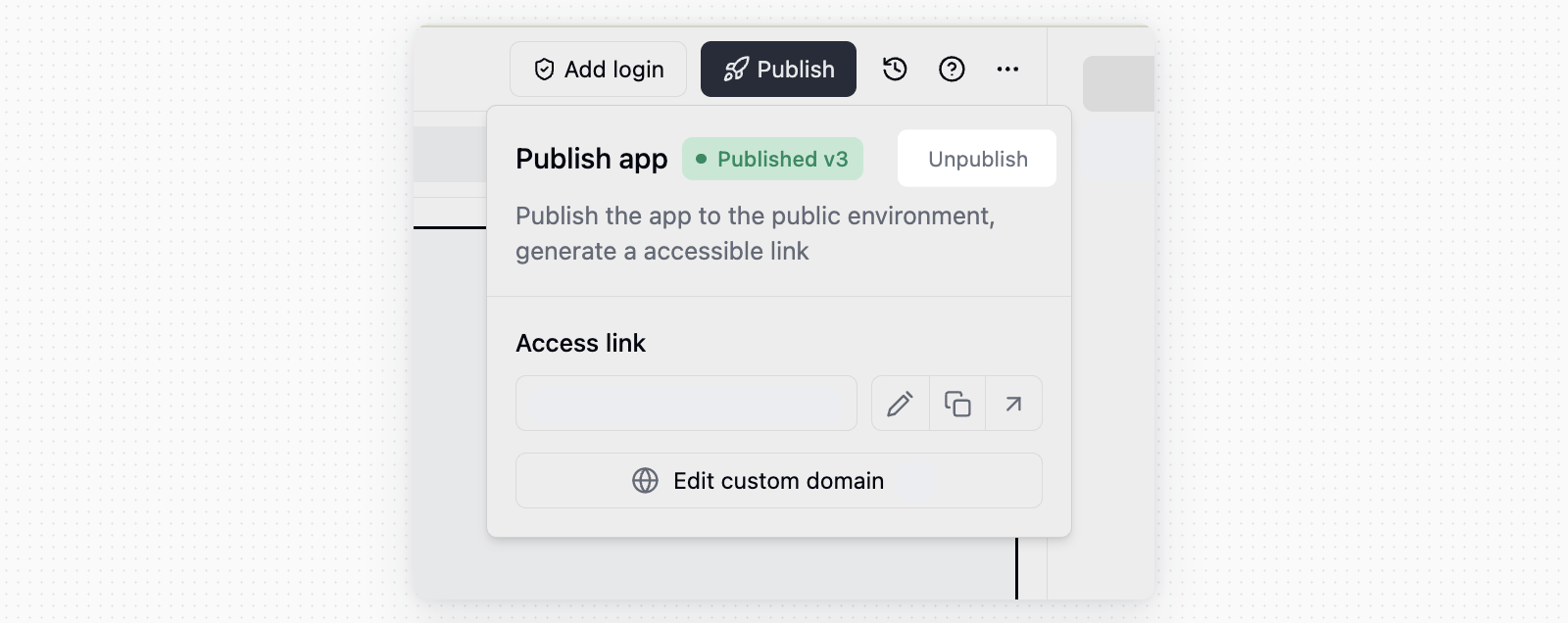
Domaines personnalisés
app.yourdomain.com. Après avoir saisi le domaine, Teable affiche les enregistrements DNS à ajouter. Ajoutez les enregistrements auprès de votre fournisseur DNS, attendez leur propagation, puis vérifiez le domaine dans Teable.
Vous pouvez également utiliser un sous-domaine disponible sous teable.app et modifier le préfixe teable.app, par exemple your-name.teable.app.
Lorsque l’offre Business de l’espace expire, Teable prévient les propriétaires de l’espace que le domaine personnalisé cessera bientôt d’être résolu. Renouvelez avant cette date pour conserver le domaine. Sans renouvellement, le domaine personnalisé cesse d’être résolu et le lien public de l’application revient à l’adresse Teable par défaut. Si vous repassez ensuite à l’offre Business, vous devrez associer à nouveau le domaine personnalisé manuellement.
Informations personnalisées du site
Utilisez Informations personnalisées du site dans le menu Publier pour définir l’icône de l’onglet du navigateur, le titre de page et la description de l’application publiée. La boîte de dialogue prévisualise leur apparence commune à mesure que vous les modifiez.Connexion à l’application
Cliquez sur Ajouter une connexion dans l’en-tête de l’application pour exiger des visiteurs qu’ils se connectent avant de pouvoir utiliser l’application. Une fois la connexion configurée, le bouton devient Paramètres de connexion.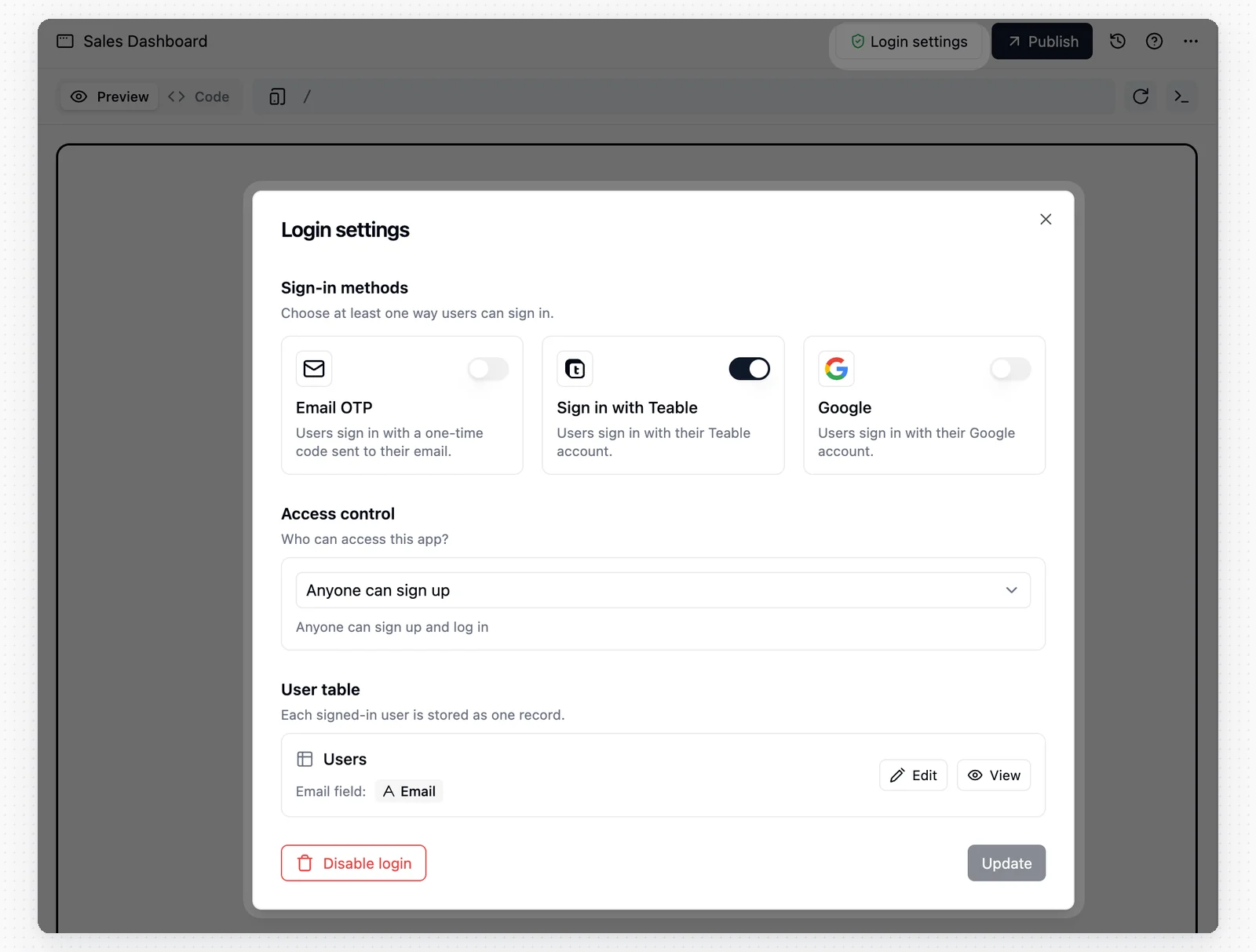
- Choisissez où stocker les utilisateurs de l’application. Vous pouvez créer une Table Utilisateurs ou réutiliser une Table existante avec un Champ d’e-mail. Chaque utilisateur connecté est stocké sous forme d’un Enregistrement, et la même Table d’utilisateurs peut être réutilisée par plusieurs applications.
- Choisissez au moins une méthode de connexion, telle que OTP par e-mail, Google ou Teable. Les méthodes disponibles dépendent des paramètres d’authentification de votre instance.
- Choisissez une politique d’accès : Tout le monde peut s’inscrire, Domaines d’e-mail autorisés ou Sur invitation uniquement.
Historique des versions et restauration
Teable suit automatiquement chaque déploiement.- Cliquez sur le bouton Historique (icône d’horloge) pour afficher la liste de toutes les versions déployées.
- Restauration en un clic : si une nouvelle mise à jour provoque des problèmes, vous pouvez instantanément restaurer l’application en direct vers toute version stable précédente.

- Échec de l’enregistrement de la version : cette version n’a pas été enregistrée. Laissez le Créateur d’applications continuer : le prochain enregistrement réussi emportera aussi ces modifications.
- Modifications trop volumineuses pour être enregistrées : ce tour dépasse la limite de taille à l’enregistrement. Cliquez sur Envoyer à l’IA sur la carte : le Créateur d’applications recherche les artefacts de test, fichiers de débogage ou pièces jointes trop volumineux, fait le ménage, puis enregistre de nouveau. Ces fichiers peuvent déjà figurer dans l’historique des commits non enregistrés ; les supprimer ne suffit pas toujours, laissez le Créateur d’applications nettoyer aussi cet historique.
Correction automatique
Si vos modifications de code personnalisé provoquent une erreur de compilation, le déploiement échoue.- Teable fournit un bouton Correction automatique à côté du journal d’erreurs.
- En cliquant dessus, vous permettez à l’IA d’analyser l’erreur de compilation et de corriger automatiquement le code afin de résoudre le problème.
Supprimer une application
Pour supprimer une application, cliquez sur le bouton Paramètres (icône d’engrenage) dans l’en-tête et sélectionnez Supprimer.Bonnes pratiques
Pour les modèles de prompts, les conseils de création, les recommandations de restauration et le dépannage courant, consultez le Guide pratique du Créateur d’applications.FAQ
Effacer la conversation supprime-t-il l’application ?
Effacer la conversation supprime-t-il l’application ?
Comment télécharger ou importer le code de l’application ?
Comment télécharger ou importer le code de l’application ?
Quand les paramètres de connexion s’appliquent-ils à l’application en direct ?
Quand les paramètres de connexion s’appliquent-ils à l’application en direct ?
Comment une application peut-elle appeler des modèles IA lors de son exécution ?
Comment une application peut-elle appeler des modèles IA lors de son exécution ?
Comment l’IA intégrée et l’IA dans l’application sont-elles facturées ?
Comment l’IA intégrée et l’IA dans l’application sont-elles facturées ?
Comment restaurer une version précédente ?
Comment restaurer une version précédente ?
Pourquoi le Créateur d’applications indique-t-il qu’un Agent est occupé dans une autre conversation ?
Pourquoi le Créateur d’applications indique-t-il qu’un Agent est occupé dans une autre conversation ?
Comment les crédits sont-ils remboursés lorsqu’une exécution du Créateur d’applications échoue ?
Comment les crédits sont-ils remboursés lorsqu’une exécution du Créateur d’applications échoue ?
Où configurer le Créateur d’applications pour l’auto-hébergement ?
Où configurer le Créateur d’applications pour l’auto-hébergement ?
...dans la barre d’onglets, puis choisissez Télécharger le code ou Importer le code. Les fichiers ZIP importés peuvent atteindre 20 Mo et remplacent le projet existant ; incluez donc chaque fichier source que vous souhaitez conserver. Le projet importé doit inclure un fichierpackage.jsonà la racine. Les variables personnalisées d’un fichier.envà la racine sont enregistrées comme vos secrets et accordées à l’application sous les mêmes noms.