
Clients, Commandes clients
et Produits. L’objectif est de permettre à chaque rôle de travailler avec les données dont il a besoin
sans exposer l’ensemble du projet.
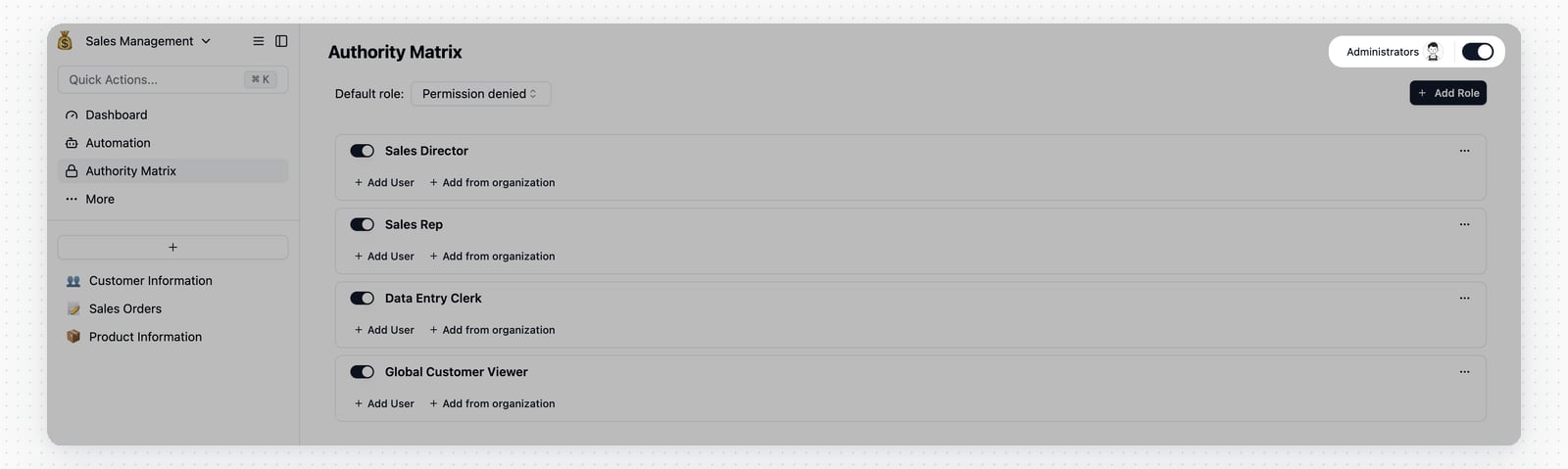
Activez la Matrice d’autorité avant de vous appuyer sur les autorisations de rôle.
Créer les rôles
1
Activer la Matrice d’autorité
Ouvrez la page de la Matrice d’autorité dans le projet et activez l’interrupteur principal. L’utilisateur
qui l’active est ajouté comme administrateur.
2
Ajouter des rôles personnalisés
Cliquez sur
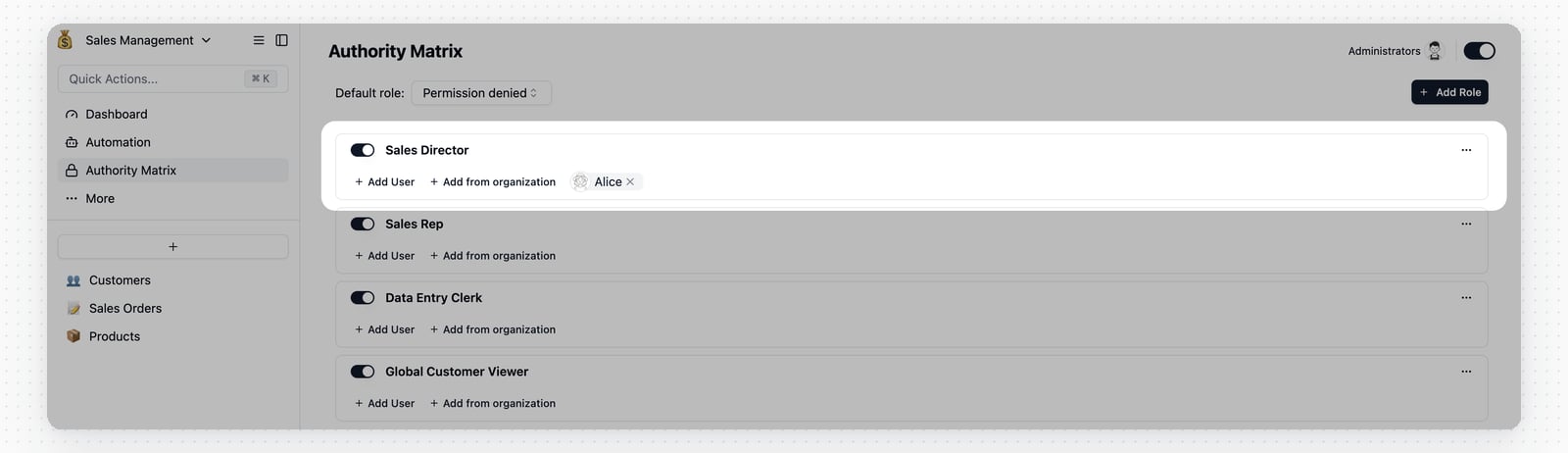
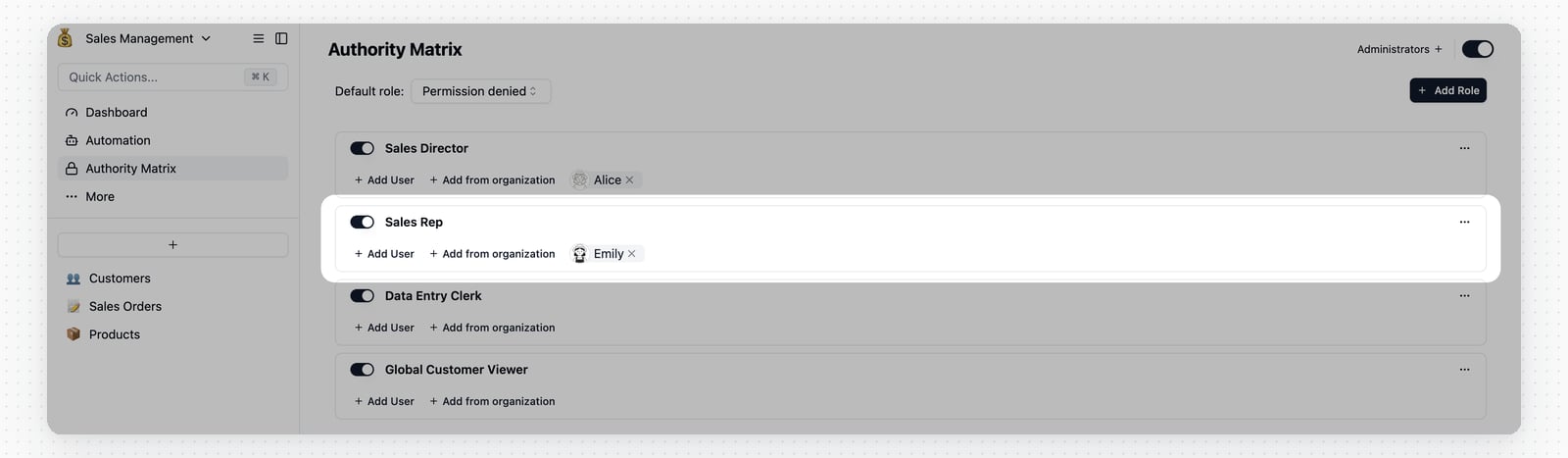
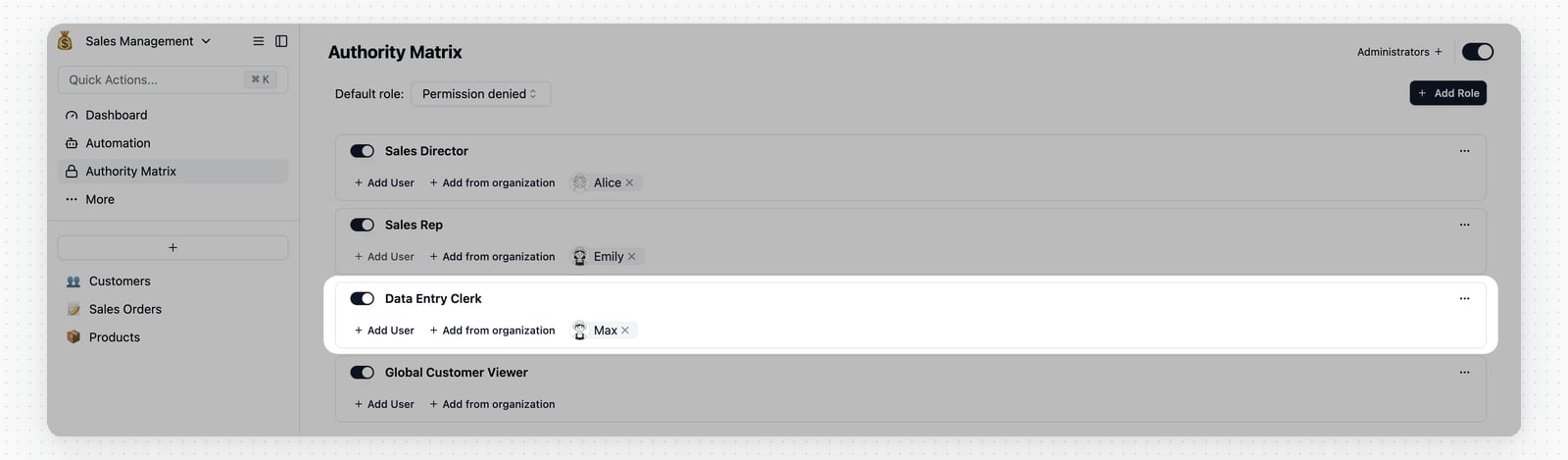
Ajouter un rôle et créez Directeur commercial, Commercial et Agent de saisie.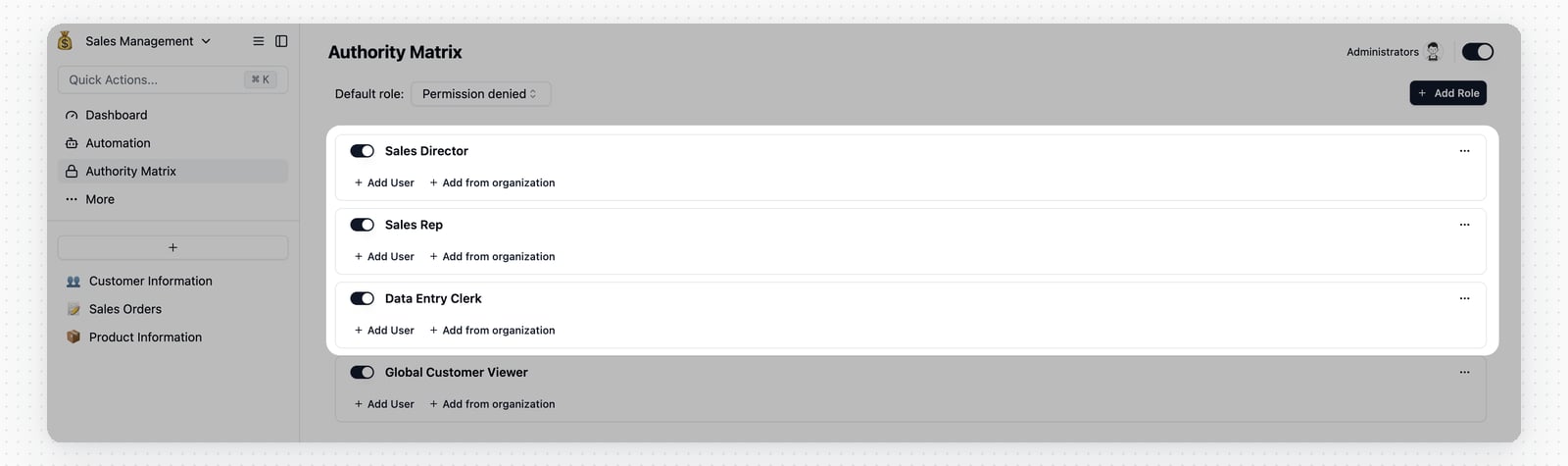
Configurer le Directeur commercial
Le Directeur commercial a besoin d’une visibilité étendue, mais les prix des produits doivent rester protégés contre les modifications accidentelles.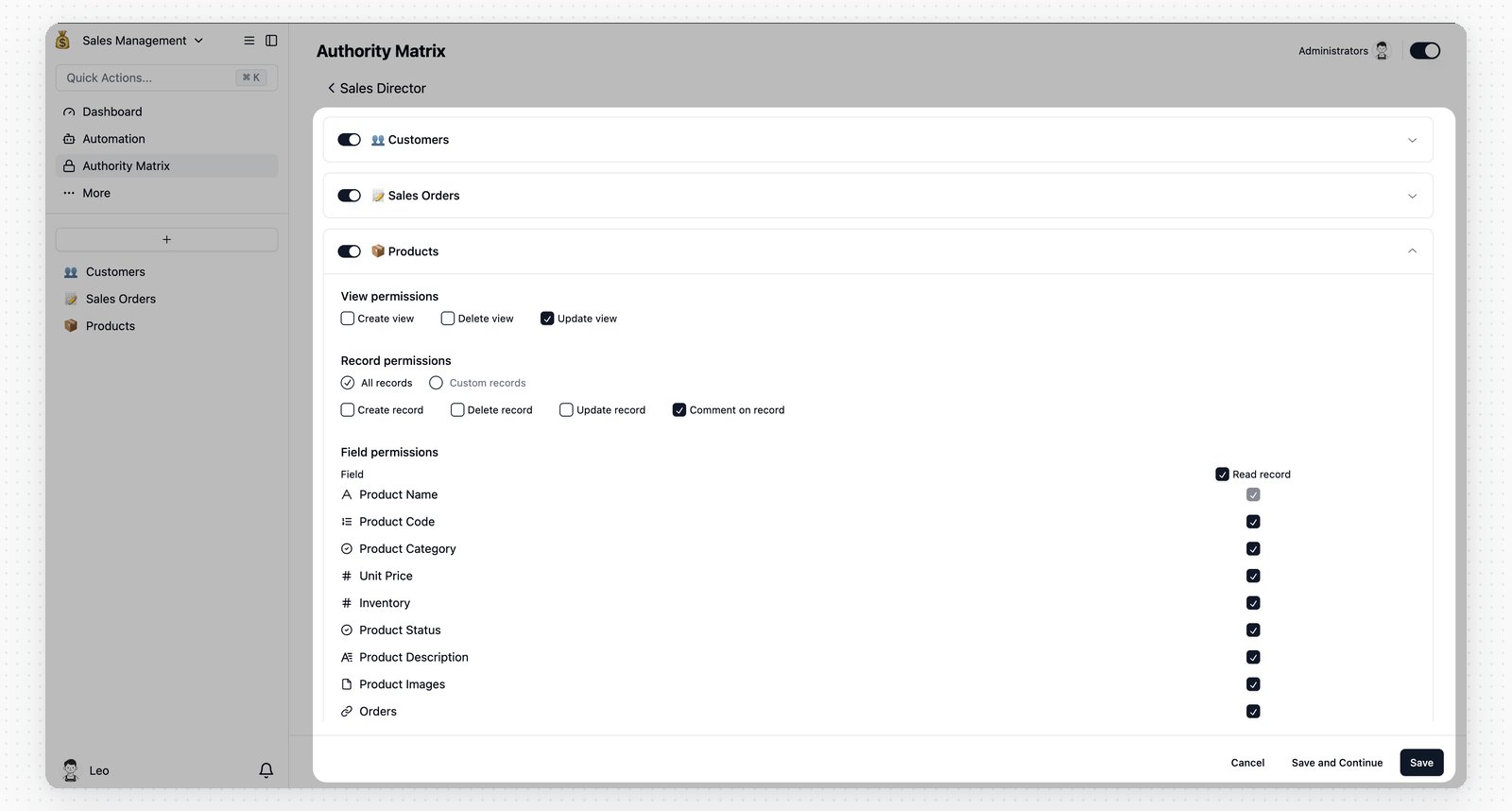
Ajouter un utilisateur ou Ajouter depuis l’organisation,
puis vérifiez que l’interrupteur du rôle est activé.
Configurer le Commercial


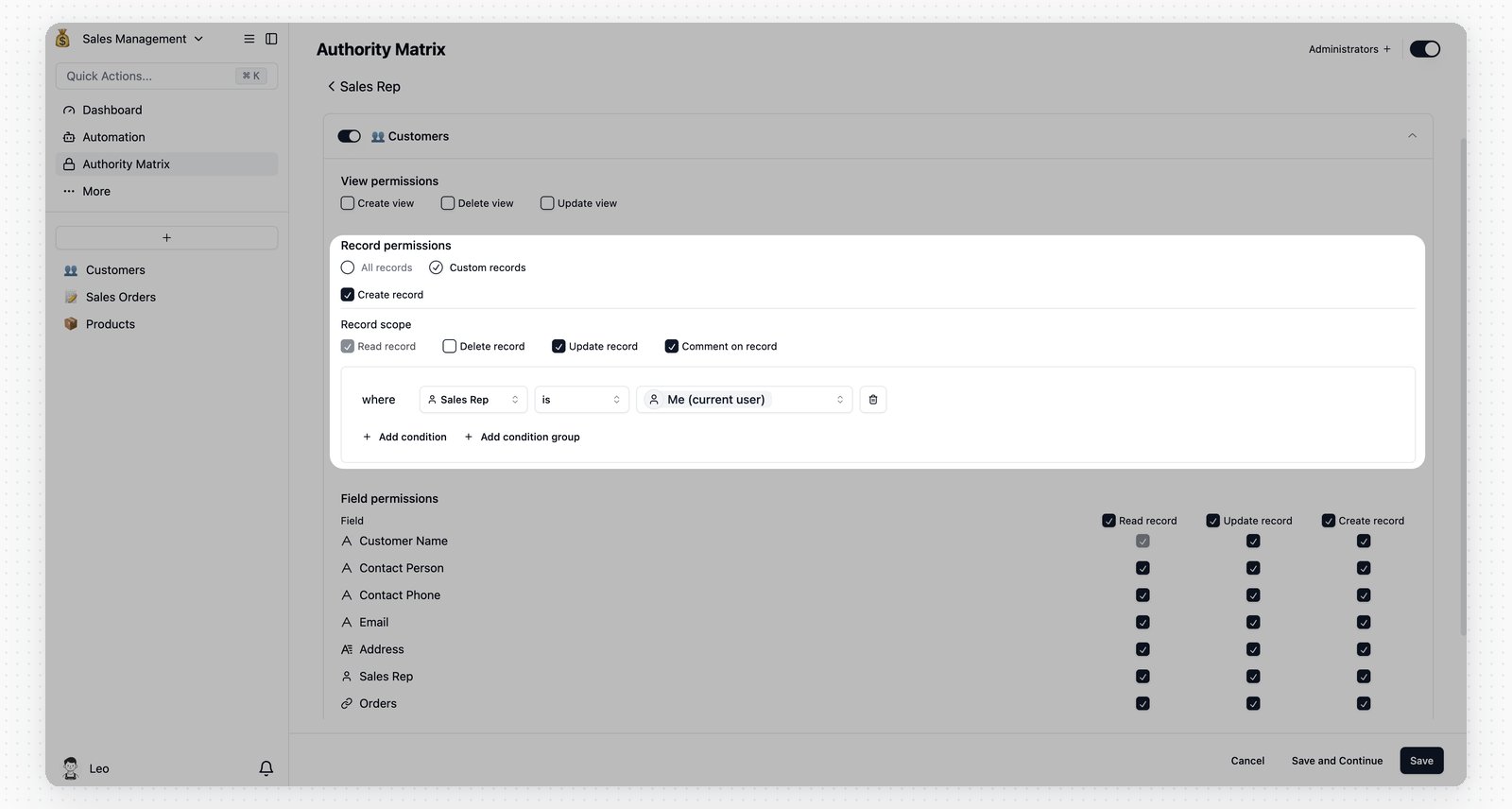
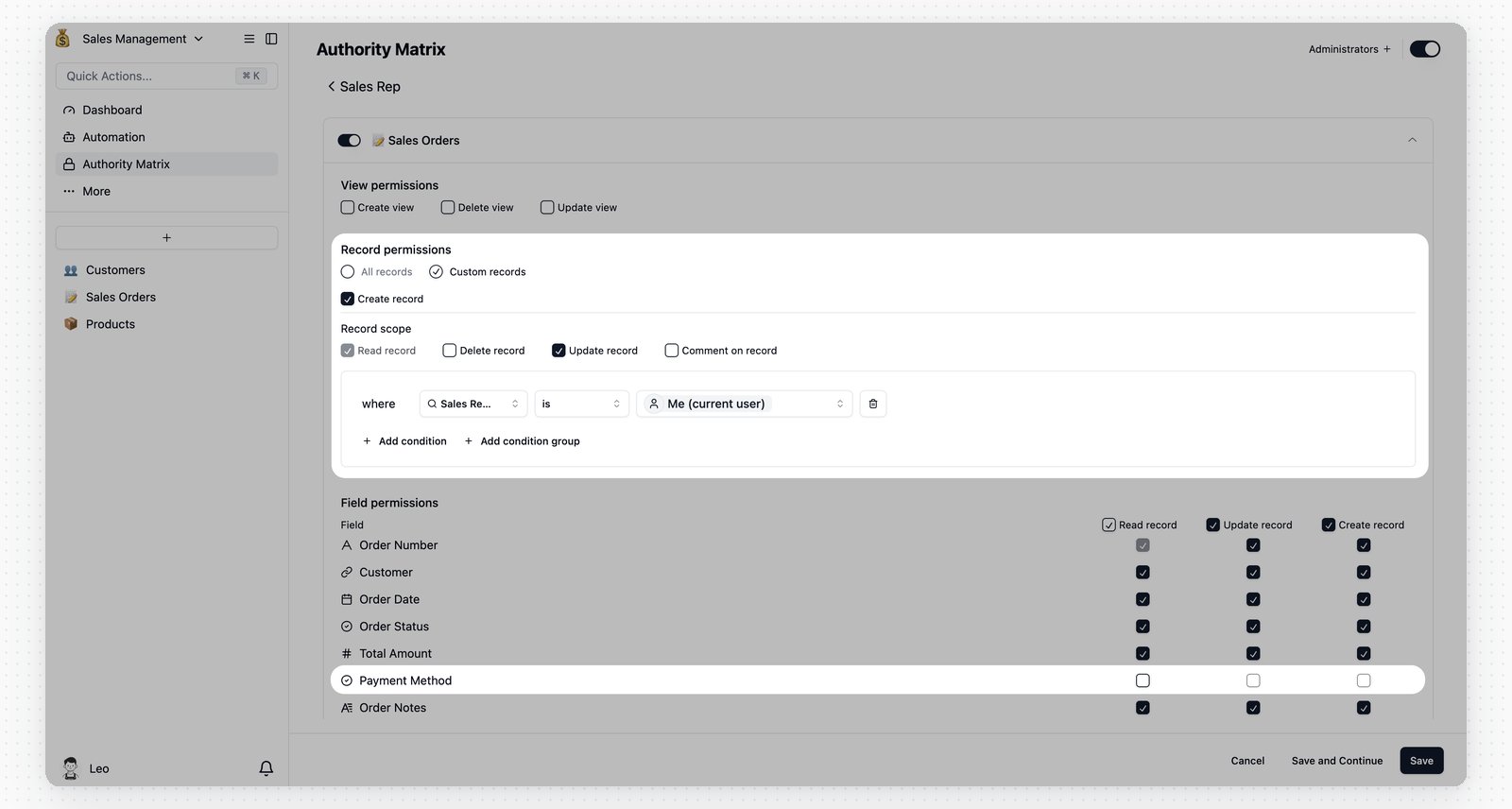
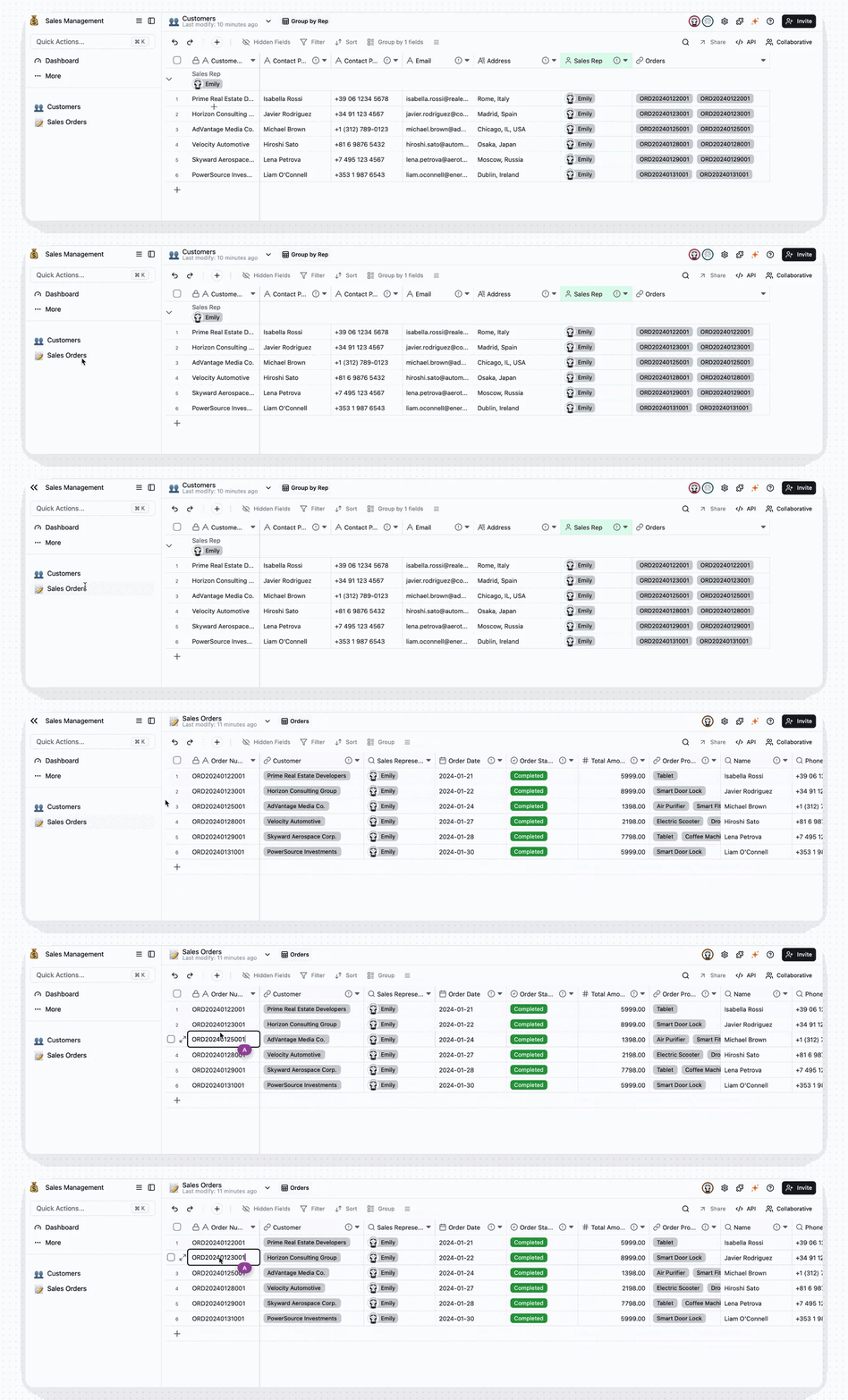
Le rôle Commercial utilise des filtres d’enregistrements afin que chaque commercial travaille uniquement sur les enregistrements dont il est le propriétaire.Clients
DéfinissezClients sur Peut modifier.
Commandes clients
DéfinissezCommandes clients sur Peut modifier.
Configurer l’Agent de saisie

L’Agent de saisie doit uniquement ajouter des produits.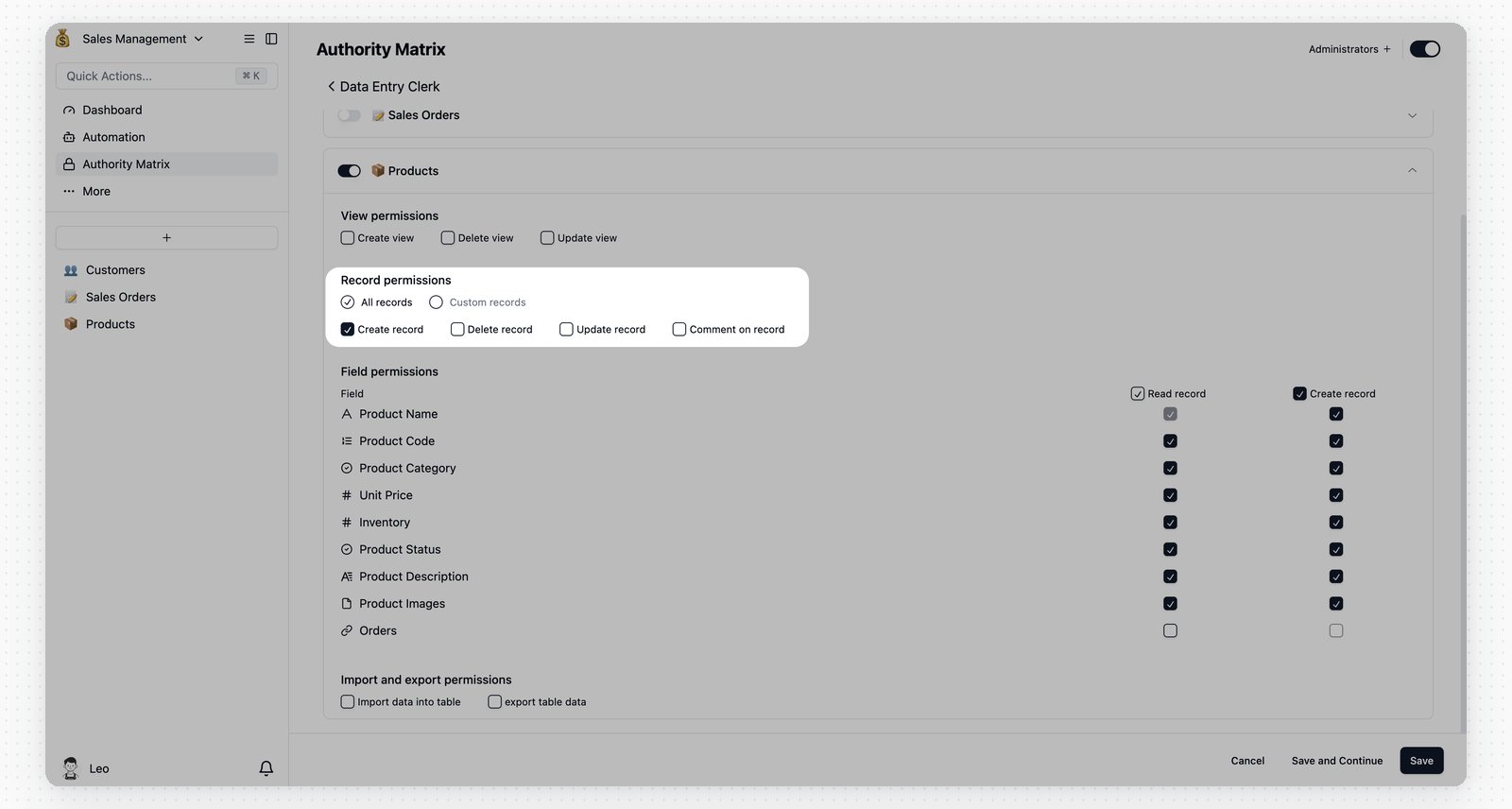
Vue de revue commerciale
Lors d’une revue, les commerciaux peuvent avoir besoin de voir chaque fiche client afin de comparer les tendances de suivi et le statut des clients. Les modifications quotidiennes doivent néanmoins rester limitées aux clients dont ils sont propriétaires, afin qu’ils ne modifient pas par erreur les enregistrements d’un autre commercial. Conservez le rôleCommercial existant, puis ajoutez un rôle en lecture seule pour offrir une visibilité sur les clients à l’échelle de l’entreprise.
Un commercial peut utiliser le rôle en lecture seule pour consulter tous les clients et
le rôle Commercial pour ne mettre à jour que les clients dont il est propriétaire.
Créer un rôle en lecture seule
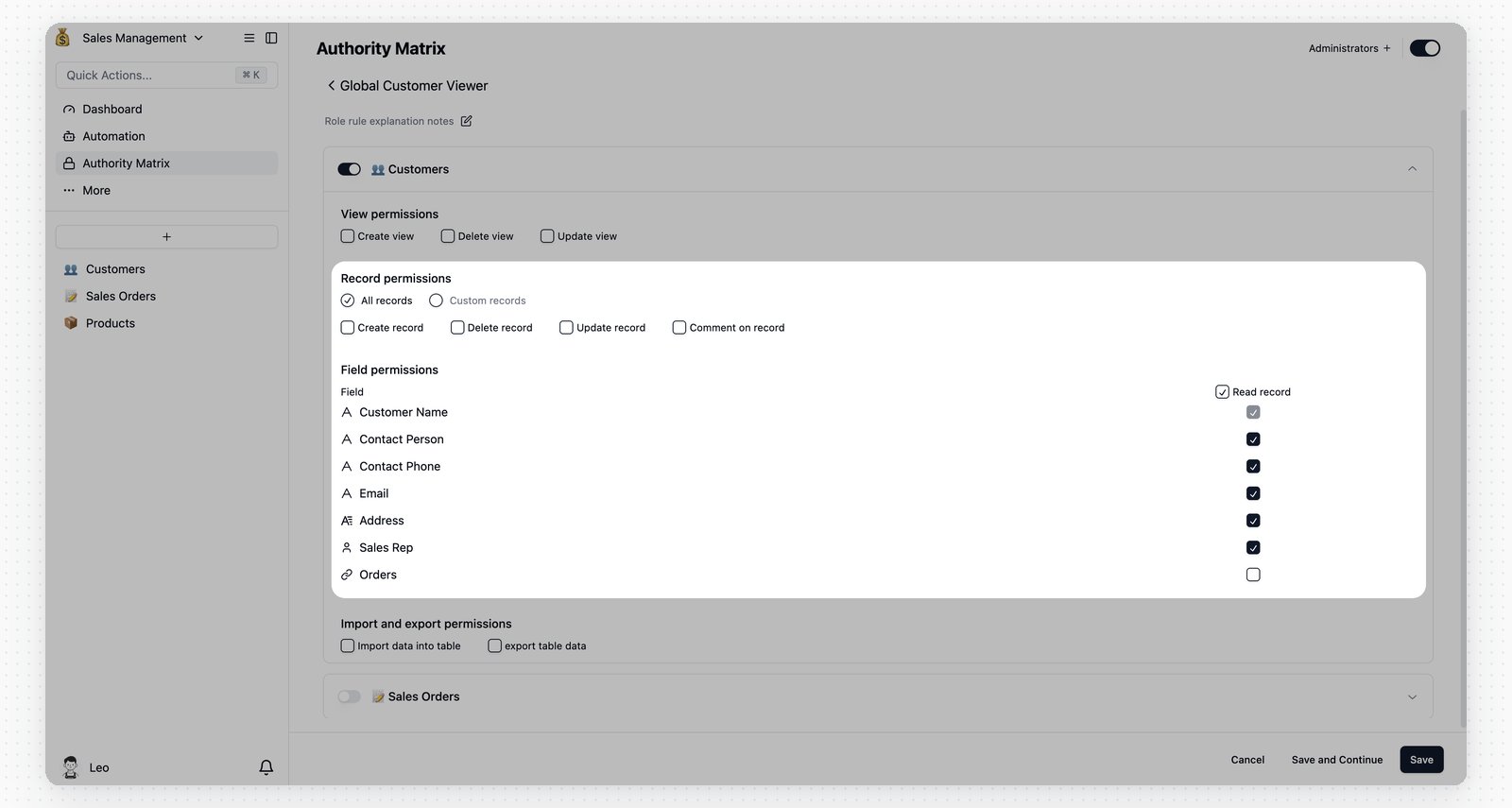
Cliquez surAjouter un rôle et créez un rôle en lecture seule, tel que Lecteur global des clients.
Configurer l’accès aux clients
DéfinissezClients sur Peut modifier. Dans les autorisations d’enregistrement, autorisez uniquement Lire l’enregistrement.
N’activez pas Mettre à jour l’enregistrement, Supprimer l’enregistrement ni Créer un enregistrement. Laissez le
filtre d’enregistrements vide afin que ce rôle puisse consulter tous les enregistrements clients.
Attribuer des commerciaux
Revenez à la liste des rôles et ajoutez les commerciaux ayant besoin d’un accès aux revues àLecteur global des clients.
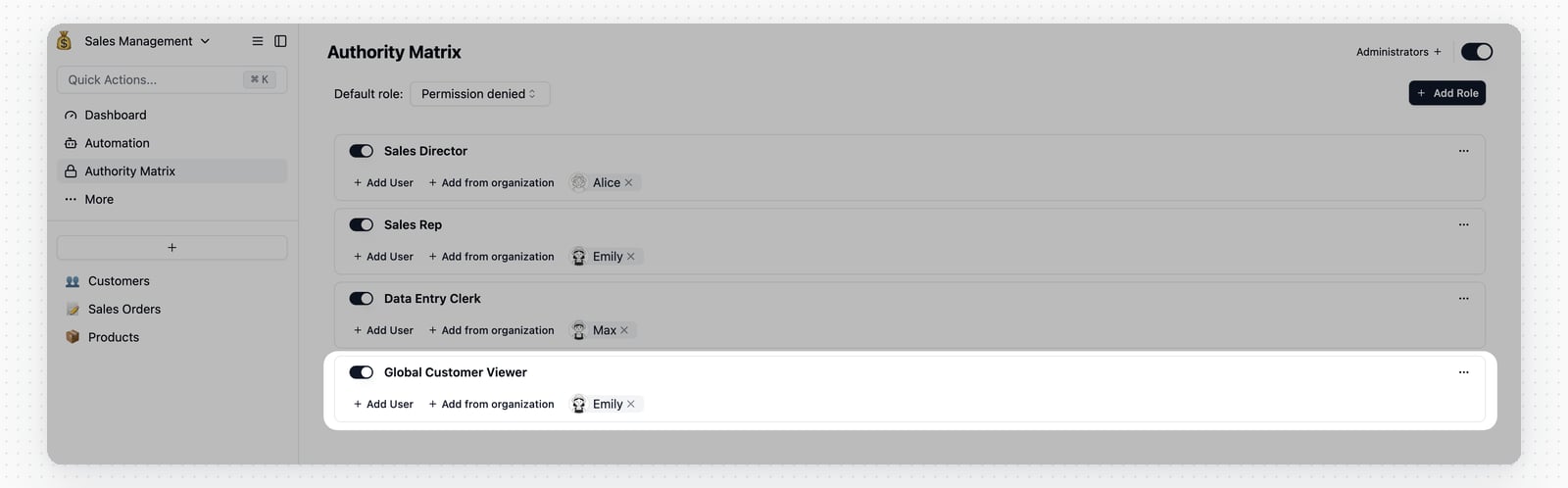
Commercial et Lecteur global des clients, Teable combine
les autorisations. L’utilisateur peut consulter tous les enregistrements clients, mais ne peut mettre à jour que les
enregistrements autorisés par le rôle Commercial basé sur le propriétaire.