

Де виконати налаштування
- Відкрийте потрібний Простір.
- Натисніть Налаштування у верхньому правому куті.
- Перейдіть до розділу Налаштування ШІ.
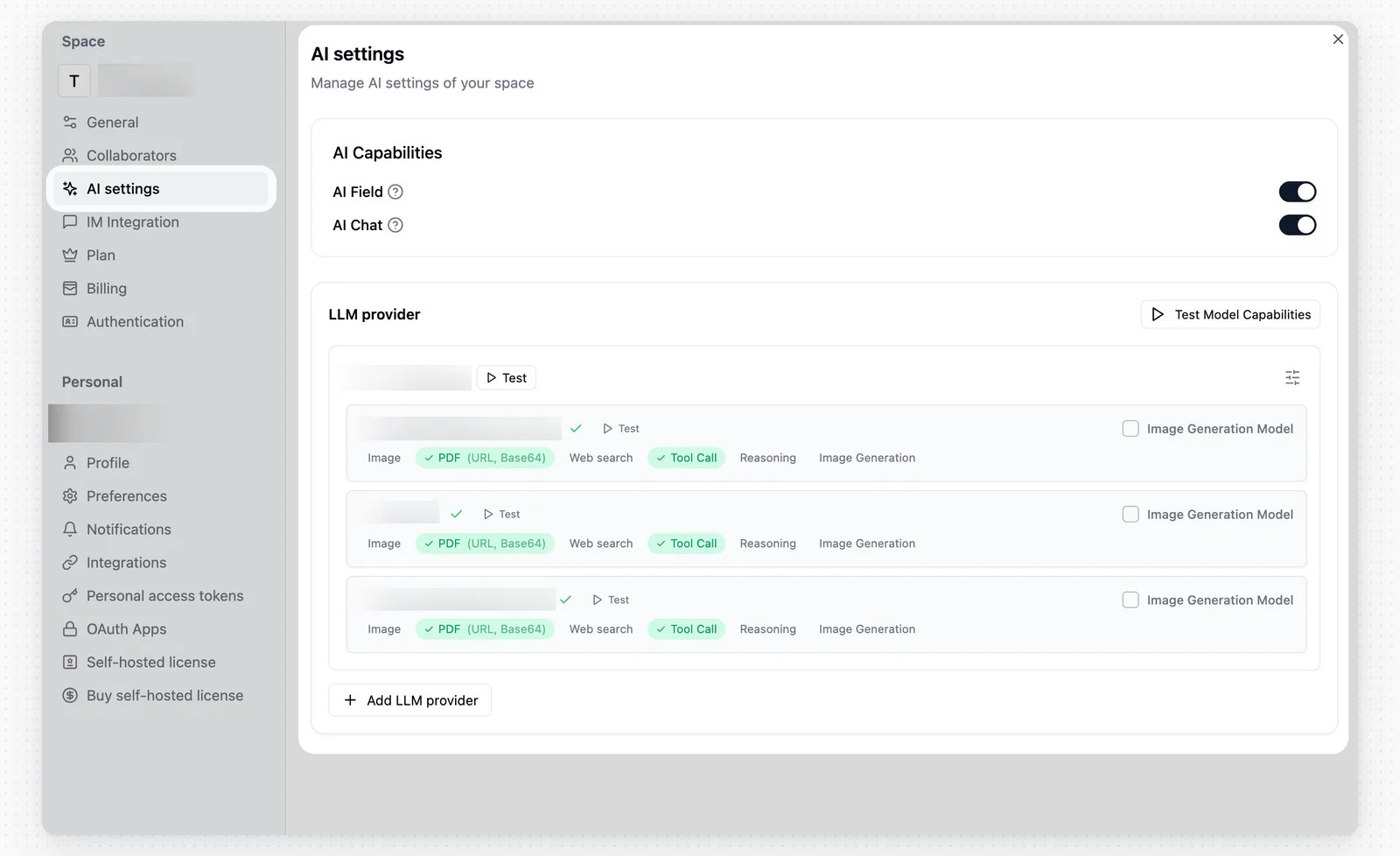
Етапи налаштування
У розділі Можливості ШІ ввімкніть потрібні функції:- Поле ШІ
- AI Chat
Додавання постачальника LLM
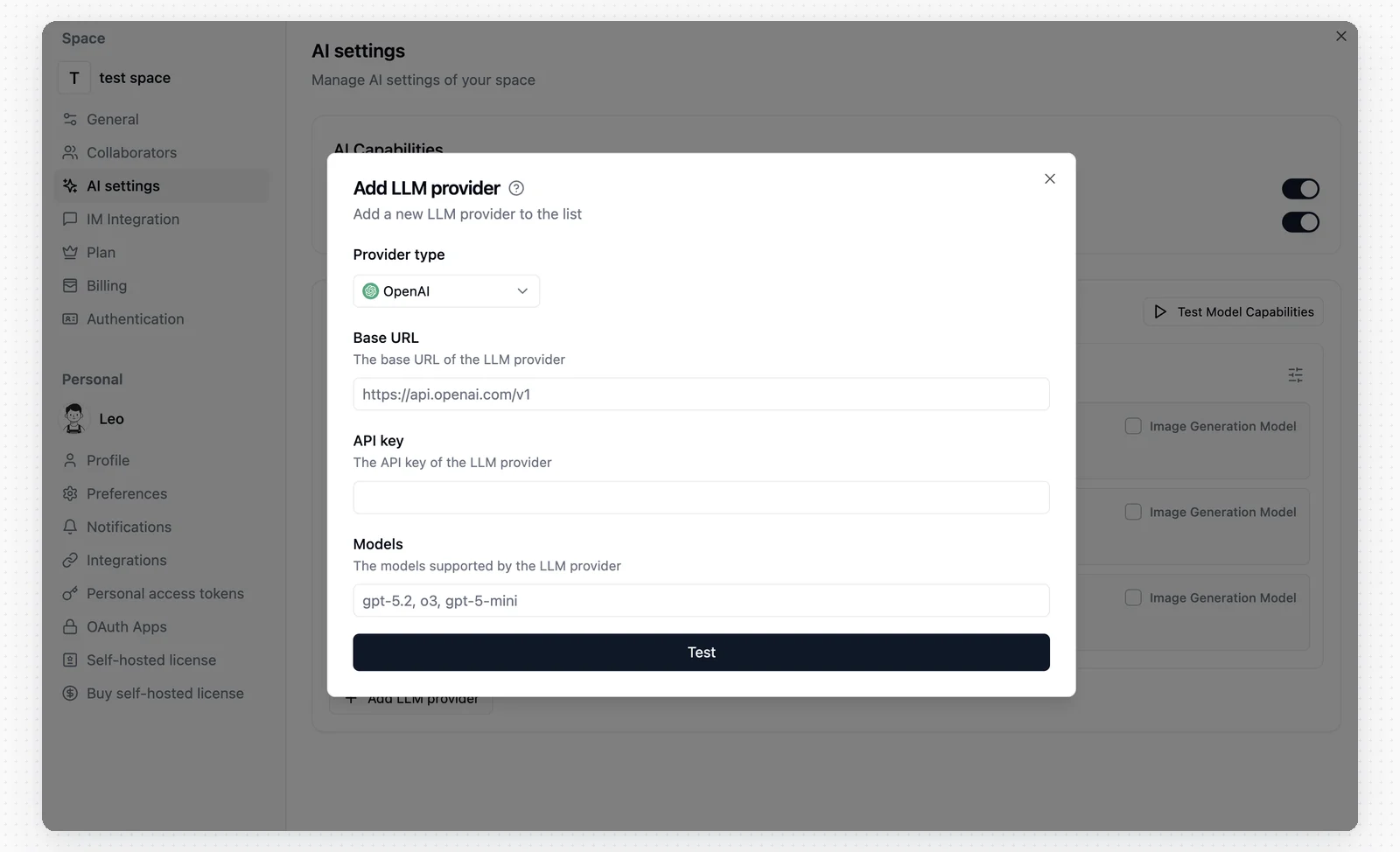
Додаючи нового постачальника LLM, виберіть тип OpenAI, Anthropic або OpenAI Compatible. Використовуйте OpenAI Compatible для сервісів, які надають сумісну з OpenAI кінцеву точку API. Якщо завдання використовує зображення, знімки екрана або інші візуальні вхідні дані, виберіть модель із підтримкою комп’ютерного зору. Моделі без такої підтримки не зможуть виконати ці мультимодальні завдання.
- Назва: використовується для розрізнення постачальників.
- Тип постачальника: виберіть тип постачальника.
- Базова URL-адреса: введіть кінцеву точку API постачальника.
- Ключ API: введіть ключ API, отриманий від постачальника.
- Моделі: введіть назви моделей, які потрібно підключити. Розділяйте кілька моделей комами англійського формату.
Перевірка можливостей моделі
Наразі перевірити моделі можна трьома способами:- Натисніть Перевірити в рядку постачальника LLM.
- Натисніть Перевірити в рядку окремої моделі.
- Натисніть Перевірити можливості моделей у верхньому правому куті списку, щоб пакетно перевірити всі налаштовані моделі.
Поради з налаштування
Базова URL-адреса та моделі
Поширені приклади:Назви моделей мають точно відповідати документації постачальника й чутливі до регістру. Розділяйте кілька моделей комами англійського формату.
- Назви моделей чутливі до регістру. Використовуйте точні назви з документації постачальника.
- Деякі постачальники вимагають не ставити пробіл після коми, наприклад
gpt-5.5,o3. - Для постачальників OpenAI Compatible використовуйте формат назв моделей, якого вимагає постачальник. Деякі сервіси використовують
provider/model-name.
Поширені запитання
Не пройдено жодної перевірки моделей
Не пройдено жодної перевірки моделей
Перевірте, чи правильна Базова URL-адреса, чи не вказали ви помилково URL-адресу головної сторінки постачальника та чи немає зайвого символу
/ в кінці. Якщо ви використовуєте сумісну з OpenAI кінцеву точку, також переконайтеся, що /v1 указано.З’являється помилка «Перевірку не пройдено»
З’являється помилка «Перевірку не пройдено»
Перевірте, чи дійсний Ключ API і чи має обліковий запис достатньо кредитів або дозвіл на виклик моделі.
Час очікування підключення вичерпано
Час очікування підключення вичерпано
Перевірте, чи правильна Базова URL-адреса та чи може поточне середовище отримати доступ до цієї адреси.
Модель не знайдено
Модель не знайдено
Переконайтеся, що значення Моделі точно відповідає документації постачальника, зокрема щодо регістру та формату розділювачів.
Перевірка не проходить під час використання ключа тарифного плану для програмування
Перевірка не проходить під час використання ключа тарифного плану для програмування
Такий ключ може не підтримувати стандартні виклики API, або умови постачальника можуть забороняти використання сторонніх сервісів. Спочатку перевірте умови тарифного плану постачальника для програмування. Для підключення Teable використовуйте стандартний Ключ API, створений на панелі постачальника.
Результат перевірки моделі генерації зображень виглядає неправильним
Результат перевірки моделі генерації зображень виглядає неправильним
Якщо модель призначена для генерації зображень, спочатку встановіть прапорець Модель генерації зображень, а потім повторіть перевірку. Після цього Teable натомість перевірятиме можливості перетворення тексту на зображення та зображення на зображення.